ARTICLE · 1050935
【保姆级】VERICUT9.6详细安装教程+安装包下载

[软件名称]:VERICUT9.6
百度网盘下载链接:
https://pan.xiazai.yun/s/baidu/vericut
2025年8月,美国CGTech公司正式发布VERICUT 9.6版本,这是继2025年6月VERICUT 9.0引入装配管理器功能之后的又一次重大升级。作为全球数控加工仿真与验证软件的领导者,VERICUT 9.6不仅延续了其"数字双胞胎"核心引擎的卓越基因,更首次集成人工智能支持功能,标志着数控仿真正式迈入智能化新纪元。
人工智能赋能:从工具到智慧伙伴
VERICUT 9.6最具划时代意义的升级,是搭载了两大AI核心组件——VericutAssistant与VericutIntelligence。前者如同一位随叫随到的虚拟工艺顾问,能够智能辅助用户排查刀路错误、优化切削策略;后者则以深度学习算法驱动仿真分析,使系统在面对海量G代码时自动识别潜在风险。与此同时,VERICUT 9.6与Icam V26协同发布,构建起从工艺仿真到实际制造的完整数字链路。
功能革新:不止于仿真
在功能层面,9.6版本实现了多维度突破。车削优化模块显著提升了车铣复合加工的仿真精度;支持发那科机器人示教器语言,打通了工业机器人与数控加工的协同壁垒;部件外观纹理功能让三维模型更加逼真,便于直观排查问题。更值得一提的是,新版装配管理器允许用户创建和管理旋转工作台、角度头、机器人末端执行器等复杂机床组件,大幅降低了多轴机床建模门槛。用户反馈显示,9.6在机床搭建方面"打开丝滑不卡",相较9.2版本堪称质的飞跃。
系统要求与生态兼容
VERICUT 9.6运行于Windows 10专业版/企业版(1909及以上)及Windows 11系统,依赖Microsoft Visual C++ 2015–2019/2022运行库与.NET Framework 4.8的完整支持。它兼容UG NX、CATIA、MasterCAM等主流CAD/CAM软件接口,支持西门子840D、海德汉等主流数控系统的G代码、宏程序及手工编程验证。其OptiPath优化模块可将加工时间缩短50%以上,同时改善加工面品质。
行业影响
自1988年面世以来,VERICUT已广泛服务于航空航天、汽车制造、模具加工等高端领域。2025年的9.6与9.7双版本并进策略,彰显了CGTech加速技术迭代的决心。尽管AI功能在初期被用户戏称为"智障",但其未来潜力不可限量。在中国市场,北京新吉泰软件有限公司作为CGTech子公司,持续为用户提供本土化技术支持与培训服务。
VERICUT 9.6不是一次简单的版本迭代,而是数控仿真从"被动验证"向"主动智能"转型的里程碑——它让每一刀切削都经过智慧的审视,让每一次碰撞都消弭于虚拟之中。
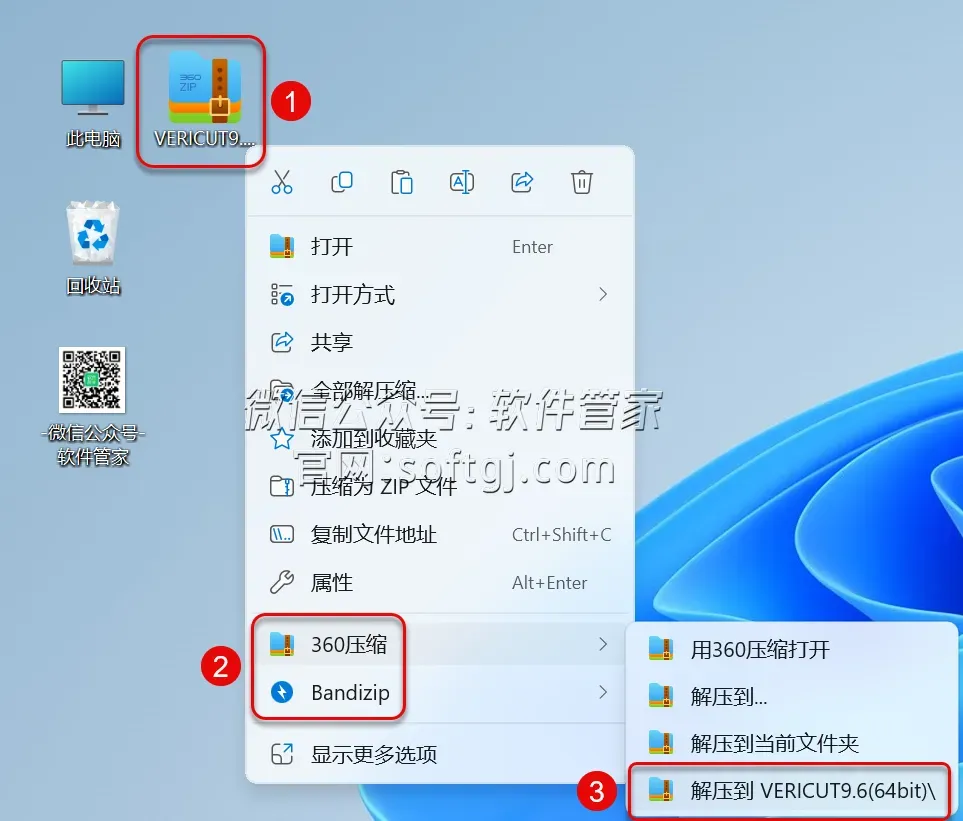
1.解压安装包:①鼠标右击【VERICUT9.6(64bit)】压缩包②选择电脑上安装的解压软件(如:360压缩)③点击【解压到VERICUT9.6(64bit)】。
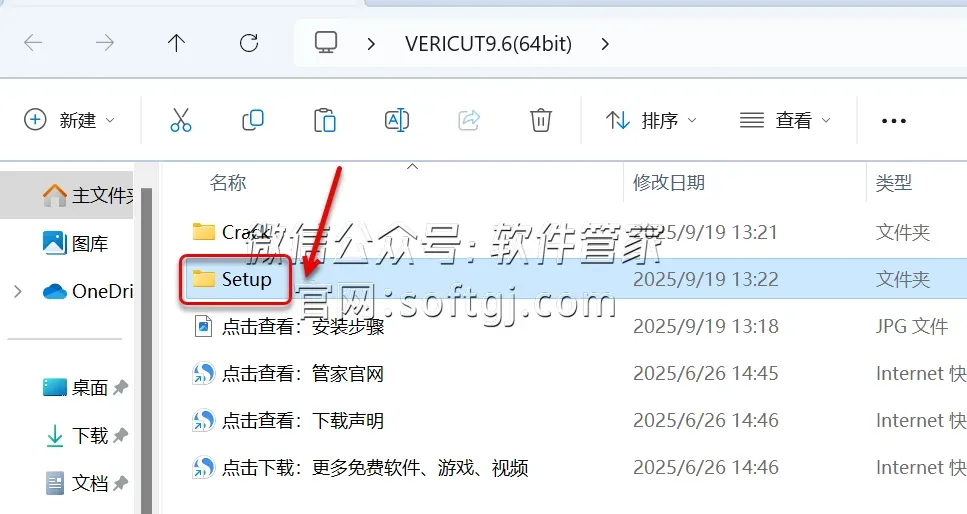
2.打开解压后的文件夹,双击打开【Setup】文件夹。
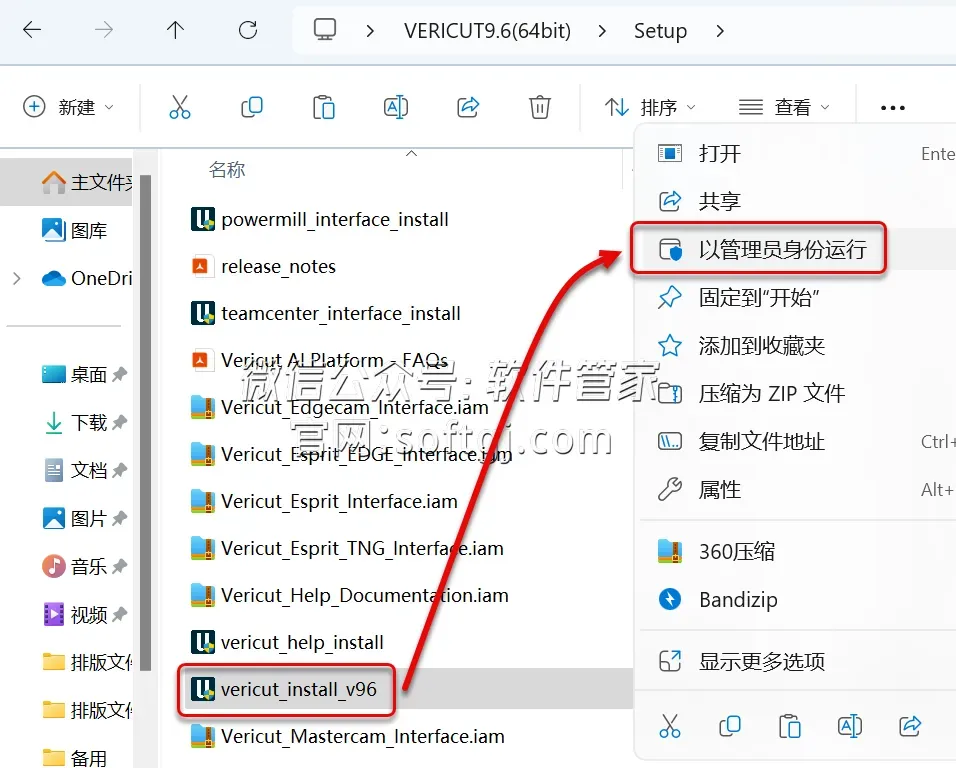
3.鼠标右击【vericut_install_v96.exe】选择【以管理员身份运行】。
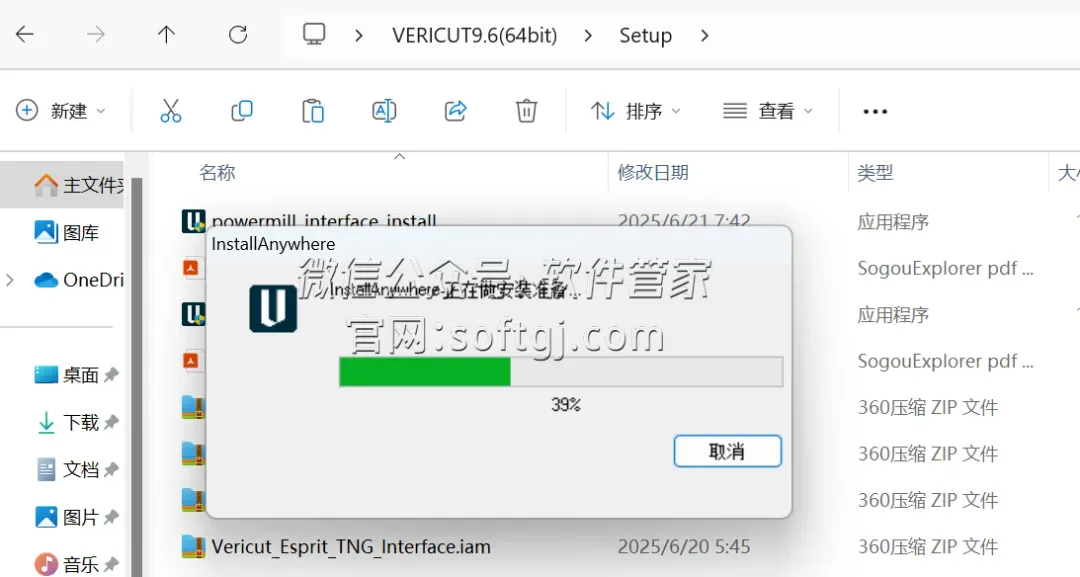
4.等待安装准备完成……
5.点击【OK】。
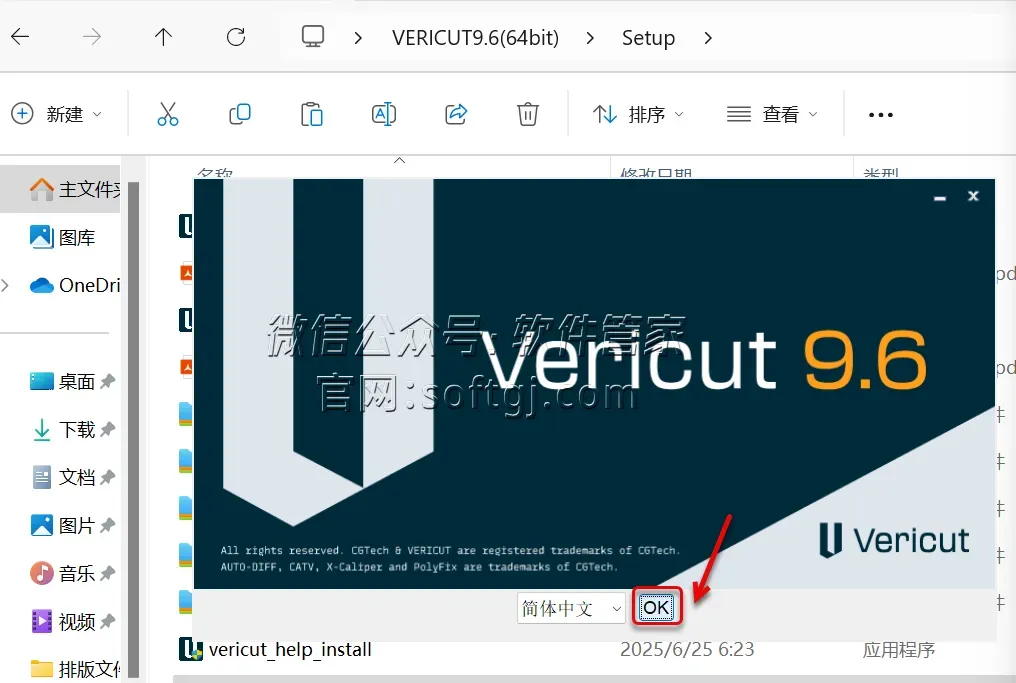
6.点击【下一步】。
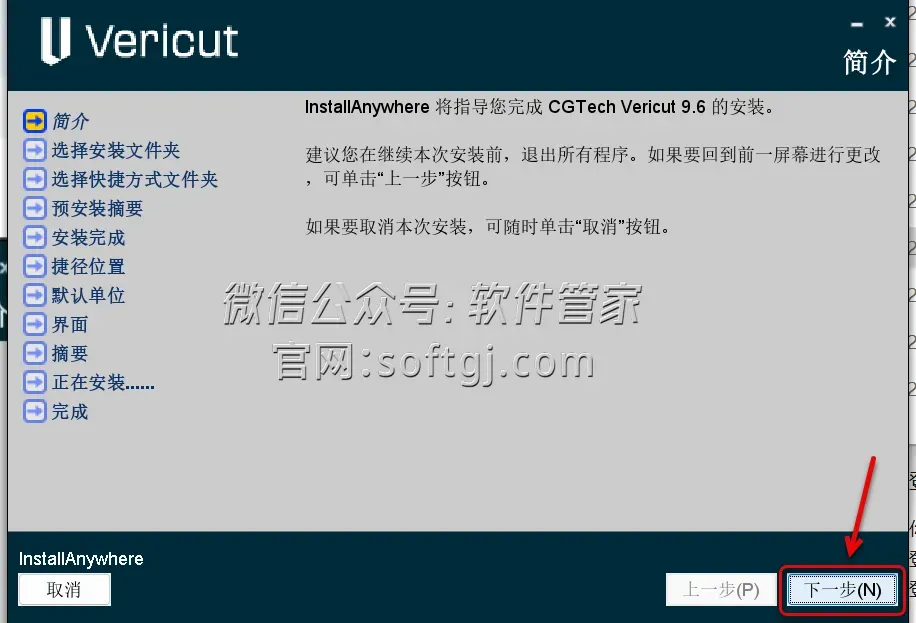
7.勾选【我接受...】,点击【下一步】。
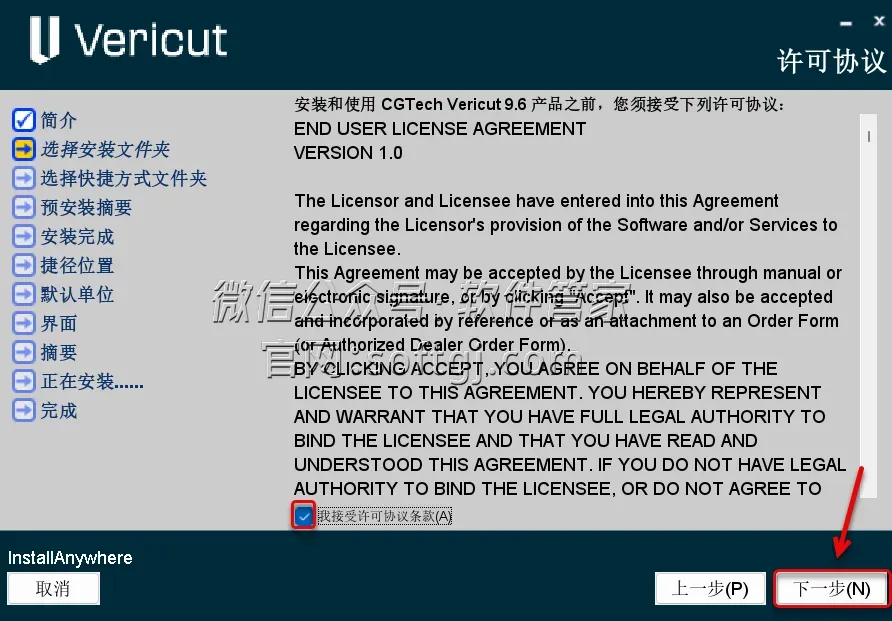
8.修改路径地址中的第一个字符C可更改安装位置(如:把C改为D软件将安装到D盘),点击【下一步】。
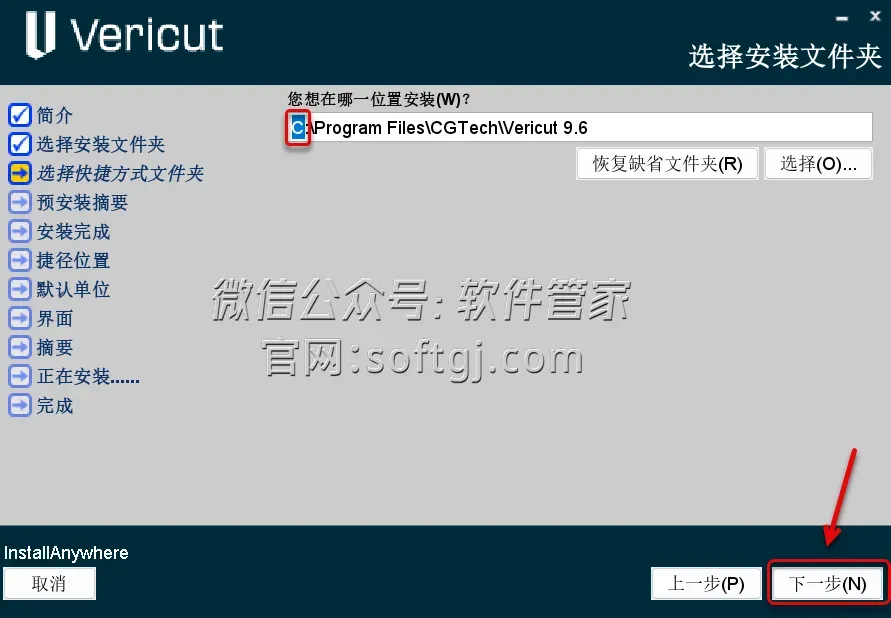
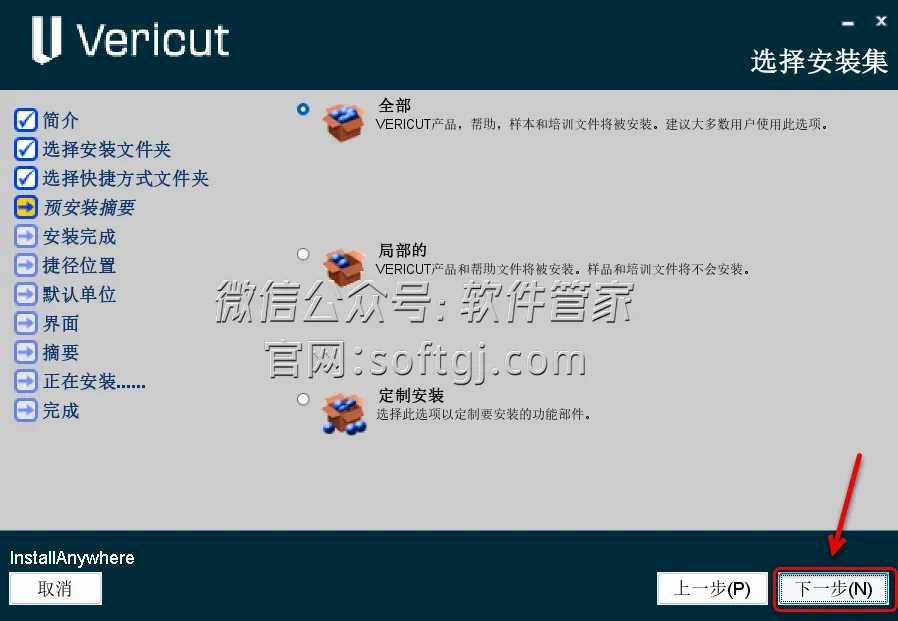
9.点击【下一步】。
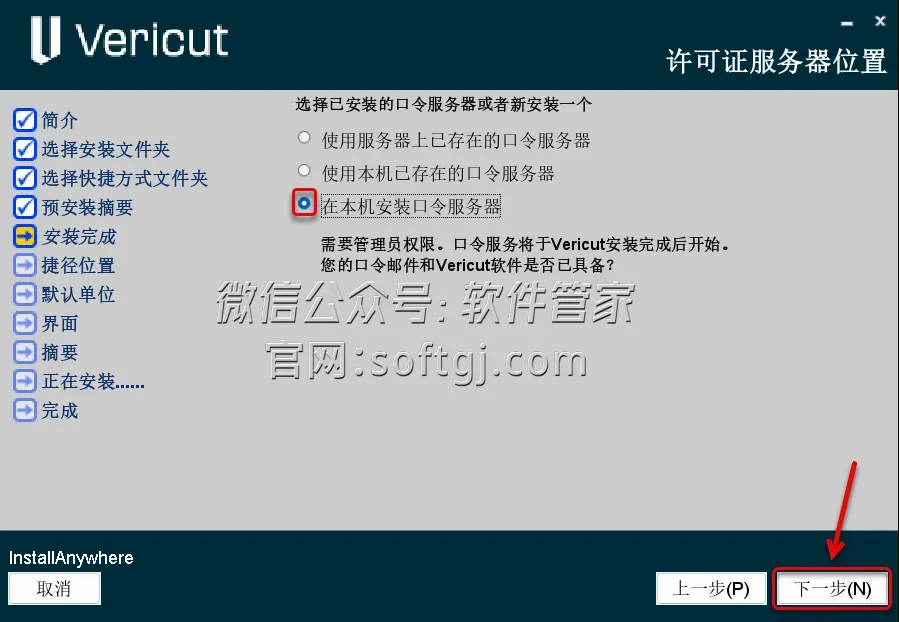
10.选择【在本机安装...】,点击【下一步】。
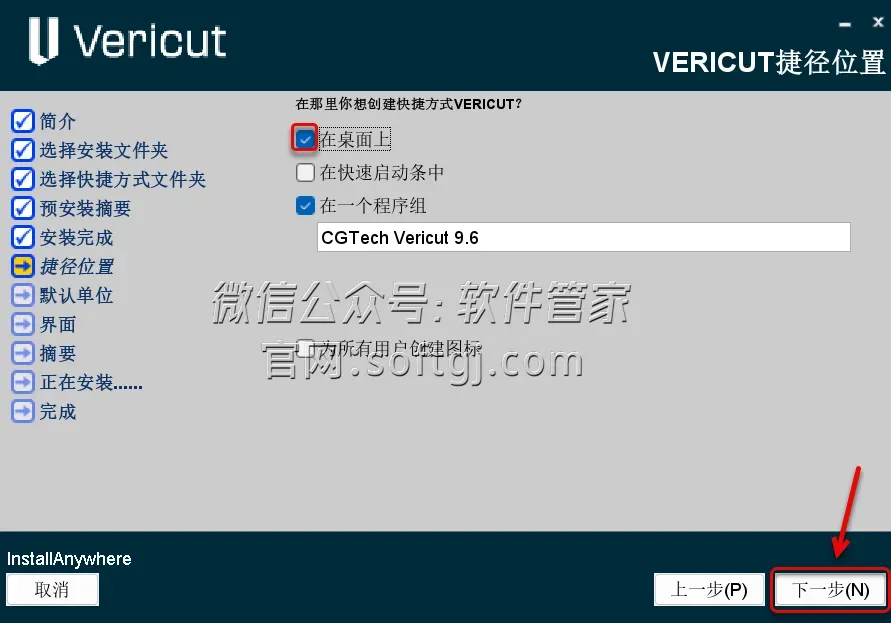
11.勾选【在桌面上】,点击【下一步】。
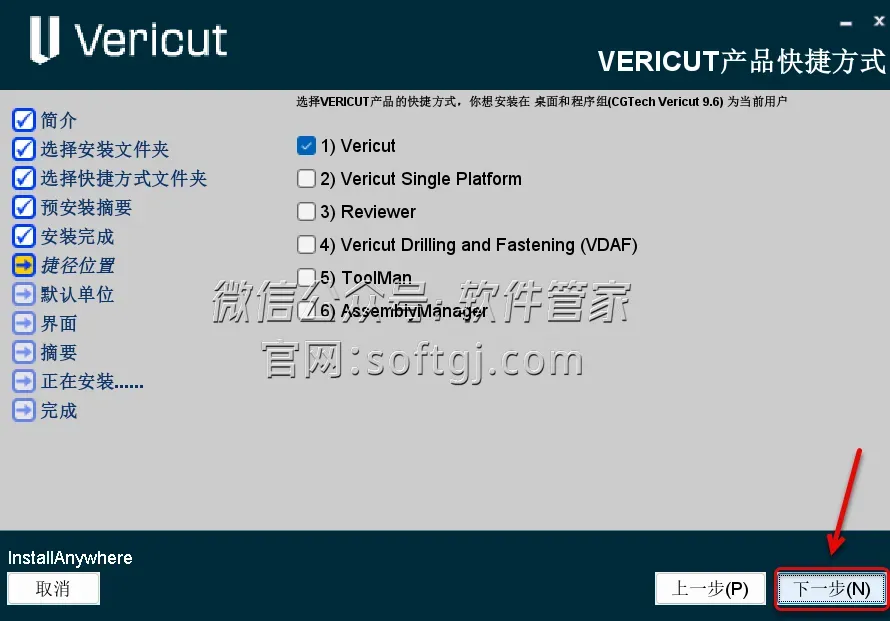
12.点击【下一步】。
13.点击【下一步】。
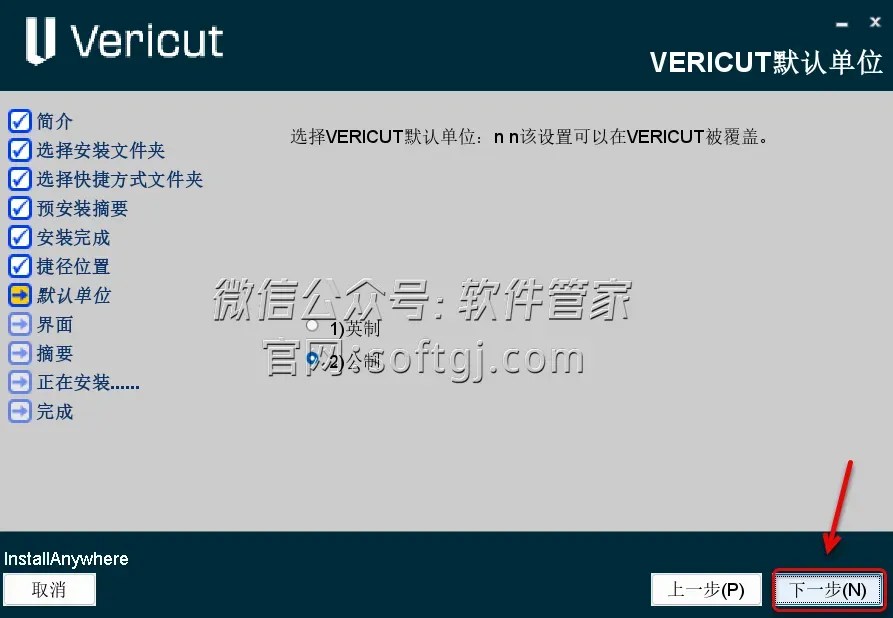
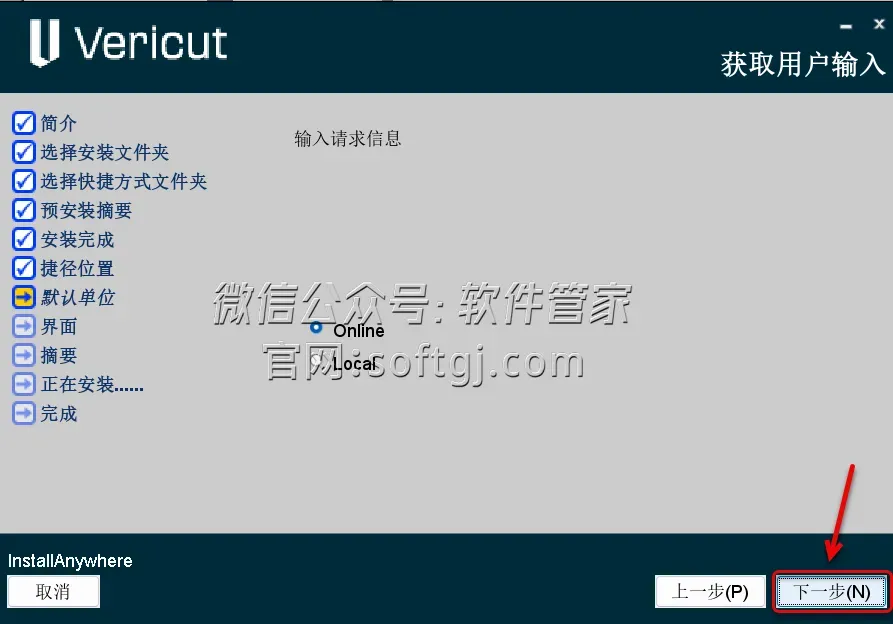
14.点击【下一步】。
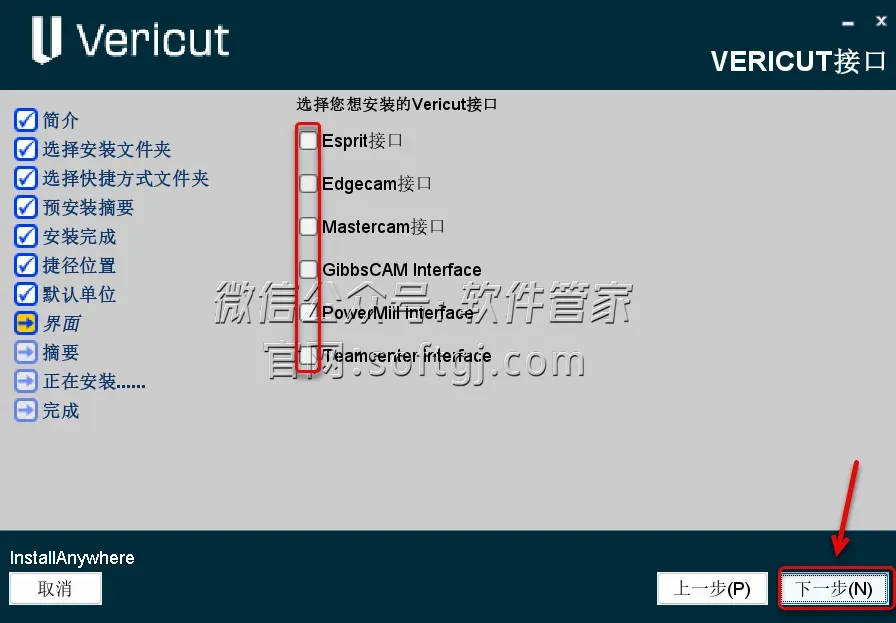
15.勾选您需要的接口,点击【下一步】。
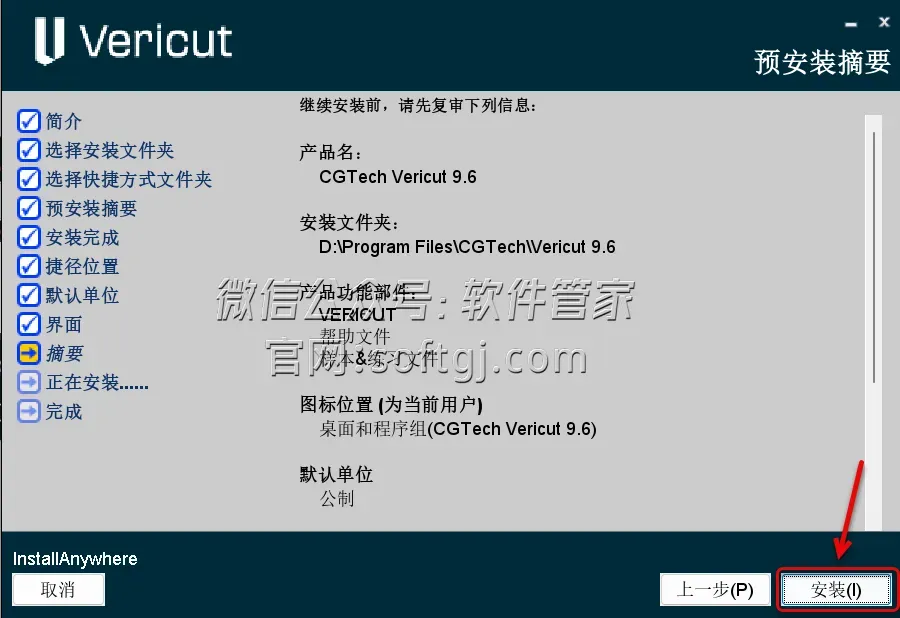
16.点击【安装】。
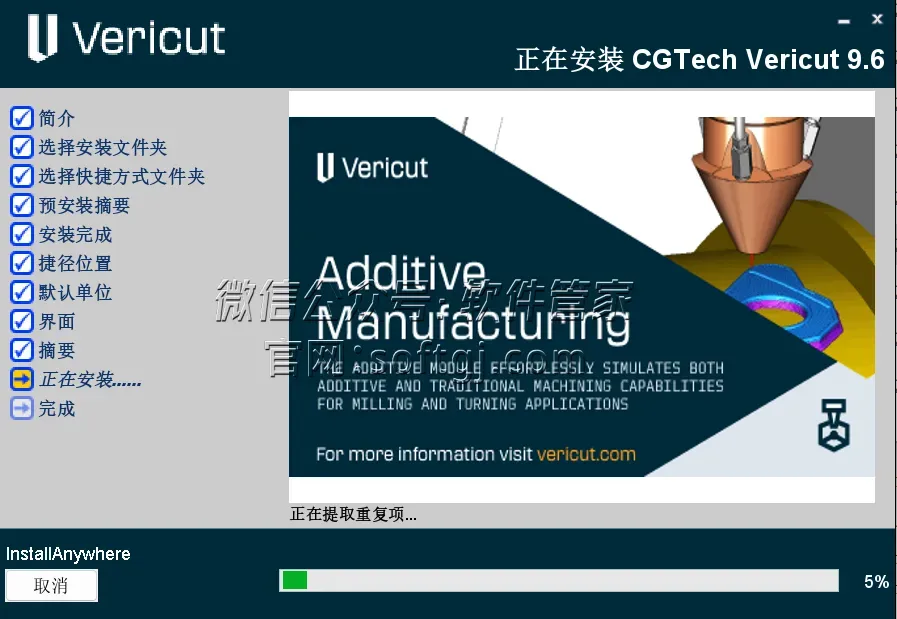
17.安装中...
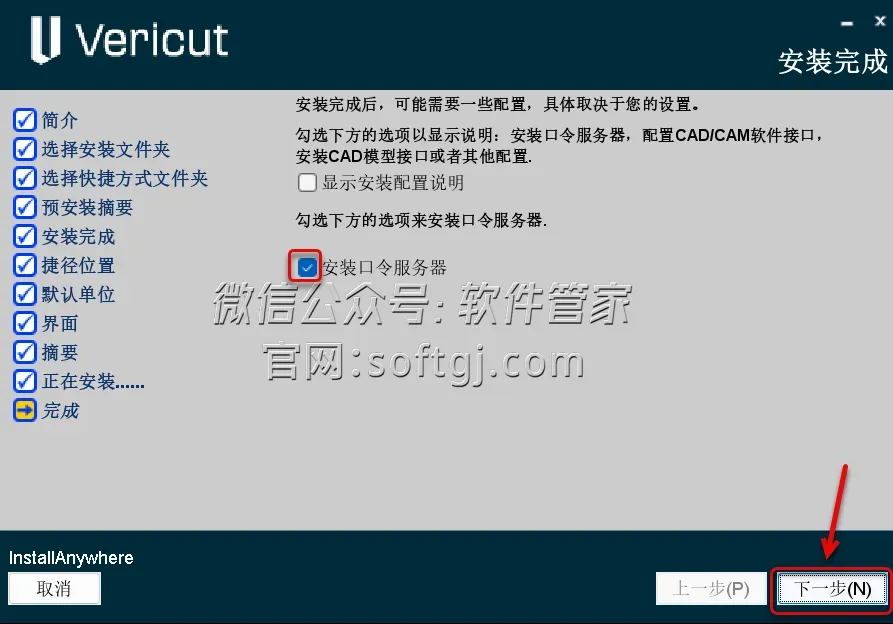
18.勾选【安装口令服务器】,点击【下一步】。
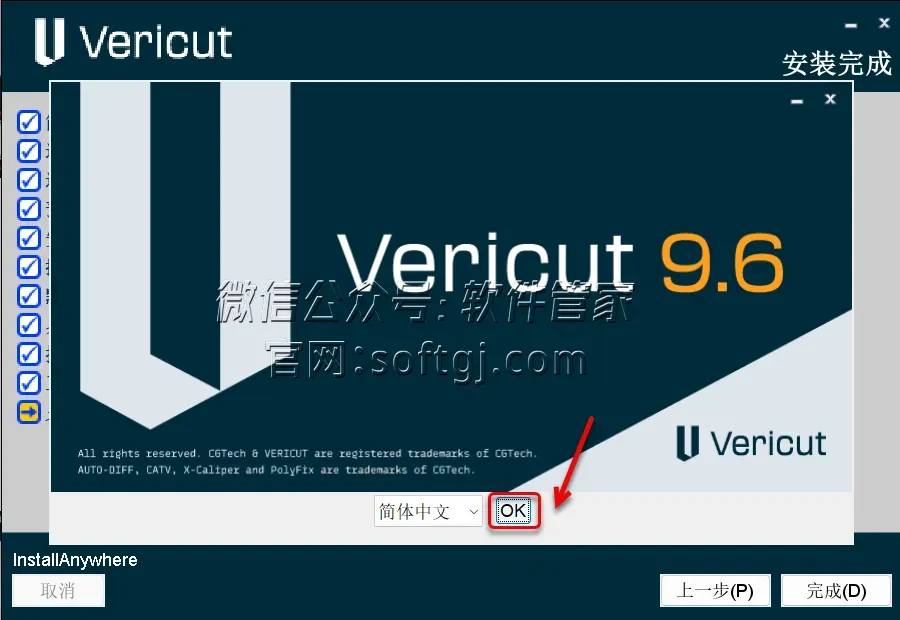
19.点击【OK】。
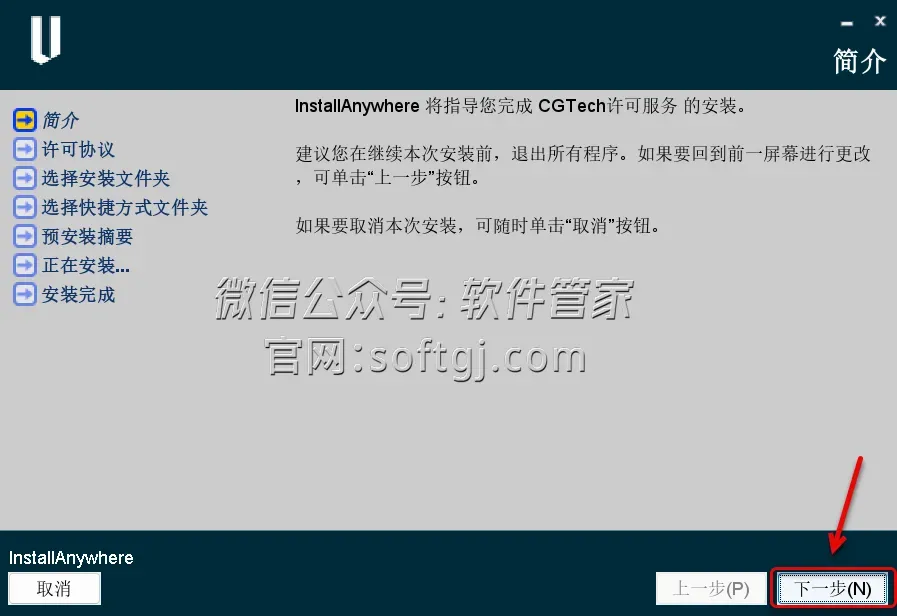
20.点击【下一步】。
21.勾选【我接受...】,点击【下一步】。
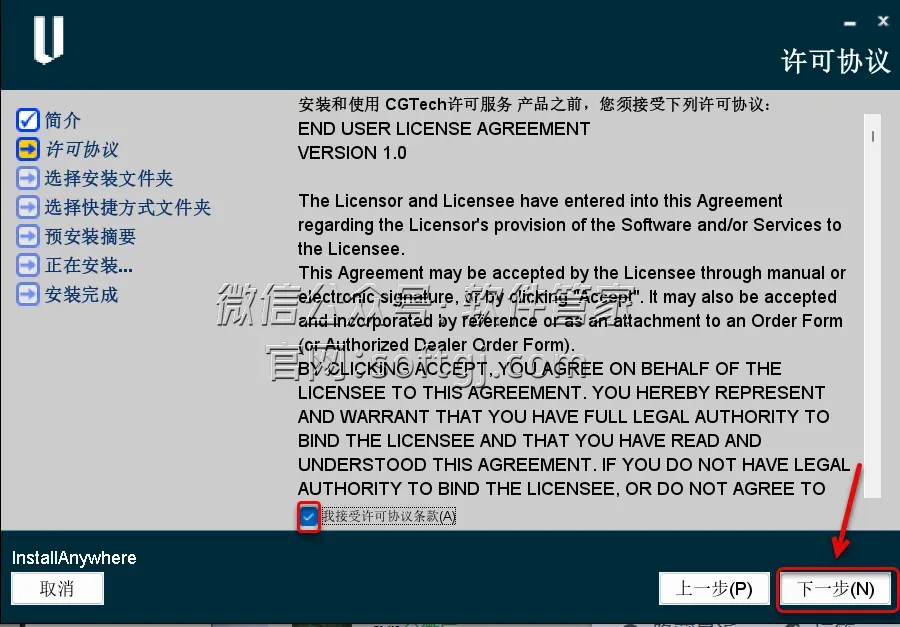
22.点击【下一步】。
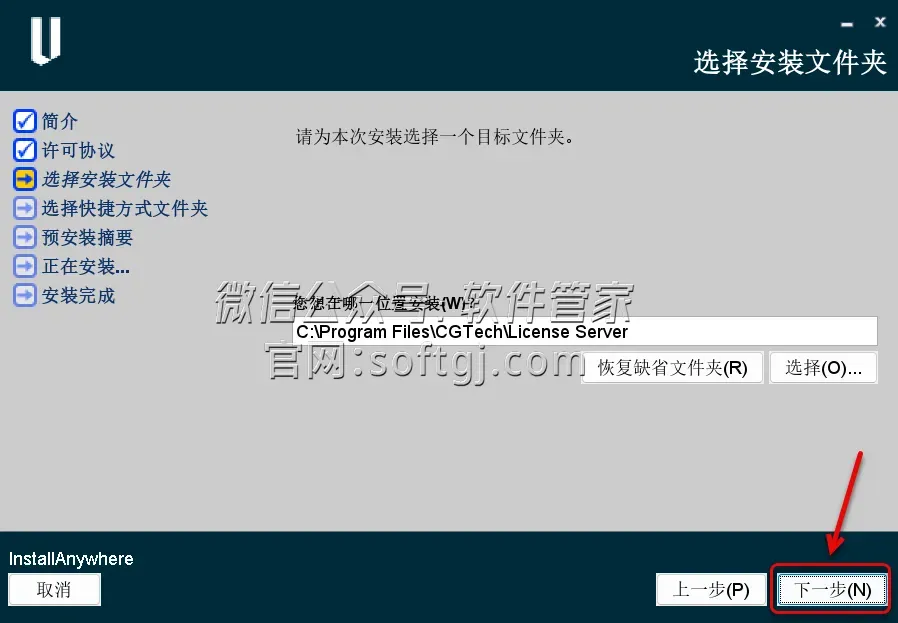
23.点击【下一步】。
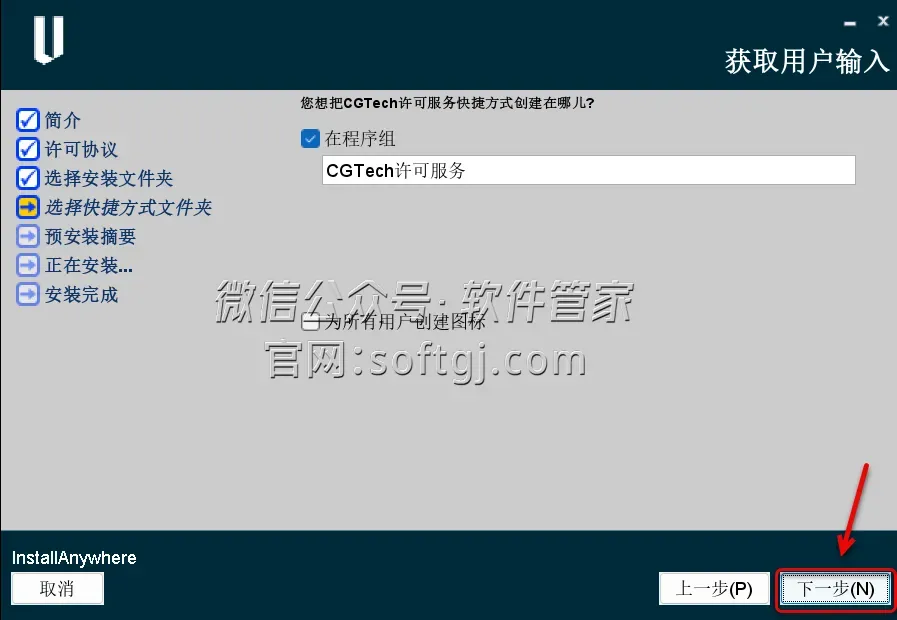
24.点击【安装】。
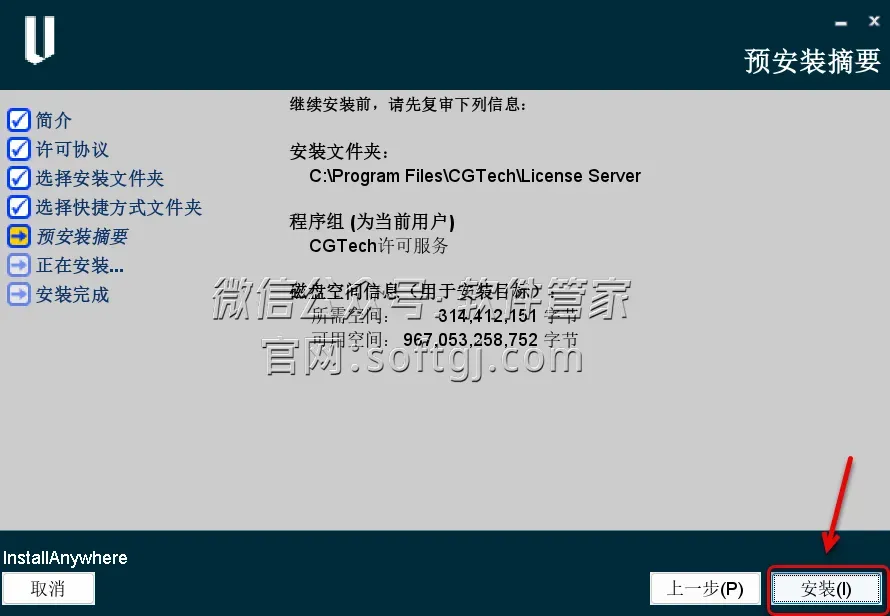
25.安装中...
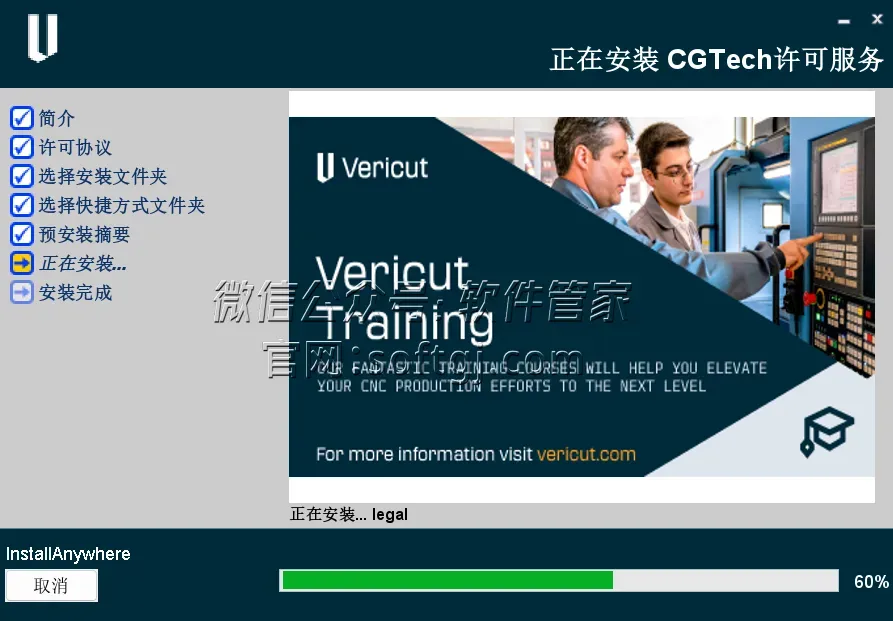
26.点击【完成】。
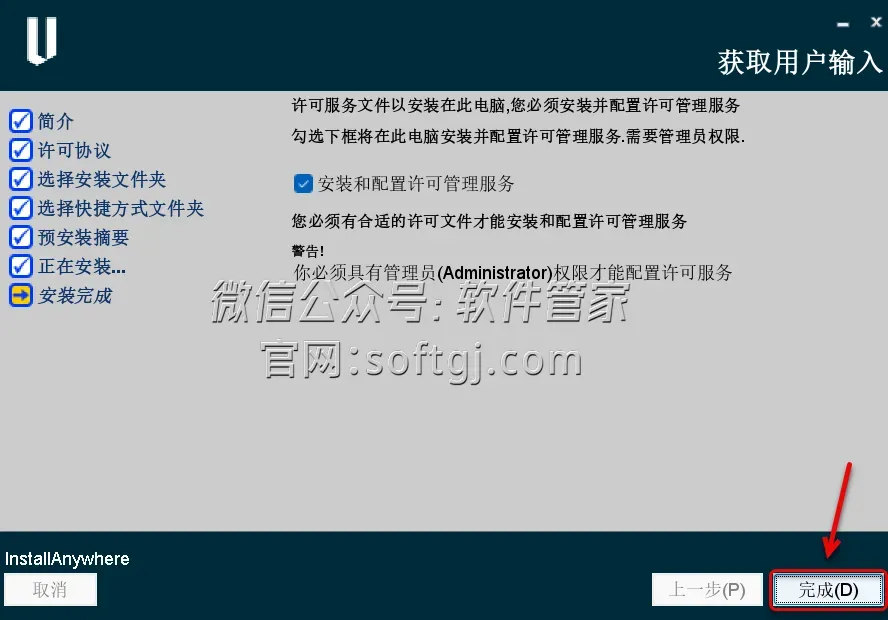
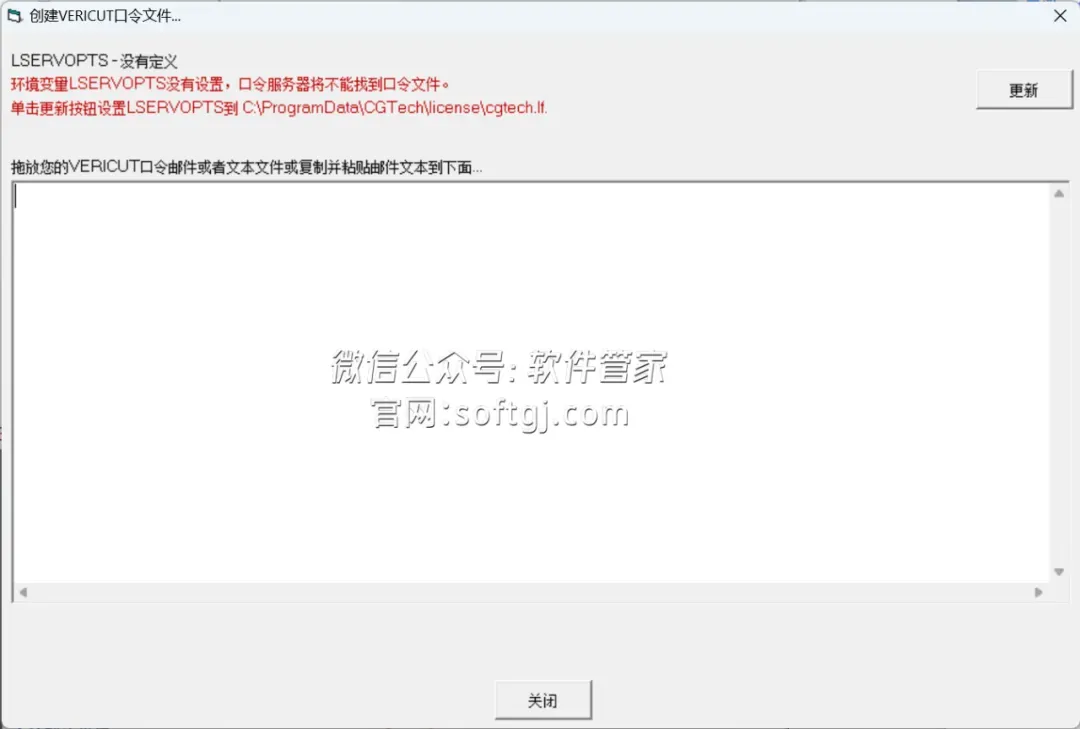
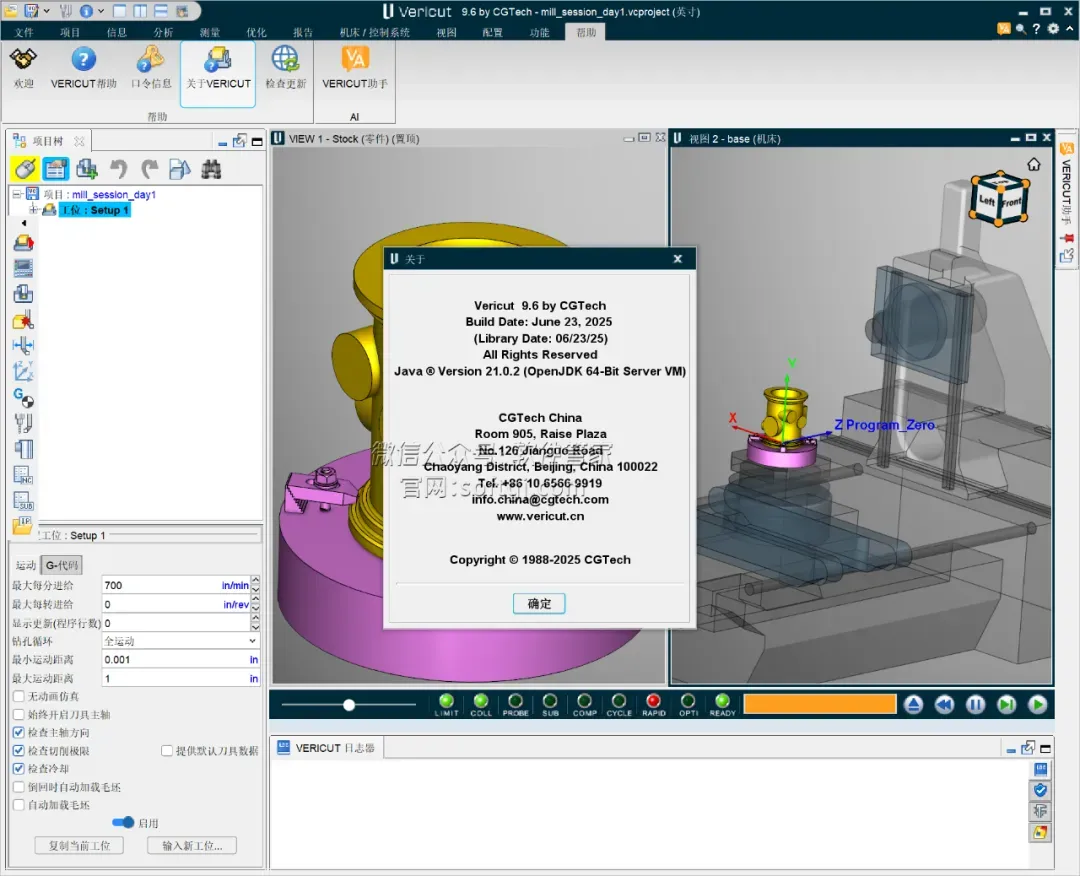
27.此页面不要关闭继续下面的操作(此页面只有第一次安装此软件才会出现)。
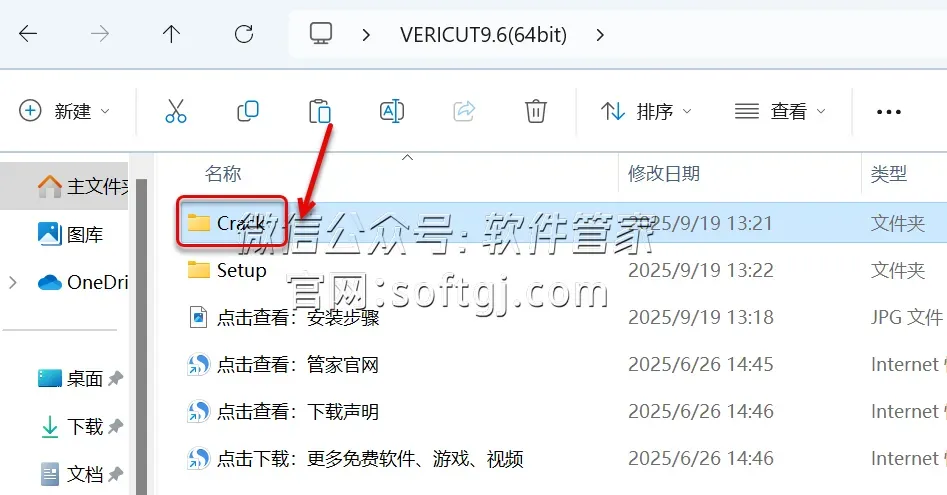
28.打开安装包解压后的【VERICUT9.6(64bit)】文件夹,双击打开【Crack】文件夹。
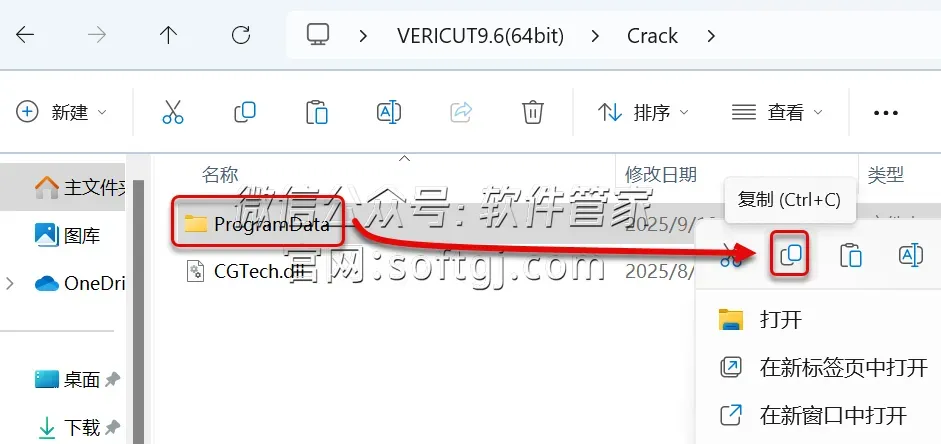
29.鼠标右击【ProgramData】选择【复制】。
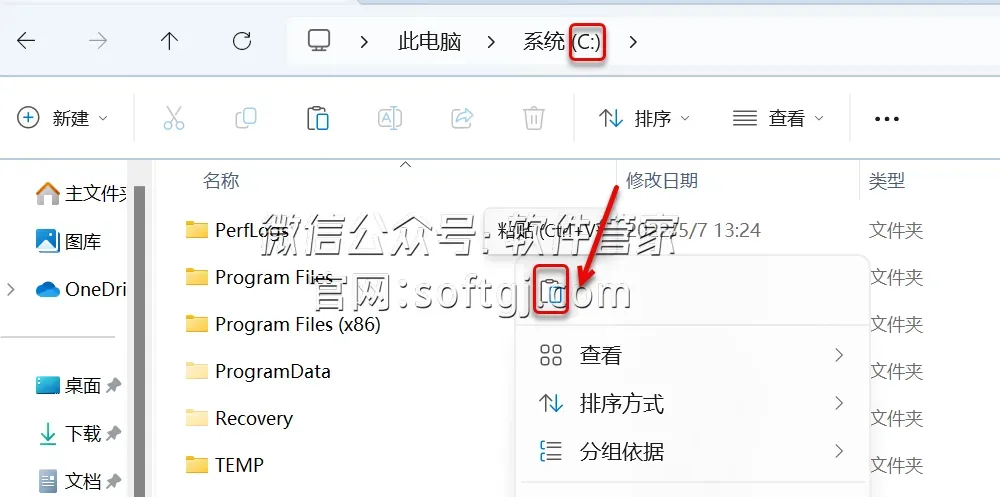
30.打开电脑C盘,鼠标右击空白处选择【粘贴】。
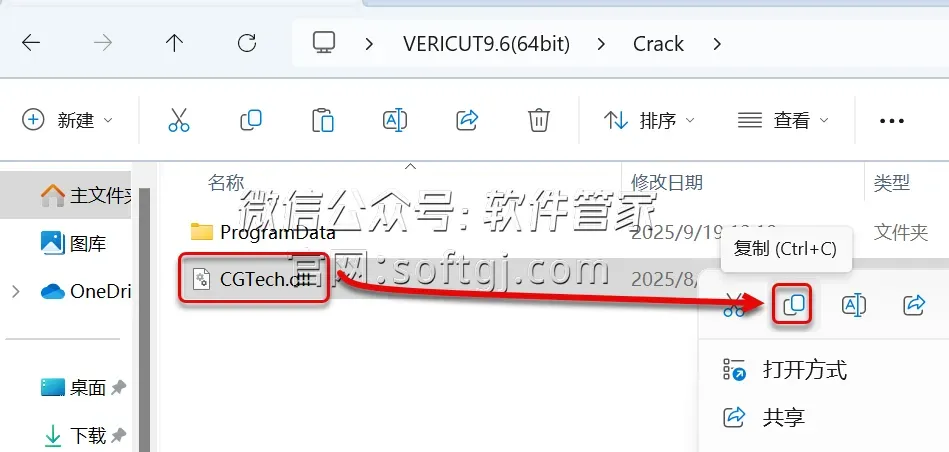
31.在打开的Crack】文件夹中,鼠标右击【CGTech.dll】选择【复制】。
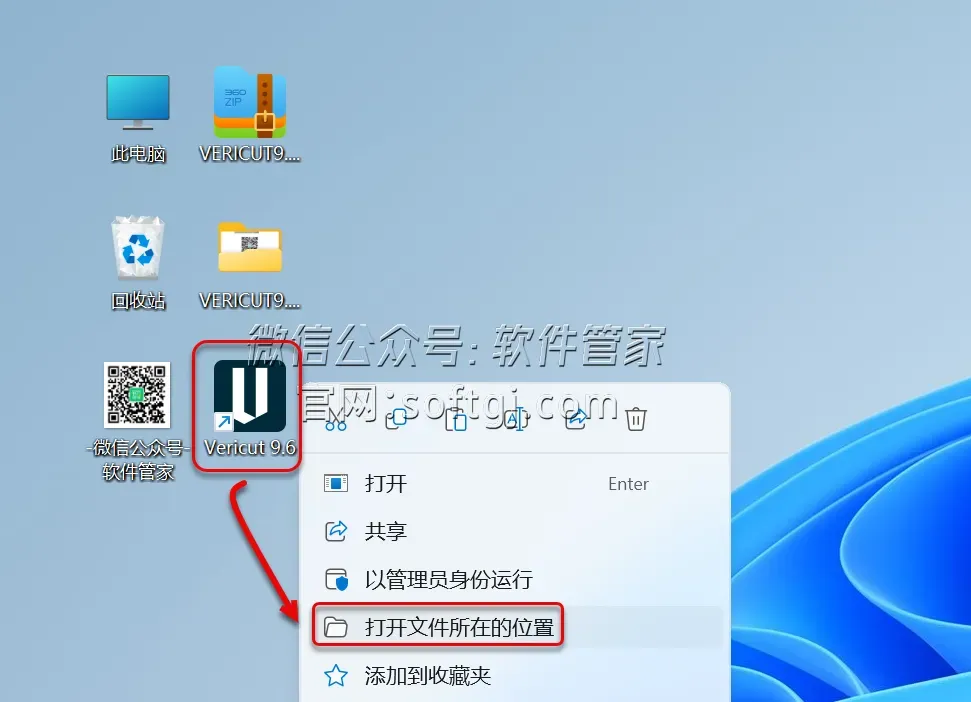
32.鼠标右击桌面【VERICUT9.6】图标选择【打开文件所在的位置】。
33.点击路径地址栏中的【windows64】。
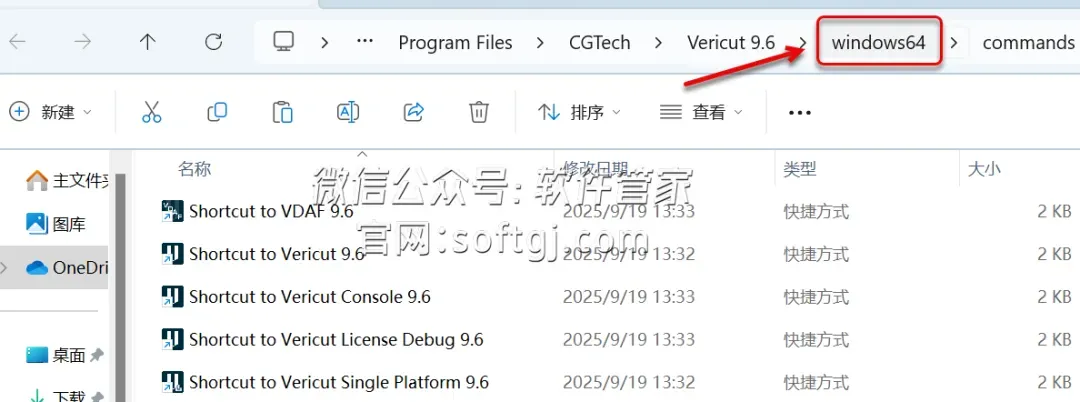
34.双击打开【vericut】文件夹。
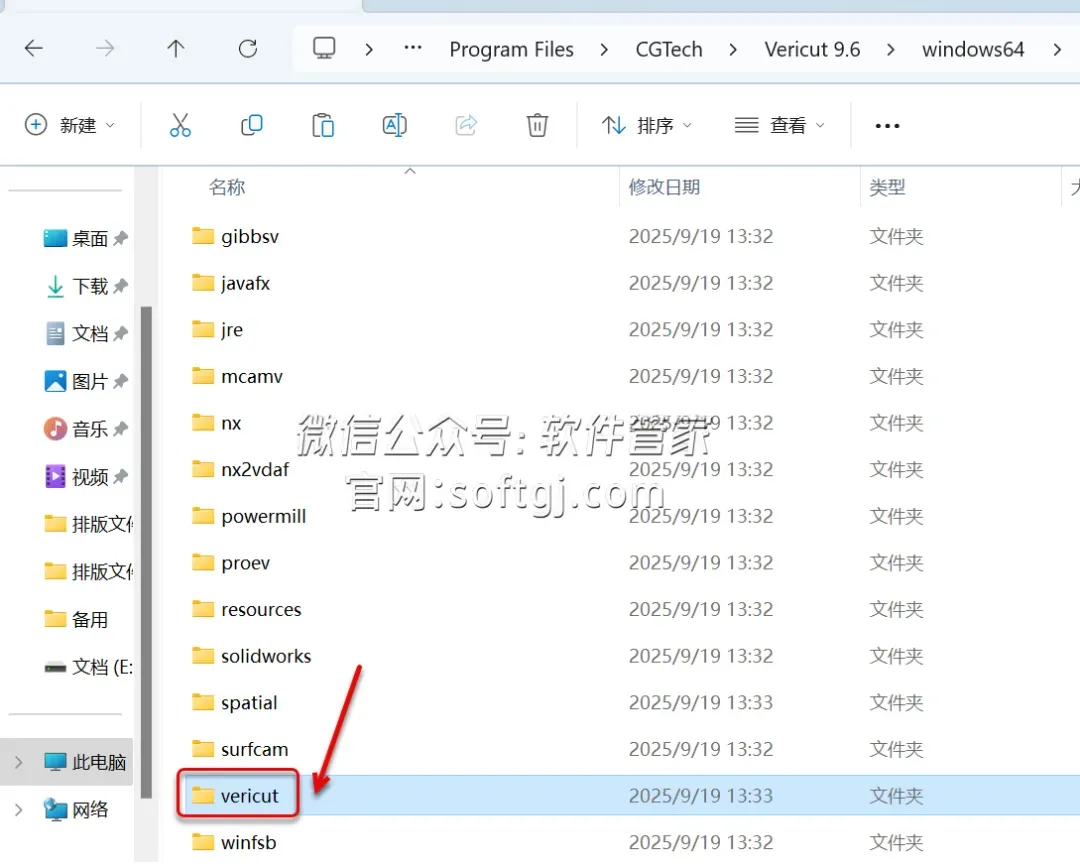
35.鼠标右击空白处选择【粘贴】。
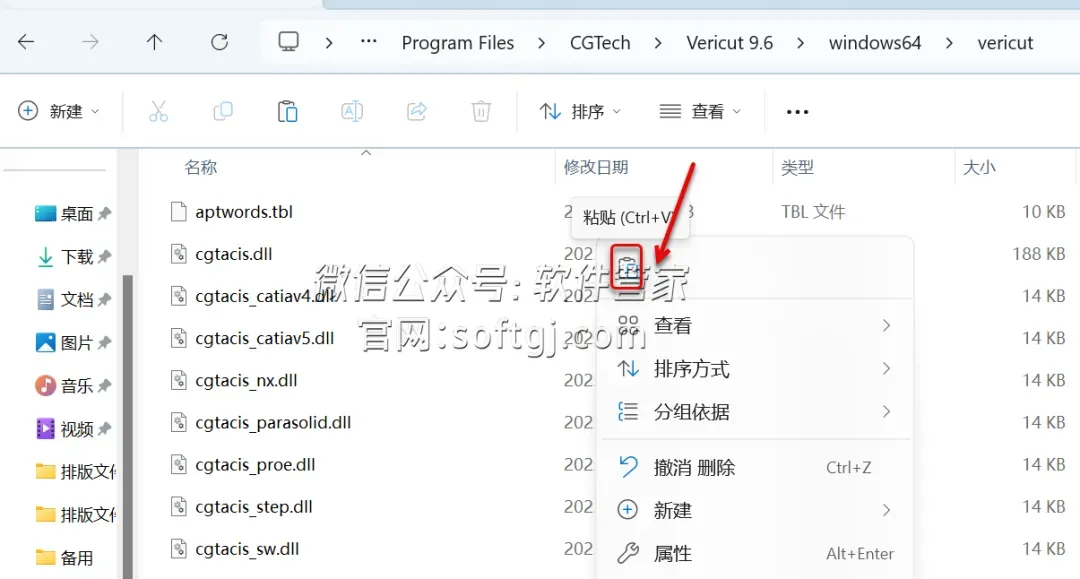
36。点击【替换目标中的文件】。
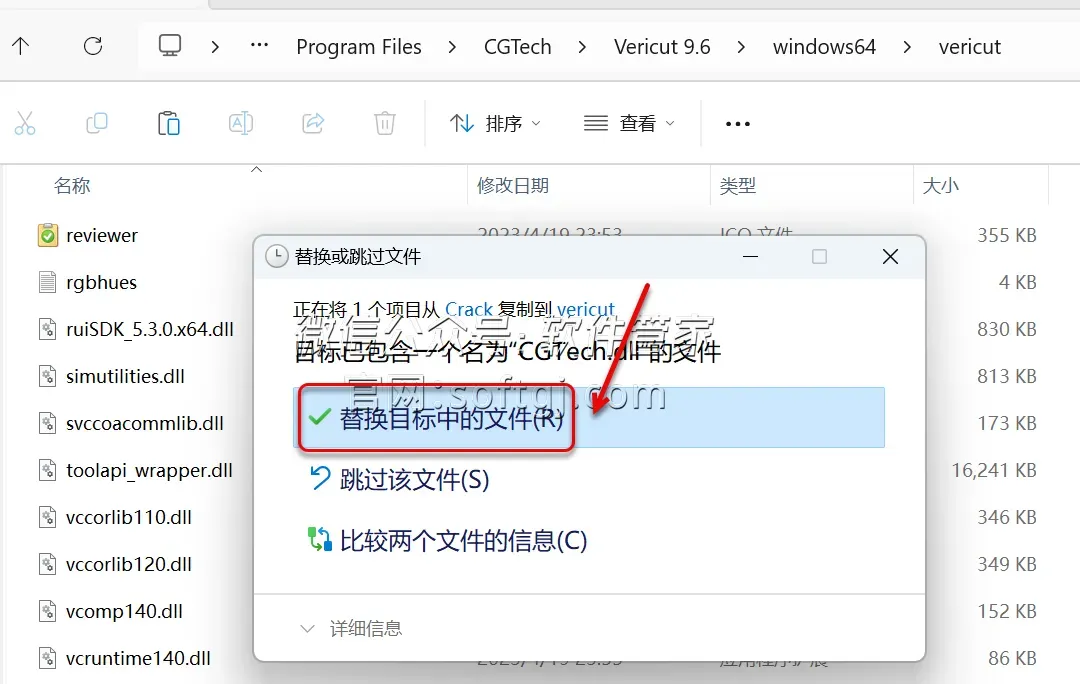
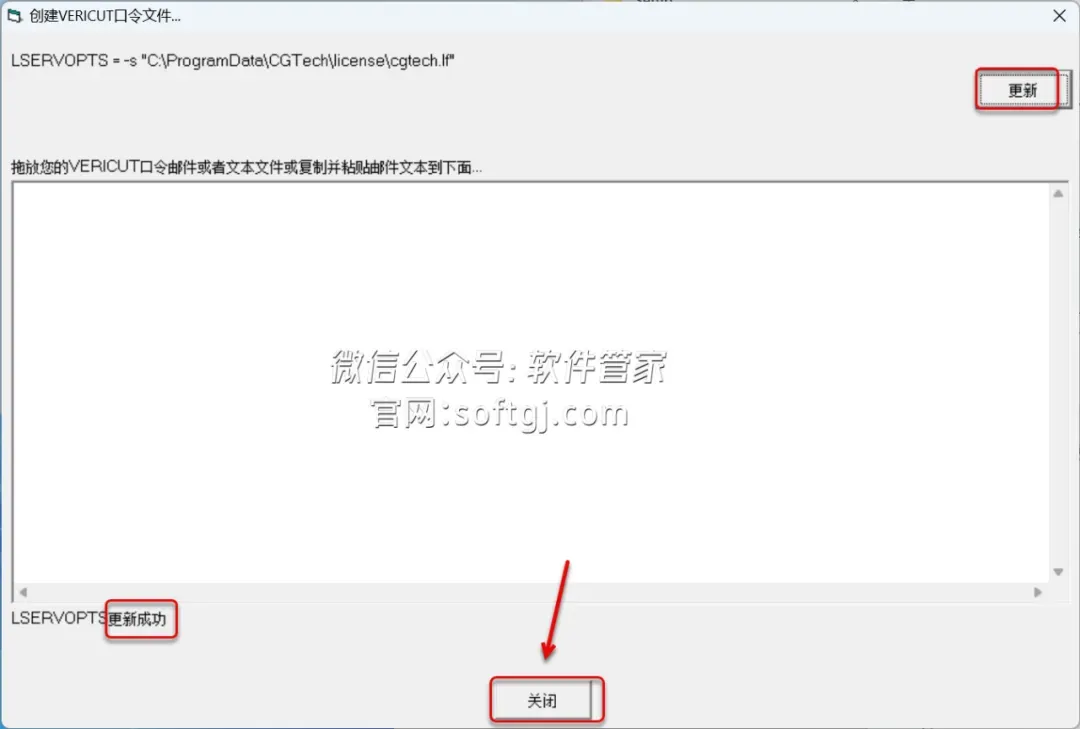
37.在步骤27未关闭的页面中,点击【更新】,显示“更新成功”,点击【关闭】。
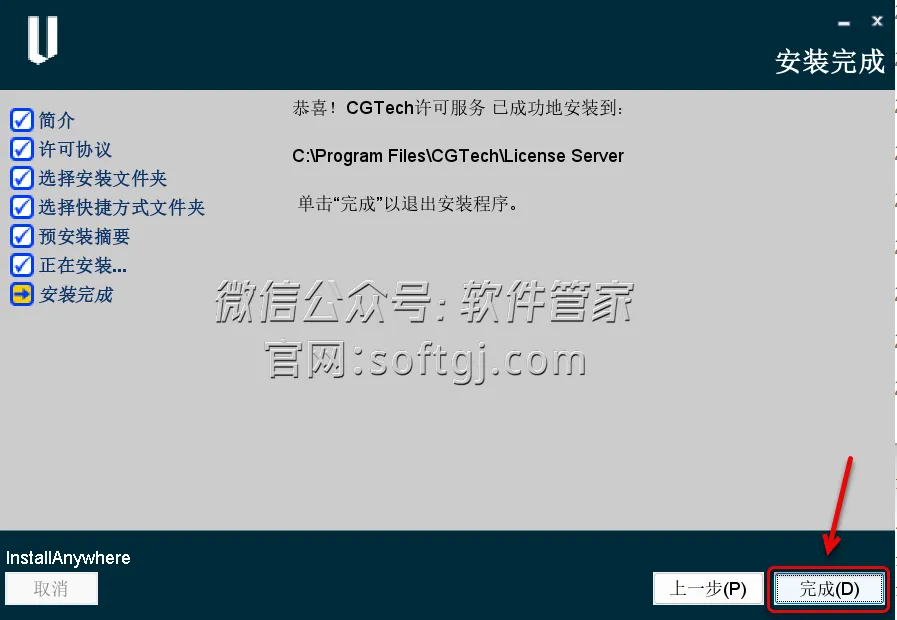
38.点击【完成】。
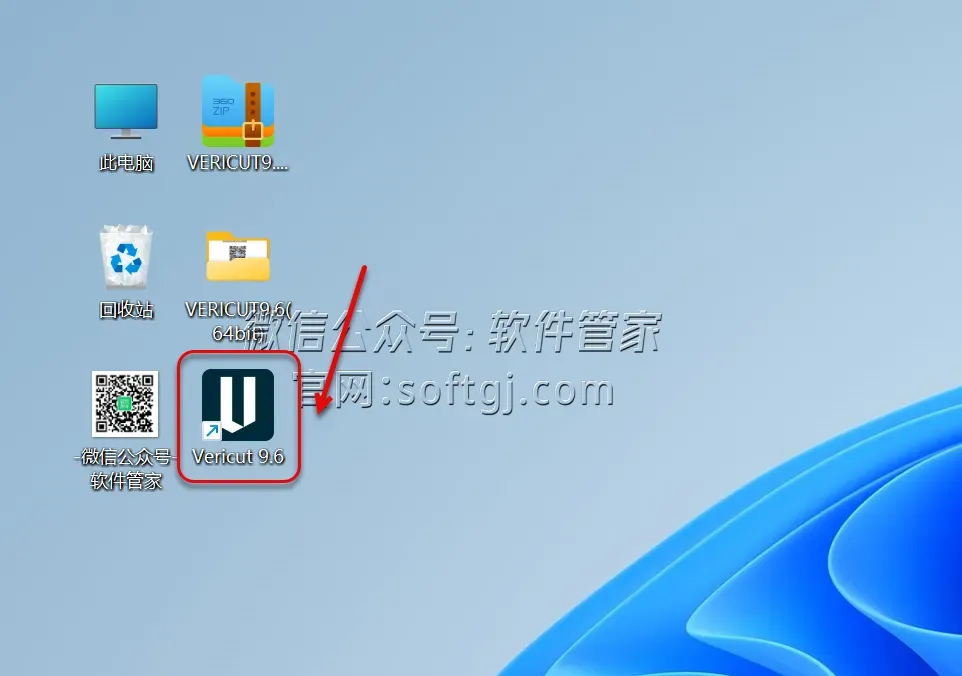
39.双击桌面【VERICUT9.6】图标启动软件。
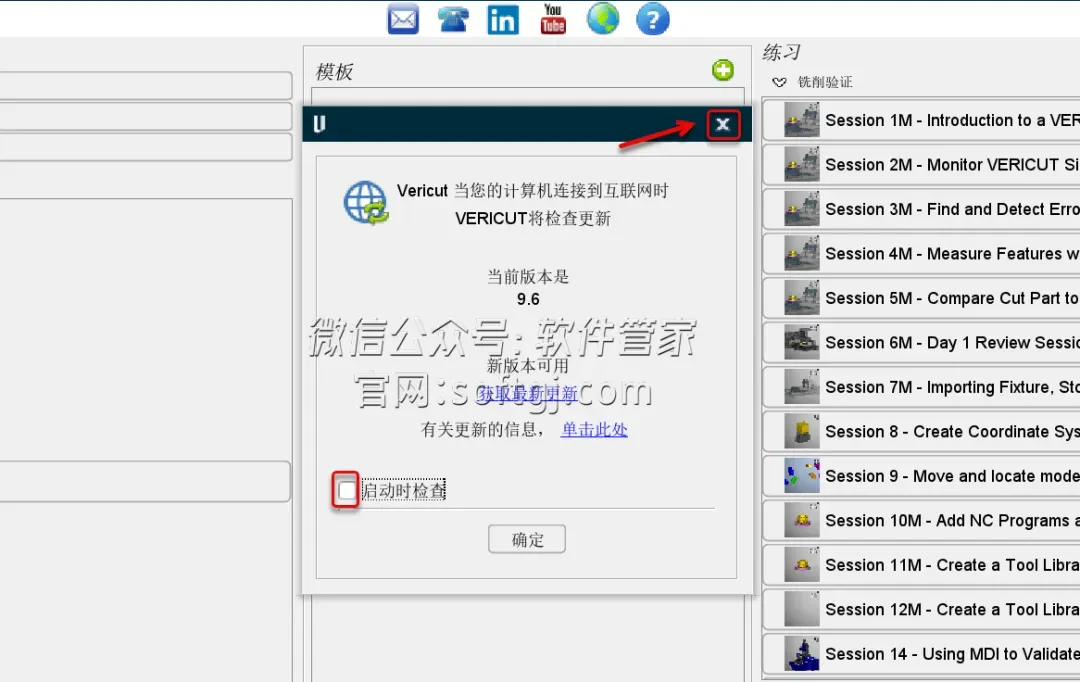
40.取消勾选【启动时检查】,点击右上角【X】关闭。
41.安装成功!
3.本公众号分享的软件资源仅供学习交流使用。所有内容请在下载后24小时内删除,禁止非法恶意传播,不对任何下载或转载造成的危害负任何法律责任。