ARTICLE · 1053658
「从零玩转飞牛NAS」第4期:软件安装篇——飞牛NAS上安装部署虚拟的安卓手机redroid方案,云手机部署

点击上方蓝字关注我们

搜集 | 整理 | 排版 | 测试 | ©青少
本文未经允许,谢绝转载!
适用平台:低功耗电脑(x86/x64/ARM)
如果大家觉得这个公众号不错并且对你有帮助的话,请大家点击公众号右上角的“星标”置顶公众号,每天第一时间获取更多优质资源!

大家好,我是青少!昨天看后台有小伙伴想在飞牛NAS上部署安卓系统,体验手机应用的大屏玩法或者挂机游戏,问我有没有靠谱的redroid教程。市面上直接给docker run命令的一堆,但版本往往混乱不堪。然而redroid(Android in Docker) 对内核版本、显卡驱动都有要求,官方镜像默认配置未必适合NAS环境,最新版的redroid已经支持Android 13/14多版本共存和GPU硬件加速渲染,这些特性只有懂底层参数配置才能丝滑运行,用网上随便抄来的命令根本跑不动。今天我就来给大家分享一套保姆级的redroid部署教程,今天我们部署Android12的教程,小白也能在飞牛NAS上顺利跑起安卓系统!
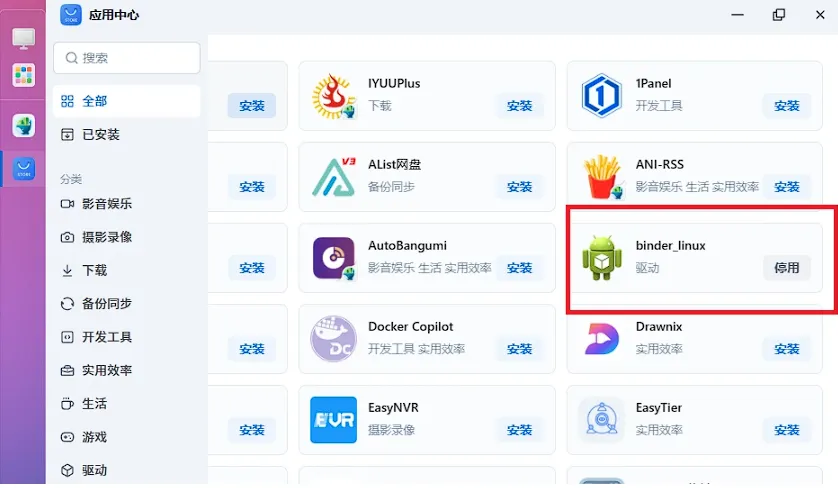
打开飞牛的应用中心,找到binder_linux进行安装,我这里已经安装过了。
binder_linux驱动说明:
容器化运行安卓操作系统的必要依赖之一,适配内核版本6.12.18-trim_3、6.12.18-trim_5该驱动由飞牛社区用户提供,由飞牛社区用户自行维护如遇问题请直接向飞牛社区用户进行反馈。
TWO
创建docker-compose
打开飞牛的docker容器应用,点击compose选项,创建新增项目,输入相应的项目名称和路径,选择创建docker-compose.yml选项,粘贴以下的代码,点击确定。
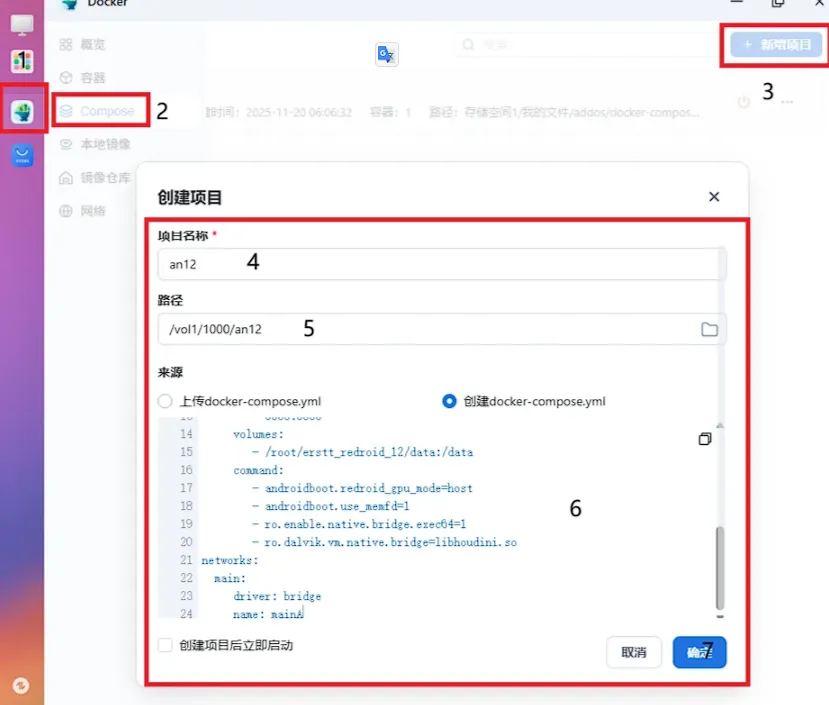
可以参考以下的代码直接复制粘贴,也可以自己根据主机情况做适当的修改。
代码内容为:
services:redroid:image: erstt/redroid:12.0.0_houdini_WSAtty: truestdin_open: trueprivileged: truedevices:- /dev/dri- /dev/bindernetworks:- mainports:- 5555:5555volumes:- /root/erstt_redroid_12/data:/datacommand:- androidboot.redroid_gpu_mode=host- androidboot.use_memfd=1- ro.enable.native.bridge.exec64=1- ro.dalvik.vm.native.bridge=libhoudini.sonetworks:main:driver: bridgename: main
以下是代码中可以自行修改的说明及注意事项:
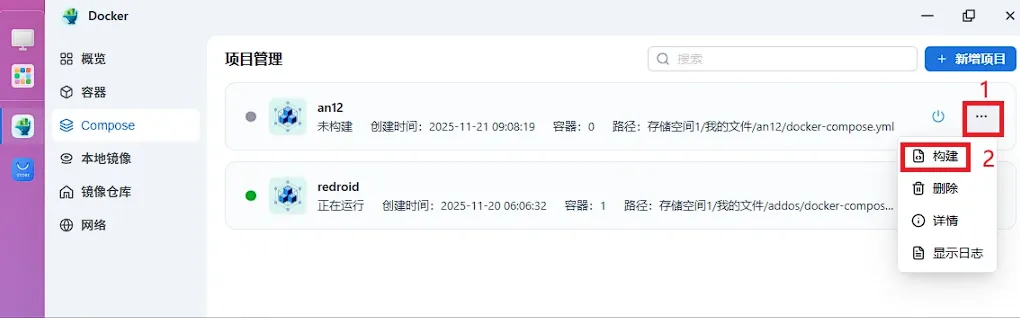
redroid_gpu_mode需要根据你机器上是否有支持GPU选择guest(虚拟机选择)或host(显卡模式),ro.enable.native.bridge.exec64与ro.dalvik.vm.native.bridge需要根据兼容转换层调整,详细信息可以查看文档https://github.com/remote-android/redroid-doc,使用docker-compose创建容器后,点击构建,等待构建完成后启动容器就可以正常连接了。
1.下载预编译包
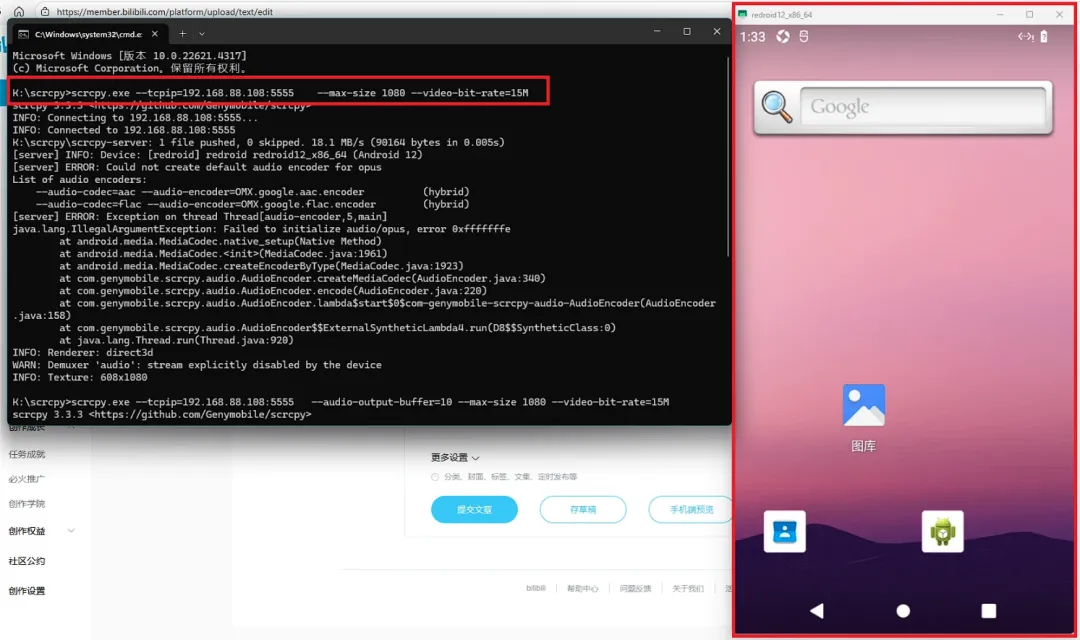
开启安卓容器后,我们可以使用远程工具连接,这里使用scrcpy连接IP 写飞牛NAS的IP地址,你需要根据你的实际情况,选择合适的工具与命令行参数
该远程工具文档及可执行文件可以在这里找到:
https://github.com/Genymobile/scrcpy
下载完成后打开cmd窗口,定位到scrcpy文件夹,输入以下命令进行连接
带音频输出连接模式:
scrcpy.exe --tcpip=飞牛NAS IP:5555 --audio-codec=aac --max-size 1080 --video-bit-rate=30M
2.安装应用
可以直接把下载好的应用拖到虚拟机窗口中,会自动进行安装
3.其它问题异常处理
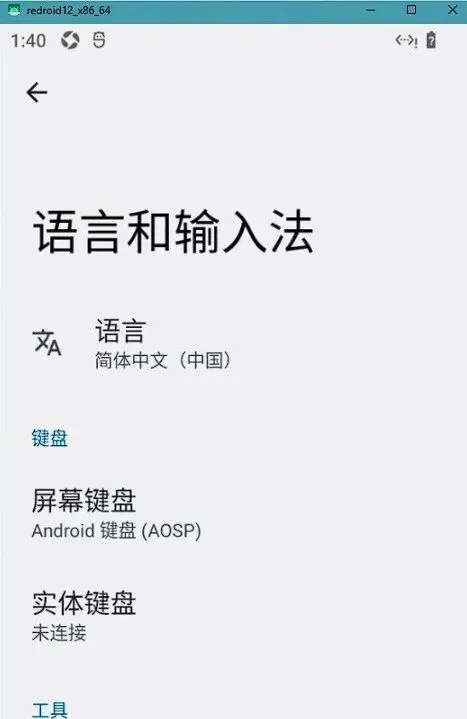
应用安装后可能会出现桌面上看不到图标的情况,这个时候需要打开系统设置,应用管理里面,从这里打开,也可以在系统设置里把语音改成中文模式,系统默认是英文状态。
4.开启系统开发者模式,
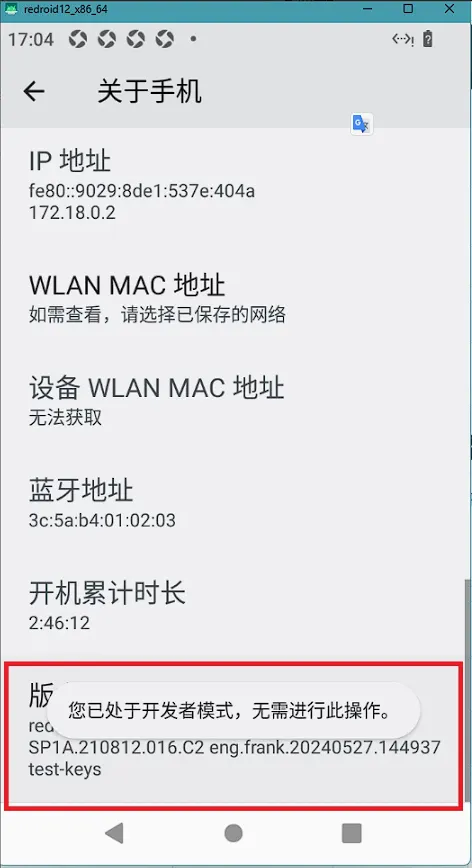
在关于手机手机版本号这里连续点击鼠标左键,打开开发者选项,开启USB调试模式。
5.SSH连接飞牛NAS
安装ADB工具:sudo apt install android-tools-adb android-tools-fastboot
l连接adb: adb connect 192.168.80.108:5555
删除ntp服务器:adb -s 192.168.80.108:5555 shell settings delete global ntp_server
添加NTP服务器:adb -s 192.168.80.108:5555 shell settings put global ntp_server "ntp.ntsc.ac.cn"
禁用网络连接检查:adb -s 192.168.80.108:5555 shell settings put global captive_portal_mode 0
修改安卓分辨率:adb -s 192.168.80.108:5555 shell wm size 1920x1080
查看当前分辨率设置:adb -s 192.168.80.108:5555 shell wm size
还原设备尺寸:wm size reset
以下命令为参考了解,感兴趣可以自行设置
查看和修改当前设备的density参数:wm density
wm density
修改设备 density
wm density 420
还原设备 density:wm density reset
修改当前设备的屏幕内边距,左上右下顺序:wm overscan
修改屏幕内边距:wm overscan 20,20,20,20
还原屏幕内边距:wm overscan reset
常用的设备参数
480,1080x1920
460,1080x1920
320,720x1280
560,1440x2392

本号致力于把最好的软件
免费分享给大家



软件·下载
免费获取下载链接
关注下方公众号,回复“scrcpy”即可

新鲜软件
每日更新


声 明
01.如何下载?下载失败?如何安装?安装失败?如何使用等这些问题上面都解答清楚了,不要再咨询客服了,我们不是卖软件,我们是分享软件,几千款软件我们也没办法精通,无法回答。
02.本站所提供的资源及软件工具均由网上搜集,若侵犯了您的版权利益,请联系我们(邮箱:914300435@qq.com);

分享

收藏

点赞

在看
 点击下方“阅读全文”了解更多资讯