ARTICLE · 1054071
公众号文章附件怎么添加?公众号推文添加可点击下载的文件,这种方式比阅读原文还好用
公众号文章需要提供Word、Excel、PPT、PDF等文件下载时,很多人会想到把下载地址放到“阅读原文”处,并在文章中引导用户点击阅读原文,跳转到第三方页面下载。
但真正操作起来,会发现还有几个问题要解决:文件先上传到哪里?用网盘还是其他存储空间?拿到链接以后,粉丝点开能不能直接下载?如果一篇文章有两三个文件,又该怎么分别提供?
所以,如果目的就是让粉丝下载文件,其实没必要绕到“阅读原文”。现在可以直接把文件作为可点击的附件放进公众号正文,粉丝看到文件标题,点击就能打开、下载,需要放几个文件也可以分别添加。
下面以「轻文档」为例,说一下怎么实现。
一、把Word、Excel、PDF等文件上传到轻文档
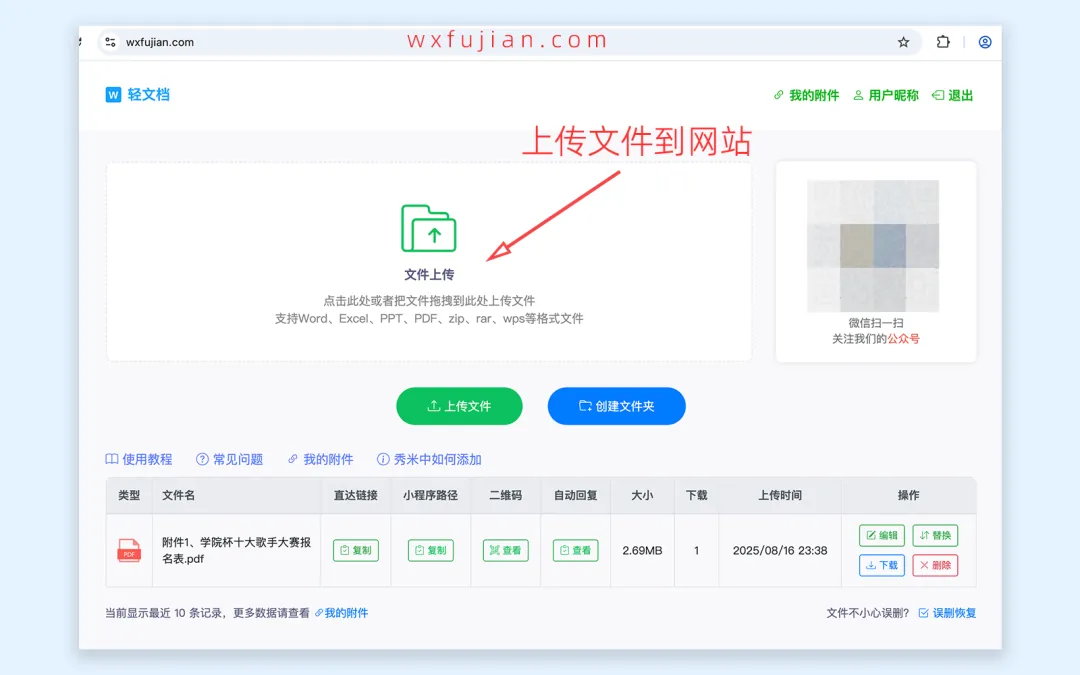
电脑浏览器打开「轻文档」,扫码登录以后点击“上传文件”,从电脑中选择需要添加到公众号文章里的文件。
轻文档支持Word、Excel、PPT、PDF,以及常见压缩包等多种文件格式,单个文件最大支持100M。上传完成后,文件会出现在列表中,同时生成这个文件对应的直达链接、小程序路径等内容。
也就是说,不需要自己再去找一个地方存放文件,也不需要先把文件上传到网盘,再回来填写网盘地址。原文件直接上传即可。
二、复制文件的“直达链接”
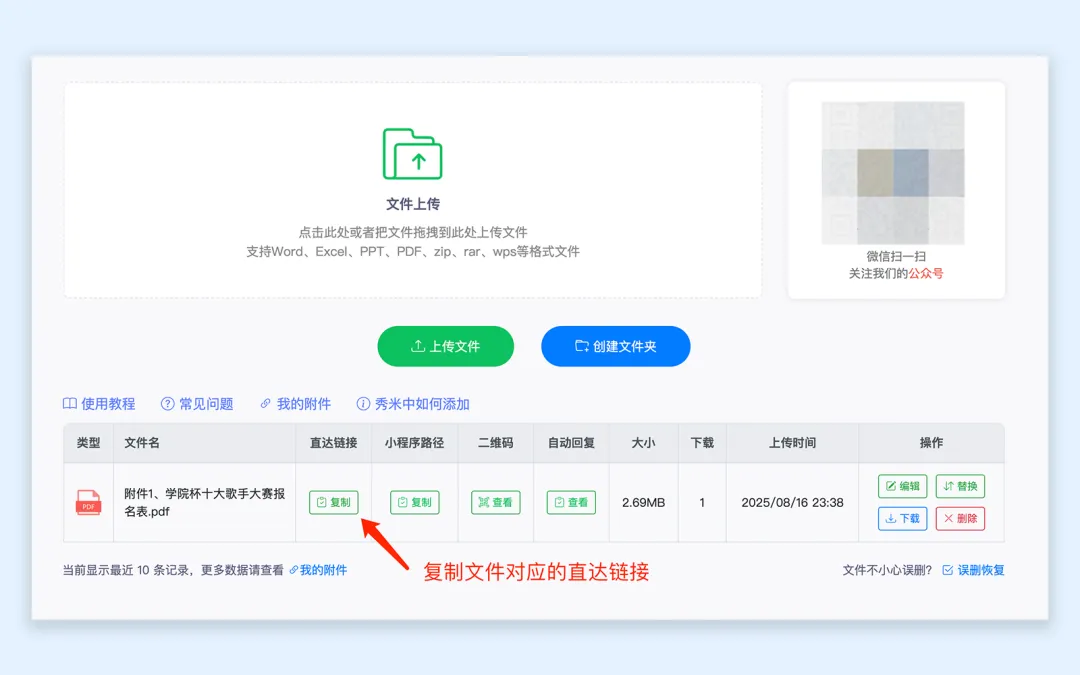
在文件列表中找到刚刚上传的文件,复制对应的“直达链接”。
这里的直达链接不是普通网页网址,而是一段可以直接粘贴到公众号编辑器里的小程序链接内容。所以复制以后,不需要再去设置“阅读原文”,直接回到微信公众号后台即可。
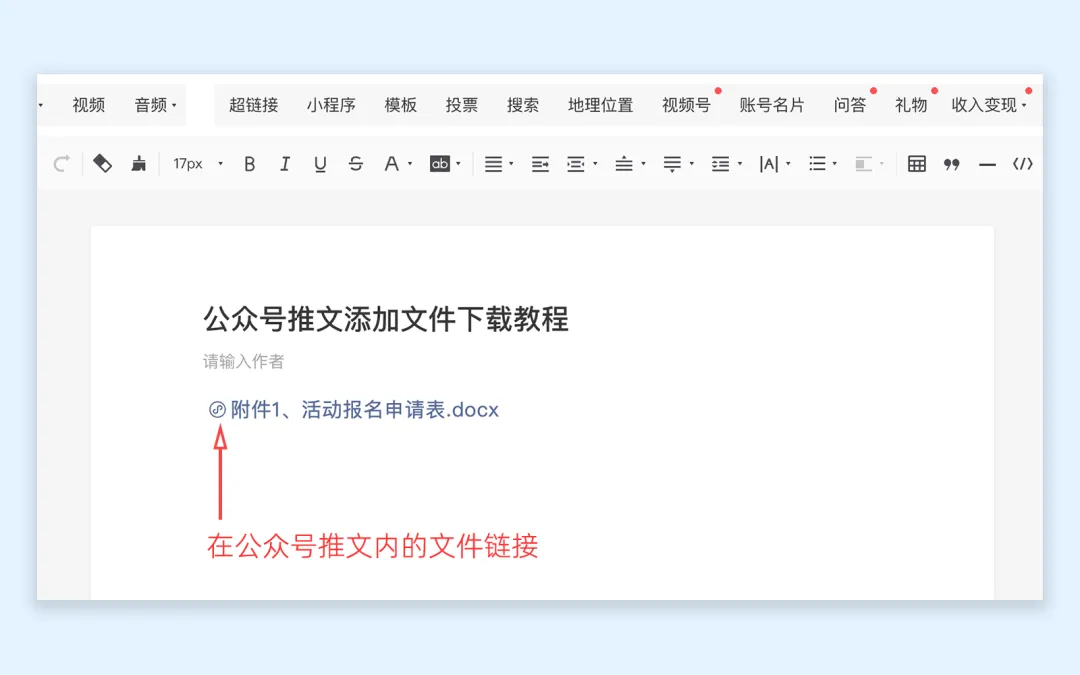
把光标放到正文准备添加附件的位置,按Ctrl+V粘贴,Mac使用Command+V。正常情况下,编辑器里会直接出现文件标题和小程序图标。
如果复制或者粘贴没有反应,可以换Chrome或Edge重新操作。轻文档还提供了小程序路径,也可以通过公众号后台手动插入小程序来添加文件。
三、文件可以放在正文里的任何合适位置
这也是直接添加附件比较方便的地方。
“阅读原文”的入口固定在整篇文章底部,而附件可以跟着正文内容来安排。比如前面介绍活动安排,后面需要读者填写报名表,那么报名表就可以直接放在相关段落下面;文章后面还有另一份PDF资料,也可以继续添加。
这样粉丝读到哪里,需要什么文件,就可以直接点击对应的文件,不必看到文章最后再通过“阅读原文”跳转出去寻找。
如果一篇文章只有一个附件,也可以直接放在文末,效果同样很清楚。
四、多个附件也不用挤在一个“阅读原文”里
有些公众号文章并不是只有一个文件。比如一篇通知同时需要提供Word文档、Excel表格和PDF资料。如果使用“阅读原文”,通常还需要先准备一个页面或者其他文件存放位置,把几个文件集中起来,再让粉丝从这个页面继续寻找和下载。
直接添加附件就简单很多。
把几个文件分别上传到轻文档,再把对应的直达链接依次添加到文章需要的位置即可。每个文件都有自己的点击入口,哪个是Word、哪个是Excel、哪个是PDF,读者看文件标题就能区分。
对于“让粉丝下载文件”这件事来说,这种方式确实比把文件绕到“阅读原文”更好用。
它不只是省掉一个跳转,而是把“文件上传到哪里、下载入口怎么生成、多个文件怎么放”这些问题一起解决了。上传到「轻文档」以后,复制直达链接放进正文,Word、Excel、PPT、PDF等文件就可以直接跟着文章一起发布。
“阅读原文”更适合跳转到网页;真正需要给公众号文章添加文件时,直接使用附件,会更加顺手。