ARTICLE · 1058766
几百个文件要按顺序改名,我在 Excel 里做了个工具,点几下就完
几百个文件要按顺序改名,我在 Excel 里做了个工具,点几下就完六个按钮,各管一件事 · 浏览文件夹:选好要处理哪个文件夹。 · 扫描文件:把文件夹里的文件全部列进下面的表格,~$ 开头的临时文件自动跳过。 · 预览新名:按当前规则先生成一遍新名字,看着满意再动手。 · 执行重命名:正式改名,弹确认框点【是】。 · 撤销:改错了,一键退回最近一次。 · 清空:表格重置,接着做下一批。 三步,把文件改成你想要的命名 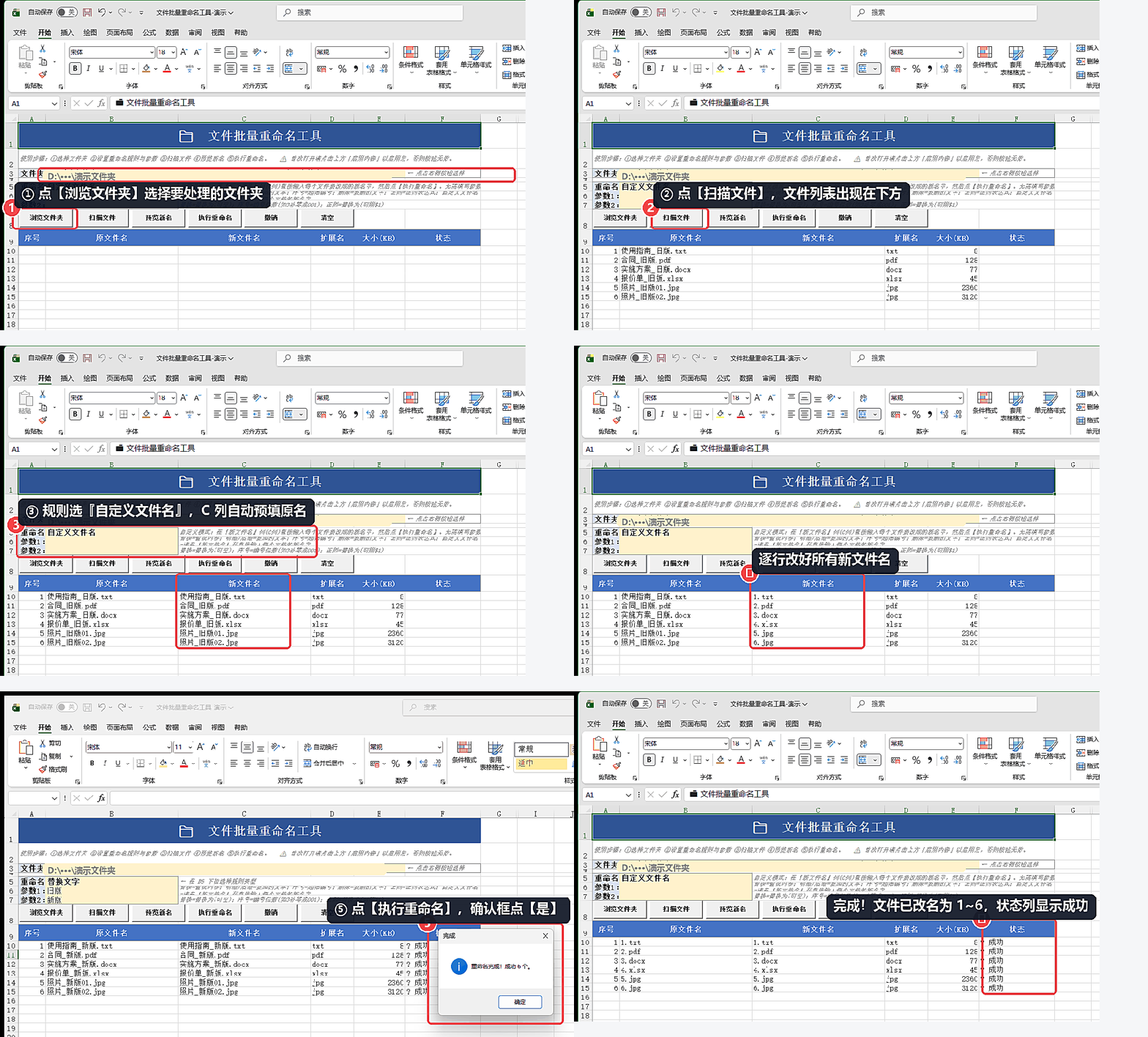
完整流程(真实录制):选文件夹 → 扫描 → 在 C 列填新名字 → 执行重命名 改错了能退回来 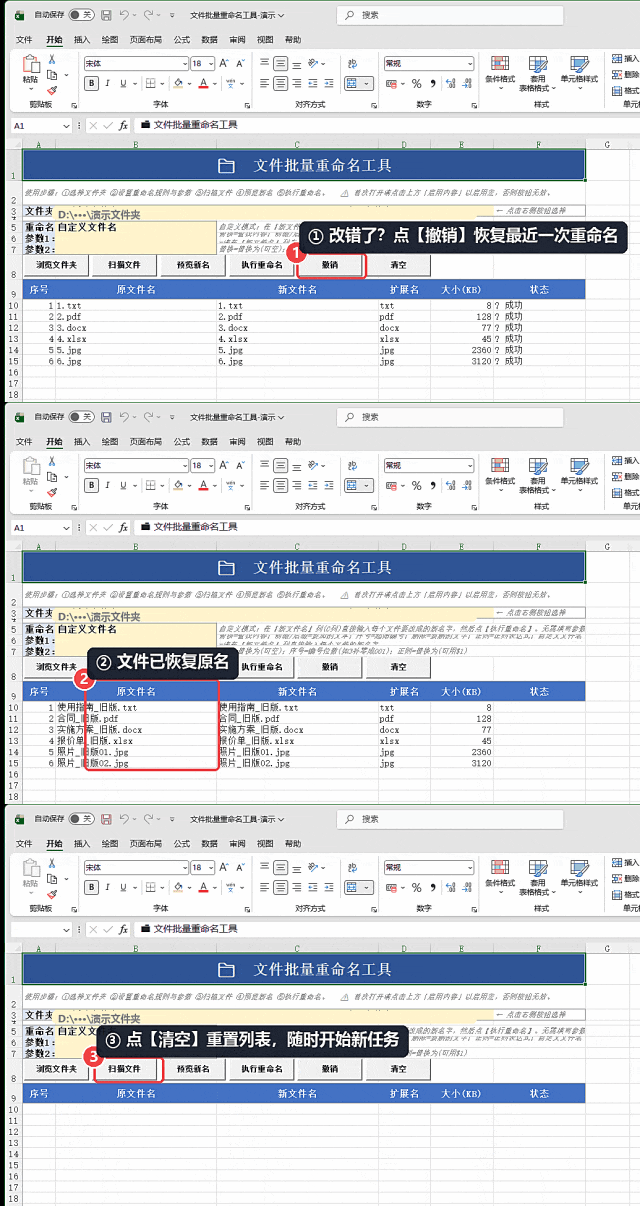
改错了能退回来:点【撤销】恢复原名,点【清空】重置列表 五个要注意的点 · 新名字要带扩展名。写成 1.jpg、2.pdf,主名后面那截不能丢,否则文件会失去类型,双击打不开。 · 名字不能重复。两个文件被改成同一个名字会冲突,工具会先检查再提示。 · 别用这些字符:\ / : * ? " < > |。这是系统层面的限制,工具发现后会拦住不让执行。 · 只处理所选文件夹里的文件,不含子文件夹。工具自己这个 Excel 文件、以及 ~$ 开头的临时文件都会自动跳过,不用担心被误改。 · 先看状态列。成批改名难免有个别文件被占用或权限受限,哪一行没成功,状态列里写着。 
引导图:关注后回复「重命名」自动获取
整理报告、归档照片、修改样品编号,都躲不开同一件事:一整个文件夹的文件要按顺序改名。手动做就是硬耗,F2、改、回车,重复几百遍,中间错一个还得回头翻。
所以我在 Excel 里写了个宏,做成现在这个工具。改名这一列,交给它。
省心不少。
它就是一个 Excel 文件,打开就能用,不装软件、不联网,也不动文件内容,只改名字。第一次打开时,Excel 顶部会弹一条黄色安全警告,点【启用内容】。这一步不能省。不点的话,界面上那六个按钮按下去不会有任何反应,它们靠宏运行。工具只在你选中的那个文件夹里动手,不碰子文件夹,也不会删掉任何东西。
界面上从左到右六个按钮:
常用的就头两个。
先点【浏览文件夹】选中目录,再点【扫描文件】。文件名会整整齐齐排进表格:序号、原文件名、新文件名、扩展名、大小、状态,一行一个。
顺序对了就行。
然后把重命名规则选成「自定义文件名」。【新文件名】这一列会自动把原名填进去,你直接改成 你想要的命名 就行,改完不用再点预览。规则栏这次选的是最省事的一种,不用记参数;旁边的参数栏空着不影响执行,等以后碰到需要按固定规则批量生成名字的场合再说。
最后点【执行重命名】,确认框点【是】。
跑完以后,每一行末尾的状态列会给出结果。成功就是成功,失败会写清原因,不用回文件夹里一个个核。
改完全程不到一分钟。
改名最怕手抖。【撤销】是单独的一个按钮,点一下就把最近一次重命名恢复回去,不用重新扫一遍。【清空】则是清掉当前列表,换个文件夹从头来。
退错了再改一遍就行。
别抱侥幸。
工具本身改动很小,学会也就几分钟。真用起来,省下的是整下午的重复劳动。
就这么几步。
工具我做成了自动领取。在对话框回复「重命名」,就会收到下载入口,点开保存即可,不用等我人工回。