ARTICLE · 1062667
公众号通知怎么附带Word、PDF文件?不用再把文档转成长图
学校通知、活动公告、报名安排……公众号发布这些内容时,经常需要附上一份完整的Word或PDF文件,方便家长和读者查看、保存。
如果文件只有一两页,直接把内容放进正文当然可以。但遇到篇幅较长的通知、需要填写的报名表,或者必须保留原格式的文件,全部转成图片就不太合适了。图片只能看,读者想下载原文件、填写表格,还得另外找获取方式。
其实可以直接在公众号正文里添加文件附件。通过「简文档」上传原文件,生成可点击的附件入口,读者看到通知后,就能在文章中打开或下载对应文件。
一、把通知文件上传到简文档
电脑浏览器打开「简文档」网站,扫码登录后点击“上传文件”,从电脑中选择准备附在通知里的Word、PDF等文件。
等待上传完成,文件就会出现在列表中。网站会为上传的文件生成对应的直达链接、小程序路径等内容,后续添加到公众号文章时可以直接使用。
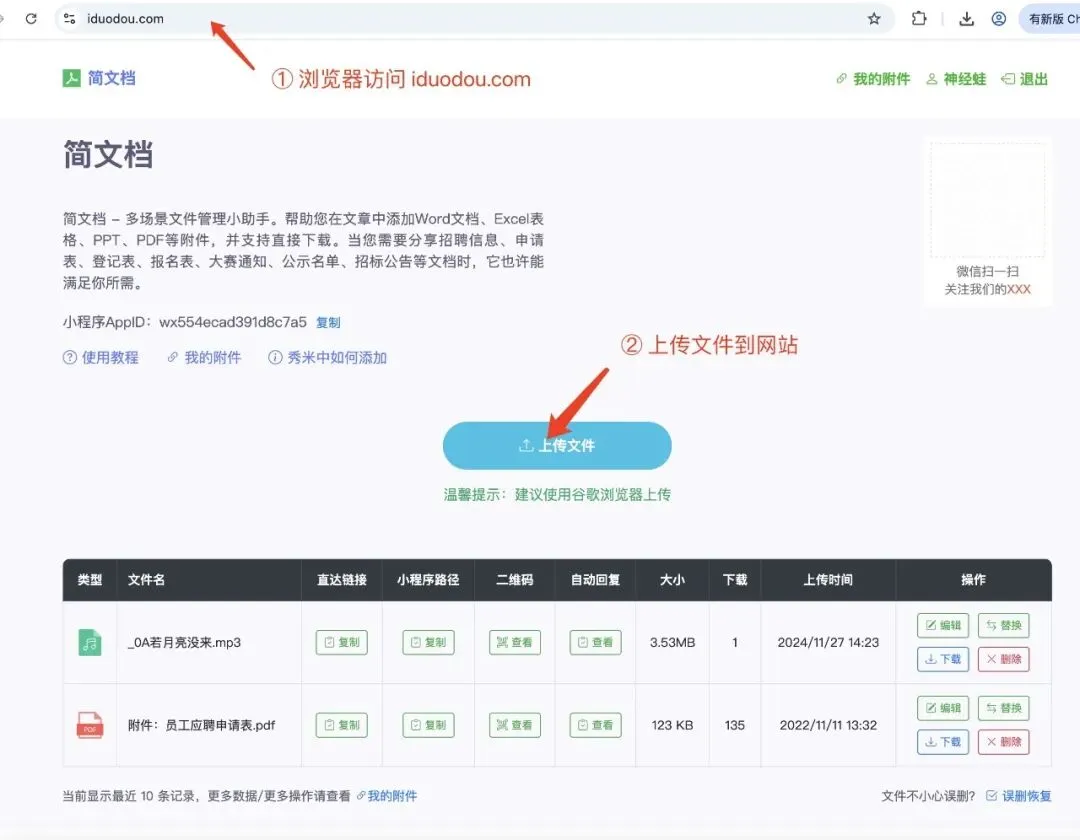
这样,通知正文可以照常编辑,需要提供给读者的原文件则单独作为附件,不必把整份文档都转换成图片。
二、复制直达链接,添加到公众号正文
在简文档的文件列表中找到刚刚上传的文件,复制对应的“直达链接”。
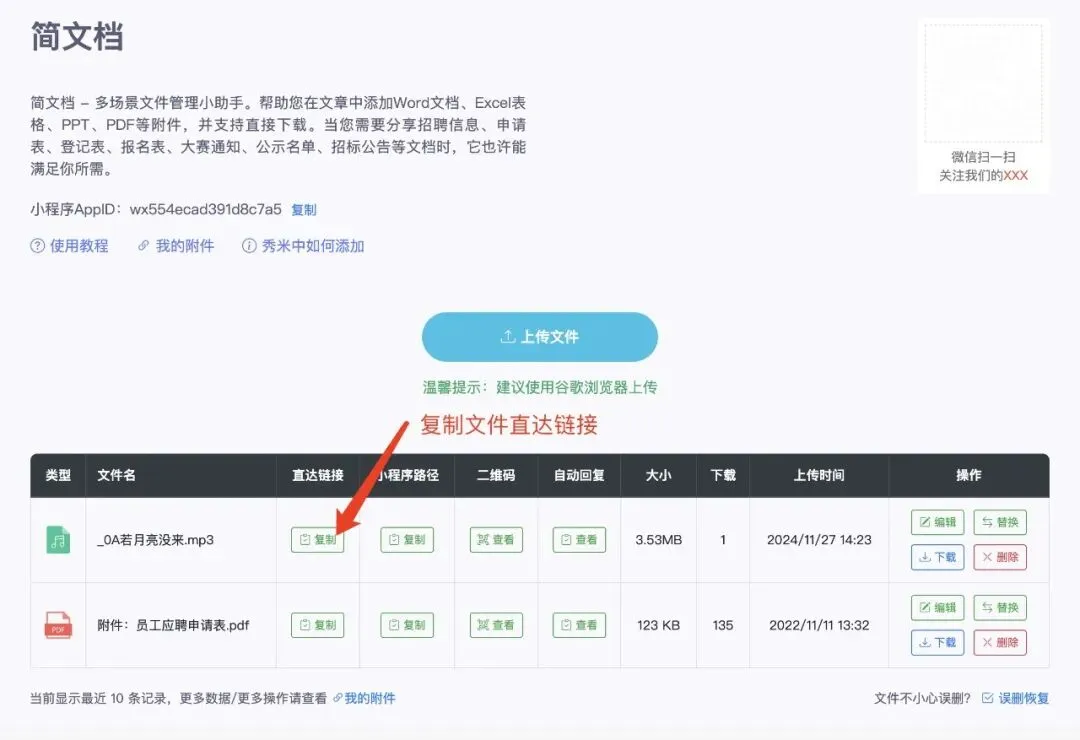
这里的直达链接不是普通网页网址,而是一段适用于公众号编辑器的小程序链接内容。复制完成后,直接回到微信公众号后台,把光标放在准备添加附件的位置,按Ctrl+V粘贴;如果使用Mac,则按Command+V。
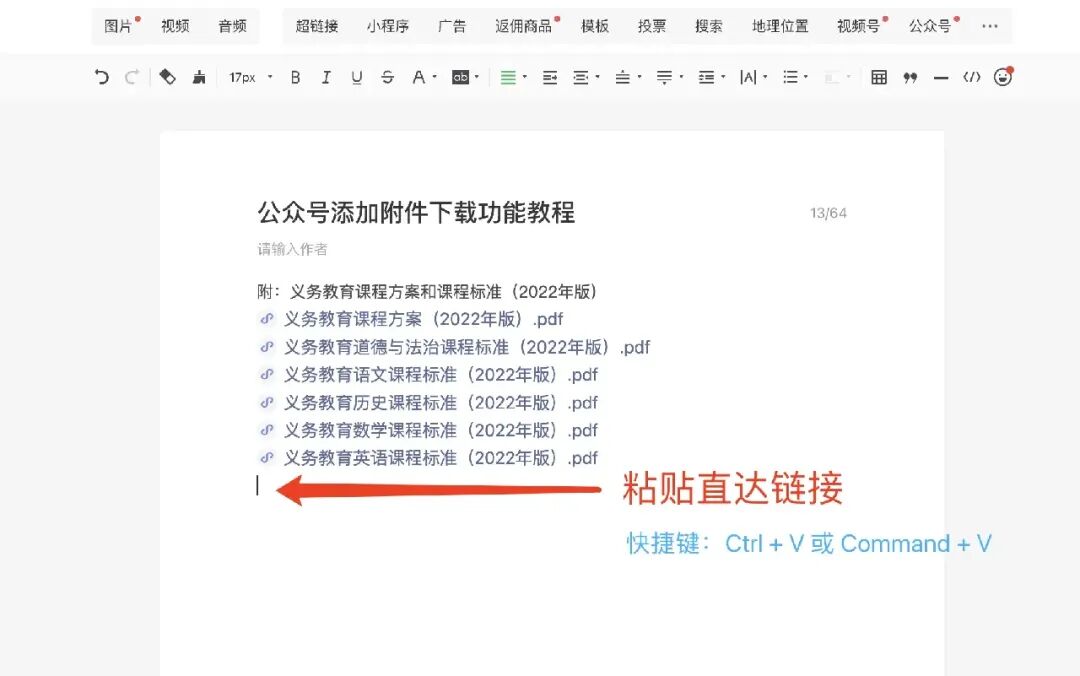
正常粘贴后,编辑器里会出现带有小程序图标的文件标题。读者阅读文章时,点击这个标题就可以通过小程序打开文件,并根据需要下载保存。
如果复制或粘贴没有反应,可以换Chrome或Edge重新操作。简文档也提供小程序路径,可以通过公众号后台手动插入小程序,作为另一种添加方式。
三、使用第三方编辑器排版,怎么添加附件?
除了微信公众号自带的编辑器,很多运营者还会使用秀米、135编辑器、96编辑器、壹伴助手等工具排版。使用这些编辑器时,同样可以通过「简文档」给文章添加附件,只是不同编辑器对直达链接的处理方式有所区别。
1. 使用秀米排版
先在简文档上传文件,复制对应的“直达链接”。回到秀米编辑器,打开设置,找到“粘贴时清除格式”,先把这个选项关闭,再把直达链接粘贴到文章中需要添加附件的位置。
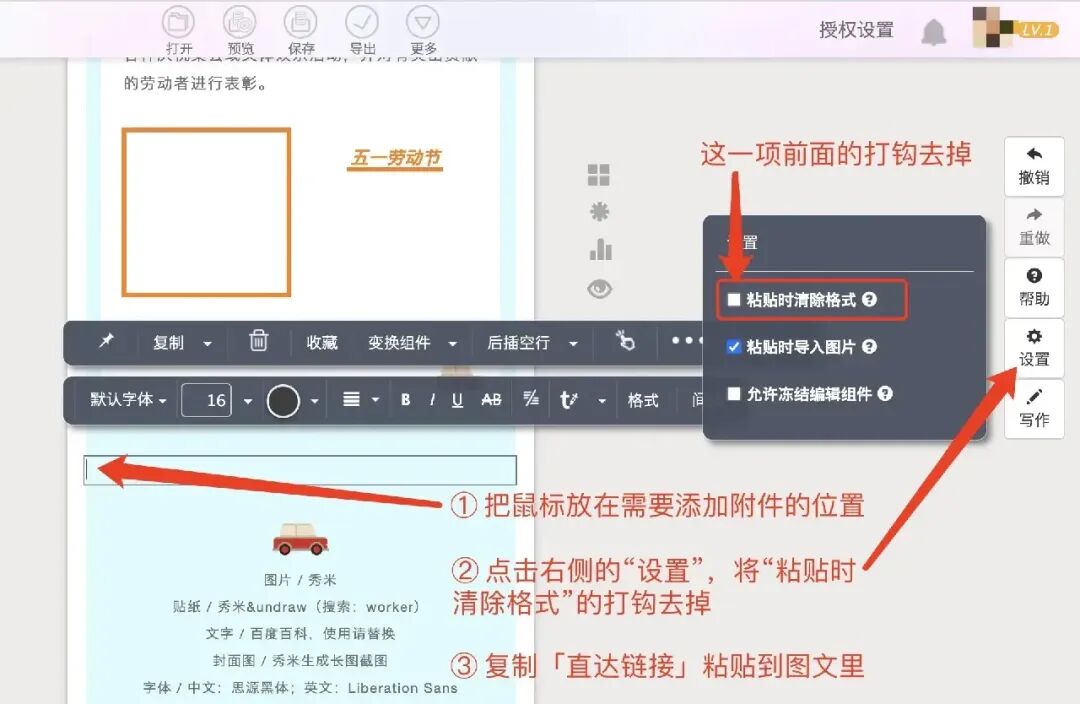
这一步很重要。如果没有关闭,粘贴进去的只会是普通的文件标题,和自己输入的一段文字没有区别,点击也无法打开文件。
另外,即使正确添加了附件,秀米编辑页面和秀米预览页面也不会显示小程序图标。需要把文章同步到微信公众号后台,再使用公众号自带的预览功能,在手机上查看实际效果。
2. 使用135编辑器、96编辑器等排版工具
这类编辑器可以直接粘贴直达链接到正在编辑的推文里,比如135编辑器,粘贴之后会出现三个下拉菜单,保持默认或者选择“带格式粘贴”就行了:
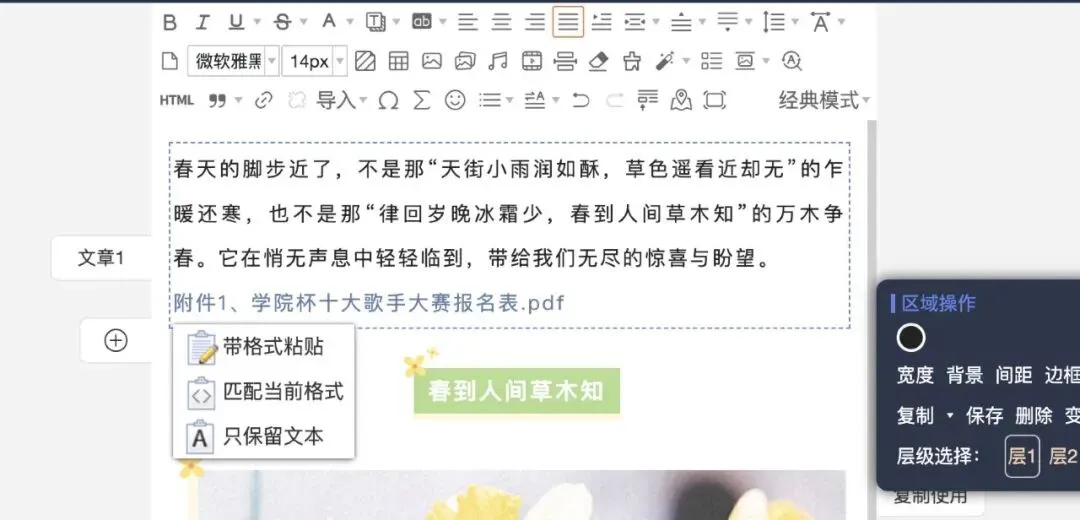
也可以先在第三方编辑器中完成文章排版,再把内容导入微信公众号后台编辑器,最后从简文档复制直达链接,粘贴到正文相应的位置。这种方式比较稳妥,也方便直接查看公众号后台中的附件效果。
如果希望在第三方编辑器里直接添加,可以尝试粘贴直达链接。粘贴时如果出现“带格式粘贴”或“保留源格式”等选项,应选择保留原有格式,避免最终只留下普通文件标题。不同编辑器的具体操作界面可能有所区别。
3. 使用壹伴助手
如果是在微信公众号后台使用壹伴助手辅助排版,可以在完成正文编辑后,直接把简文档生成的直达链接粘贴到文章中。
无论使用哪种排版工具,最终都建议回到微信公众号后台,使用公众号自己的预览功能,在手机上点击附件,确认能够正常打开后再发布。