ARTICLE · 1073200
2026最新 Office2024 安装教程(保姆级图文详解,附安装包)
Office2024 是做什么的
Microsoft Office 是由微软开发的集成化办公软件套件,涵盖文档处理、数据分析、演示制作等功能,广泛应用于办公、学习及专业领域。无论你是写报告、做表格还是设计演示文稿,这套工具都能帮你高效完成。
Office2024 安装包下载方式
夸克网盘下载:https://pan.quark.cn/s/150672e28461
Office2024 详细安装步骤
第1步:解压安装包
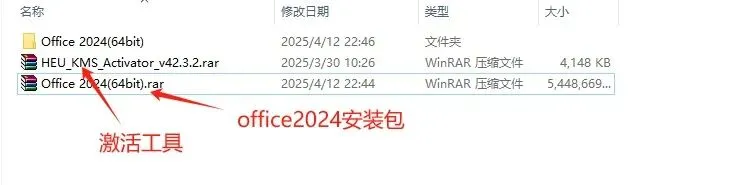
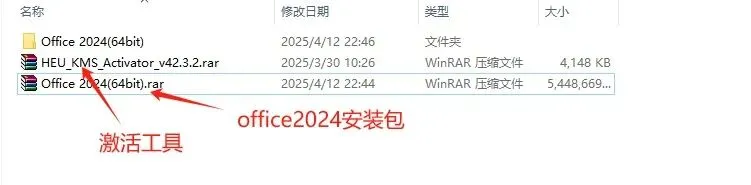
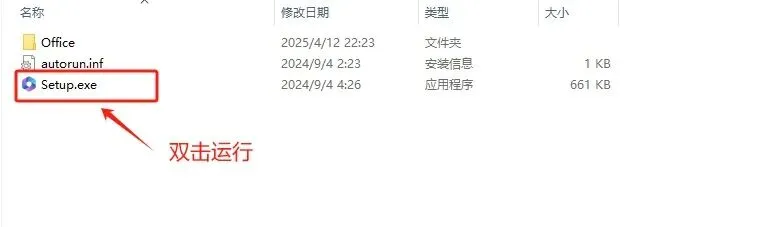
在下载目录中找到 Office 安装包(Office 2024(64bit).rar),并解压。在解压后的文件夹中双击运行“setup.exe”。
第2步:联网下载 Office 应用
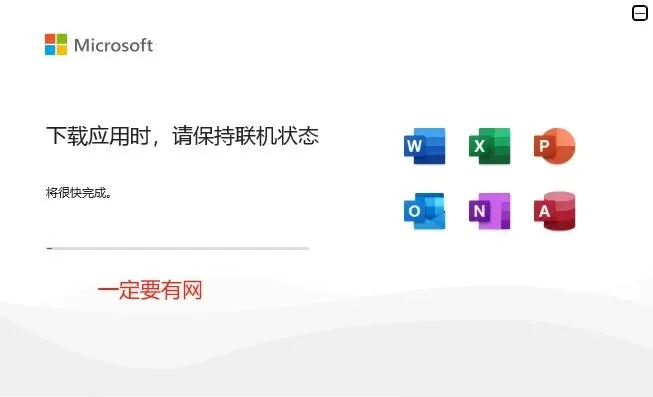
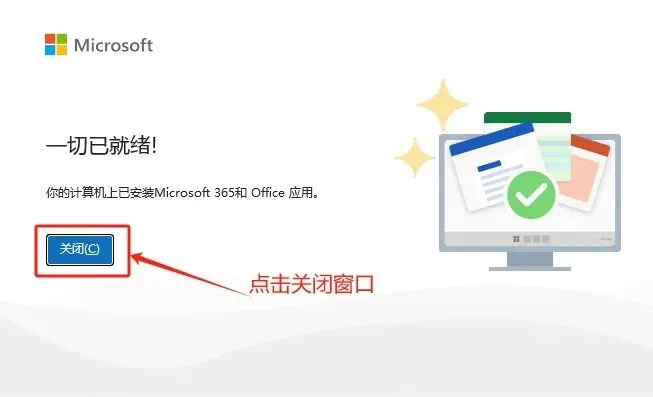
运行安装程序后,会打开更新 Office 应用窗口,保持联网,等待下载完成。下载完成后,关闭窗口即可。
第3步:关闭系统杀毒软件
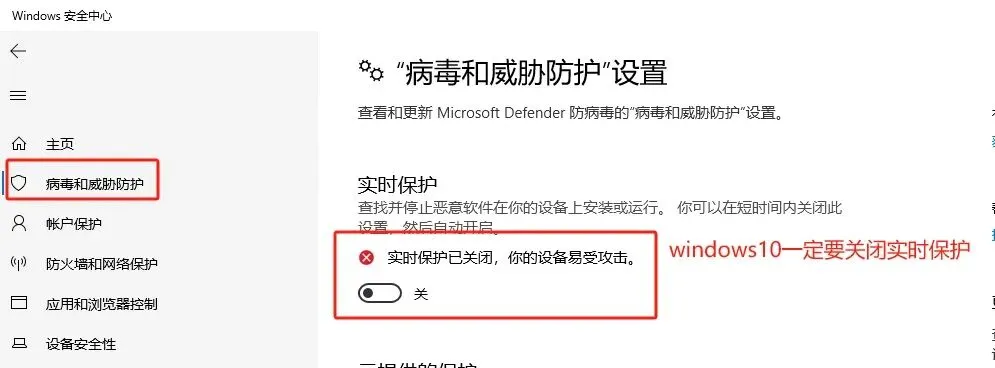
这一步很关键:一定要关闭电脑杀毒软件。Windows 10 会默认开启实时保护,务必先关闭它,否则后续激活可能被拦截。
第4步:解压并运行补丁工具
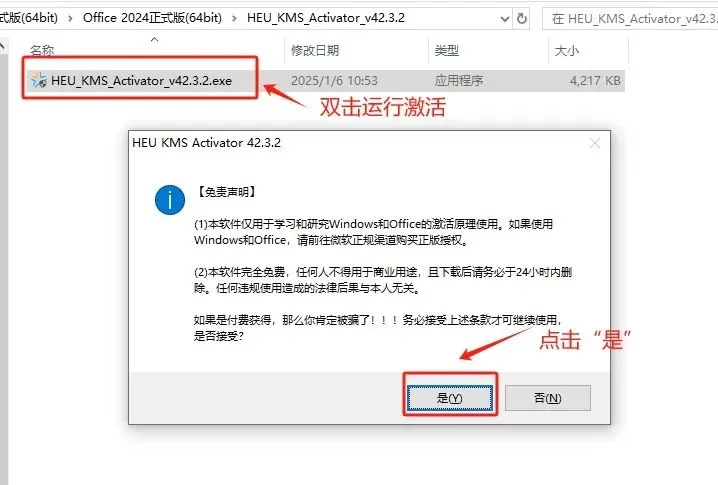
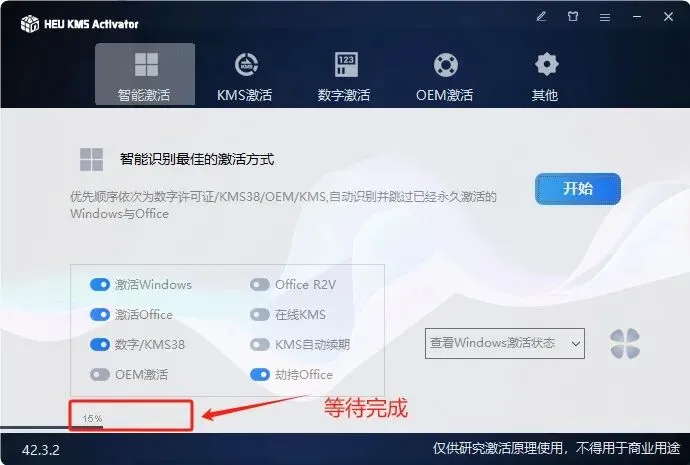
在下载安装包中找到补丁文件(HEU_KMS_Activator_v42.3.2.rar),解压后双击运行解压出来的执行程序(exe 文件)。
第5步:一键激活
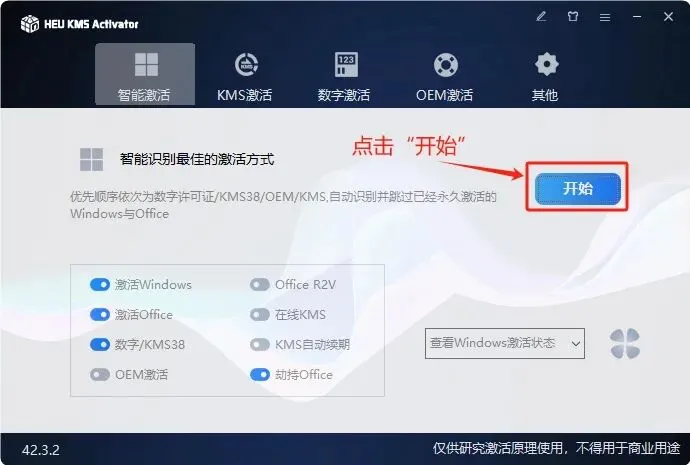
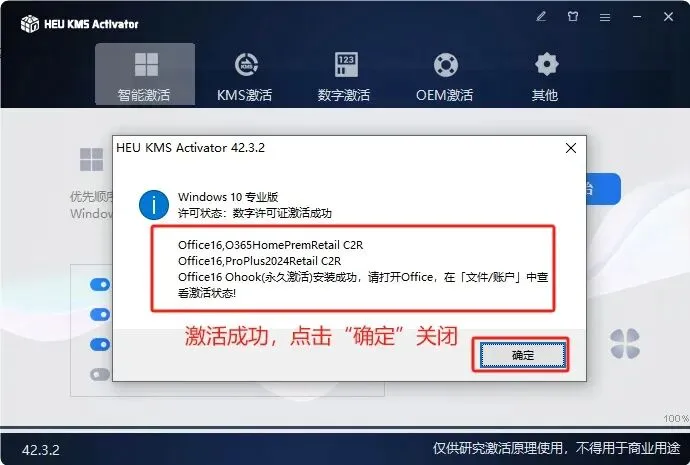
在补丁程序界面,点击“开始”按钮,等待完成即可。
第6步:打开 Office 确认激活
首次打开 Office 应用(如 Word、Excel)时,如果提示未成功打补丁,关闭后重新打开即可生效。
Office2024 安装注意事项
安装补丁前,务必确认电脑杀毒软件和 Windows 10 的实时保护已关闭。 安装路径可在解压后自行指定,建议放在非系统盘,避免占用 C 盘空间。
常见问题
问:Office 打开时提示没有激活成功,怎么办? 答:关闭 Office 软件并重新打开,即可正常生效。
问:补丁工具运行时需要注意什么? 答:在运行补丁前,需要先关闭电脑的杀毒软件和 Windows 10 的实时保护,否则可能影响激活结果。
问:安装完成后首次打开 Office 是否需要联网? 答:安装过程中需要保持联网,以便下载 Office 应用。安装完成后正常使用不受影响。