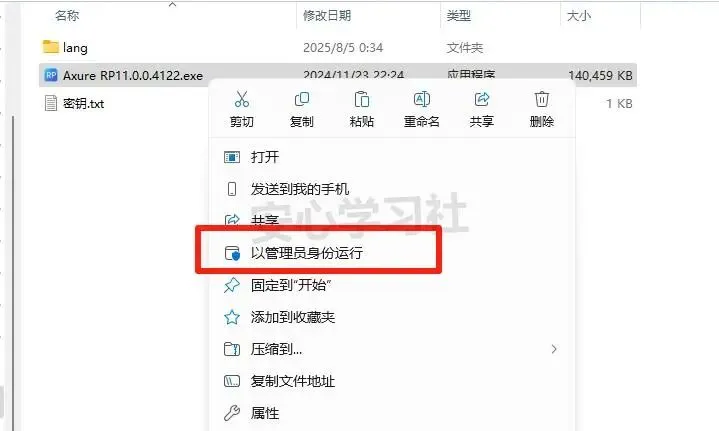
2、进入解压出来的 Axure RP 11 文件夹,找到【Axure RP11.0】这个文件,然后右键点击,选择【以管理员身份运行】。
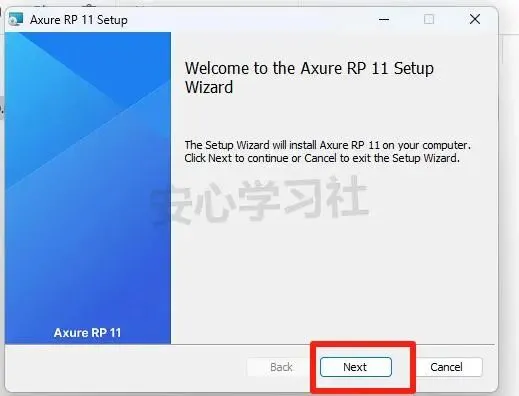
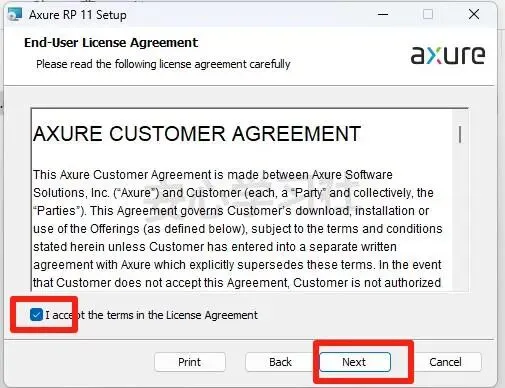
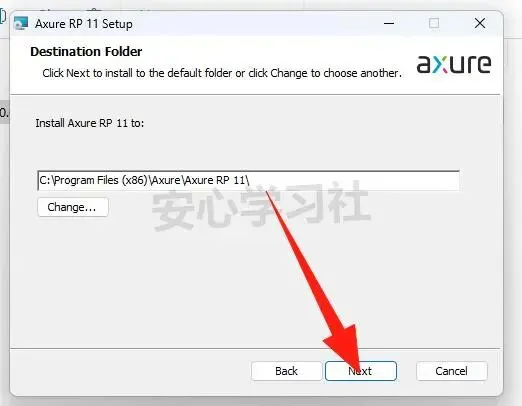
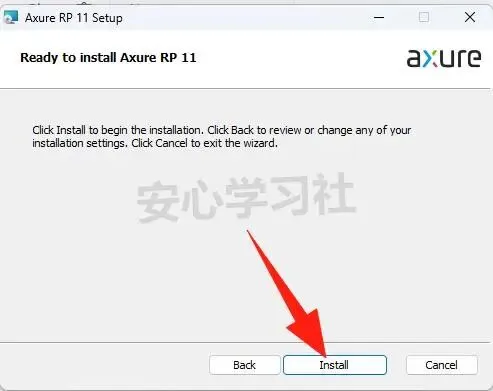
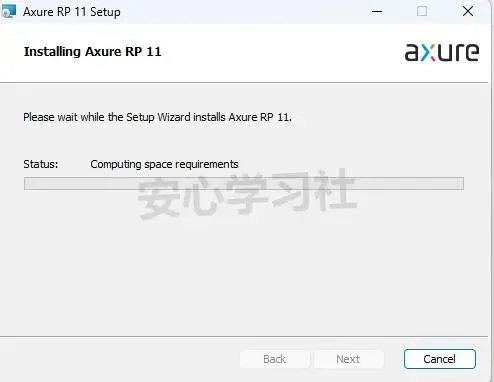
温馨提示:一定要用管理员身份运行,不然可能会出现权限问题导致安装失败!Axure RP 11下载安装教程【超详细】保姆级图文教程(附安装包)3、在弹出的安装界面上,直接点击【Next】按钮继续。Axure RP 11下载安装教程【超详细】保姆级图文教程(附安装包)4、同意许可协议:勾选【I accept the ...】这个选项(就是同意协议的意思),然后点击【Next】按钮。Axure RP 11下载安装教程【超详细】保姆级图文教程(附安装包)5、选择 Axure 安装位置。默认安装在 C 盘,但是我个人建议安装到其他盘,这样 C 盘不会太满。我自己就选择了 D 盘。选好后点击【Next】按钮。Axure RP 11下载安装教程【超详细】保姆级图文教程(附安装包)6、点击【Install】按钮,开始正式安装 Axure RP 11。Axure RP 11下载安装教程【超详细】保姆级图文教程(附安装包)7、这时候 Axure RP 11 正在安装中,我们稍等片刻就好。Axure RP 11下载安装教程【超详细】保姆级图文教程(附安装包)
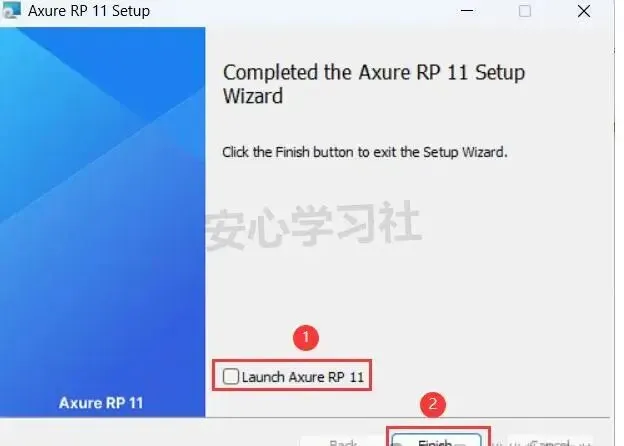
8、安装完成:当看到这个界面时,记得取消勾选【Launch Axure RP 11】(先不要立即启动软件),然后点击【Finish】按钮。
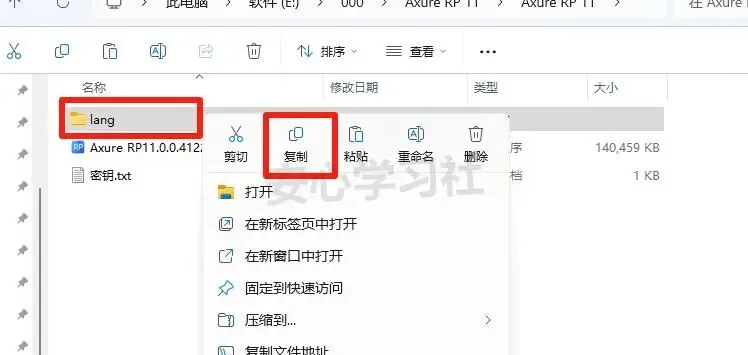
⚠️注意:这一步很重要,先不要启动软件,我们还有重要操作!!!Axure RP 11下载安装教程【超详细】保姆级图文教程(附安装包)9、回到刚才的 Axure RP 11 安装包文件夹,找到【lang】文件夹,右键点击选择复制。Axure RP 11下载安装教程【超详细】保姆级图文教程(附安装包)
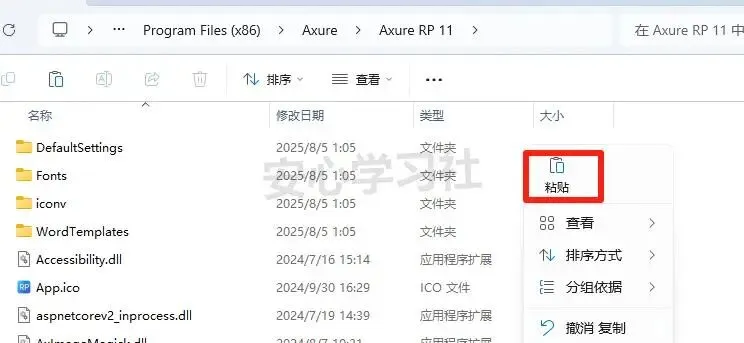
10、现在我们需要打开 Axure RP 11 的安装目录。根据你之前选择的安装位置,可能是以下路径之一:
C:\Program Files (x86)\Axure\Axure RP 11D:\Program Files (x86)\ Axure\ Axure RP 11
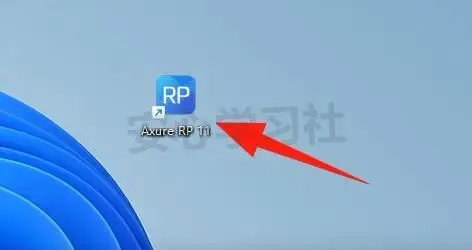
打开后,在文件夹的空白处右键点击,选择【粘贴】将 lang 文件夹粘贴进去。Axure RP 11下载安装教程【超详细】保姆级图文教程(附安装包)11、完成上述步骤后,回到桌面,找到 Axure RP 11 的图标,双击启动软件。Axure RP 11下载安装教程【超详细】保姆级图文教程(附安装包)
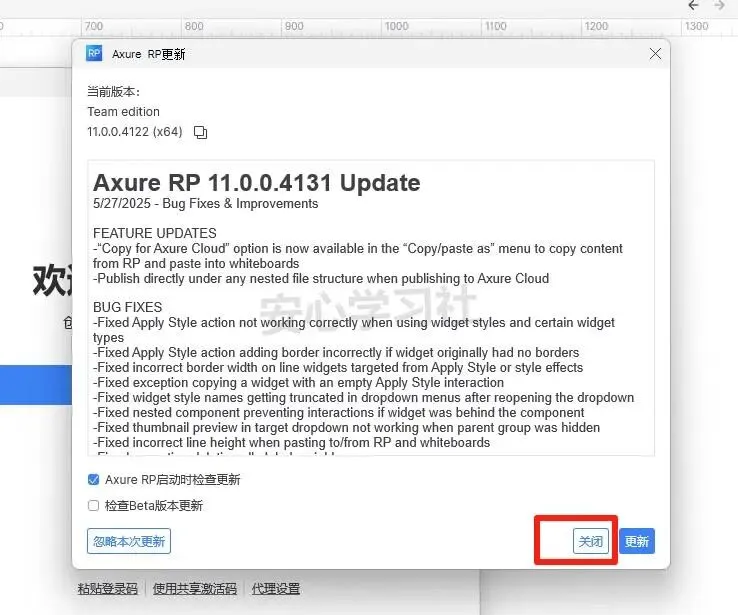
12、如果弹出升级提示框,直接点击【关闭】按钮忽略它。
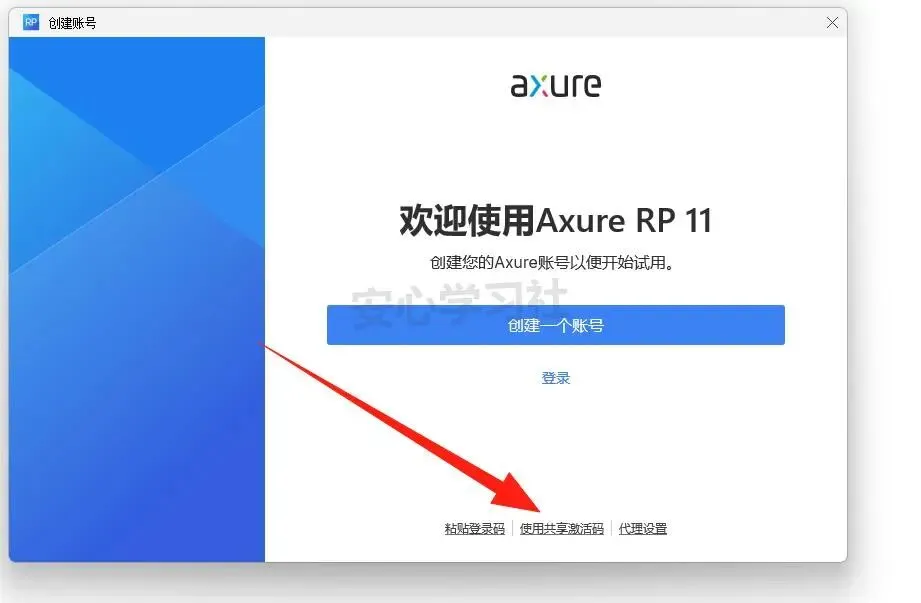
温馨提示:现在不要升级,避免出现授权问题!Axure RP 11下载安装教程【超详细】保姆级图文教程(附安装包)13、在 Axure 授权界面,点击【使用共享激活码】按钮,这时会自动打开浏览器。Axure RP 11下载安装教程【超详细】保姆级图文教程(附安装包)
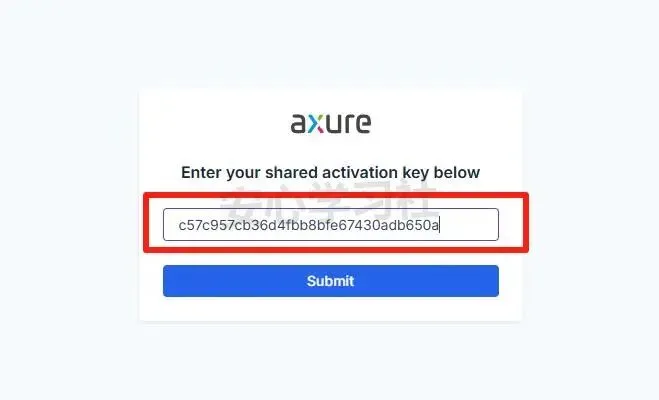
14、将下面的密钥复制,然后粘贴到浏览器的密钥输入框中:
c57c957cb36d4fbb8bfe67430adb650a
然后点击【Submit】按钮提交。
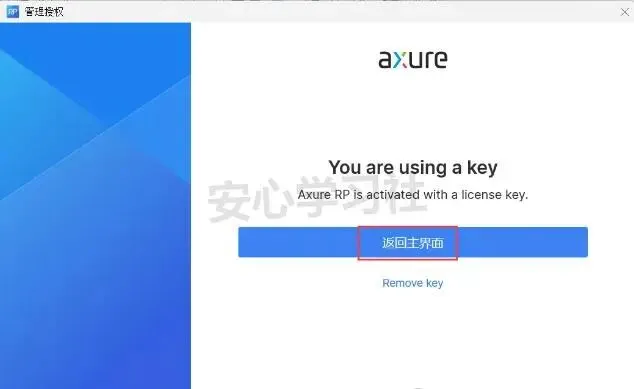
⚠️注意:如果提示失效,请从资源包内获取最新的 Axure RP 密钥!Axure RP 11下载安装教程【超详细】保姆级图文教程(附安装包)15、完成授权后,回到 Axure RP 软件界面,点击【返回主界面】按钮。Axure RP 11下载安装教程【超详细】保姆级图文教程(附安装包)
16、恭喜你!Axure RP 11 已经成功安装并完成授权啦!现在你可以开始使用这款强大的原型设计工具了。
以上就是 Axure RP 11 从下载到安装的全部步骤,看在我这么详细的份上,可以点个赞收藏一下吗?
Axure RP 11下载安装教程【超详细】保姆级图文教程(附安装包)Axure RP 11下载安装教程【超详细】保姆级图文教程(附安装包)