ARTICLE · 1079349
电脑越用越卡怎么办?不装软件,Win 自带这几个开关先打开
装个管家清理一下?
电脑越用越卡怎么办
这几个开关
启动项 · 存储感知 · 降频 · 虚拟内存
星界军前线
📦 6 Parts
👉 滑动
PART 01
微软自己列的四个原因
WHY IT SLOWS
PART 02
第一刀:关启动项
STARTUP
PART 03
第二刀:存储感知,默认居然是关着的
STORAGE
PART 04
第三刀:电源模式,以及笔记本最隐蔽的原因
THERMAL
PART 05
两条千万别做的事
DONT DO
PART 06
写在最后
SUMMARY
装了第三个“电脑管家”之后,我那台老机器终于连开机都要两分钟。后来才发现,微软自己留了完整的优化方案,一个软件都不用装。
先把话说在前头,省得白忙:微软官方那篇《提高电脑性能的提示》里有一句很实在的话——老硬件的机器用这些办法可能看不到明显改善,换设备才是长期方案。所以这篇讲的是把本该释放的性能还回来,不是让十年前的机器变新。这个区别很重要,它决定了你该花时间还是该花钱。
01
PART
微软自己列的四个原因
WHY IT SLOWS
官方文档把卡顿归为四类:存储空间不够、开机自启的程序太多、软件版本过旧、硬件已经跟不上现在的软件要求。前三类能动手,第四类只能掏钱。
顺着这个顺序做,比东一榔头西一棒子有效得多。
02
PART
第一刀:关启动项
STARTUP
这是见效最快的一步,路径很短:
按 Ctrl + Shift + Esc 打开任务管理器
点左边的“启动应用”(Win10 里叫“启动”)
按“启动影响”这一列排序,先把标成“高”又不常用的禁掉——聊天工具、游戏启动器、各种更新调度程序、灯效控制软件,通常都在这儿
右键选择“禁用”。这一步只是不开机自启,不是卸载,随时能右键恢复
也有条更简单的路:开始 → 设置 → 应用 → 启动,把开关拨掉就行。
有两类别动:杀毒和安全类软件、以及键盘鼠标显卡声卡之类的驱动工具。关省下来的几十毫秒,抵不上一次驱动失效带来的麻烦。
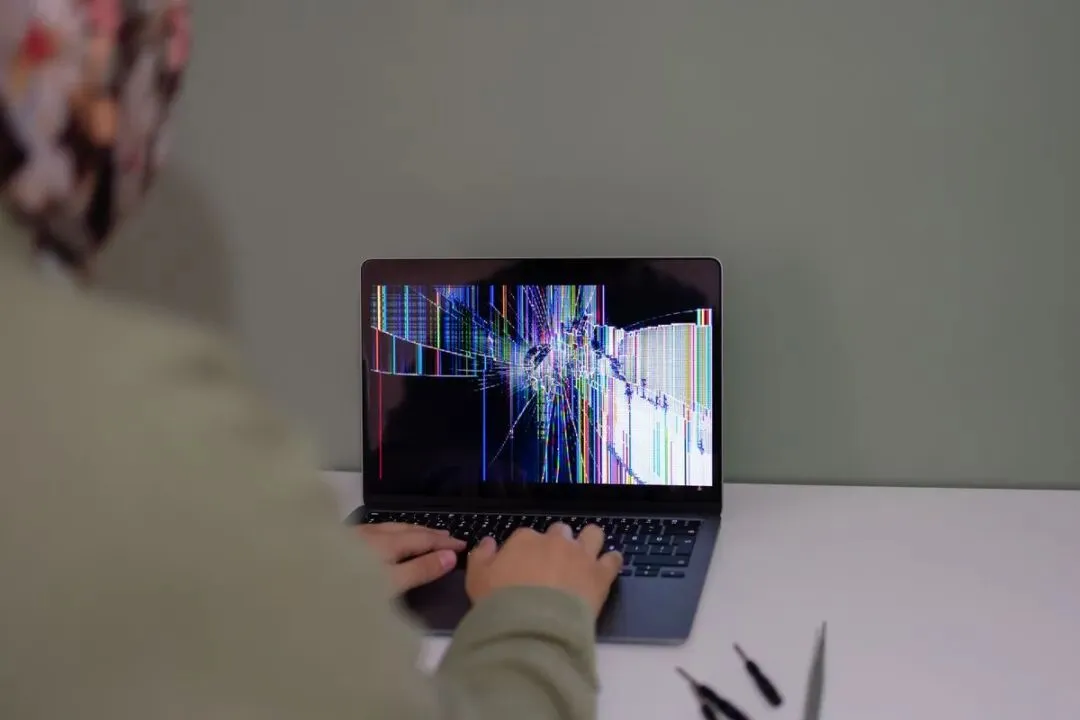
桌上摊开的笔记本电脑,键盘面朝向相机,屏幕半开
03
PART
第二刀:存储感知,默认居然是关着的
STORAGE
这一条我核对完有点意外。微软的官方说明写得很清楚:默认情况下存储感知是关闭的——只有当你磁盘空间不足、且从没手动设置过它时,系统才可能替你打开并清一部分临时文件。
还有几个官方口径很容易踩空:
存储感知只管系统盘(通常是 C 盘),其他分区要单独去:开始 → 设置 → 系统 → 存储 → 高级存储设置 → 其他驱动器上使用的存储
不手动设置的话,它不会动“下载”文件夹,也不会动 OneDrive 里的云内容
回收站内容过一段时间会被自动清掉
从 Windows 11 22H2 起,OneDrive 里超过 30 天没打开的文件会转成“仅联机”状态,官方特别注明这不会永久删除文件
手动操作就三步:设置 → 系统 → 存储 → 打开存储感知 → 点进去设运行频率(每周比较合适),再点“立即运行存储感知”。
想一次性清出大空间,重点删“以前的 Windows 安装”(就是那个 Windows.old):设置 → 系统 → 存储 → 临时文件 → 勾选它 → 删除。一个大版本更新留下的旧系统备份,轻松就是十几二十个 G。
04
PART
第三刀:电源模式,以及笔记本最隐蔽的原因
THERMAL
先给台式机和长期插电的用户一条:设置 → 系统 → 电源和电池 → 电源模式 → 选“最佳性能”。官方文档明确警告过代价——更耗电,笔记本也会更热,所以靠电池时别长期开着。
笔记本用户真正要花时间的是另一件事:散热。
判断方法很直观:机器用一阵突然变卡、风扇狂转、机身烫手——这基本就是撞到了温度墙。消费级 CPU 大多在 90 到 100℃ 之间会自动降频保护硬件,降到一半性能的电脑,怎么优化系统都是白搭。
处理顺序照这个来:
先把机器放到硬质平面上。放被褥、沙发、腿上使用,进风口直接就堵死了
用 HWiNFO 或 HWMonitor 这类工具边用边看,温度和主频对着看——温度上九十、主频明显低于标称,就是降频实锤
清灰。压缩气罐吹进出风口,风扇要用手指按住别让它过转发烧。这一步零成本,效果往往最明显
用了一两年以上的机器,考虑换硅脂。干裂的硅脂导热性能断崖式下降
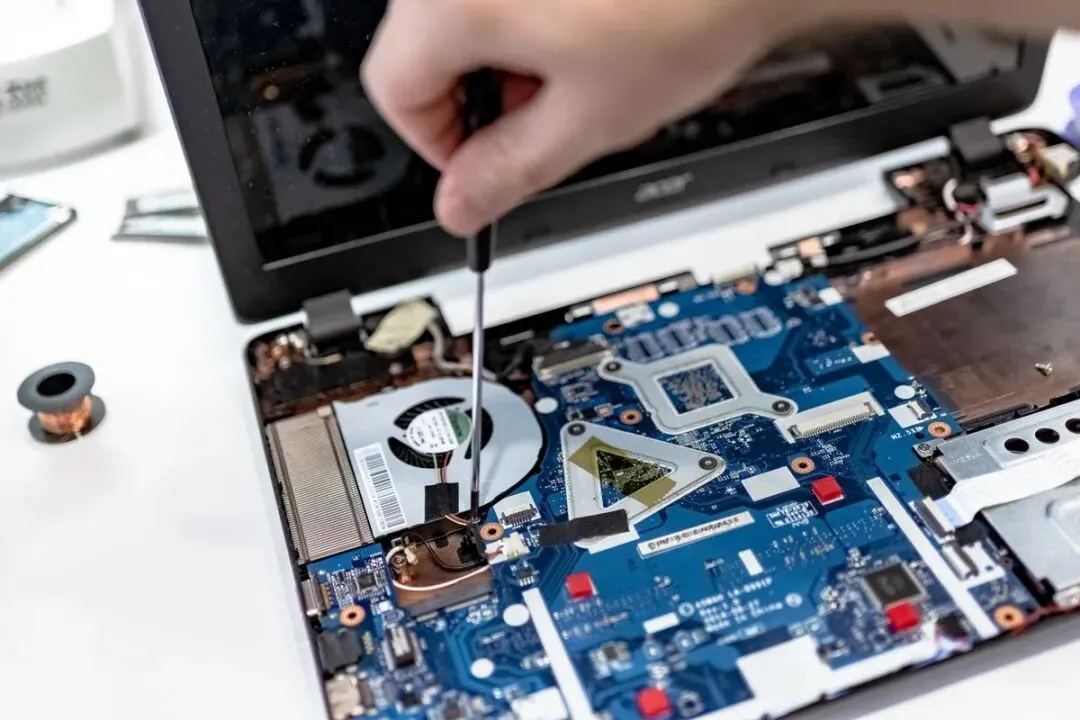
俯拍的笔记本键盘与主机,旁边摊着检修用的小工具
05
PART
两条千万别做的事
DONT DO
第一件:别装注册表清理器。
微软有专门的政策文件(KB 2563254),措辞相当硬:错误修改注册表可能导致严重问题、这些问题甚至需要重装操作系统才能解决,微软不支持使用注册表清理器,也无法保证这些问题能被修复。文件里还提醒,网上那些免费清理程序有可能夹带间谍软件、广告软件或病毒。
Windows 也没有内置任何“清理注册表”的命令,这是微软刻意不做的。 残留项通常无害,真要修系统文件损坏,用的是 sfc /scannow 和 DISM,不是清注册表。
第二件:别把虚拟内存关掉“省空间”。
页面文件不只是“慢一点的内存”,它还负责系统崩溃时的内存转储。微软的故障排查文档给出的建议正好相反——遇到内存不足类错误时,手动把初始大小设成物理内存的 1.5 倍。C 盘紧张,正确做法是清理空间,不是砍掉虚拟内存。
!>C 盘爆红时先删 Windows.old 和临时文件,而不是去关虚拟内存。这两个操作省下的空间差不多,后果天差地别。
///
LAST
写在最后
SUMMARY
回头看,这套流程其实没什么技巧:关掉没必要的自启、把默认关着的存储感知打开、确认没有过热降频、忍住别装清理软件。四件事,全是系统自带的能力,加起来花不了二十分钟。
微软那句提醒值得再念一遍——老硬件能改善的空间是有限的。如果上面四步做完还是卡,那多半不是优化能解决的问题了,把这笔预算留给下一次换机更划算。至于那些承诺“一键提速”“清理 10 万条垃圾”的软件,想想它要靠什么赚钱,答案就不难猜。
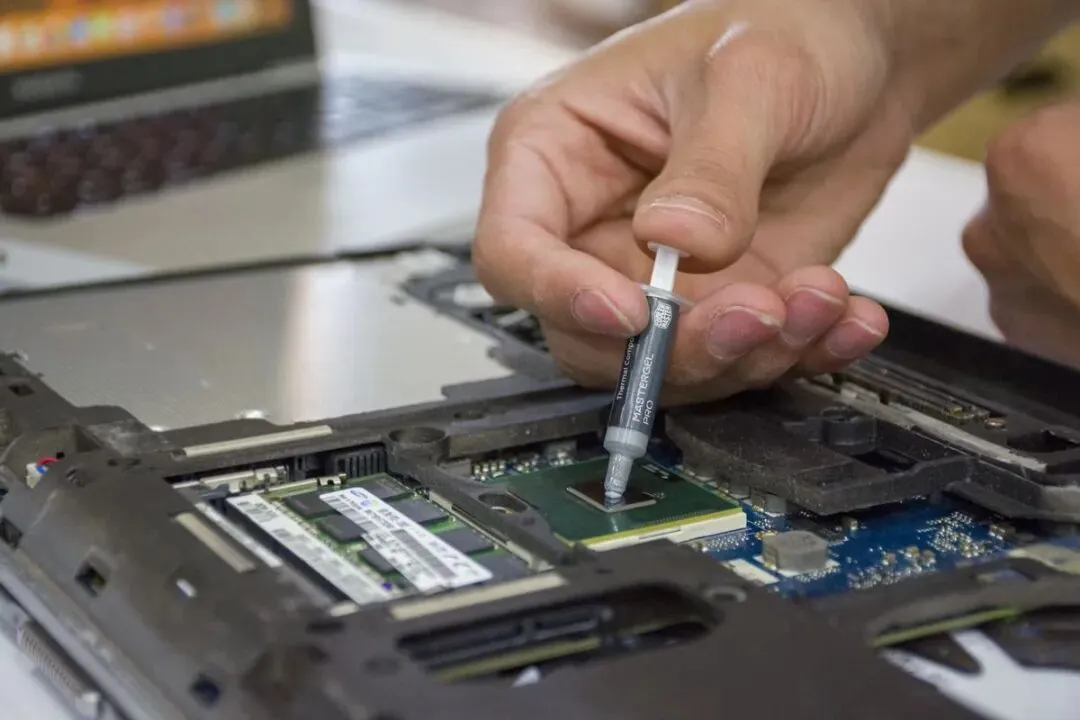
办公桌上的台式主机与显示器,机箱侧板透着风扇的光
📌 本文部分内容由 AI 辅助创作,数据与操作已人工核对,政策与价格请以官网当日页面为准。
既然看到这里了,如果觉得有用,随手点个赞、在看、转发三连吧。
THANKS FOR READING