ARTICLE · 1079796
电脑越用越卡?一个免费开源工具把 Windows 收拾干净
欢迎点赞,转发。您的支持是我更新最大的动力 O(∩_∩)O
新电脑用半年就变钝:开机要等,后台一堆不知道在干嘛的程序,设置里还藏着一堆默认打开的数据收集。想改吧,要么动注册表,要么翻一堆教程,一步弄错又怕出问题。optimizerDuck 把这些零散的优化项、界面设置和维护工具收进一个窗口,想改哪条点哪条,改之前还先帮你留好退路。
它是什么
optimizerDuck 是一款免费、开源的 Windows 优化工具,主打性能、隐私、简单三件事:把系统优化、界面自定义和日常维护整合在一个界面里,不用你去翻注册表、组策略或者敲命令。
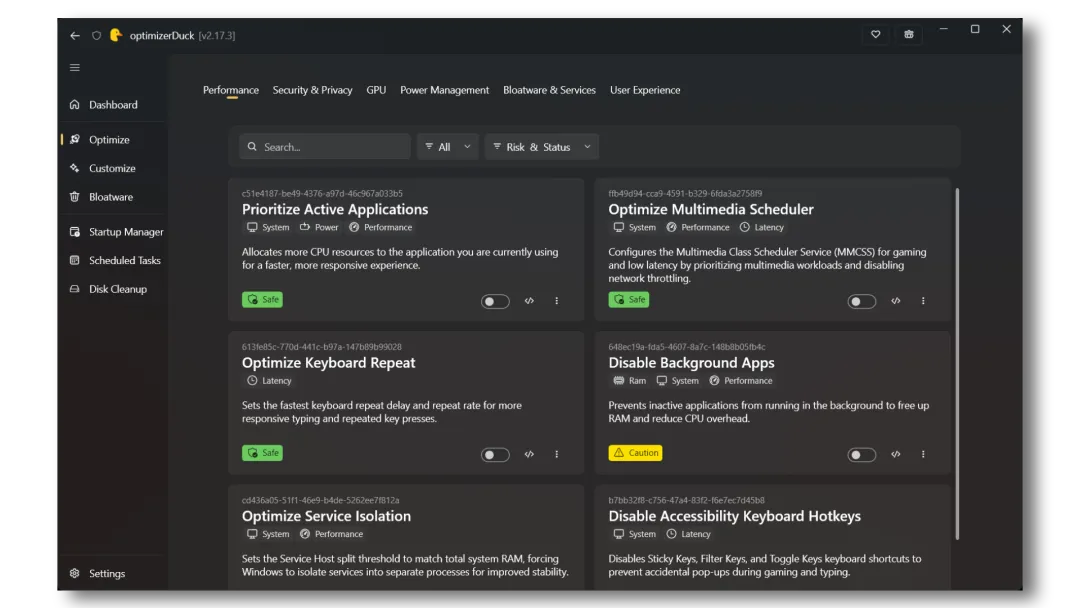
整个软件就一个 exe 文件,下载下来双击就跑,不用安装。支持 Windows 10 和 Windows 11 的 64 位系统,最新版本是 v2.28.0。因为要修改系统设置,需要右键"以管理员身份运行"。
它完全离线运行:官方声明零后台数据收集、零分析、不往任何地方发送数据,也不用注册账号;界面支持十多种语言,切换主题和语言都不用重启。代码是公开的,发布包都由公开源码自动构建,软件免费、没有付费版。
软件功能
42 项系统优化,每项都写清了改什么、多大风险。优化项分成七类:性能、隐私、显卡、电源、预装软件与服务、使用体验、AI。每条下面都有说明和一枚风险标签——安全、中等、高风险三档,改之前就知道轻重。
隐私那一栏,专治"默认全开"。后台数据收集、错误报告、广告 ID、位置跟踪,还有 Copilot、内容推荐这些,可以逐条关掉。AI 那一类管的是近两年新加的功能:系统的屏幕快照记录,以及 Win11 上那个"点击即做"的浮层。不想用就关,想留就不动。
44 项界面和习惯设置,全是开关。桌面显示哪些图标、任务栏居中还是靠左、要不要小组件和任务视图、右键菜单用经典版还是新版、显示文件扩展名、深色模式、剪贴板历史、资源管理器打开直接进"此电脑"……游戏那一类还有游戏模式、后台录制、鼠标加速度。点一下就生效。
五个顺手工具,省得再去系统里找。
自带工具箱有五个:系统仪表板(CPU、内存、显卡、硬盘、系统信息一屏看完)、启动项管理(开机自启的程序可以直接关掉,也能打开所在位置)、计划任务管理(浏览、停用、删除)、磁盘清理(临时文件、系统缓存、更新残留、缩略图、回收站,扫出来清掉)、预装应用卸载(列出可移除的预装应用,并标了安全、谨慎、未知三档)。
改之前先备份,改完能一键还原。
每次改动都会在本机写一份还原文件,可以只还原某一条,也可以全部回滚,点一下就撤销。软件默认一条都不帮你开,全部要你自己勾选才生效;第一次应用前还会提醒先建系统还原点。改动也留了历史记录,什么时候改的、改了什么,能查得到。
官方获取
官方站点:https://optimizerduck.vercel.app/ 项目主页:https://github.com/itsfatduck/optimizerDuck 下载页(Releases): https://github.com/itsfatduck/optimizerDuck/releases/latest
你最想先从 Windows 里关掉什么?后台数据收集、开机启动项,还是那些从来不用的预装应用?评论区聊聊,觉得软件有用可以转发给需要的朋友。