ARTICLE · 1084214
Civil 3D 2024 软件安装教程+下载(附场地土方与道路管网设计)
软件下载地址
软件介绍
Civil 3D 2024 是 Autodesk 面向土木与基础设施行业的 BIM 软件,建立在 AutoCAD 平台之上,专门处理场地、道路、管网与土方这几类「大尺度、强地形关联」的工程对象。它把测量数据、曲面、路线、纵断面、横断面与管网都做成动态关联的智能对象,改一处参数,相关的标注、表格与工程量都会同步更新。本安装包为中文版,适合市政、道路、水利、场地总图等专业的施工图与工程量计算工作。
Civil 3D 2024 的核心是「动态模型」:地形曲面可由点文件、等高线、三维网格或实测数据生成,曲面体积、汇水分析、流域划分随曲面变化自动重算;道路用装配加路线的组合方式生成,改横断面结构或纵坡后路基土方量立即刷新;管网支持重力流与压力流,可做碰撞检查并输出管道的埋深、坡度与材料表。这些对象之间共享同一套桩号与高程体系,避免了传统二维做法的反复对照。
在数据交换上,Civil 3D 2024 可以读取测绘点文件、LandXML、IFC、GIS 数据,也能把地形与道路交付给 Revit、InfraWorks、Navisworks 用于建筑、桥梁与整体汇报;数据快捷方式(Data Shortcuts)让一个项目按专业拆成多个 DWG,各专业引用彼此的曲面与路线而不用互相拷贝。绘制输出方面支持样式驱动的图框、标注与表格,配合打印集可一次出完整施工图册。
Civil 3D 2024 主要面向土木与基础设施:场地的地形处理与土方平衡、市政道路的平面与纵断面设计、雨污水管网的布置与埋深核算、园区总图的竖向设计都能在同一个模型里完成;规划院、市政设计院、施工单位的测量与土方岗位使用最集中。它也常与 Revit、InfraWorks 搭配,用于把场地模型交给建筑与桥梁专业做整体协同。
使用 Civil 3D 的关键是先把「点的坐标系与高程基准」统一,测量数据、地形曲面与后续的路线、管网都建立在这一基准上;样式与标注建议做成公司标准模板,出图风格才能统一;模型对象之间是联动的,改路线的平曲线会牵动纵断面与横断面,动一处参数后要回到全图复查。数据量大的项目用数据快捷方式按专业拆分 DWG,比所有人挤在一个文件里稳定得多。
安装步骤
以下是 Civil 3D 2024 的完整安装步骤,请按编号顺序操作:
1. 先退出电脑上正在运行的杀毒软件,再解压下载好的Civil 3D安装包
2. 打开Setup文件夹

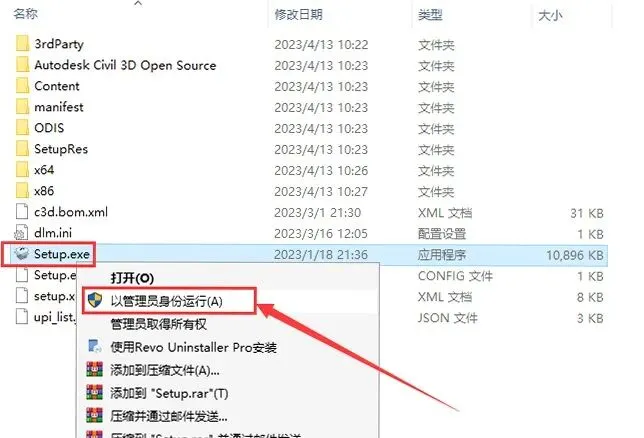
3. 选择Civil 3D安装程序安装程序,鼠标右键以管理员身份运行
4. Civil 3D 2024软件正在安装准备
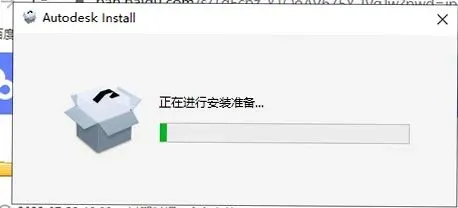
5. Civil 3D 2024软件正在准备

6. Civil 3D 2024软件许可协议勾选同意的选项,然后下一步

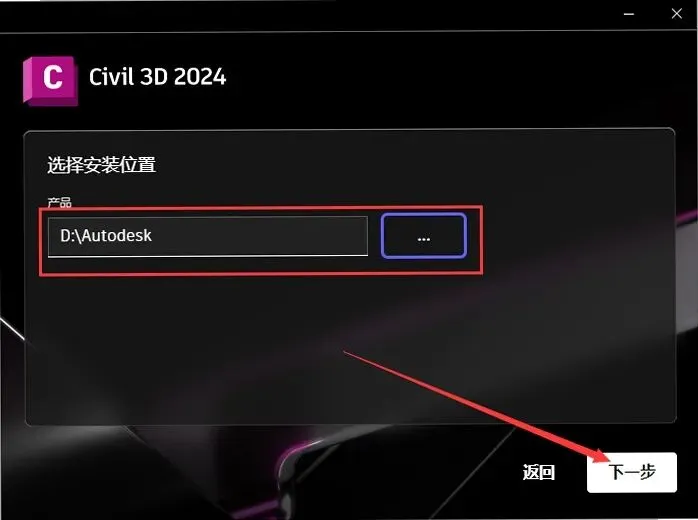
7. Civil 3D安装目录更改,点击位置后的…可以更改位置(注意:更改的位置不能带有中文或者特殊符号),然后下一步
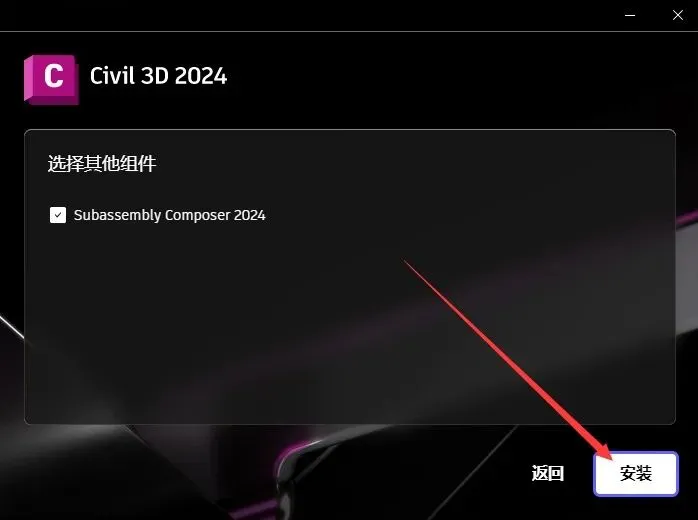
8. Civil 3D 2024软件点击安装
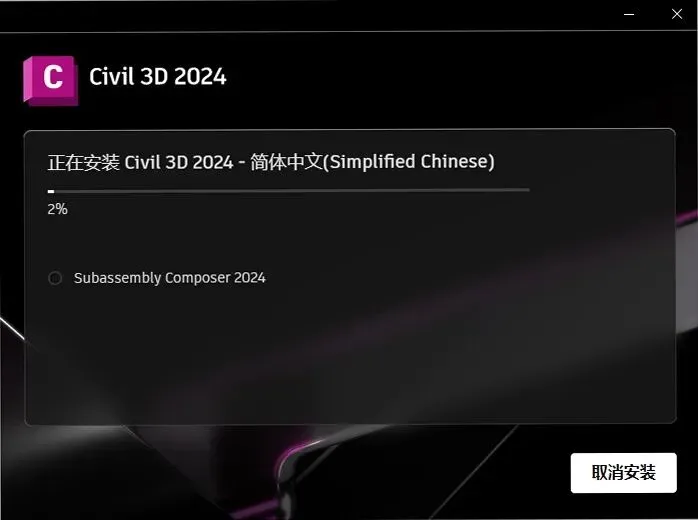
9. Civil 3D 2024软件正在安装中,请耐心等候安装成功
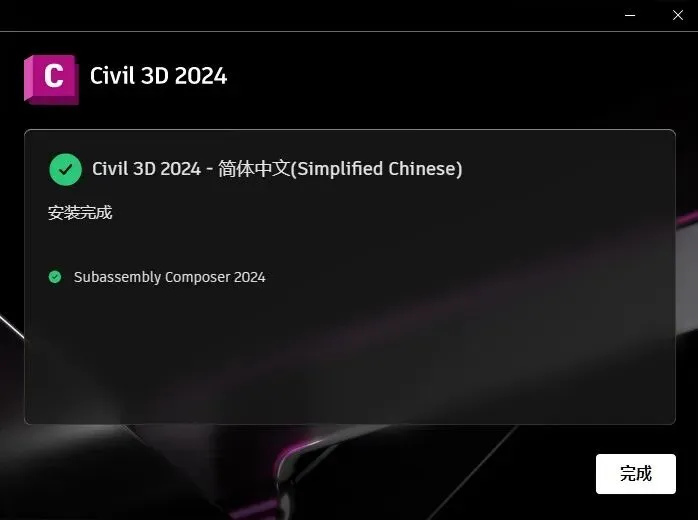
10. Civil 3D 2024软件安装成功
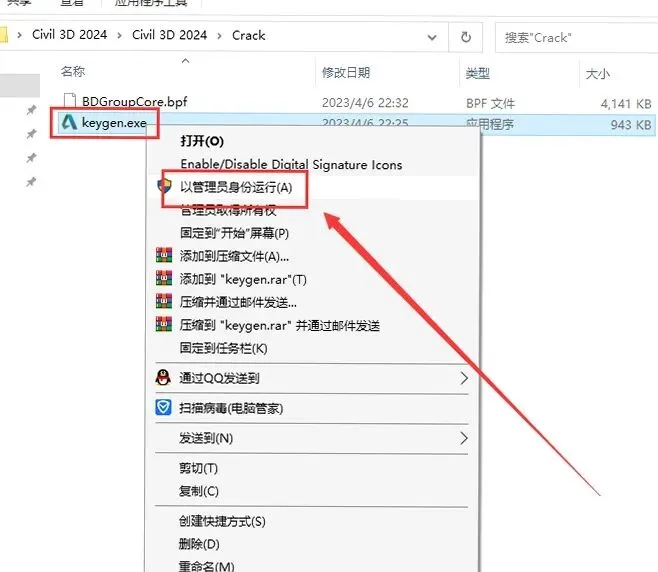
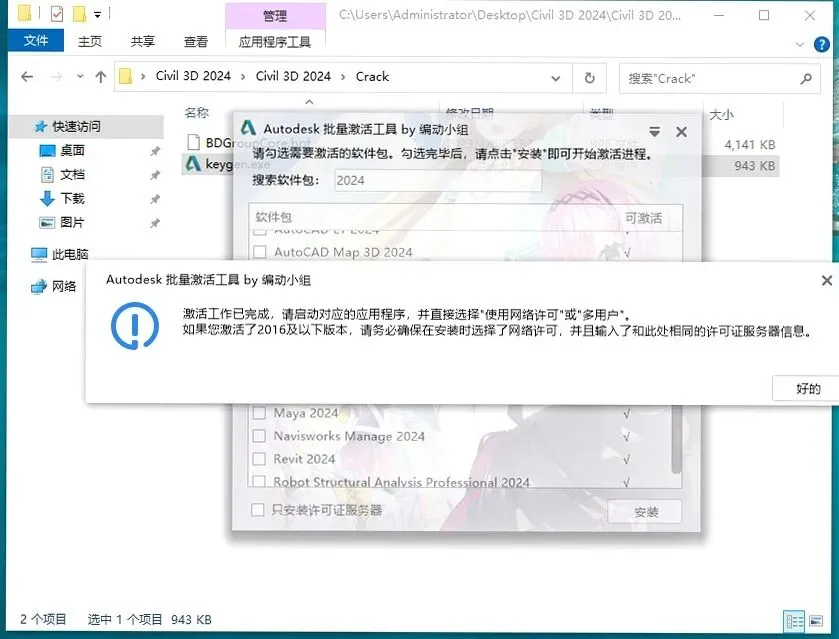
11. 回到Civil 3D安装包打开授权文件夹,选择授权程序,鼠标右键以管理员身份运行
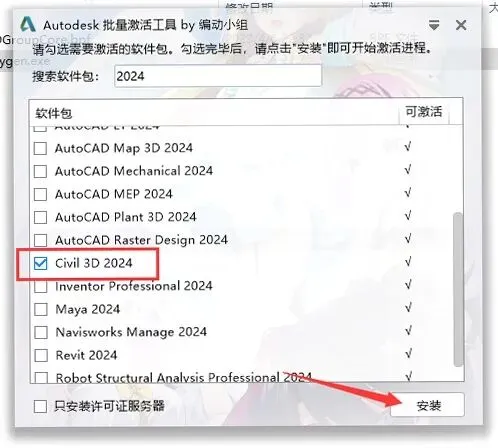
12. 找到Civil 3D 2024勾选,然后安装
13. 授权成功,点击好的
14. 在电脑桌面找到Civil 3D 2024软件打开
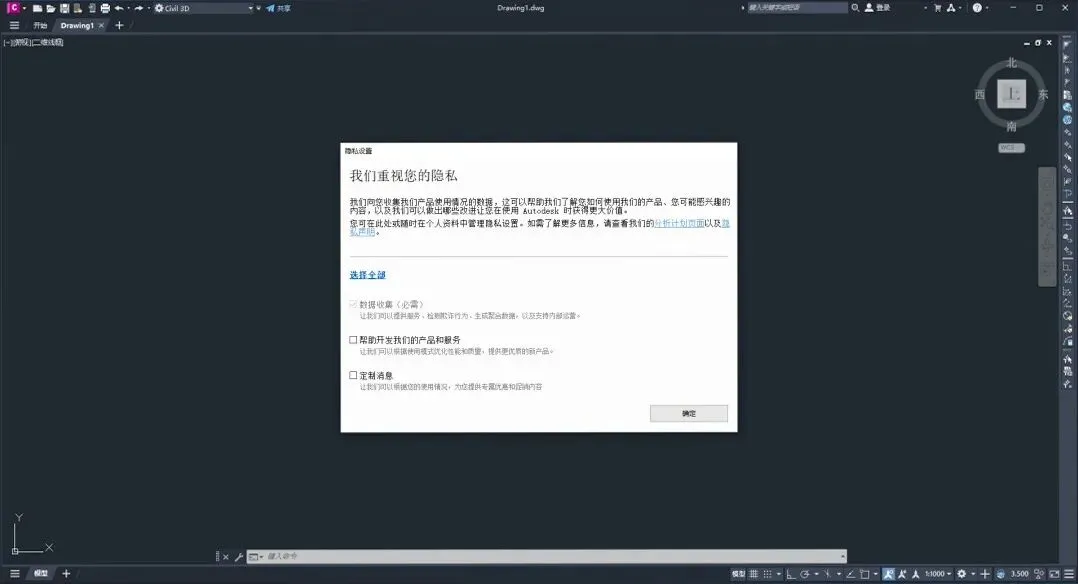
15. 进入Civil 3D 2024软件界面此时就可以使用软件啦
常用插件与使用技巧
装好 Civil 3D 2024 后,搭配下面这些插件与技巧,可以让日常使用更省力:
【插件】InfraWorks 协同
把场地与道路模型推送到 InfraWorks 做整体方案展示与交通模拟,汇报效果更直观。
【插件】Dynamo for Civil 3D
用可视化脚本批量处理桩号、标注与出图任务,重复性工作可以一键完成。
【技巧】先统一坐标与高程基准
测量点、曲面与路线共用一套基准,否则后续曲面与纵断面会出现莫名其妙的偏差。
【技巧】用样式驱动出图
把标注、表格与图框做成样式,改样式即全图统一,比逐张调整规范得多。
免责声明:本文所涉及的软件与图文资料均来源于互联网,版权归原作者及原软件公司所有,仅供学习交流与技术研究使用,请于下载后 24 小时内自行删除,请勿用于任何商业用途;若本文内容侵犯了您的合法权益,请联系我们,我们会尽快处理。