ARTICLE · 1085409
安卓手机开启开发者模式 &USB调试方法
安卓手机开启开发者模式 &USB调试方法从零开始,保姆级图文步骤 · 覆盖主流品牌路径差异 · 附常见故障排查 介绍:开启 USB 调试只需两步 —— 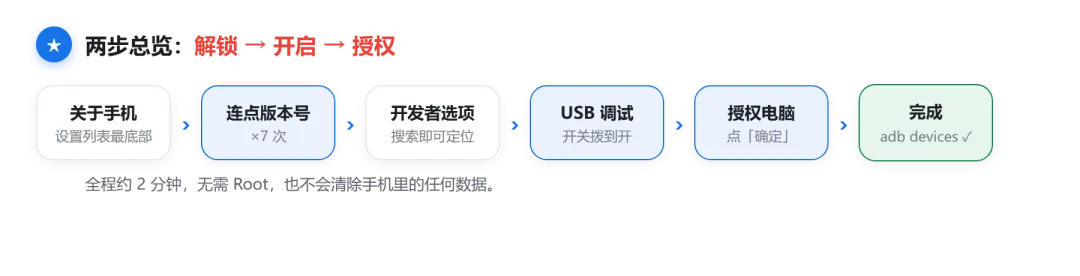
① 连点「版本号」7 次解锁开发者选项; ② 进开发者选项把「USB 调试」打开。下面按这个顺序展开。 开启开发者模式不会丢失手机里的任何数据,也不需要 Root。如果你只想连电脑传文件/刷机/调试 App,做完这两步就够了。 第一步:解锁「开发者选项」 打开系统「设置」 桌面上的齿轮图标,或下拉通知栏点右上角齿轮。 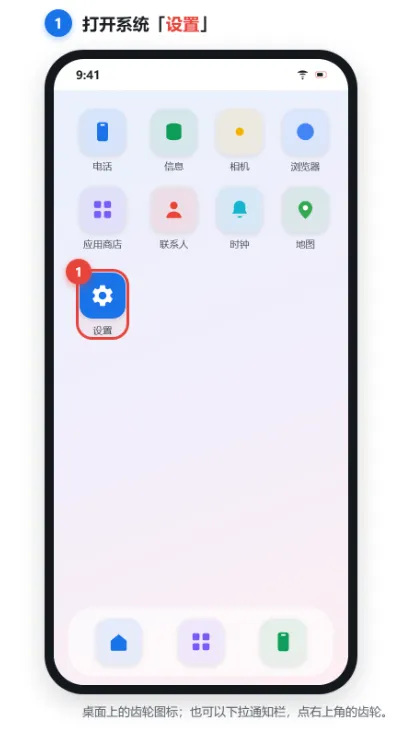
进入「关于手机 / 关于本机」 一般在设置列表的最底部。部分机型藏在 设置 → 系统与更新 → 关于手机。 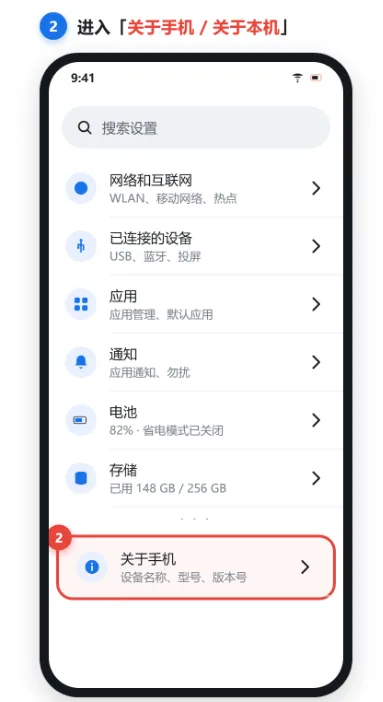
找到那一串「版本号」,用手指连点 7 次 不同机型叫法不一样:版本号、内部版本号、MIUI 版本、软件版本、编译编号、Build 号——认准「版本」两个字就行。点第 4、5 次时屏幕会提示「还需点击 X 次即可进入开发者模式」,继续点完即可。 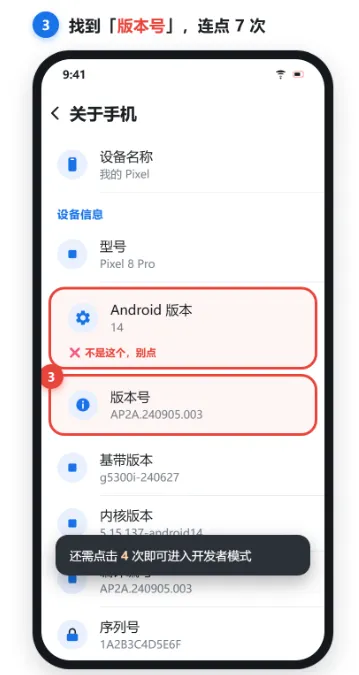
输入锁屏密码 / PIN / 指纹验证 验证通过后屏幕会提示「您已处于开发者模式」或「开发者选项已启用」。 如果连点 7 次毫无反应: ① 点得慢了,要在 1~2 秒内连点; ② 点错了条目(要点的是「版本号」,不是「Android 版本」也不是「型号」); ③ 部分机型需要先把「设置」切到「全部参数 / 全部规格」页才能看到。 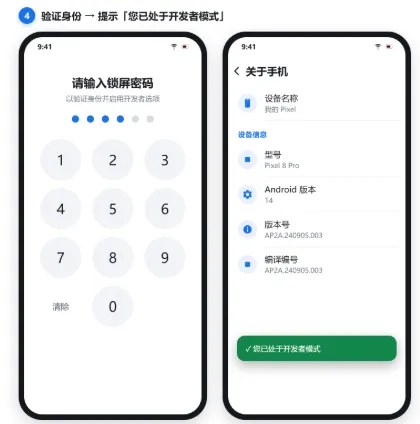
第二步:打开「USB 调试」 回到设置,找到「开发者选项」 它的位置因品牌而异,见下方品牌对照表。最省事的办法:在设置顶部搜索框直接搜「开发者」,一秒定位。 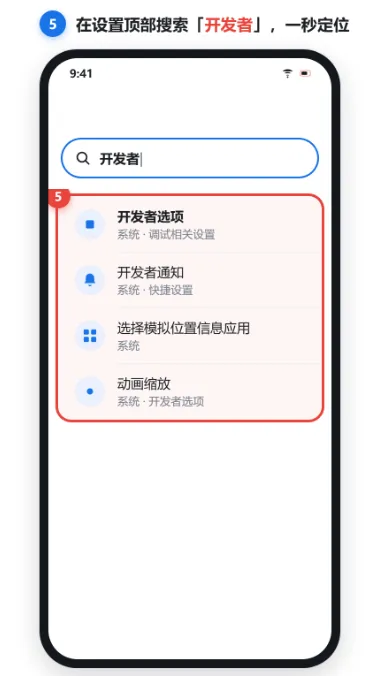
打开「开发者选项」总开关(如有) 部分机型顶部有一个「开发者选项」总开关,先打开它,下面的子项才可操作。 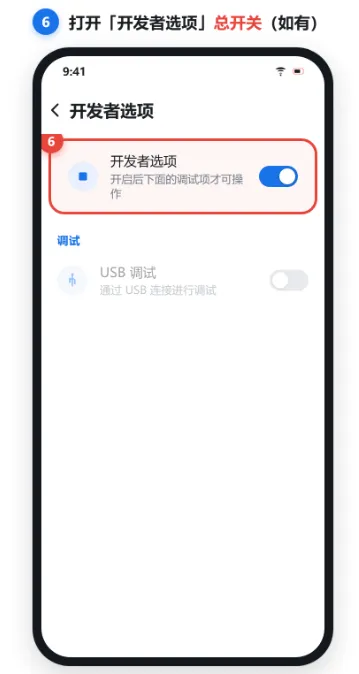
找到「USB 调试」,把开关拨到开 弹出「是否允许 USB 调试?」确认框 → 点「确定 / 允许」。到这一步,手机端就全部设置完成了。 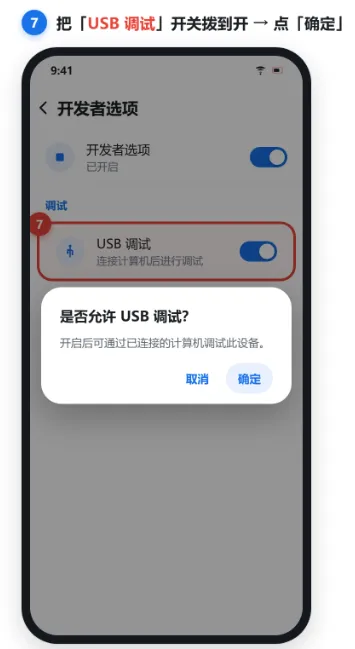
各品牌路径速查表 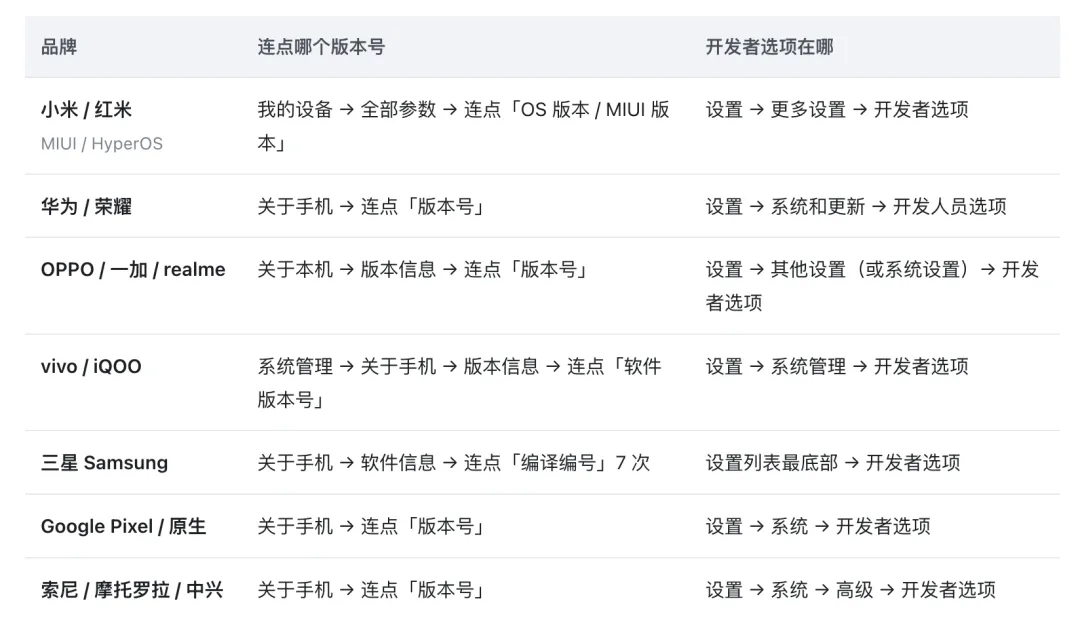
第三步:连电脑并授权(关键一步) 用数据线连接手机和电脑 注意:必须用能传数据的线。很多便宜充电线只有电源线芯,插上电脑毫无反应。判断方法:插上后手机通知栏有没有出现「USB 已连接」提示。 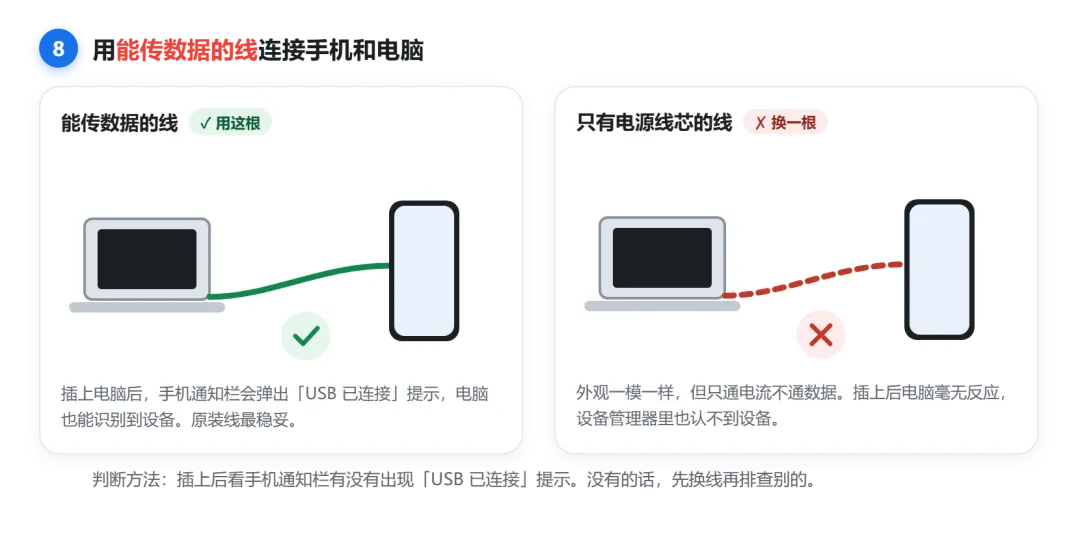
把 USB 用途改成「传输文件」 下拉通知栏 → 点「正在通过 USB 充电」→ 选择 「传输文件 / Android Auto」(即 MTP 模式)。 如果停在「仅充电」,电脑认不到设备。 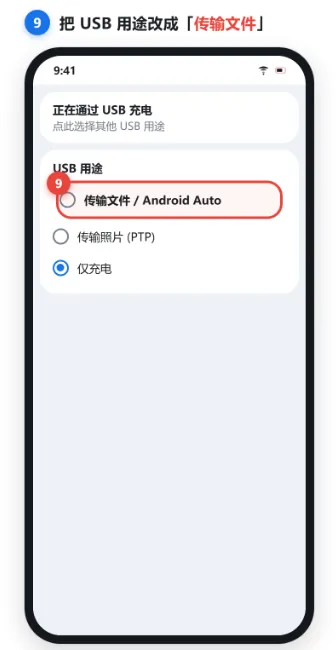
确认手机上的授权弹窗 首次连接会弹出「是否允许 USB 调试?」并附带电脑的 RSA 密钥指纹。 勾选「一律允许使用此计算机」→ 点「确定」。之后这台电脑就不用再确认了。 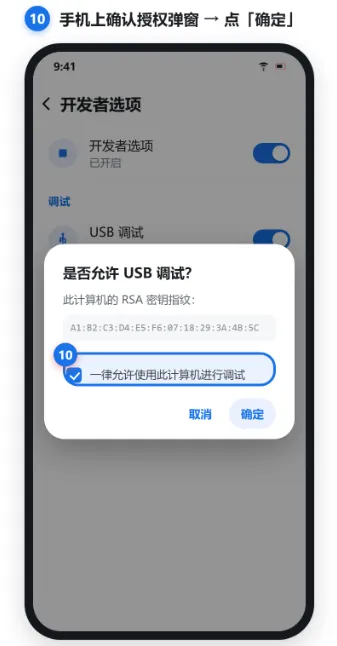
验证是否成功 方法 A:命令行验证(推荐) 电脑上装好 adb 后(platform-tools 官方下载),打开终端执行: 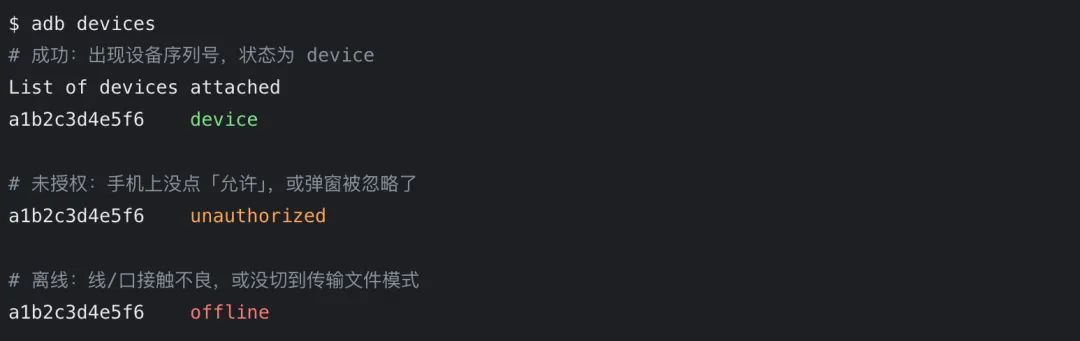
方法 B:不用命令行 连接后,Windows 的「设备管理器」里出现 Android Device → Android Composite ADB Interface(无黄色感叹号), 或 mac / Linux 上 系统信息 的 USB 列表里能看到你的机型,就说明链路通了。 常见问题排查 连点版本号 7 次没反应 / 不出现开发者选项 USB 调试开关是灰色的,点不动 电脑完全没反应 / 设备管理器里认不到 出现 unauthorized(未授权) adb devices 列表为空 我想关掉它,怎么关? 提醒(建议花 30 秒看一下)
PART 01
PART 02
PART 03
PART 04
PART 05
点的是「版本号 / 编译编号 / 软件版本号」,不是「Android 版本」或「型号」。 速度太慢——要连续快速点击,中间停顿超过 2 秒会重新计数。 小米/红米要先进入「全部参数」页;三星要先进「软件信息」子页。 极少数运营商定制机(尤其部分海外合约机)被厂商屏蔽了该入口,只能通过 adb 或刷机开启。
最常见原因:手机正通过 USB 连着电脑。拔掉数据线再试。 确认开发者选项顶部的总开关已打开(部分机型有)。 企业/学校配发的设备受 MDM 策略管控,需要联系管理员解除。
换一根确认能传数据的数据线(原装线最稳妥)。 换电脑上的 USB 口,避免用机箱前置接口和 USB 集线器,直接插主板后置口。 手机上把 USB 用途从「仅充电」改为「传输文件」。 Windows 需要驱动:一般会自动装;失败的话,华为装 HiSuite、小米装「小米手机助手」、三星装 Samsung USB Driver、Pixel 装 Google USB Driver。
手机屏幕解锁状态下重新插拔,留意并点掉那个授权弹窗。 彻底重置:开发者选项 → 「撤销 USB 调试授权」 → 重新插线,弹窗会再次出现。 如果电脑上的 adb 版本太旧,升级 platform-tools 到最新。
先执行 adb kill-server 再 adb start-server,然后重插。 确认手机上的「USB 调试」开关确实是开着的(有些系统重启后会自动关闭)。 Android 11+ 可改用无线调试:开发者选项 → 无线调试 → 使用配对码配对设备,无需数据线。
只关 USB 调试:开发者选项 → 关掉「USB 调试」开关。 完全隐藏开发者选项:开发者选项页面顶部关掉总开关(部分机型);或「设置 → 应用 → 显示系统应用 → 设置 → 清除数据」可重置入口状态。 设置项搞乱了:开发者选项里有「恢复默认设置」可以一键还原。
PART 06
USB 调试开着的时候,不要把手机插到陌生电脑、公共充电桩的 USB 口或共享充电宝上。对方一旦拿到调试授权,理论上可以读取你手机里的可访问数据、安装卸载应用。 用完随手关掉 USB 调试,需要时再开——这是最省心的习惯。 授权弹窗里的「一律允许使用此计算机」只对自己信任的电脑勾选。 开发者选项里其他的开关(OEM 解锁、动画缩放、后台进程限制等)不要乱动,尤其「OEM 解锁」会涉及保修与安全。 授权弹窗出现时先看一眼是不是你主动发起的连接,不是就点拒绝。