ARTICLE · 1085407
AI NAS尝鲜?虚拟机装畅网CWNAS,群晖里白嫖一套新系统
已经用着群晖,还想尝鲜 AI NAS?虚拟机装个畅网 CWNAS,一套硬件全搞定
玩 NAS 的人大多绕不开一个纠结:主力系统稳定不敢动,但新出的系统又想试试。
飞牛装过了、iNextOS 也玩过了,再为了一个新系统买台机器?占地、费电、又多一套维护。群晖的好处是自带虚拟机管理器,直接套娃一套新系统,零硬件成本,不好玩删了就完事,主力毫发无伤。
畅网最近公测的 CWNAS 主打 AI NAS,正好拿来虚拟机里尝鲜。今天教大家在群晖虚拟机里装一套,不动主力系统。
CWNAS 是什么
先交代出身,免得跟一堆相似的名字搞混:
• 定位:开源、免费的 AI Native NAS 系统,主打本地大模型 + 知识库,隐私优先 • 现状:公测第一轮,当前版本 v0.3.0 • 安装方法:Debian/Ubuntu ISO 镜像,适合物理机 / 虚拟机全新安装——我们今天走这条
为什么值得虚拟机里试?它把文件、相册、影视、音乐、Docker、虚拟机、AI 助手全塞进一套了,应用商店有 205 款应用,还能把你自己的 docker-compose.yaml 直接加进应用中心。重点是原生对接 Ollama 跑本地大模型,照片 / 文档不出本机就能做 AI 检索。
核心功能一览:
下载地址: 选「Debian ISO 镜像包 / Ubuntu ISO 镜像包」(v0.3.0,文件名类似
cwnas-debian-13.7.0-amd64-0.3.0.iso)。
有需要的朋友可以关注小强玩物志,回复NAS软件获取
前置准备
• 一台 x86 群晖(CPU 支持 VT-x / AMD-V 虚拟化;内存建议 ≥8G,给虚拟机至少 4G) • 套件中心装好「Virtual Machine Manager(虚拟机管理器)」 • 下载好的 CWNAS Debian / Ubuntu ISO,传到群晖共享文件夹或本机
⚠️ 关键一步:启用 Open vSwitch(控制面板 → 网络 → 网络界面 → 右上角「管理」→ Open vSwitch 设置 → 勾选启用,保存重启网络服务)。否则虚拟机拿不到局域网 IP,浏览器根本打不开后台。打开 VMM,首页自检里 Open vSwitch、ARP Ignore 都显示「符合」才算正常。
配置建议:CPU 4 核起步,内存 4–8GB,系统盘 ≥32GB(建议给足,后面 Docker 和本地 AI 模型都吃空间)。
安装(4 步搞定)
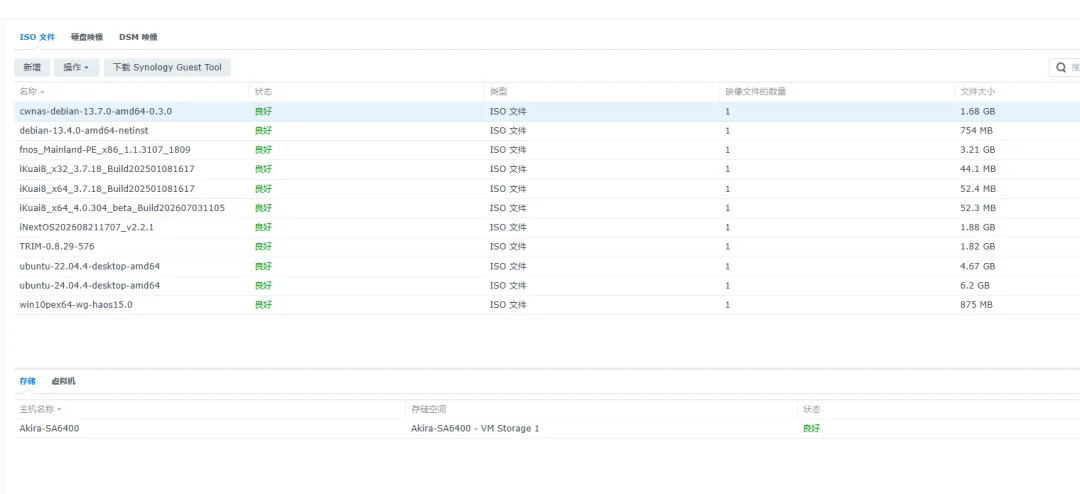
第 1 步:上传 ISO 镜像
打开虚拟机管理器 → 映像 → 新增 → ISO 文件 → 选「从计算机」(或「从 Synology NAS」选你传好的文件)→ 选存储池 → 完成上传。
第 2 步:新建虚拟机
虚拟机 → 新增 → 选「其他」(Linux 类)→ 下一步,照着填:
• 名称:cwnas(随意) • CPU:4 核以上 • 内存:4GB 起步(建议 8GB,跑本地 AI 更从容) • 系统引导:取消勾选「启用 UEFI」(用传统 Legacy BIOS,避免 Debian 安装器在某些机型蓝屏;装完想换 UEFI 也能改) • 虚拟磁盘:新增系统盘,容量 ≥32GB,磁盘控制器改成 SATA(别用默认 Virtio,Debian 安装器可能认不到盘) • 网络:网卡 1 连接 Open vSwitch 桥接网卡,适配器类型 VirtIO,模式桥接 • 光驱:挂载刚上传的 CWNAS ISO 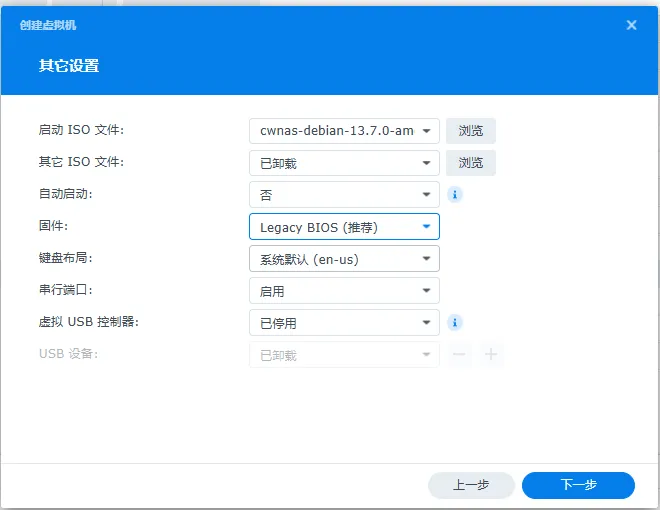
第 3 步:进安装向导
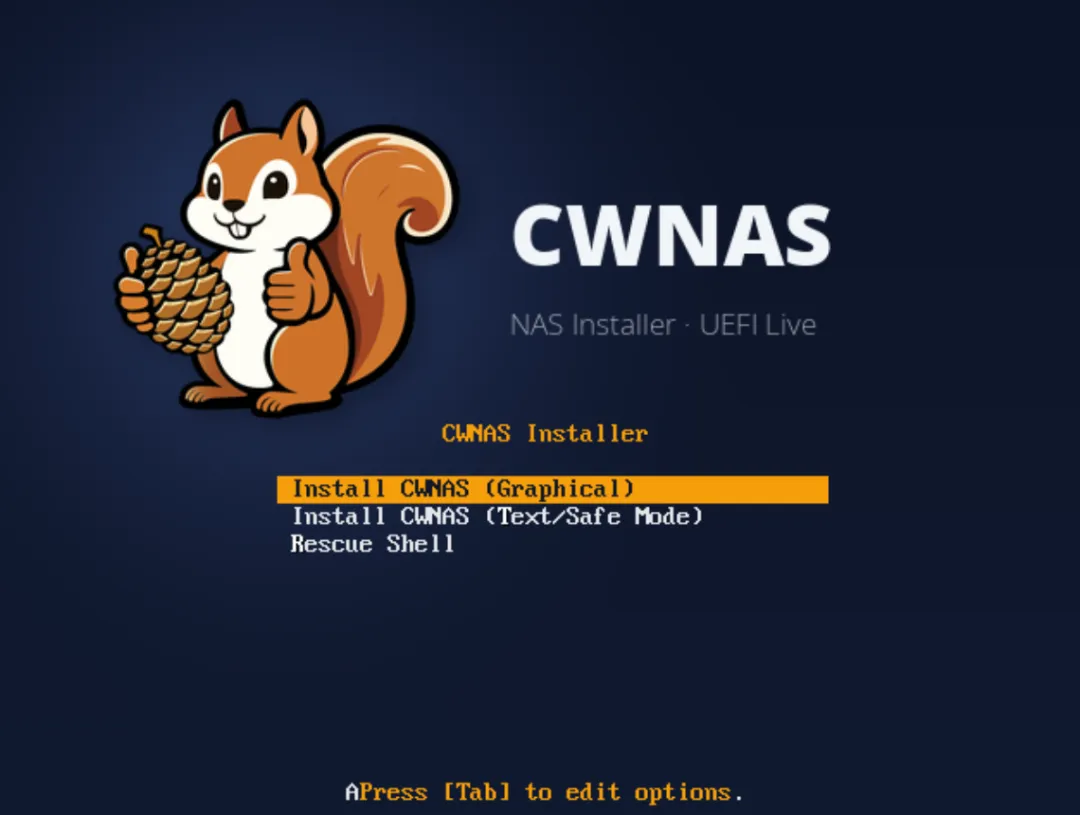
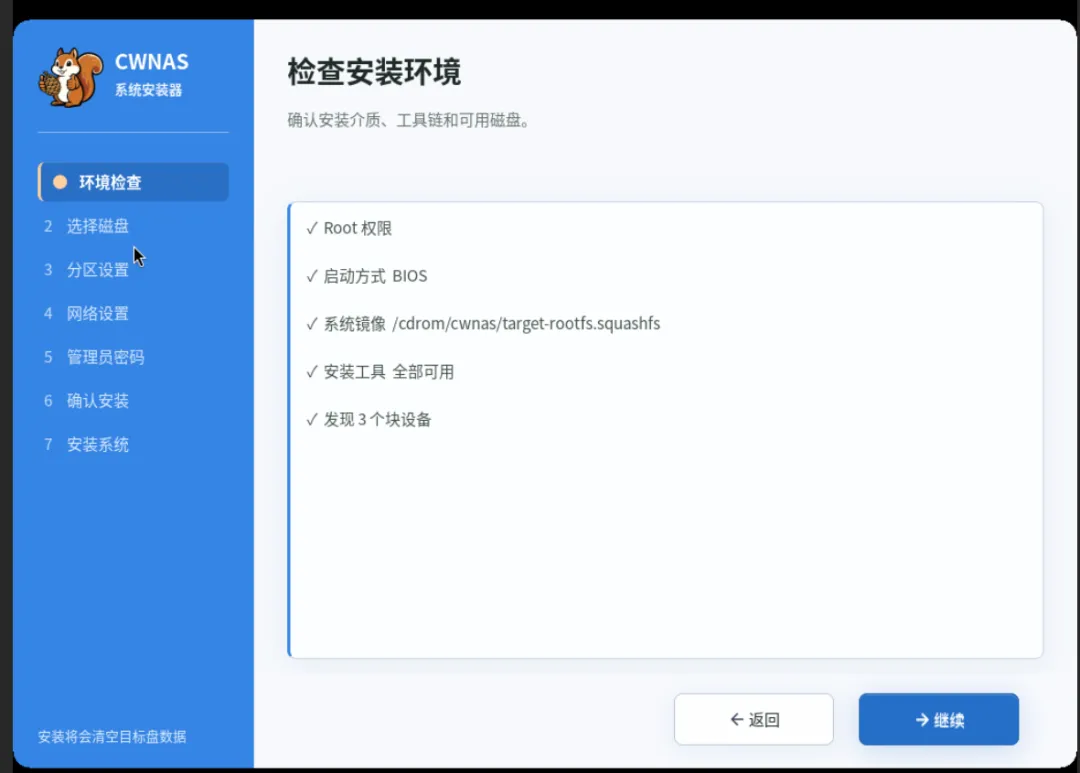
选中虚拟机 → 开机 → 点「连接」进 VNC 控制台。CWNAS 安装器启动后选 Install CWNAS (Graphical) 图形化安装(卡画面等两分钟,稍安勿躁):
环境检查 → 选择磁盘 → 分区设置 → 网络设置 → 管理员密码 → 确认安装 → 安装系统 → 重启
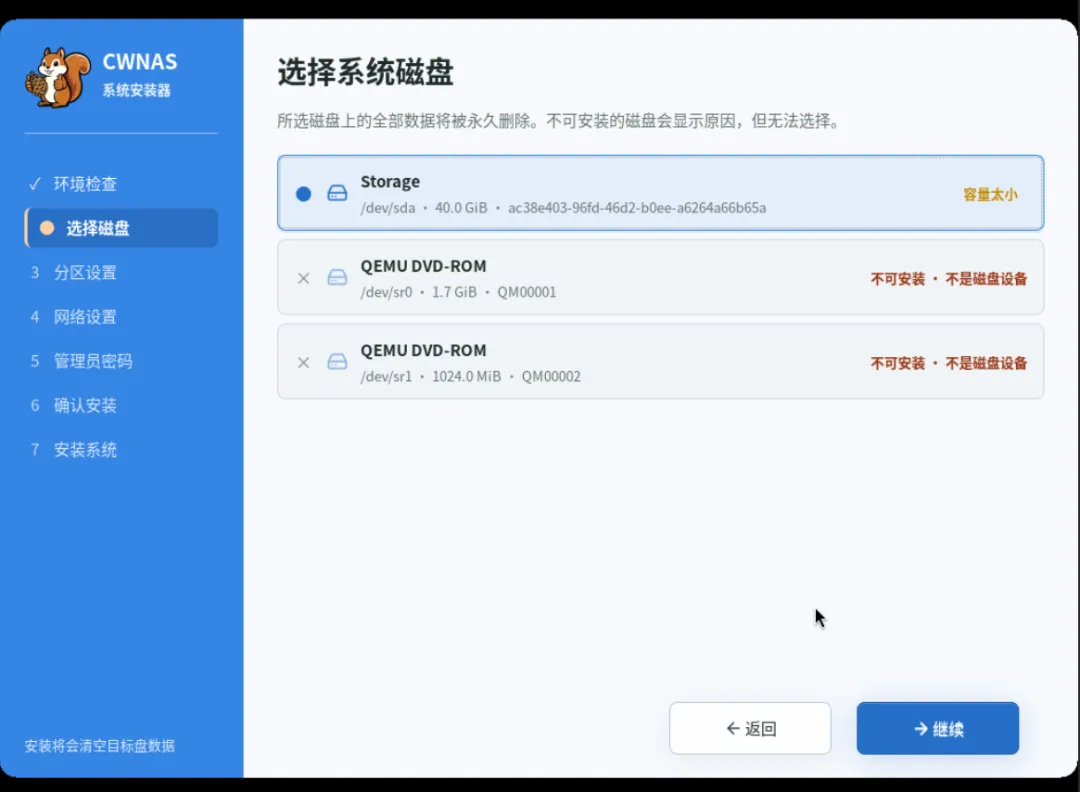
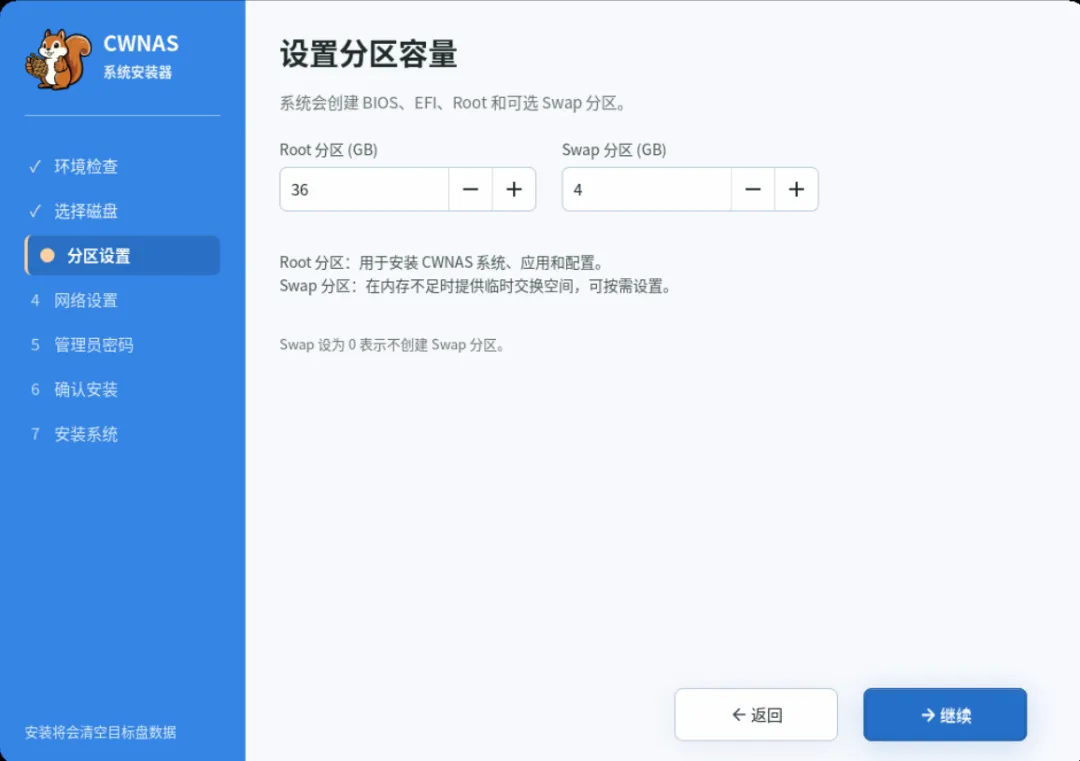
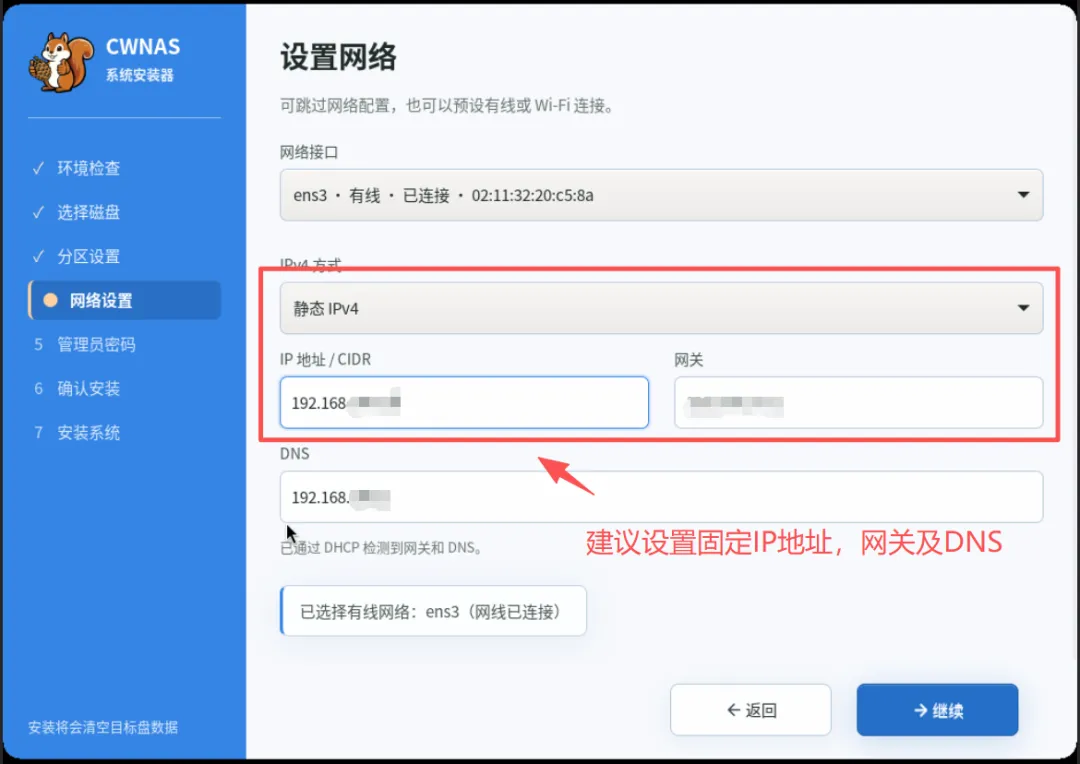
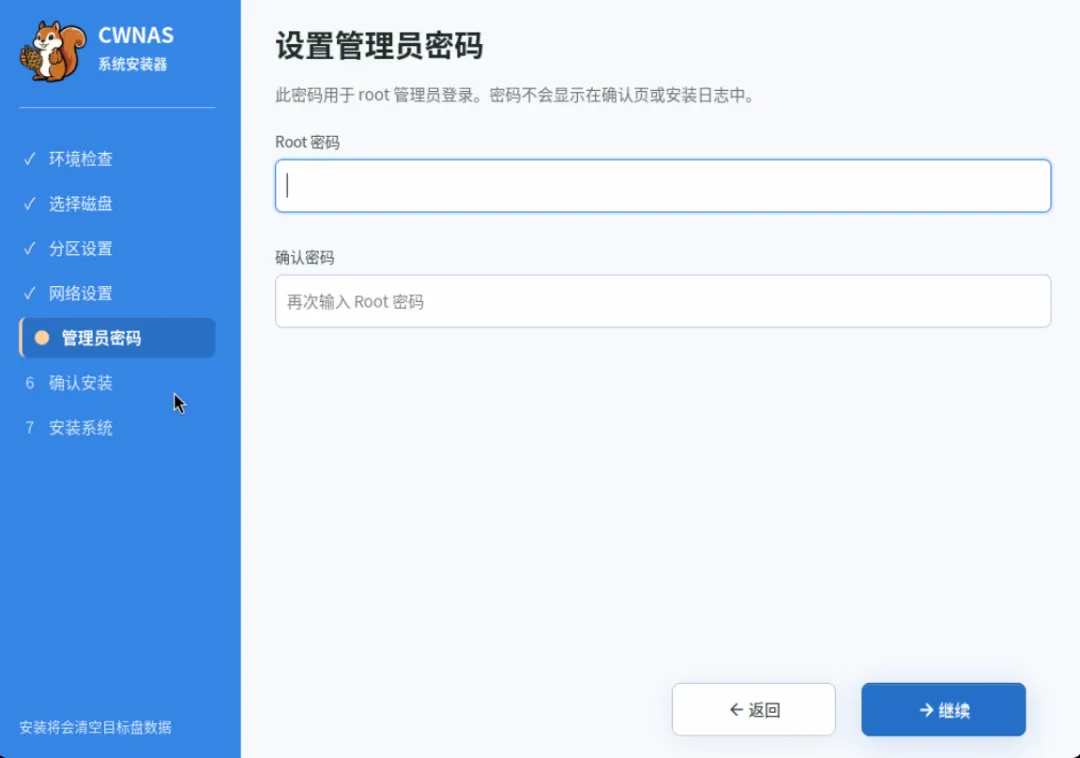
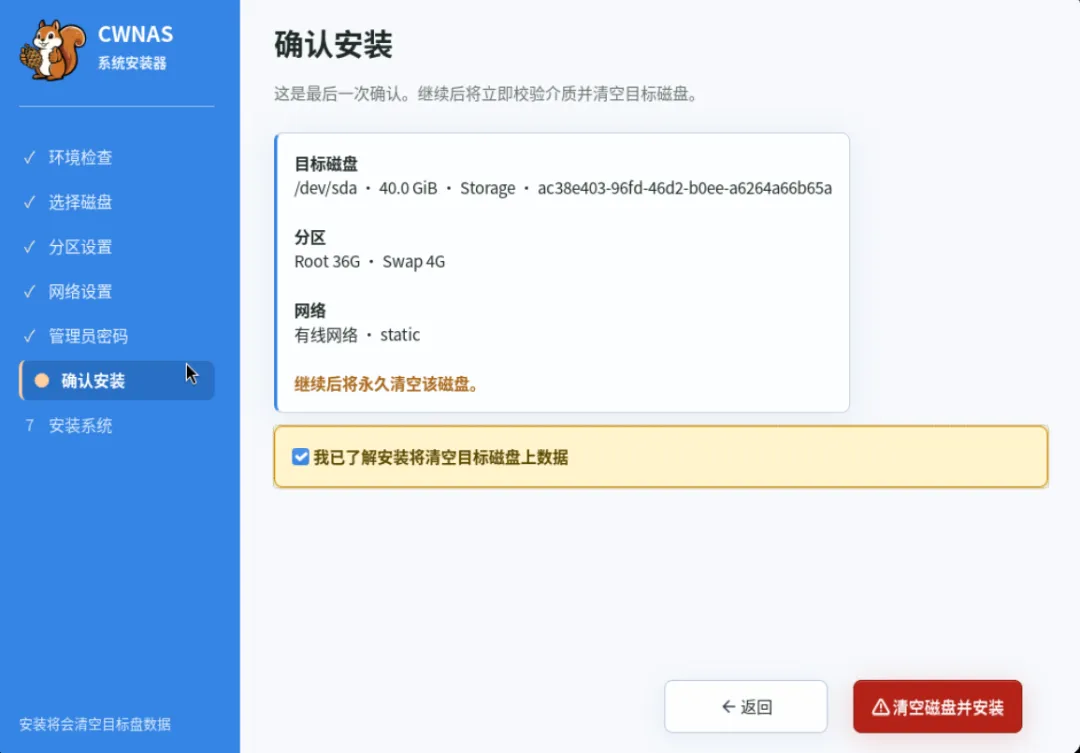
几个要点:
• 选磁盘看容量,别装到光驱或 U 盘;会清空目标盘,确认无误再继续。 • 分区:Root 分区给系统(建议 ≥20G),Swap 看内存大小——内存 ≥8G 可以关掉或给小点,内存小就给大点。 • 网络建议静态 IP(跟家里同网段,比如路由器是 192.168.31.1,就给它 192.168.31.x),避免重启后 IP 变掉,后台查半天。 • 管理员密码是系统 root 密码,记好。
第 4 步:初始化 & 访问后台
装完重启(记得 VMM 里把光驱 ISO 移除,不然可能又从光驱启动)。控制台会打印局域网 IP。
浏览器访问 https://你的IP:9081(注意是 HTTPS)。第一次打开浏览器会报证书不安全——这是自签证书,直接「继续访问」即可,不是中招。
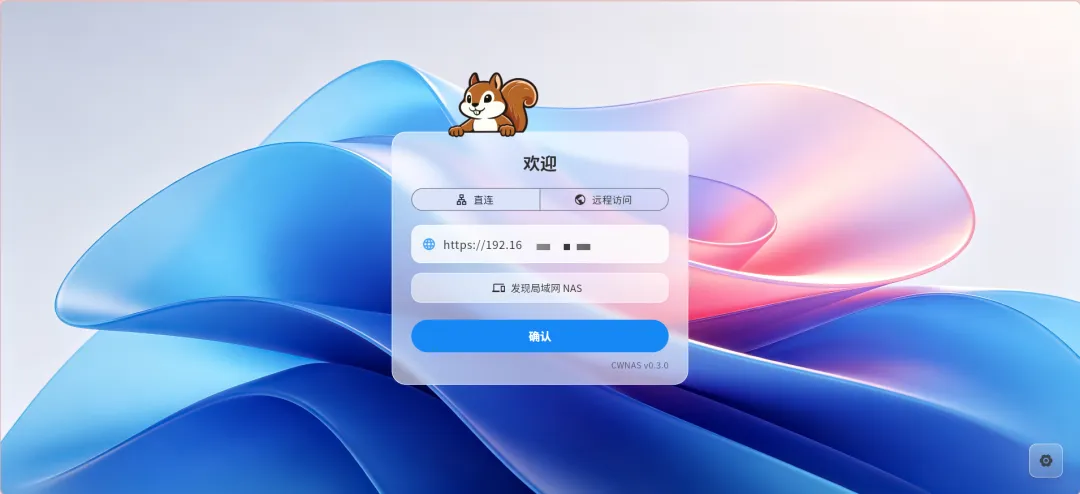
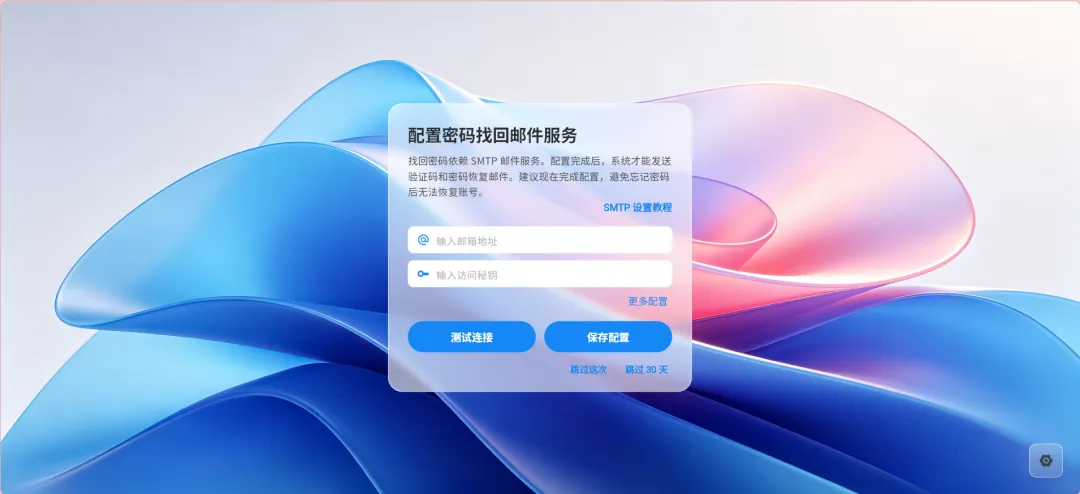
登录账号 admin / admin,首次会强制你改密码(新密码不能和默认一样)。建议顺手配一下 SMTP 邮件服务(找回密码用),也可以先跳过。
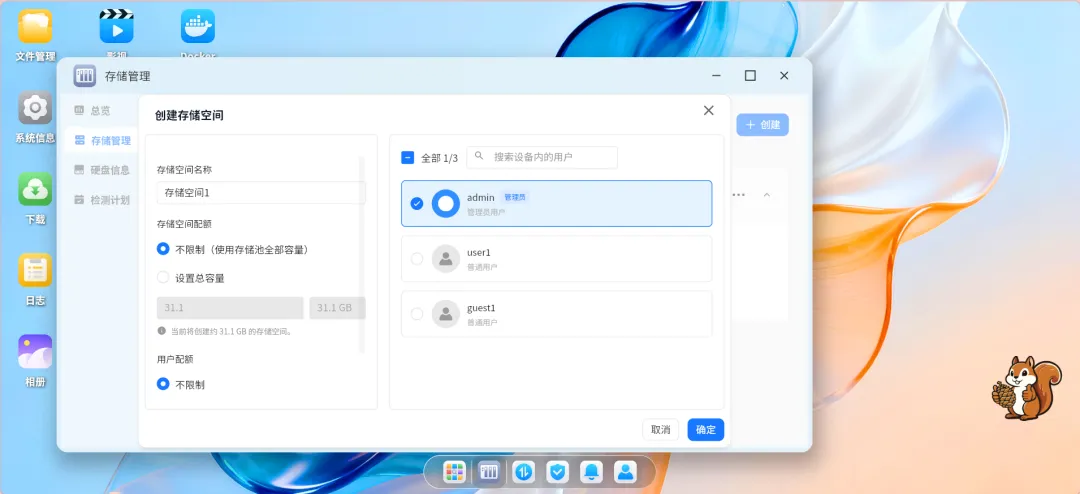
进系统后先「存储管理 → 新增存储池 / 存储空间」,CWNAS 默认给的是 ZFS 文件系统,比常见的 ext4 / btrfs 在数据完整性上更稳。
体验下来怎么样
几个亮点:
1. 本地 AI 是真卖点:内置对接 Ollama,模型商店选个适配你硬件的模型下载,照片 / 文档 / PDF 全在本地做检索,不出本机——隐私党和本地 AI 玩家会喜欢。 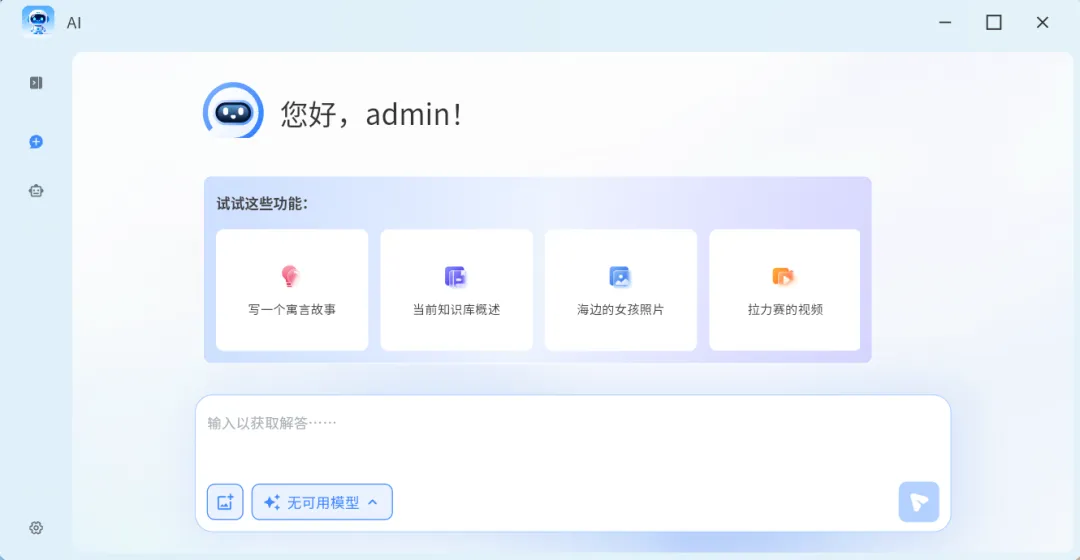
2. 应用商店 205 款:AList、Audiobookshelf、AdGuard Home 这些熟面孔一键装,还能把你自己的 docker-compose.yaml加进应用中心。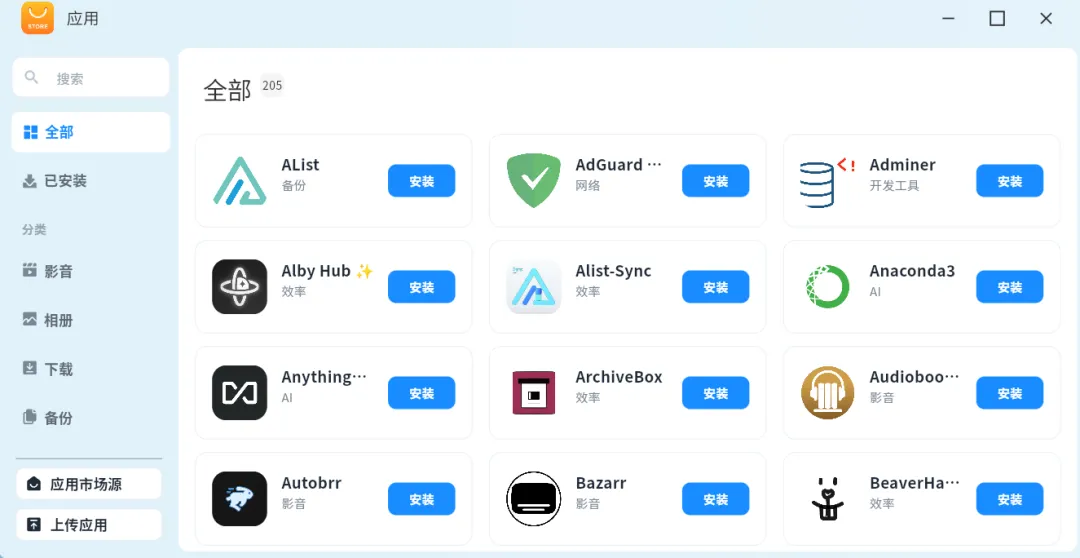
3. ZFS 默认存储:同价位甚至更贵的成品 NAS 还在用 ext4 / btrfs,这点挺加分。 4. 功能齐全:相册 AI 人脸、以文搜图、影视刮削、音乐库、虚拟机、内网穿透全有,对得起「AI NAS」定位。 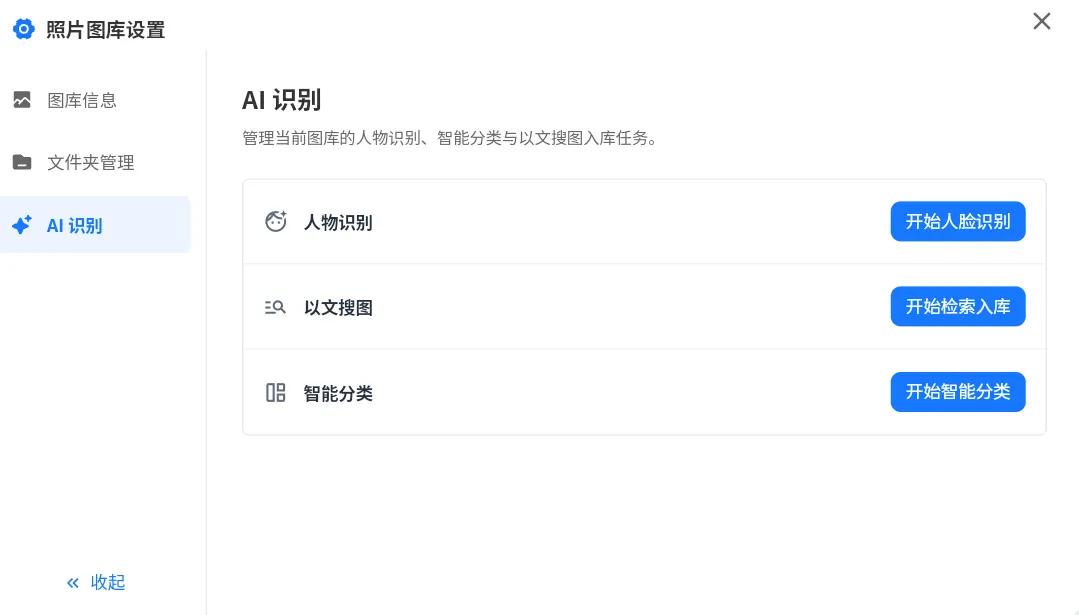
也有短板:
1. 手机端完成度一般:相册上传顺序乱、没找到自动备份按钮、HEIC 缩略图缺失——手机备份重度用户先观望。 2. 影视暂不支持 STRM:本地没有资源、只放 STRM 文件的玩家测不了。 3. PC / APP / 浏览器有掉帧卡顿感:估计渲染优化没跟上,体验还能打磨。 4. 公测不稳定:版本迭代快,升级有风险,虚拟机里试最合适。
避坑 FAQ
Q1:浏览器打不开 https://IP:9081?
九成是 IP 没对上或没启用 Open vSwitch。回 VNC 控制台确认 IP 跟家里同网段;VMM 里确认 Open vSwitch 已启用、网卡是桥接不是 NAT。
Q2:证书不安全警告,是中毒了吗?
不是。CWNAS 用的是自签证书,浏览器不信任而已,点「继续访问」正常进。想消除这警告,可以像之前 Vaultwarden 那篇一样用 Lucky + mkcert 补一张内网证书。
Q3:开机蓝屏 / 找不到硬盘?
虚拟机设置里把磁盘控制器从 Virtio 改成 SATA,并确认系统引导用的是 Legacy BIOS(关掉 UEFI)。这俩是群晖 VMM 装 Debian 系系统最常见的坑。
Q4:会拖垮群晖主力吗?
不会。它只是群晖里的一个虚拟机,分多少资源吃多少。总内存 ≥16G 给 8G 给它就流畅;别分超过物理核心一半。
Q5:能替代飞牛 / 群晖当主力吗?
现在不能。公测阶段,手机端和影视细节还欠打磨。当「第二套系统尝鲜 + 本地 AI 试验田」很合适,当主力 NAS 还早。
Q6:不想格式化硬盘,能装在现有 Windows 上吗?
能。CWNAS 还有「命令行一键装」模式,一条命令装到现有 Windows / Linux / macOS 上,不动原系统、不格式化——适合闲置旧电脑 / 工作机直接变身 NAS。虚拟机走 ISO 是另一种玩法。
关注小强玩物志后回复「NAS软件」获取下载地址(Debian / Ubuntu ISO 镜像包 v0.3.0)。记得在公众号后台给这个关键词配好自动回复。
👉 觉得教程有用,点击文章底部【点赞】【推荐】
🤝 点击右下角【分享】,转发给身边的朋友
💖 点击头像 关注【小强玩物志】,回复关键词:常用软件 领取常用软件工具包,NAS软件全套工具包 免费获取,AI软件各类实用软件 合集放送,配置文件现成Docker Compose,一键部署,持续更新干货教程,感谢关注!