ARTICLE · 1086687
支持Arduino的电路仿真软件
任何使用过Arduino的人都会记得,当你首次通电时,板子上会有一个闪烁的 LED。该 LED 也连接到输出引脚 13。这是因为新的 Arduino 总是附带安装“Blink”示例程序。“Blink”是后续可以使用的示例程序之一,如果您愿意,可以重新安装。
所以当我在 YouTube 上发现一个名为 SimulIDE 的免费电路模拟器视频时,它包含了实际的“虚拟处理器”,我从一个虚拟的 Arduino Nano 开始,并安装了 Blink 程序来查看它正在工作。果然,LED闪烁了一下,虚拟逻辑分析仪显示了方波输出。
该程序运行的视频可以通过链接1观看。
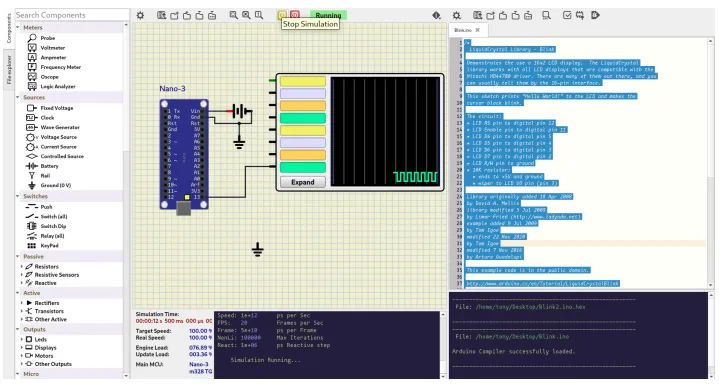
左侧面板是元件和测试设备的库,例如信号发生器、示波器和电压表等。中间面板是您绘制电路的地方,右侧面板则是您可以在 C++ 中编写代码的区域,就像在常规的 Arduino 集成开发环境(IDE)中一样。
当然,如果您已经在 IDE 中编译了代码,那么您可以直接将HEX代码安装到 SimulIDE 中。
进一步查看所提供的虚拟处理器时,我发现了非常便宜的 ATTiny85 芯片。我想知道它们的模拟效果如何。因此,我寻找一个合适的项目来尝试,并找到了一个电子CW键控器(2)。
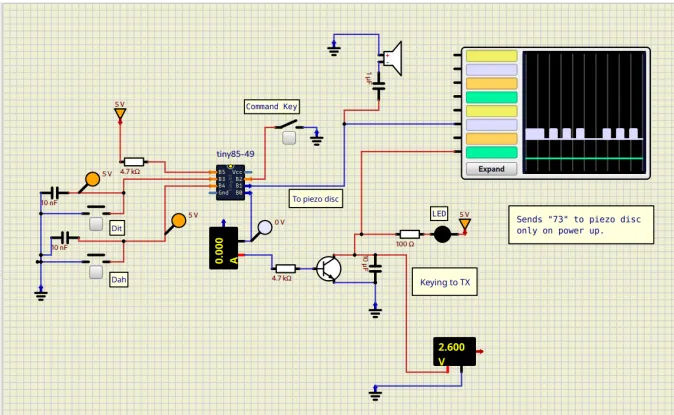
上述参考中的压缩文件包含您通常要转换到真实 ATTiny85 中的HEX代码。它在仿真中同样有效。
上方您可以看到测试电路。我使用了几个按钮来模拟电键。该项目有两个输出,其中一个连接到压电蜂鸣器以产生侧音。我在虚拟逻辑分析仪上监测了该输出,就像我对另一个用于控制发射机的输出所做的那样。有几个虚拟电压表被放置用来监测电路中的特定点。
这里有一段视频(3),展示了电路通电的过程,以及初始的“73”被发送到蜂鸣器,表明键控器已准备就绪。随后,视频显示我按下了“点”和“划”按钮——输出信号随之传至发射机。
若操作命令键,可通过“点”和“划”按钮来改变键控器的速度。
如果您的电脑使用 Linux Mint 作为操作系统,则可以通过内置的软件管理器获取 SimulIDE。否则,您可以在此网站(4)上找到 Windows 版本。
我对这款软件印象最深,它既实用又完全免费。虽然像LTSpice这样功能更全面的仿真软件已经存在一段时间了,但在我看来,这款软件更容易使用,视觉效果也更出色。
参考链接:
(1) https://youtu.be/5ytEf1EthaQ
(2) https://github.com/donfroula/ATTiny85_CW_Keyer
(3) https://youtu.be/7a8Zf-pUgKM
(4) https://simulide.com