ARTICLE · 1089795
Ctrl+J之后:案件管理AI助手里的五个小技巧
Ctrl+J之后:案件管理AI助手里的五个小技巧怎么升级 包里自带升级脚本,不用重装。 Windows:双击文件夹里的「更新到新版.bat」。 macOS:双击「更新到新版.command」。 或者更直接:把新版整个文件夹替换掉旧的。升级完打开首页,右上角版本号应该是 2026.09.27。 
提醒:不要把新包解压「进」旧文件夹做合并。那样旧版已经删掉的文件会留下来,界面上看不出任何异常。启动时的自检会告警,但不如一开始就整个替换来得干净。 不少用户把案件管理里的 AI 助手当成一个问答框,有问题才打开。其实它最常用的几件事——录一个节点、改一次开庭时间、把刚收到的文件归到事务里——大多不需要 AI 回答问题,有几件连 AI 都不用配置。这一篇讲五个小动作,每个都能在几秒钟里做完。 Ctrl+J,随时调出AI助手 在案件管理里按 Ctrl+J(Mac 上是 ⌘+J),迅速调出AI助手。助手停靠在页面右侧,左边的事务列表和详情照常可以点,不用来回切换;窗口窄的时候是浮窗,也可以手动点「改为浮窗」。 对话记录保存在这台电脑的浏览器里,保留 7 天,不上传不外泄。不想留的时候,点底部的「清空全部对话」,本机副本会一起删掉。 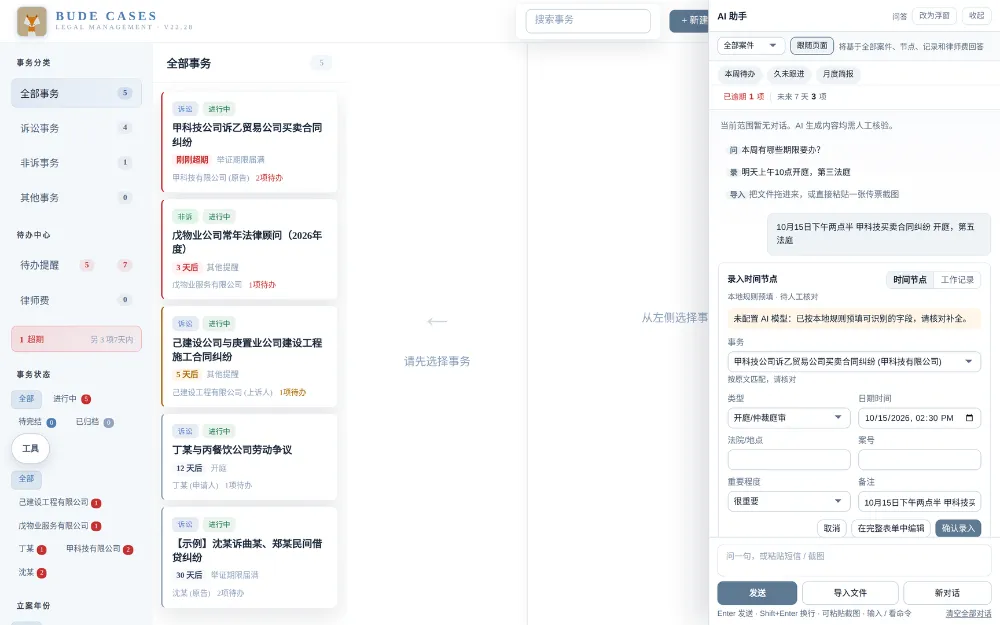
图 1 助手停靠在右侧,左边的事务列表仍然可以操作 使用指引 打开 / 收起:Ctrl+J(Mac 为 ⌘+J)。注意别按成 Ctrl+Shift+J,那是浏览器的开发者控制台。 Enter 发送,Shift+Enter 换行。 输入「/」:调出九条隐藏命令 以前助手里有几句「暗语」,比如「记住:」「预分析」,知道的人会用,不知道的人永远不会发现。现在在输入框里打一个斜杠,九条命令会列出来:录入、导入、汇报、邮件、待办、记住、预分析、材料、新对话。用方向键选、回车确认,Esc 关闭。 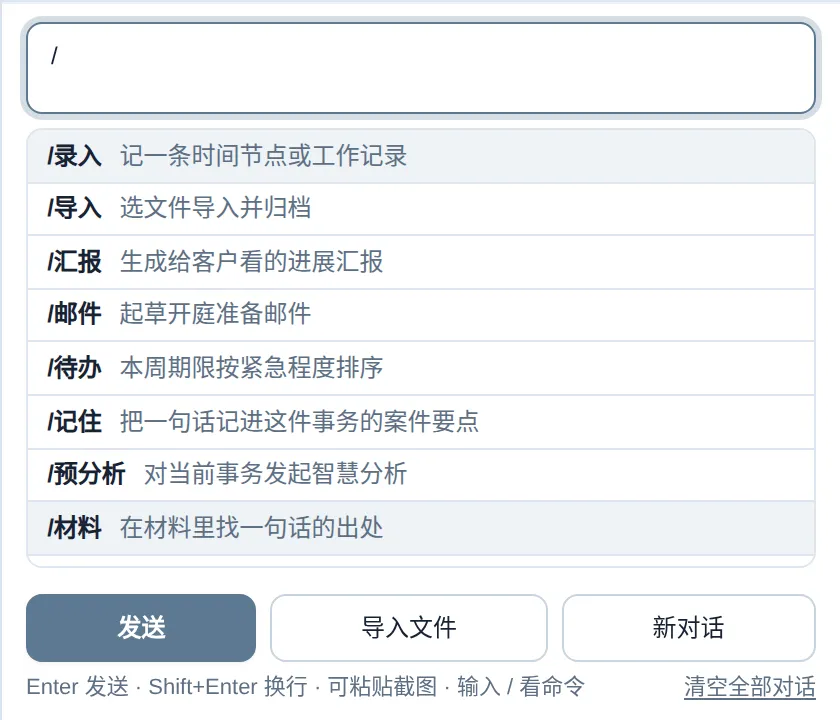
图 2 输入「/」弹出命令清单 命令清单开着的时候,回车是「选命令」,不是「发送」。「/汇报」「/待办」会换成一句完整的问题再发出去;「/记住」会填入智慧分析认得的那句话,把一条要点记进当前事务的案件要点。 一句话录一个节点 在输入框里写一句「10 月 15 日下午两点半 甲科技买卖合同纠纷 开庭,第五法庭」,发送后对话里会出现一张可以修改的录入卡:事务、类型、日期时间、法院/地点、案号、重要程度、备注都在卡上。判错了类型,卡头可以在「时间节点」和「工作记录」之间切换,已经填好的内容会带过去。 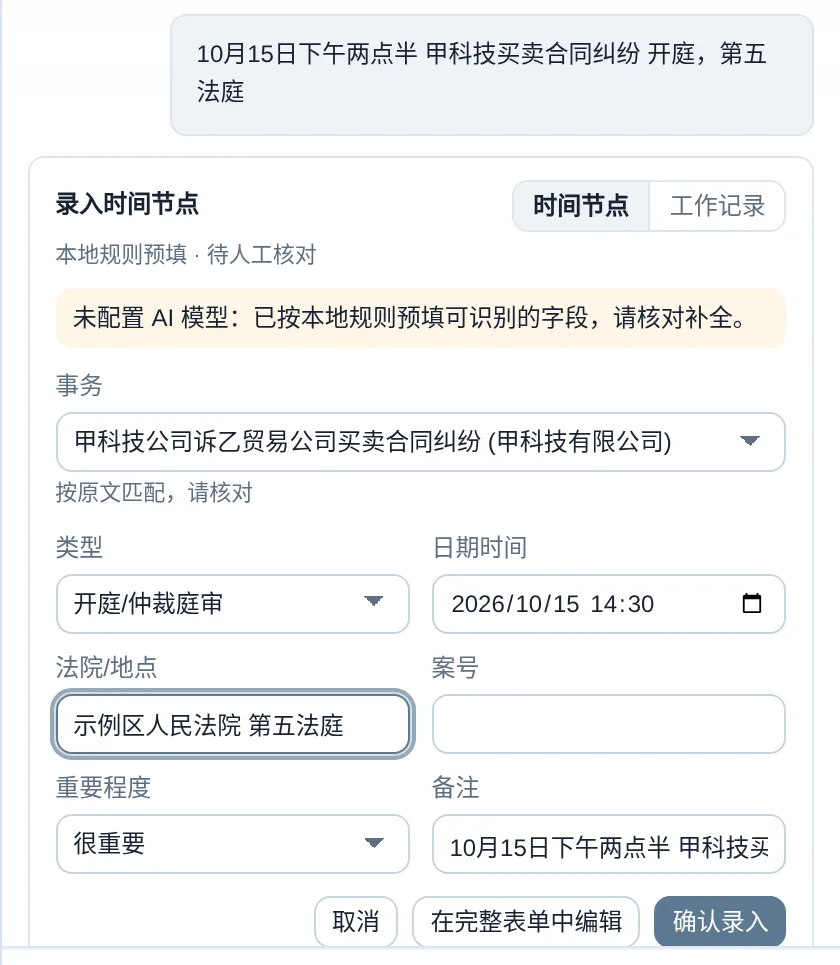
图 3 没有配置 AI 时,按本地规则预填的录入卡 提示: 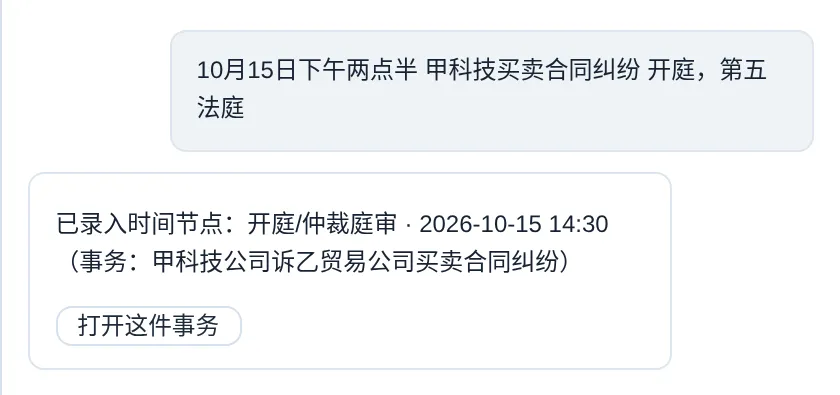
图 4 确认后,对话里留下一句回执 事务匹配按原文走:句子里点到了哪件事务就落在哪件,只有原文里认不出事务时才落在当前正在看的那一件,并提示你核对。如果想在完整的表单里改,点「在完整表单中编辑」,卡上改过的值会原样带过去,不会再调用一次模型。 一句话改期、记工时 法院通知开庭改期,以前要点进事务、找到那一条节点、打开编辑、改日期。现在可以直接说「把甲科技那件 9 月 28 日的开庭推到下周三上午九点」。 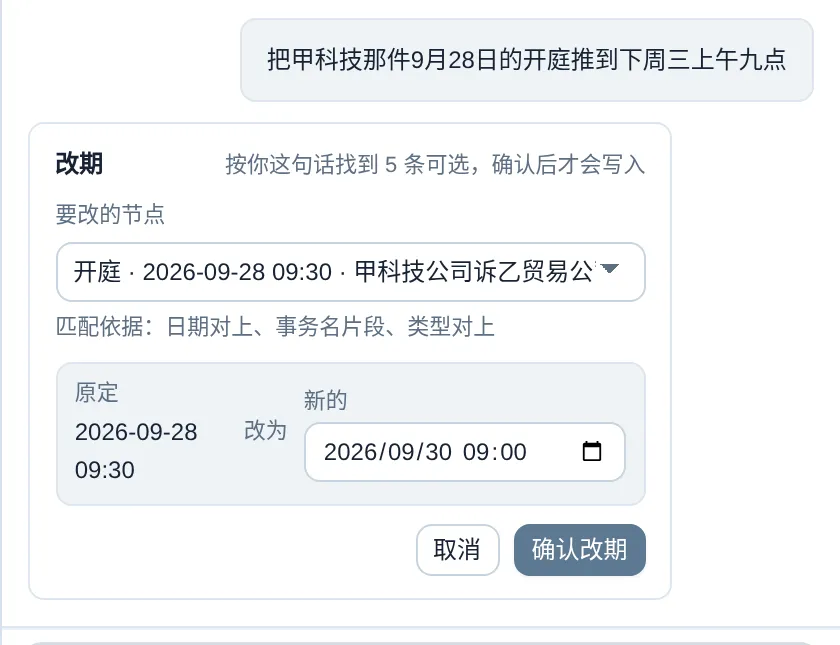
图 5 改期确认卡:原定与新日期并排,确认后才写入 确认卡上会写明找到了几条可选的节点、默认选中的是哪一条、匹配依据是什么(日期对上、事务名片段、类型对上),以及「原定 → 改为」两个日期。选错了可以在下拉里换。确认之后,回执末尾有一颗「撤销」: 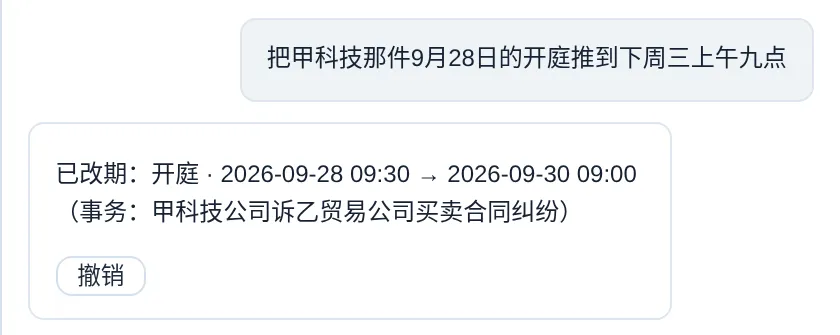
图 6 改期完成,可以撤销 「标记完成」同理,比如「把甲科技那件的举证期限标记完成」。完成的如果是判决、裁定送达这类节点,会接着提示推算上诉期等后续期限。 拖文件、贴截图:一步识别 助手开着的时候,把文件拖到对话框里,对话中会先出一张卡:「收到 2 份文件……」,下面是「先不处理」和「去导入并归档」。点后者进入工作文件导入面板,逐份判断归属事务、识别期限、生成工作记录。助手没开时拖文件,则直接进入导入面板——那本来就是最短的路。 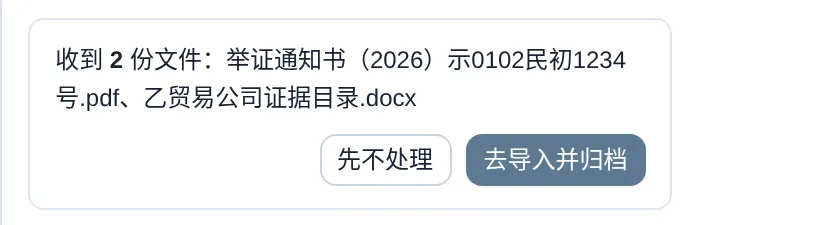
图 7 拖入文件后,先在对话里确认要不要导入 传票、短信截图可以直接 Ctrl+V 粘贴进输入框。截图会交给视觉模型识别成一张录入卡,因此需要配置一个支持读图的模型;模型不支持读图时,工具会说明原因并让你手填,不会悄悄丢掉。卡上另有一颗「作为文件导入」,按「截图_日期时间.png」把图片归档到事务里。两条路只能走一条,免得同一份传票录两遍。粘贴的内容里有文字时,按文字处理,不会误当成截图。 使用指引 这五个小动作有一个共同点:写进台账之前都要你点一次确认,识别出来的内容都标着「待核对」。AI 助手省掉的是「点进去、找到它、打开表单」这几步,核对这一步仍然留给律师。
案件管理 AI 助手里最常用的五件事——停靠打开、斜杠命令、一句话录节点、一句话改期、拖文件先出卡——几秒钟就能做完。
01
02
03
04
没配 AI 也能用。 卡片会按本地规则预填能认出来的字段,「明天上午 10 点」「下周五下午两点半」「10 月 9 号下午 3 点」这类口语日期都认得出;认不出的就留空,不替你猜。上图里「法院/地点」就是规则没有认出、手动补上的。 点「确认录入」才写进台账。 卡上始终标着来源——「本地规则预填 · 待人工核对」或「AI 识别 · 待人工核验」。确认之后,卡片变成一句回执,附「打开这件事务」。
05
撤销之前会先比对:如果这中间这条节点又被别处改过,就不覆盖,并告诉你为什么; 删除不做。 听出删除意图时,助手只回一句「删除记录这件事我不做」,请你到事务的时间节点里自己删——删掉的东西没有回收站。
06
截图识别需要在首页「设置 → AI 配置」里配好支持读图的模型; 录入卡、改期、斜杠命令、拖文件出卡这几项不依赖 AI。