ARTICLE · 1089797
WPS表格秘籍|一文吃透“文本函数”
还有三天就要迎来国庆小长假啦,假前更一篇办公小能手,整理一下常见的实用WPS文本函数,主要用于日常表格整理、数据清洗、文本拆分、信息提取,解决大部分文本处理难题。
其中“文本截取类(LEFT / RIGHT / MID)”在“办公小能手”第一篇中已经介绍过啦,这里不再赘述啦(WPS表格秘籍之函数—提取指定字符)
一、文本函数总览表
LEN(文本) | ||
LENB(文本) | ||
FIND(查找值,文本) | ||
SEARCH(查找值,文本) | ||
REPLACE(文本,起始,位数,新内容) | ||
SUBSTITUTE(文本,旧内容,新内容) | ||
&或CONCATENATE | & | |
TEXTJOIN(分隔符,忽略空,区域) | ||
TEXT(数值,格式) | ||
TRIM(文本) | ||
UPPER/LOWER/PROPER | ||
VALUE(文本) | ||
REPT(文本,次数) | ||
EXACT(文本1,文本2) | ||
TEXTSPLIT(文本,分隔符) |
二、案例数据
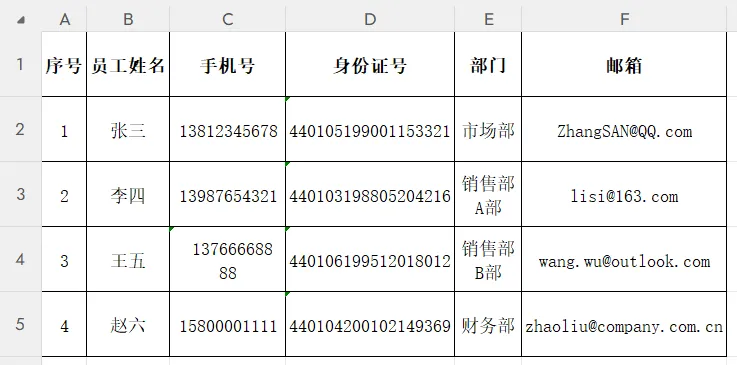
以下面的员工信息为统一数据,分类进行文本函数实操演示。(ps:下面案例数据为个人编纂,便于示例,如有雷同,纯属巧合)
三、分类实操演示
1. 查找定位类(FIND / SEARCH / LEN / LENB)
核心作用:精准定位字符位置、统计文本长度,是文本拆分、字段提取的核心辅助函数。
FIND函数
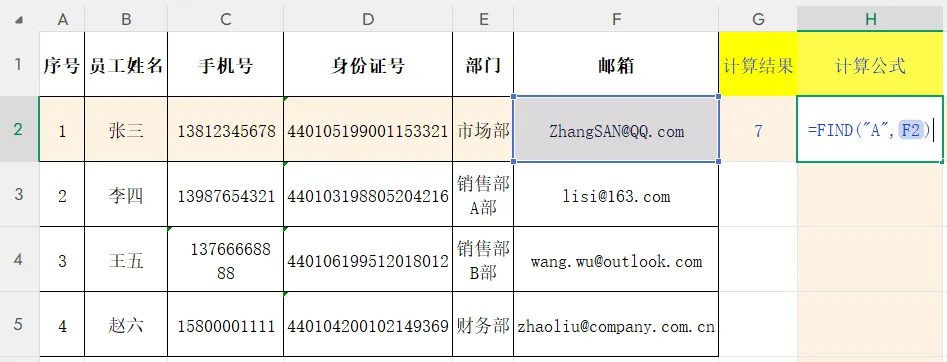
语法:=FIND(要查找的内容,文本单元格)区分大小写,用来精准找到某个字符处在第几位。📌实操案例:查找张三邮箱中A的位置
SEARCH函数
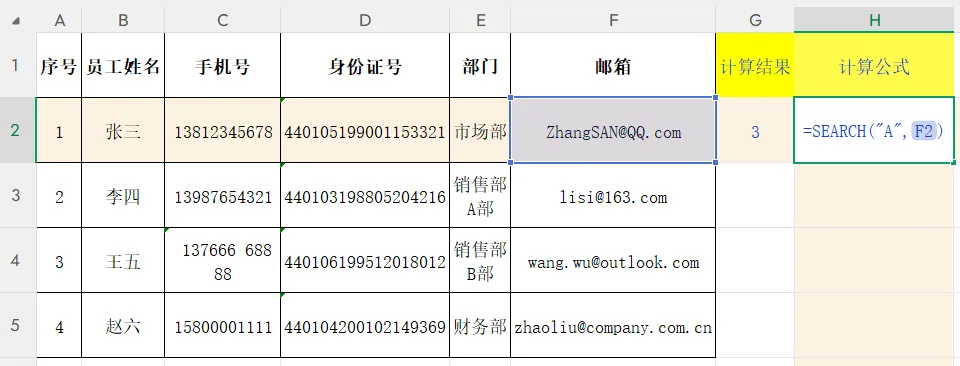
语法:=SEARCH(要查找的内容,文本单元格)功能和FIND接近,不区分大小写,杂乱数据容错能力更强。📌实操案例:模糊查找张三邮箱中A的位置
LEN函数
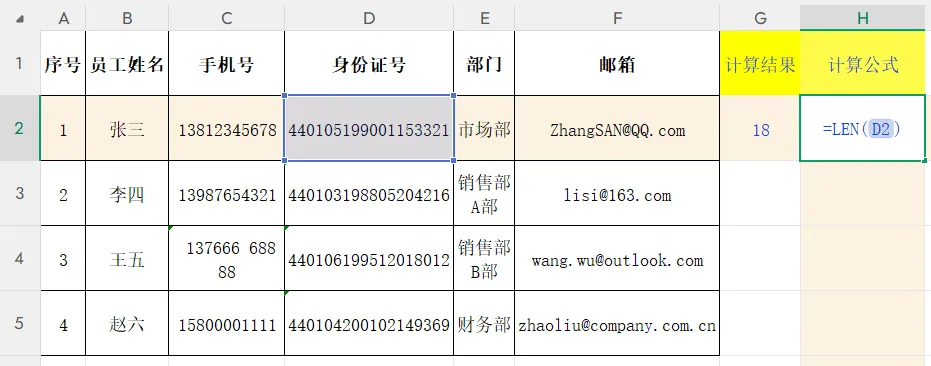
语法:=LEN(文本单元格)统计文本的总字符数量,中文、数字、字母都算1个字符,多用于做数据校验。📌实操案例:统计张三身份证号的字符长度
【组合案例】:①IF函数与LEN函数的组合应用例:批量校验身份证规范性(下面以张三身份证号为例)
=IF(LEN(D2)=18,"正确","异常")运行结果:正确②FIND、LEN函数与文本截取函数(LEFT / RIGHT / MID)组合提取指定文本的用法(WPS表格秘籍之函数—提取指定字符)
LENB函数
语法:=LENB(文本单元格)统计字节数,中文占2字节,英文数字占1字节,较少用,多用于中英文混合格式校验。
2. 文本替换类(REPLACE / SUBSTITUTE)
核心区别:REPLACE 按位置替换;SUBSTITUTE 按文本内容替换。
REPLACE函数
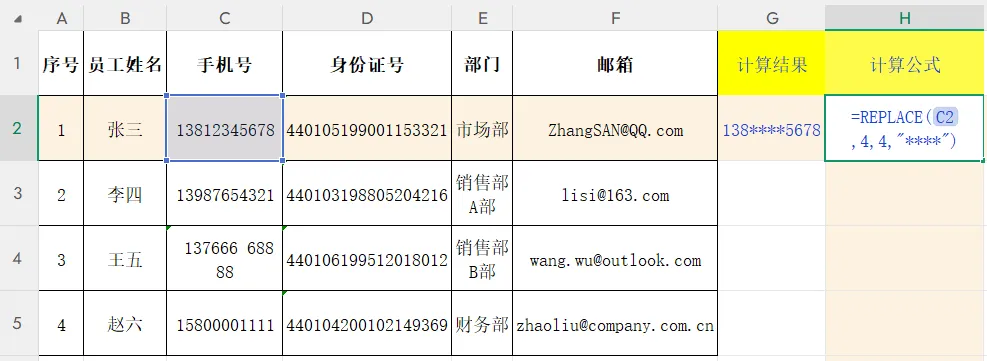
语法:=REPLACE(文本,开始位置,替换几个字符,"替换成的内容")明确知道要修改第几个字符时使用,不关心字符本身是什么。📌实操案例:给张三手机号中间4位做隐私打码
SUBSTITUTE函数
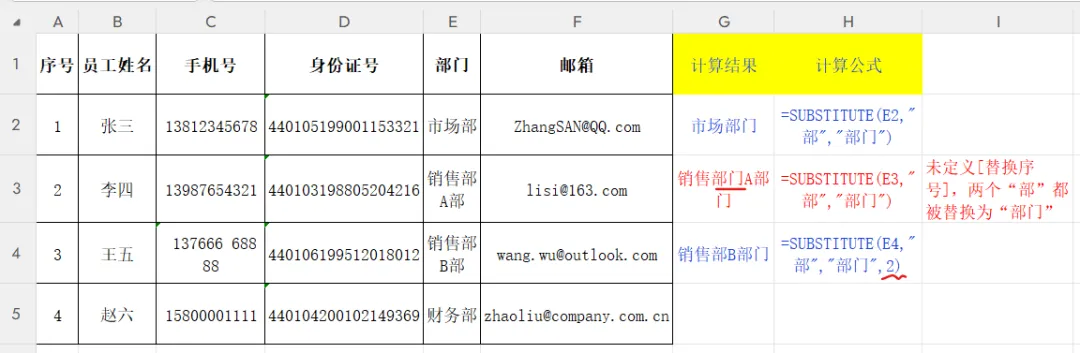
语法:=SUBSTITUTE(文本,旧内容,新内容,[替换序号])找到指定文字,把它替换成新内容,如果有两个相同的文字,可定义[替换序号],不指定,则两个文字都替换为新内容。📌实操案例:将部门中的最后一个“部”统一改写成“部门 ”
3. 文本连接类(& / TEXTJOIN)
核心作用:拼接多字段、批量合并整列文本,适配报表汇总、文案组合场景。
& 连接符
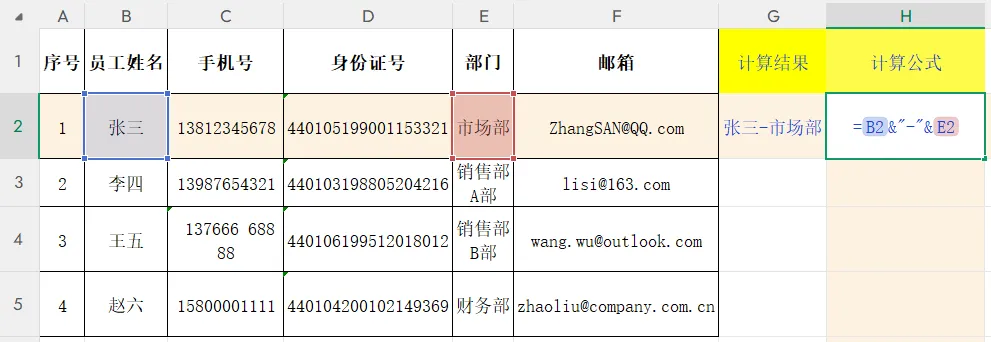
不需要记复杂函数,直接用&就可以拼接单元格与文字,日常首选。📌实操案例:以张三为例输出"姓名-部门"
TEXTJOIN函数
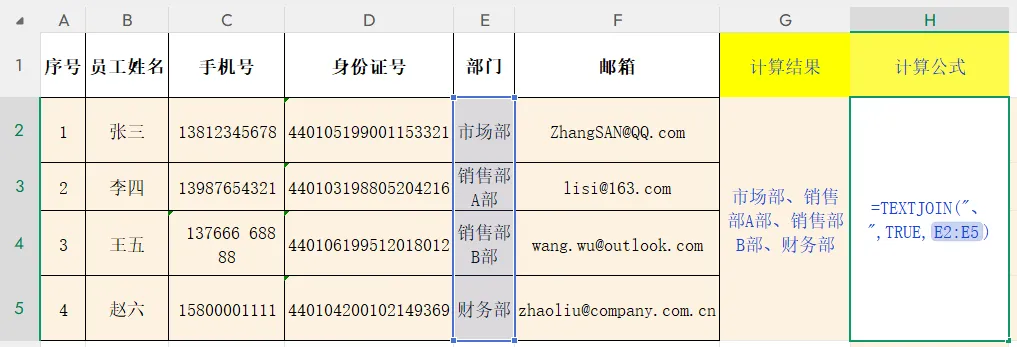
语法:=TEXTJOIN("分隔符",是否忽略空值,需要合并的区域)适合把一整列内容批量合并成一个单元格,WPS新版才支持。📌实操案例:把几位员工部门合并输出,并用顿号隔开,自动跳过空单元格
4. 格式清洗类(TEXT / TRIM / UPPER / LOWER)
核心作用:统一数据格式、清洗杂乱文本,解决报表格式错乱、大小写不统一问题。
text函数
语法:text(值,数字格式),将指定单元格内容,替换为指定格式。注意TEXT转换后是文本格式。📌实操案例:日期函数一文的第12项已做介绍,这里不再赘述啦(WPS表格秘籍|一文吃透“日期函数”)
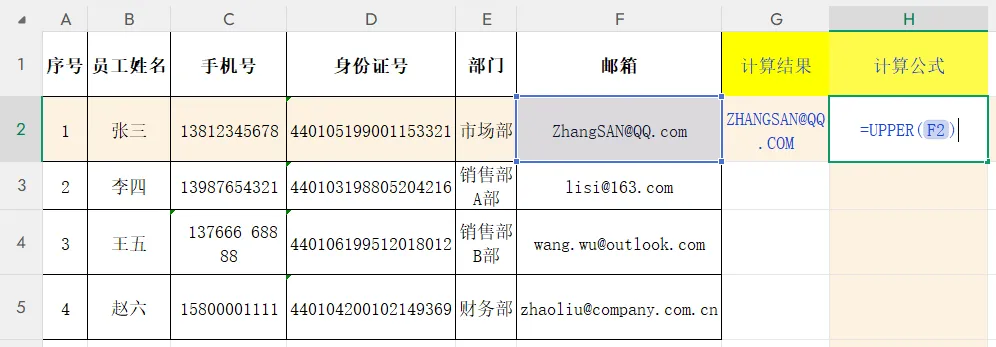
UPPER函数
语法:=UPPER(文本),把英文字母全部转为大写。📌实操案例:将张三的邮箱中的英文字母全部转换为大写
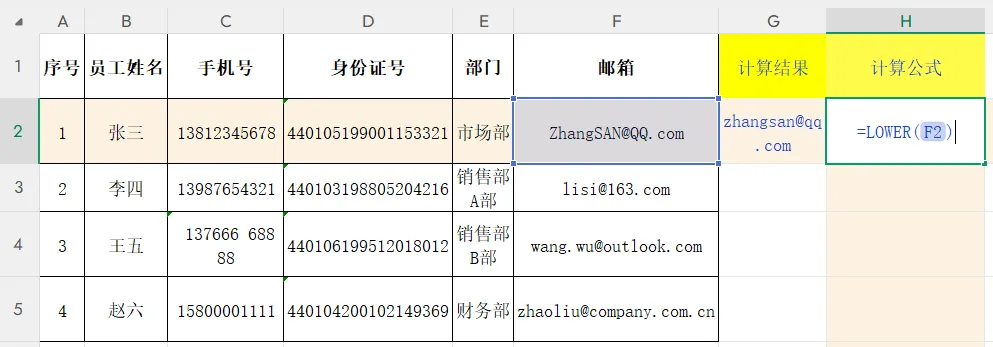
LOWER函数
语法:=LOWER(文本),把英文字母全部转为小写。📌实操案例:将张三的邮箱中的英文字母全部转换为小写
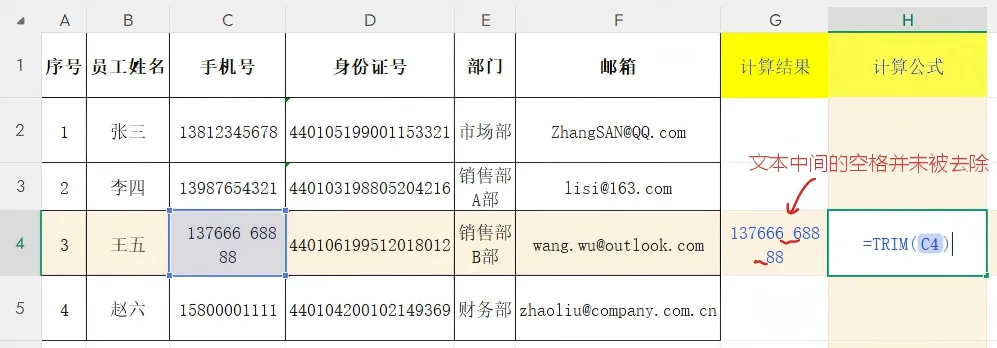
TRIM函数
语法:=TRIM(文本),清除单元格首尾多余空格,保留单词中间单个空格,适合复制粘贴过来的外部数据。📌实操案例:清理王五手机号前后多余空格
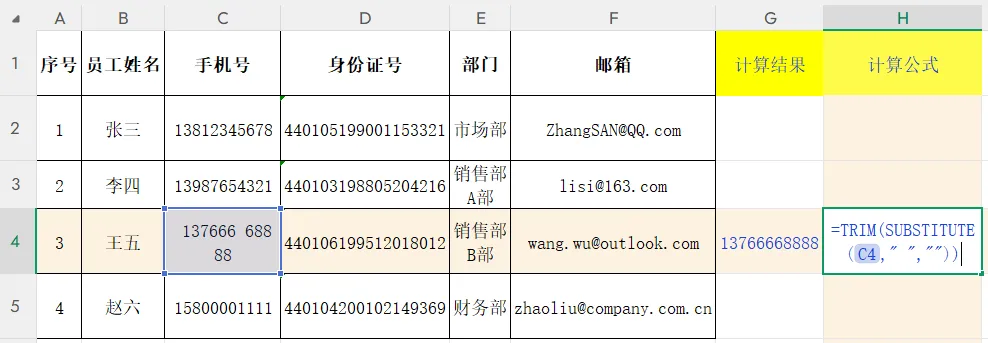
【组合示例】万能清洗:TRIM + SUBSTTUTE→清除所有隐形空格、乱空格,尤其作用于对网页复制数据的清洗。
5. 进阶实用函数(VALUE / EXACT / REPT / TEXTSPLIT)
核心作用:数据校验、可视化排版、文本拆分,适配高阶办公场景。
VALUE函数
语法:=VALUE(文本型数字),把看起来是数字的文本,转换成真正可计算的数值。解决单元格数字无法求和的问题。
EXACT函数
语法:=EXACT(文本1,文本2),区分大小写对比两段文本是否完全一模一样。普通等于符号=不会区分大小写,核对账号密码用EXACT。 如一致,则运行结果为TURE,反之为FALSE。
REPT函数
语法:=REPT(重复文本,重复次数),重复输出同一个字符,用来做排版、星级展示。📌实操案例:生成5颗★星级评分
=REPT("★",5)运行结果:★★★★★。
TEXTSPLIT为函数
语法:=TEXTSPLIT(文本,"分隔符"),新版WPS拆分函数,直接输入即可完成文本拆分。
万能口诀:左LEFT右RIGHT,中间MID按位取; FIND精准SEARCH糊,LEN测长LENB区; REPLACE按位置换,SUBSTITUTE按字替; 拼接用&最省事,整列合并TEXTJOIN; TEXT美化TRIM清空格,大小写转换统格式; 精准比对用EXACT,文本拆分看SPLIT。

非常感谢大家耐心地看到这,下面是一些碎碎念:
到这一篇为止“办公小能手”合集已基本将常用的表格函数过了一遍,后续就不再这样展开去梳理函数啦,我想重心放在实例下函数的组合使用、wps表格的一些小技巧,还有最近新学到的超好用Excel表格的VB编辑器(目前还是小白探索阶段),希望能和大家一起成长,边写边学,学中练,练中干!
⭐点个关注,让我们共同进步~