ARTICLE · 1090013
AI时代,UI设计师如何判断好坏?
声明:本文为原创内容,如需转载请注明来源,欢迎一起共同学习进步~
关注我们,一起解锁设计的N种玩法👇
"

AI 时代,最贵的不再是执行力,而是判断力。
过去一年,设计师圈子里的聊天话题彻底变了。以前争论的是 Figma 还是即时设计、圆角用 8px 还是 12px;现在所有人都在聊:你的提示词怎么写的、哪个 AI 出图更「懂设计」。工具迭代的速度,已经远远快过大多数人消化它的速度。
但热闹背后,有个现象越来越明显:AI 出图实在太快了——一句提示词,十版风格各异的首页摆在评审桌上,真正稀缺的不再是「谁画得出来」,而是「谁说得出哪一版是对的」。
所以今天这篇想聊透一件事:在把 AI 用起来之前,UI 设计师得先补上「判断好坏」这一课——它才是 AI 时代设计师的第一竞争力。下面我会用三组真实产品的对比,把「好」与「坏」的差异一条条拆给你看。
📌 本文看点 👉 滑动
PART 01
什么是设计判断力
JUDGMENT
PART 02
好与坏,差在哪
CASE STUDY
PART 03
可生成,难判断
AI LIMITS
PART 04
怎么练判断力
PRACTICE
01
JUDGMENT
什么是设计判断力
上一代设计师的护城河,是「能把想法变成像素」:熟练的软件操作、精致的视觉执行力、又快又稳的产出。但现在,一句提示词就能换来十版完整的界面方案,执行的门槛正在以肉眼可见的速度消失。
AI 放大的从来都是你已有的判断力——有 taste 的人如虎添翼,没 taste 的人只是更快地量产平庸。
而「判断好坏」,它至少包含三层:信息层级、视觉规范、用户体验 :
信息层级
用户打开页面,第一眼该看到什么、第二眼该看到什么,不是靠感觉,是靠对信息优先级的判断。一个页面放十样东西和放三样东西,用户能接收的信息量可能一样——因为没人能同时处理十个信息入口。
视觉规范
间距、字号、色彩不是「差不多就行」,每个数字背后都该有判断。12px和16px之间差的不只是4个像素,差的是信息密度的控制。
用户体验
一个按钮放哪里、一个动效多少毫秒结束,影响的是用户完成任务的速度和心智负担。这不是审美问题,是效率问题。
AI可以帮你「生成」页面,但判断这三个层面的好坏,它目前做不到。
💡 小结
02
CASE STUDY
好设计与坏设计,差在哪里
我拿两组真实产品对比来说。
CASE 01Apple Music VS Spotify
Apple Music 的Library按艺人、专辑、歌曲、流派和播放列表组织,每个分区有明确层级。用户找一首歌,路径清晰。
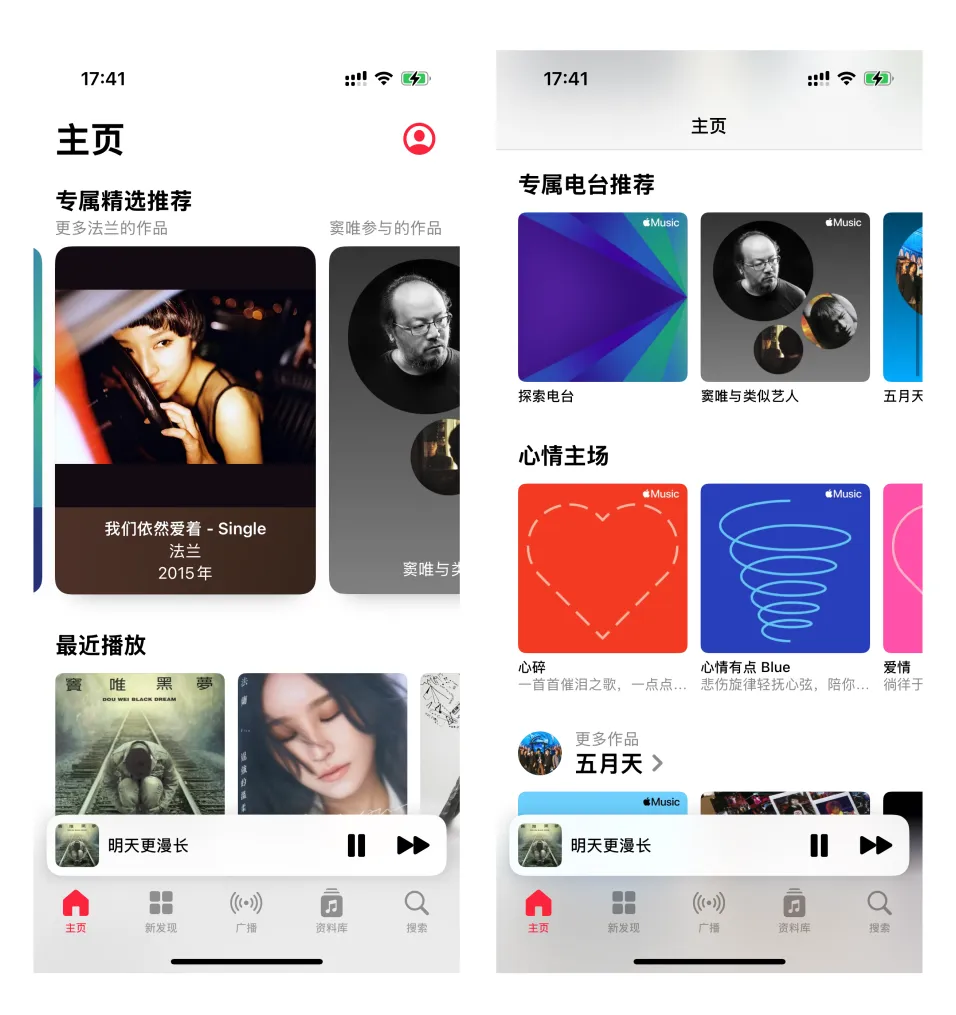
(Apple Music)
Spotify 首页把播客、音乐、推荐歌单、演出信息铺在同一个层级上,标题大小相近,视觉权重趋同。用户面对的是一个「选择悖论」界面。
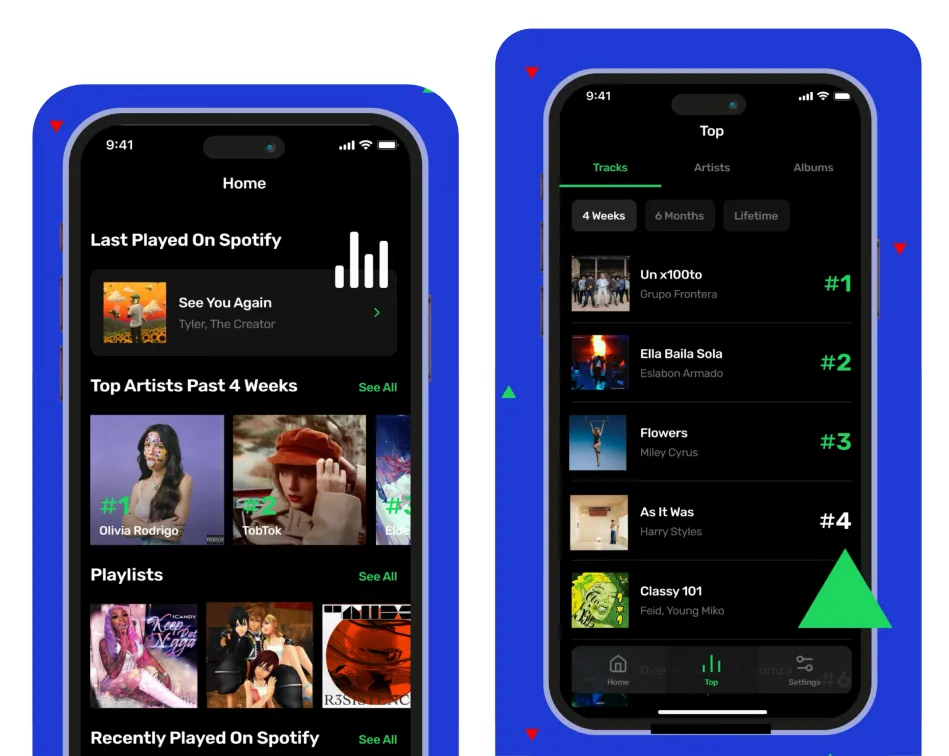
(Spotify)
纬度 | Apple Music | Spotify |
信息 层级 | Library分区明确,按内容类型组织 | 首页所有区块权重趋同 |
视觉 规范 | 明亮简洁,与Apple生态一致 | 深色模式为默认,功能扩张带来拥挤感 |
用户 体验 | 设计克制,重点突出 | 信息过载,被称为「选择悖论」 |
交互 设计 | 路径清晰,误触少 | 歌曲拖拽入队列有误触问题 |
Spotify不是全失败——它「Now Playing」页面的专辑封面左右滑动切歌、添加歌曲到队列的绿色反馈动效,是成功的即时反馈设计。但整体上,功能扩张带来了界面臃肿。
CASE 02 Airbnb
再看一个更立体的案例。Airbnb 2025年夏季更新,是另一种好设计的典范。
它从扁平极简转向3D拟物化——Pixar风格的图标,柔和的珊瑚色、浅米色、薄荷绿,30°等距视角带阴影。
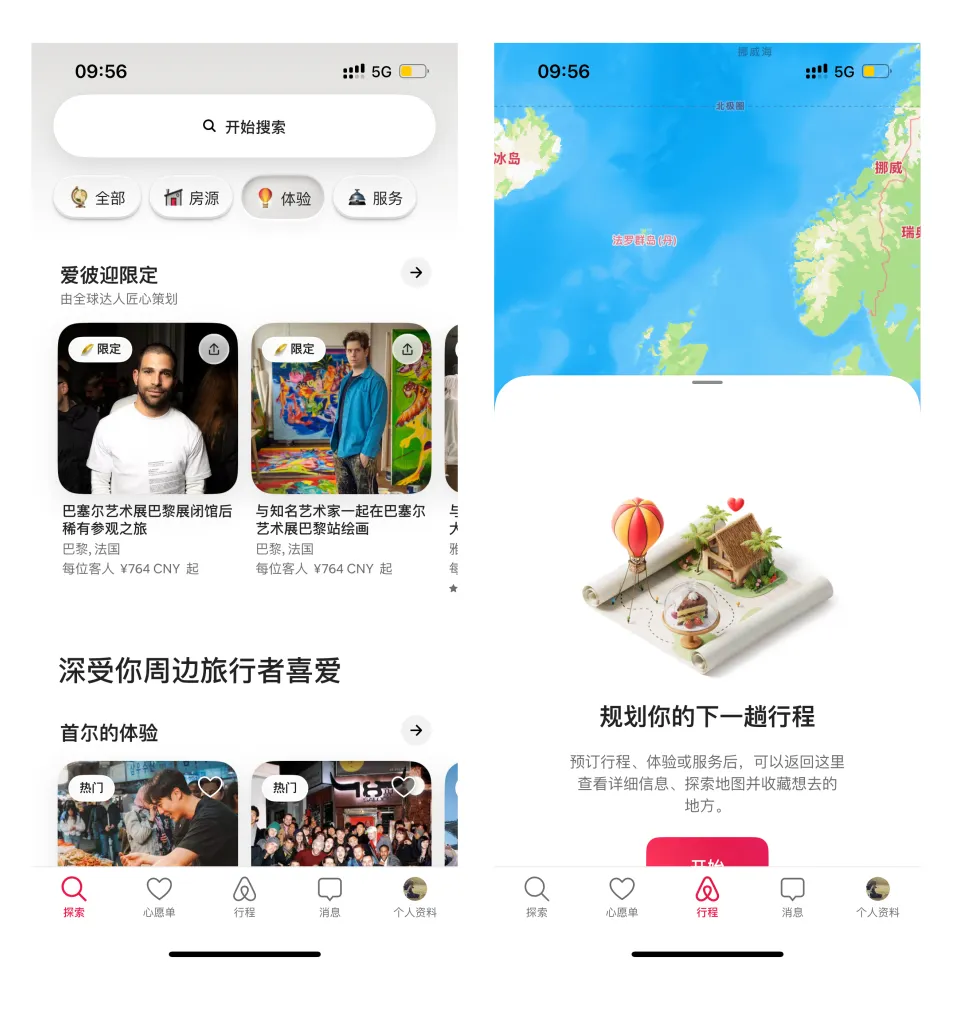
(Airbnb)
但这不只是「变好看」。Airbnb同时新增了Homes、Experiences、Services三大模块,用不同的视觉重量区分主导航层级,把App从「预订工具」升级成了「旅行操作系统」。
好设计的标志:每一个视觉决策背后都有业务判断在支撑。
💡 小结
图标从2D变3D不是审美升级,是因为新增了三个业务模块,需要更强的视觉区分度来防止导航混乱。
03
AI LIMITS
AI能生成,但判断不了
2026年了,AI设计工具不少。Figma Make、Galileo AI(已更名为Stitch)、Uizard,都能从文本描述生成高保真UI。
但用多了你会发现几个硬伤:
通用结果
相似prompt生成相似设计,品牌特异性低。你让它生成一个电商首页,它给出的方案和竞争对手生成的几乎一样。因为AI的训练数据是公开的、共享的,它不知道你的品牌和别人的品牌该差在哪里。
上下文缺失
AI不了解你的品牌规范、用户画像、业务战略。它能生成一个「看起来合理的页面」,但不知道为什么你的产品需要一个不一样的方案。Figma Make就明确面临这个问题——模糊的prompt产生模糊的输出。
静态而非状态化
AI生成的UI是静态布局,hover、loading、error等交互状态处理薄弱。但实际产品里,这些状态恰恰是真正考验设计功底的地方——一个表单提交失败的提示框,比一个漂亮的首页更见设计师功力。
问题 | 具体表现 | 设计师该做什么 |
通用结果 | 相似prompt生成相似设计 | 用品牌规范约束AI输出 |
上下文缺失 | 不了解业务和用户 | 提供完整上下文给AI |
静态 布局 | 缺少交互状态设计 | 手动补全所有状态 |
额度 限制 | Figma Make每月3000 credits | 先想清楚再生成,减少无效迭代 |
04
PRACTICE
怎么练判断力
给各位设计师同行几点实操建议,欢迎在评论区分享使用经验与判断技巧,共同交流探讨:
METHOD 01拆解好产品
打开Apple Music、Airbnb、Linear这些公认设计优秀的产品,不是看「好不好看」,而是问自己:为什么这个间距是12px不是16px?为什么这个按钮放在右下角?把这些「为什么」一个个想清楚,你的判断力就是在这些「为什么」里长出来的。
METHOD 02做对比练习
拿两个同类产品放在一起,先不看配色只看信息层级——谁先告诉你该看什么?谁的路径更短?这个练习做十次,你对信息层级的敏感度会上一个台阶。
METHOD 03用AI但不当甩手掌柜
让AI出初稿,然后你来做「减法」——删掉不必要的装饰、调整信息优先级、补全交互状态。AI负责生成,你负责判断。判断这件事,AI替不了你。
最后小编想说的是,AI不会让不会判断的设计师变厉害,但会让会判断的设计师变得更快。
希望本期分享内容对你有所帮助,欢迎转发评论交流
来源声明:文中图片来源于网络,仅供学习交流使用!
-END-
关注我们,可领取设计大礼包一份👇
再扒点料
UI设计师别再盲猜提示词了! 学会「反推」,让任何美图都能为我所用