ARTICLE · 1095059
1000万人都在用的最强AI办公软件,到底怎么学?


你打开共享盘,看到一个文件:客户跟进表_v3_最终版_张总确认版.xlsx。
不用点开也能猜到发生了什么。三个人在三个时间点各改了一遍,改了哪儿谁都不记得,谁也不敢删。最后大家在群里定了个规矩:以群里刚发的那份为准。
这不是谁不认真。这是一张表被当成了系统在用。
Excel 的假设是你一个人用。一旦这份文件落到一支团队手里,就会长出上面这种东西。飞书多维表格这几年补的就是这个错位。官方现在的定位写得很直白:"不仅是表格,更是 AI 时代的业务系统"。2025 年 7 月,它的月活过了 1000 万,成为飞书文档之后第二个破千万的品类。

但功能清单本身没有意义。真正值得说清楚的是三件事:它和 Excel 的分界线在哪、这一年 AI 把表格改成了什么、以及哪些场景你压根不该用它。
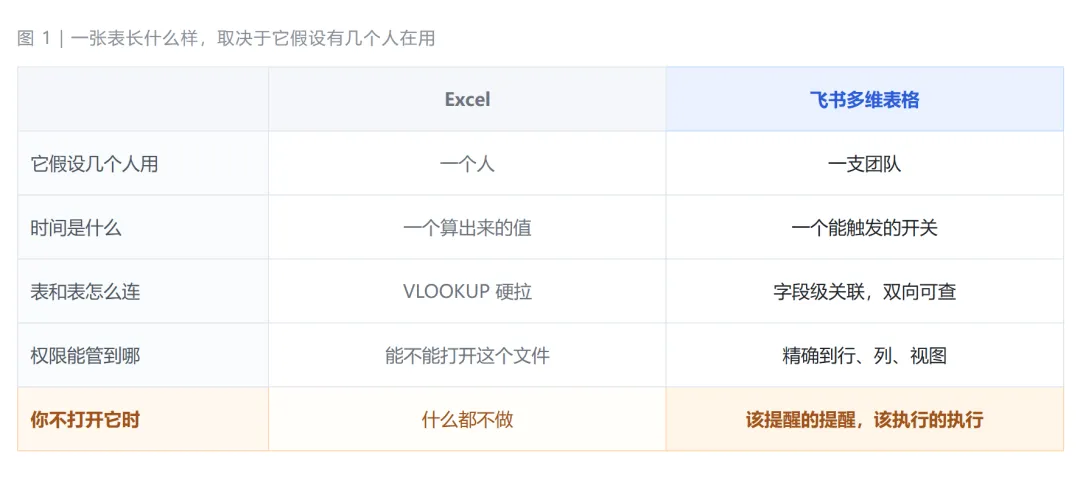
一、分界线只有一条:你不打开它的时候,它还在不在干活
先看三个 Excel 天生做不了的事。
跨期计算。算工作日、算账期、算"距离合同到期还有几天",都得先有一张节假日表垫着。而这张表每年要重维护一遍,年初忘了更新,全年跟它相关的分析一起偏。真正费劲的从来不是公式,是那张要年年重养的辅助表。
到期提醒。续费通知、付款节点、回款日,这类"到某一天就得动"的事,Excel 里一律靠人盯。会用条件格式的,把快过期的行标成红色——可红色只是红色,表格不会来找你。等你哪天想起来点开,可能已经晚了。
多人协作和权限。共享盘加邮件互传,结果就是版本号螺旋上升。再往上走一层是权限:Excel 只能管"能不能打开这个文件",可真实业务要的是销售只看到自己的客户,客服只能改服务状态,主管看得到全部但改不了订单金额。
所以判断一条表是文档还是系统,标准其实就一条:你不打开它的时候,它还在不在干活。
二、不是换了个表格,是表格住进了一个同事
这一年多,飞书多维表格加的功能不少,但把它从"工具"推向"同事"的,是三件事叠在一起发生的。
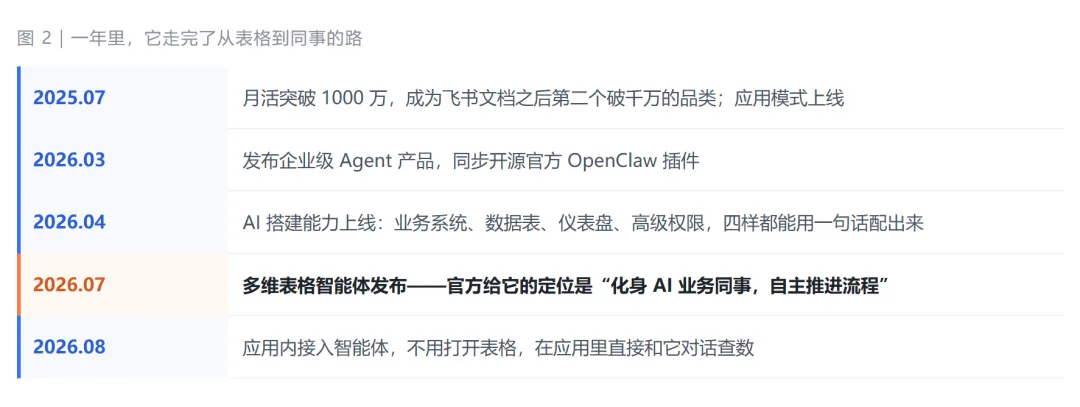
第一步,AI 搭建。一句话描述需求,数据表、字段、视图、关联、仪表盘,乃至按行按列的高级权限,它一起配出来;改动已有结构前还会先跟你确认。拦住大多数人的从来不是不会操作,是不知道第一列该填什么。
第二步,应用模式。以前的尴尬是:你搭完一套系统,同事打开看到的还是一张密密麻麻的表,看一眼就发怵,转头又在微信里问你。应用模式的做法是给表格套一层"外壳",页面、按钮、列表全用拖拽拼出来。数据层不动,但使用者看到的更像一个软件。它解决的不是功能问题,是心理问题。
第三步,是这一年真正改变表格角色的那件事:表格里住进了一个"AI 同事"
这件事的分量在于,它改的不是表格的样子,是表格的角色。过去你有一张客户跟进表、一张项目进度表、一张工单表,它们都等着你去打开、去筛、去翻。现在你可以把其中任意一张,变成一个同事。
创建的动作很轻:从一张已经在用的表出发,点几下就建好了,然后给它配上一段定位说明、一份知识库、几个能用的工具。建完之后,它会出现在你的消息列表、群聊和多维表格里——团队成员不用打开表格,直接在群里 @ 它,就能让它查数据、补信息、汇总进展、生成报告、提醒负责人,结果还会写回那张表。
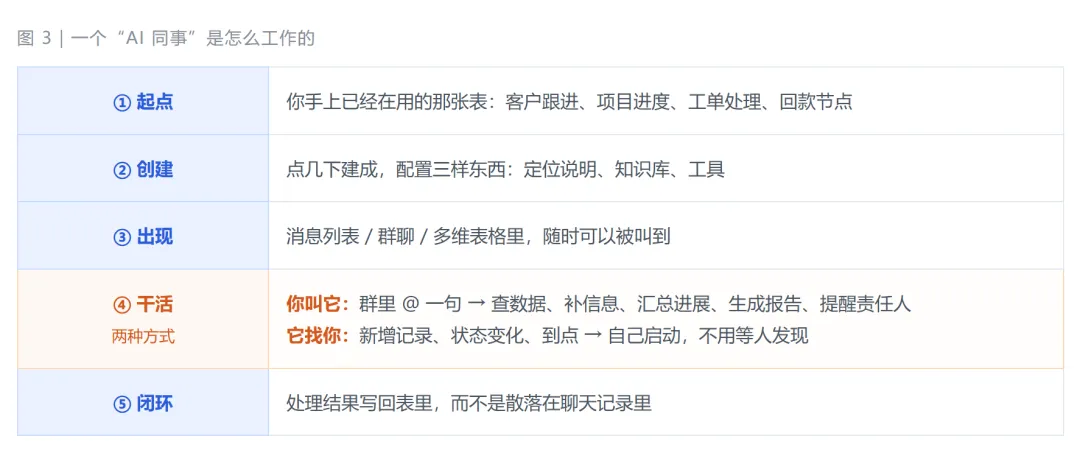
"它找你"这一半,才是身份的转折。

从"发现问题再去翻表",变成"它和团队一起盯着业务"。表格在这一步完成了身份切换:从存业务数据的地方,变成推动业务动作的地方。
AI 是不是重点?它确实让搭一套东西变快了。但你看那些真正跑起来的公司,替它们省下时间的通常不是 AI,而是关联、公式、权限、自动提醒这四个老家伙。包括那个"AI 同事",它的判断力完全取决于你给它的规则写得多清楚。
工具还在更新,界面还会改。但坐下来面对一张表的顺序不会变:谁看这张表,它治什么病,用的人怎么下手,最后要拿出什么,以及哪些事坚决不放进表里。把这五个问题问清楚,动手才是后面的事。
从"会填表"到"会设计表",中间隔的就是这五个问题。而当表格开始有同事的样子,这个问题只会变得更要紧——因为过去你设计错了,只是自己白干;现在你设计错了,它会认真地、自动地把错的事做很多遍。
如果你想系统的从真实业务学习飞书多维表格,我建议你从这本书上手。

01. 一本书提前画好的“分工图”:豆包工作和多维表格,各干什么
这是我觉得这本书最有先见之明的地方。它的第7章“AI协作:用豆包工作准备内部评估会”写于这次发布会之前,却已经把豆包工作和多维表格AI的分工讲得很清楚。
书里的核心判断是:两者不是替代关系,而是处在不同层级、解决不同问题。
整体规划、跨对象推进任务,用豆包工作——从目标出发,串联云文档、多维表格、仪表盘、日历等多个对象,把一整条任务链跑通;
某一张表的具体搭建,用多维表格AI——在表内完善字段、公式、视图、自动化配置,做你的“表内搭建助手”。
书里还给了一条信息流动的主线:整理 → 结构化 → 分析 → 决策 → 行动。
豆包工作擅长整理散落在网页、文档、会议里的资料并推动流转;多维表格负责结构化——承载证据、组织记录、支持判断。书中原话是:豆包工作生成候选成果,多维表格承载结构化数据,人负责核验和决策。
更妙的是书的第9章。它演示了用WorkBuddy这类外部智能体做调研,再通过飞书CLI把结果写回多维表格的完整案例。这次发布会上“CLI开放767个功能点”的数字,等于从官方侧给这本书的判断盖了个章:未来不是只有一个官方Agent,而是各种各样的智能体,都将在授权后把飞书、把多维表格当作交付成果的地方。
换句话说——发布会讲的是“AI同事要成群结队地来了”;这本书讲的是“AI同事进来之前,你怎么把工位、账本和操作流程准备好”。两者拼在一起,才是完整图景。
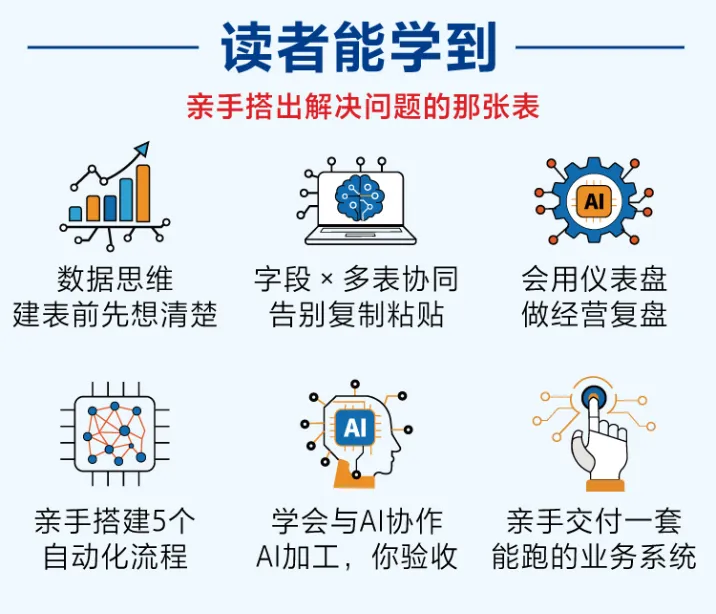
02. 普通人三步学习路径
书里给普通人的起步路径非常朴素,我把它压缩成三步:
1. 选一张高频小表:客户跟进、读书清单、项目进度、记账、招聘进度,选你每周都要碰的那个;
2. 先想后搭:用五步建表法把受众、目的、操作、产出、边界写下来,再设计字段,而不是打开表格就开始填;
3. 让AI进来跑一遍:先用表内AI生成字段和公式,再把一个完整任务(比如整理资料 → 建表 → 做仪表盘 → 约会议)交给豆包工作跑一次,你在关键节点做核验。
数据可以交给AI,判断必须留给自己。
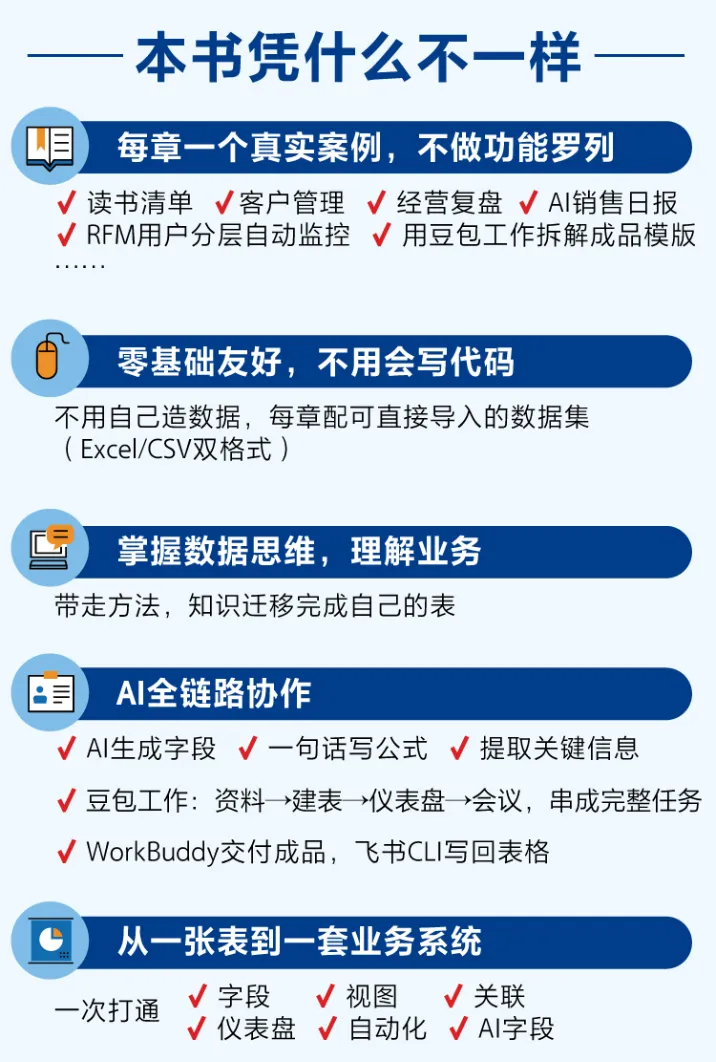

《飞书多维表格实战:用AI搭建好用的表》可以当你这段路上的陪练:全书9章,从会了Excel为什么还要学多维表格,一路讲到怎么让智能体把成果写回你的表;每章一个真实业务案例,配套数据集可以直接导入,不要求任何编程基础。
限时优惠,快快抢购吧!
向上滑动阅览
目录
第1章 会了Excel,为什么还要学多维表格 1
1.1 飞书多维表格:1分钟认识这个工具 2
1.1.1 飞书多维表格是什么 2
1.1.2 多维表格在飞书中处于什么位置 3
1.1.3 两个入口的区别:本书推荐飞书客户端 3
1.2 Excel解决不了的三个真实的场景问题 11
1.2.1 节假日判断:为什么要单独维护一张节假日表 11
1.2.2 到期提醒:为什么靠人盯,永远盯不住 11
1.2.3 多人协作:为什么版本号满天飞 12
1.3 “带脑子的Excel”:Excel不具备的三种能力 13
1.3.1 字段可由AI生成和判断:把常识内置到字段里 13
1.3.2 系统会主动提醒:时间本身就是一个触发器 14
1.3.3 多人在线实时编辑:一张表就是一个工作台 14
1.4 从表格到数据库:一次思维转变 15
1.4.1 Excel的每个单元格都平等,多维表格的字段有类型 16
1.4.2 关联有方向,数据有主键 16
1.4.3 为什么说多维表格是“表格形态的数据库” 17
1.5 从“会填表”到“会设计表” 17
1.5.1 从填写数据,转向设计结构 17
1.5.2 从维护结果,转向沉淀规则 18
1.5.3 从个人表格,转向协同工作台 18
本章小结 19
第2章 数据思维入门:建表前先想清楚 20
2.1 数据思维的起点:量化指标 20
2.1.1 好、快、棒,都不是可直接记录的指标 20
2.1.2 把模糊的目标拆成可被记录的指标 20
2.1.3 没有指标的目标,很容易变成空话 21
2.2 五步建表法:建表前,先想清楚五个问题 21
2.2.1 受众不同,字段粒度就不同 22
2.2.2 目的决定字段取舍 22
2.2.3 操作方式决定字段形态 23
2.2.4 产出形式决定表的结构 24
2.2.5 先把边界说清楚,字段才不会越加越乱 24
2.2.6 五步相互依存,共同决定字段设计 25
2.3 确立成功标准 26
2.4 字段设计的三个判断题 26
2.4.1 高频使用的衍生数据,值得单独设置字段 26
2.4.2 有意义的空值值得保留,无效字段应及时处理 27
2.4.3 每行数据都需要唯一标识 28
2.5 长期可用的表,通常具备三个特点 29
2.5.1 第一版留出调整空间,不要一次做满 29
2.5.2 字段的填写标准要统一,不要产生歧义 29
2.5.3 用字典表管理可变选项 30
本章小结 30
第3章 第一张表:用读书清单学字段 31
3.1 把第2章中的答案变成字段清单 32
3.2 新建多维表格:字段与Excel列的差异 33
3.2.1 字段和列看起来像,实际上差得远 33
3.2.2 新建多维表格 34
3.3 配置8个字段:基础字段配置与讲解 34
3.3.1 文本字段:“书籍名称”和“作者” 34
3.3.2 单选字段:“阅读状态” 35
3.3.3 日期字段:“读完日期” 36
3.3.4 多选字段:“主题标签” 37
3.3.5 评分字段:“个人评分” 38
3.3.6 文本字段:“阅读感想” 39
3.3.7 附件字段:“封面图” 39
3.3.8 调整字段展示顺序与隐藏字段 41
3.4 录入数据:手动录入与批量导入 41
3.4.1 手动录入第一条记录 41
3.4.2 批量粘贴Excel数据:一次性录入剩余的记录 43
3.5 让数据回答问题:筛选、排序、分组 46
3.5.1 筛选:只看“已读”的书 46
3.5.2 排序:最近读完的书排在最前面 47
3.5.3 分组:按“主题标签”统计数量 49
3.6 视图不是另一张表:画册视图和看板视图 50
3.6.1 画册视图:像书架一样浏览封面 50
3.6.2 看板视图:拖曳改变阅读状态 51
3.7 章末练习:记账表数值汇总 53
本章小结 55
AI 搭建环节展示 56
第4章 数据进表:用客户管理案例学会多表协同 59
4.1 从一张表到一套表:为什么第3章中的方法不够用 60
4.1.1 一张表可以临时记录,但难以支撑复杂业务 60
4.1.2 使用第2章中的“五问法”分析客户主表 61
4.2 基础表格与字段骨架构建 64
4.2.1 建立字段骨架 64
4.2.2 数据导入与格式规范化 65
4.2.3 级联选择 70
4.2.4 表单视图 72
4.2.5 桥接预告:自动化 76
4.3 衍生字段:表格间数据关联 76
4.3.1 查找引用 77
4.3.2 双向关联 81
4.3.3 单向关联、双向关联与查找引用 85
4.3.4 公式字段 87
4.3.5 使用AI字段提取客户关键信息 89
4.3.6 关于AI字段的两条提醒 91
4.3.7 看板视图 91
4.4 章末练习:项目管理系统 92
本章小结 94
AI 搭建环节展示 95
第5章 数据分析:用三张表完成一次经营复盘 99
5.1 复盘前先定问题:这张看板到底给谁看 103
5.2 订单表与用户表:先看收入,再看谁在贡献收入 106
5.2.1 业务问题 106
5.2.2 思路分析 106
5.2.3 操作步骤 107
5.2.4 结果解读 119
5.2.5 行动建议 120
5.3 报销单与成本年月明细:把成本纳入经营周期 121
5.3.1 业务问题 121
5.3.2 思路分析 121
5.3.3 操作步骤 122
5.3.4 结果解读 130
5.3.5 行动建议 132
5.4 流量表与渠道投放:从12月漏斗定位异常环节 133
5.4.1 业务问题 133
5.4.2 思路分析 133
5.4.3 操作步骤 134
5.4.4 结果解读 144
5.4.5 行动建议 145
5.5 仪表盘合成:让复盘落到“谁去改什么” 145
5.5.1 业务问题 145
5.5.2 思路分析 146
5.5.3 结果解读 146
5.5.4 行动建议 147
本章小结 147
AI搭建环节展示 148
第6章 流程协同:让表格按时提醒并推动处理 151
6.1 自动化之前,先明确要提醒什么 152
6.1.1 业务问题 152
6.1.2 思路分析 153
6.1.3 操作步骤 154
6.1.4 结果解读 156
6.1.5 行动建议 157
6.2 任务一:到期自动提醒并记录提醒时间 157
6.2.1 业务问题 157
6.2.2 思路分析 157
6.2.3 操作步骤 158
6.2.4 结果解读 161
6.2.5 行动建议 163
6.3 任务二:自动完成双向关联 163
6.3.1 业务问题 163
6.3.2 思路分析 164
6.3.3 操作步骤 164
6.3.4 结果解读 168
6.3.5 行动建议 169
6.4 任务三:新增订单自动同步并补建用户记录 169
6.4.1 业务问题 169
6.4.2 思路分析 170
6.4.3 操作步骤 170
6.4.4 结果解读 173
6.4.5 行动建议 174
6.5 任务四:定时生成 AI 销售日报 174
6.5.1 业务问题 174
6.5.2 思路分析 174
6.5.3 操作步骤 175
6.5.4 结果解读 181
6.5.5 行动建议 182
6.6 任务五:RFM 用户分层变化自动监控 182
6.6.1 业务问题 182
6.6.2 思路分析 182
6.6.3 操作步骤 183
6.6.4 结果解读 186
6.6.5 行动建议 186
本章小结 187
第7章 AI协作:用豆包工作准备内部评估会 189
7.1 理解豆包工作:从回答问题到完成工作 190
7.1.1 普通问答为什么不够 190
7.1.2 豆包工作是什么 190
7.1.3 先看懂飞书内豆包工作的界面 191
7.1.4 用技能组合完成一项任务 191
7.1.5 确定评估会的证据边界 194
7.2 提示词0:确认当前环境的可用能力 195
7.2.1 先用一条短提示词做环境预检 195
7.2.2 能力清单不等于执行结果 197
7.3 提示词 1:将会议评审任务整理成云文档 197
7.3.1 为什么先生成云文档 197
7.3.2 先明确资料范围 197
7.3.3 提示词1原文 198
7.3.4 拆解提示词1:为什么这样写 200
7.3.5 查看生成结果:先检查工作成果,再检查内容 200
7.4 提示词2:将文档拆分成多维表格资料库 202
7.4.1 从文档到表:将背景资料转化为可管理的证据 202
7.4.2 提示词2原文 203
7.4.3 拆解提示词2:四张表分别解决什么问题 205
7.4.4 查看生成结果:直接创建四表资料库 206
7.5 提示词3:基于资料库生成内部评估仪表盘 207
7.5.1 从表到图:仪表盘需要回答哪些问题 207
7.5.2 提示词3原文 208
7.5.3 拆解提示词3:为什么这样设计组件 209
7.5.4 查看生成结果:从任务交付回到多维表格 211
7.6 提示词4:生成会议演示稿并创建会议日程 212
7.6.1 从仪表盘到会议:让资料进入协作流程 213
7.6.2 提示词4原文 213
7.6.3 拆解提示词4:演示稿、会议说明和行动项 214
7.6.4 查看生成结果:让演示资料进入会议日程 215
7.7 边界:依据数据形态和任务卡点选择AI能力 217
7.7.1 跨飞书工作对象推进任务:识别对象并建立流程 218
7.7.2 进入多维表格内部:结构化字段、公式和视图 218
7.7.3 保留人工判断:检查来源、口径、归因和决策边界 219
本章小结 220
第8章 AI增强:从成品反推设计 221
8.1 回望前7章:从表格到系统 221
8.1.1 从一张表到一套业务系统 221
8.1.2 动手之前,先明确问题 223
8.1.3 AI的位置:加工而非判断 223
8.2 反向使用AI:理解表格的设计逻辑 224
8.2.1 为什么要反推成品 224
8.2.2 拆解一套表的五个角度 224
8.2.3 为什么让AI参与拆解 225
8.3 案例:使用豆包工作拆解成品模板 226
8.3.1 案例背景 226
8.3.2 思路分析 227
8.3.3 操作步骤 227
8.3.4 结果解读 238
8.3.5 小结与推广 238
8.4 从模板迁移到业务:不要照搬,要改造 239
8.4.1 第一步:翻译对象 239
8.4.2 第二步:给字段做减法 239
8.4.3 第三步:数据运行一段时间再优化 240
8.4.4 从拆解报告到第一版方案 240
8.5 进阶观察:两个正在增强的AI入口 241
8.5.1 AI字段捷径:从自定义填充到豆包2.0推理 241
8.5.2 多维表格智能体:从看表到问数 242
8.6 写在最后:方法带得走 246
8.6.1 这本书没有讲所有功能,也不需要讲 246
8.6.2 AI的能力越强,业务理解越重要 246
8.6.3 下一张表,从自己的问题开始 247
本章小结 248
第9章 AI进阶:将AI请进电脑 249
9.1 从回答问题到交付成品 250
9.1.1 聊天机器人交付回答 250
9.1.2 智能体交付一个做完的结果 250
9.1.3 工作区是一个专属工作台 251
9.1.4 AI住进电脑后,要划清边界 251
9.2 认识六款智能体工具 251
9.2.1 Codex:OpenAI 推出的编码智能体 252
9.2.2 Claude Code:Anthropic 推出的项目级智能体 253
9.2.3 WorkBuddy:腾讯出品的全场景AI办公工作台 253
9.2.4 千问办公:从任务执行到可编辑成果 254
9.2.5 灵犀专业版:在Office文件中继续工作 255
9.2.6 Alice:米羊科技推出的桌面AI助理 256
9.2.7 完成第一个任务 256
9.3 案例:用WorkBuddy调研多维表格类产品 257
9.3.1 案例背景:查到资料后,还要能核对、能交付 257
9.3.2 思路分析:将“大题”收敛为一个可验收的问题 257
9.3.3 认识WorkBuddy的工作区 258
9.3.4 操作步骤:完成产品调研任务 259
9.3.5 一次查询,留下多种成果 264
9.3.6 把结论和来源分开保存 264
9.3.7 结果解读:AI负责铺开,人负责收口 266
9.4 三个够用的基础概念 267
9.4.1 API:给智能体接上模型 267
9.4.2 Token:模型用量的计量单位 267
9.4.3 Skill:把反复交代的规则保存下来 268
9.5 用飞书CLI把产品观察记录送回多维表格 268
9.5.1 飞书CLI是什么 268
9.5.2 业务问题:建立一张产品观察表 269
9.5.3 思路分析:报告留在本机,观察记录进入飞书 270
9.5.4 操作步骤:先预览,再写入 270
9.5.5 回到飞书以后,资料继续流动 272
9.6 动手练习 273
9.6.1 基础练习:完成一次资料查询 273
9.6.2 进阶练习:将观察记录写入测试数据表 273
本章小结 273

供稿:杨中兴
发布:杨中兴
审核:陈歆懿
如果喜欢本文
欢迎在看丨留言丨分享至朋友圈 三连