ARTICLE · 1095749
每日推荐:A-PDF page cut(PDF分割工具)
每日推荐:A-PDF page cut(PDF分割工具)自从家里孩子上学,老师就经常发资料、试卷等一些文件要打印,有的文件很宽,又有的文件很高,而家里的打印机基本都是A4幅面的,根本没法打印。 大家的第一想法就是把文件分割开,这时候好多家长开始抓狂,不知道该怎么弄。 正好昨天有个老铁留言这个A-PDF Page Cut这个工具好用,我试了一下,还真的很顺手,这里要多感谢我们的老铁推荐啦。 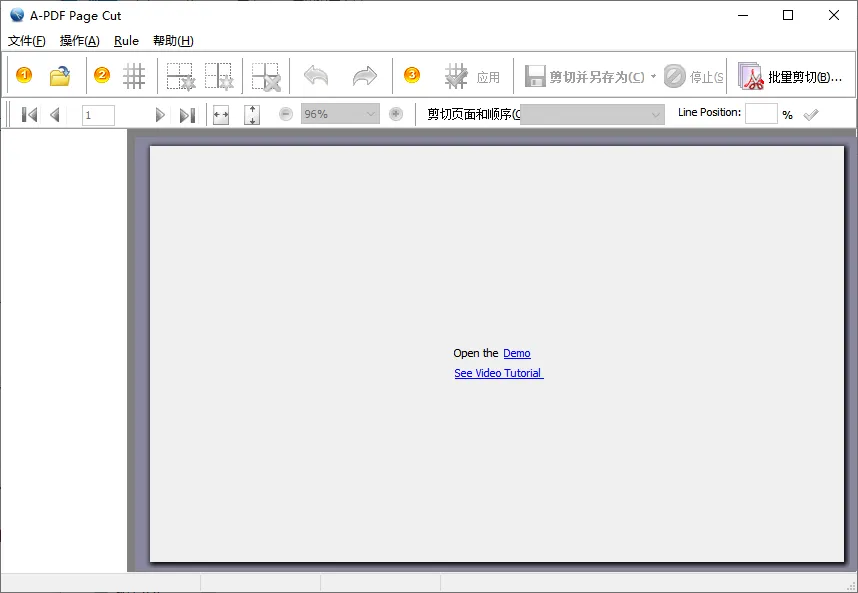
现在我就把具体使用过程和大家分享一下,文章最后有这个软件的下载地址,需要的可以去下载使用。 安装过程就不多说了,都是老一套,“同意”、“下一步”、“完成”这些就行了(注册码:MTSKB-YGT9J-HU3VQ-GHKXV),这个软件是英文版的,下载的文件包里有汉化文件,这里直接把汉化文件复制到安装文件目录里面,覆盖原文件就行。 比如你是安装的时候是按默认路径安装的,一般都是装在:“C:\Program Files (x86)\A-PDF Page Cut”这个目录里面,直接把汉化文件复制到这个文件夹里,覆盖就汉化完了。 现在看看具体怎么分割吧: 第一步:先打开文件 这个大家都会,找到左上角菜单栏里【文件】—【打开】,选择你的PDF文件。 第二步:开始分割 上面菜单栏里有【操作】,里面有【添加水平线】和【添加垂直线】。就是水平分割和垂直分割,如果分割的位置不对,你可以用鼠标拖住线上下或者左右移动。 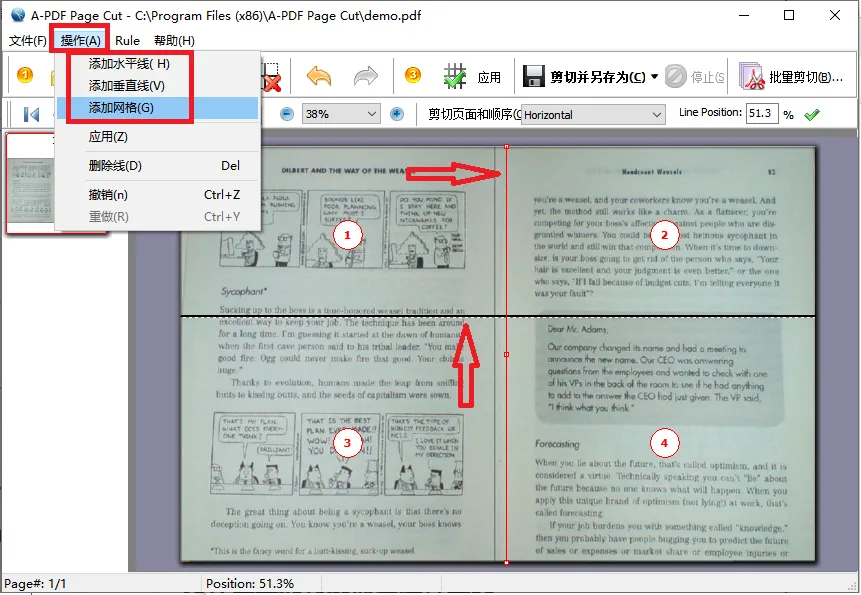
如果也可以多分割几部分,只需要多添加几条分割线就行了。这里也可以选菜单【操作】—【添加网格】,然后输入需要分割的份数就行了。 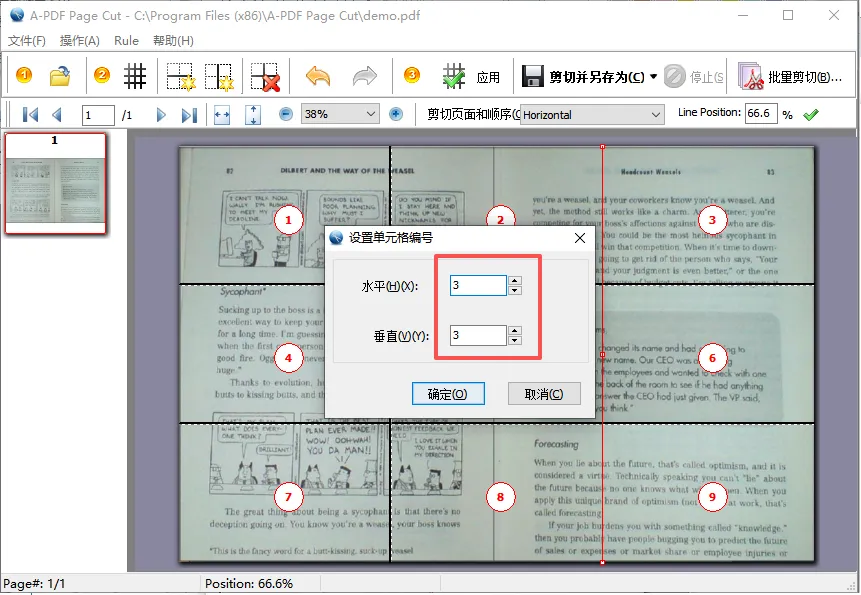
还有就是添加的线多了,还可以单独删除,只需要把鼠标放到要删除的线上,点右键选择【Deete lines】就删掉了(汉化的不够彻底,这里是英文的)。 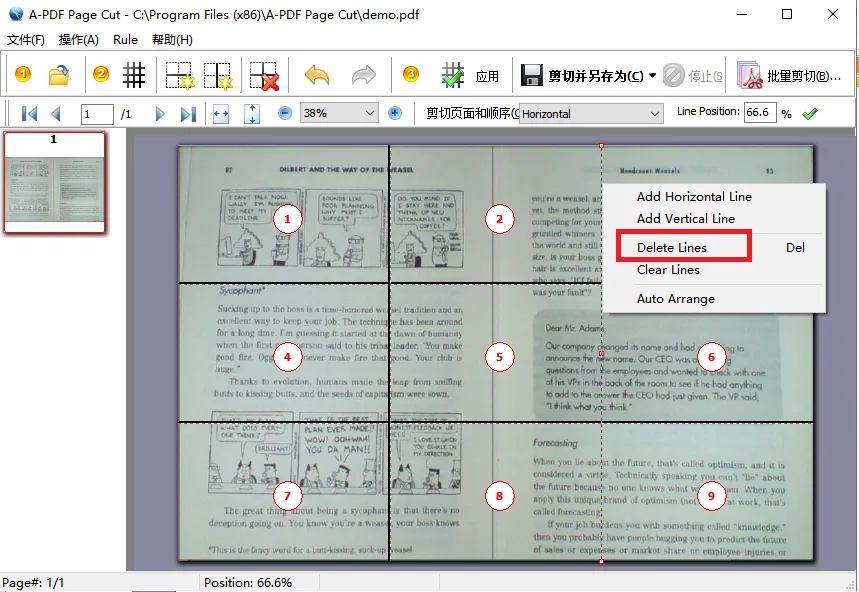
第三步:保存就完成了。 菜单里或者快捷按钮点一下【剪切并另存为】,它就会按从上往下,从左往右的顺序给你保存好了。 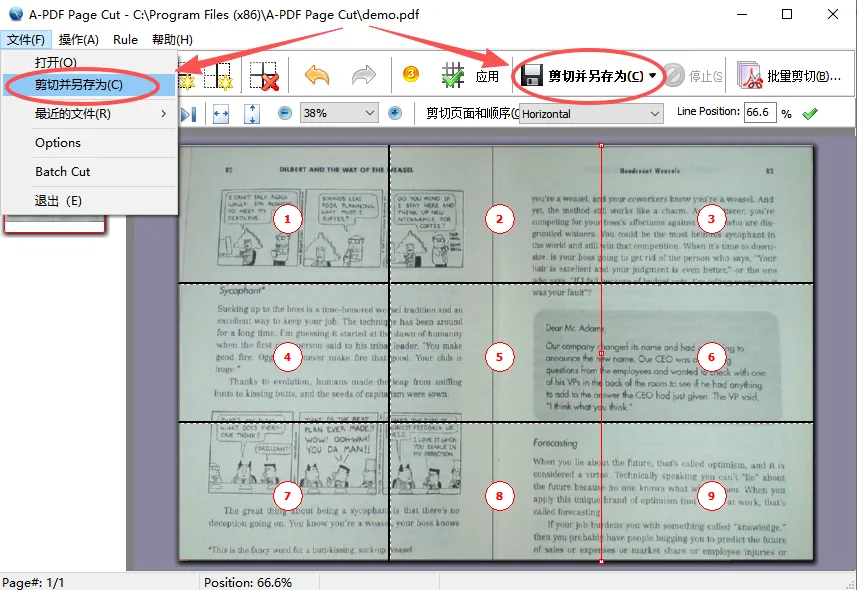
要是文件比较多,分割的规则都一样,就可以选择快捷按钮里的【批量剪切】,具体步骤看下图吧。 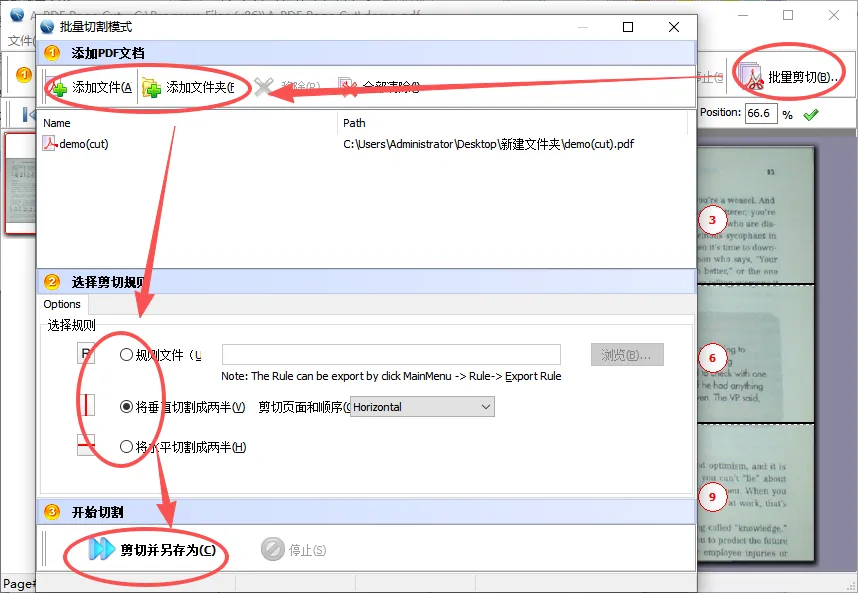
下载地址: https://www.xzji.com/soft/8140.html 点击下面的“阅读原文”也可以下载! 所有的软件都是亲测后推荐,请放心下载使用!
它的作用特别简单:就是把一个PDF文件里的页面重新切出来,单独保存成新的PDF。
说白了就是:原来一个“大PDF”,你想要怎么切割页面、或者是把一个页面切割几份,就很容易的给分割好,然后存到一个文件里面。
它还能批量进行切割,对于整理多份资料、处理多份试卷来说,这种工具真的挺实用。
它特别适合这几类人:
① 经常给孩子打印学习资料的家长
② 经常整理PDF文件的人
③ 经常给别人发资料的人
A-PDF Page Cut不是多复杂的软件,而是一个关键时候能帮你省事的小工具。