ARTICLE · 1099214
旧电脑别只装PVE:两个网口,就能把OpenWrt变成家里的主路由
前面写旧电脑安装PVE时,我更多聊的是虚拟机、容器和家庭服务器。旧电脑重新开机以后,确实能跑不少东西:NAS、下载服务、测试环境,甚至一整套家庭实验室。
后来我发现,有些旧电脑背后不止一个网口。
一个板载网口,再插一张双口或四口网卡,它就不只是“能跑几台虚拟机的主机”了。只要把其中一个网口接光猫,另一个网口接交换机,它还可以站到整个家庭网络的最前面。
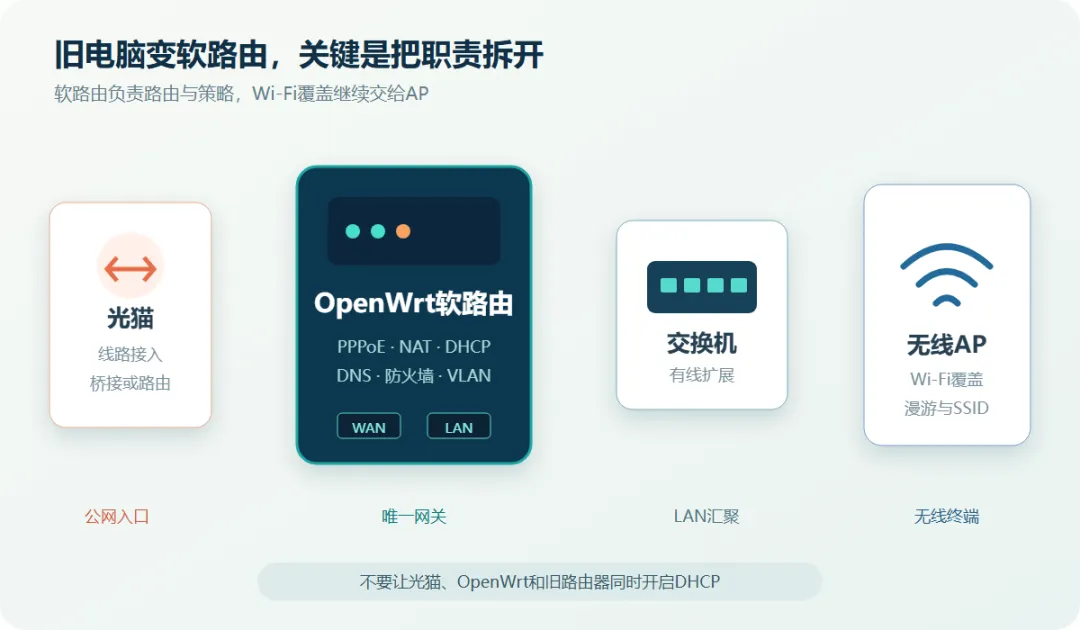
装上OpenWrt以后,这台旧电脑可以负责拨号、NAT、DHCP、DNS、防火墙和流量策略。原来的无线路由器不必扔掉,把它切换成AP模式,继续负责Wi-Fi覆盖就行。
我喜欢这种拆分,不是为了让家里的网络看起来更专业,而是因为职责终于清楚了:旧电脑负责把网络管明白,AP负责把无线信号发好。
先别急着刷系统:多一个网口,只是入场券
旧电脑能不能做软路由,我通常先看四件事,而不是先看CPU跑分。
至少两个稳定的有线网口
一个作为WAN,连接光猫或上级路由器;另一个作为LAN,连接交换机或AP。这是最基本的结构。
如果准备在PVE里虚拟化OpenWrt,我更希望有三个网口:WAN、LAN各一个,再留一个给PVE管理。这样即使OpenWrt虚拟机没有启动,也不会因为整个家庭网络断掉而连PVE后台都打不开。
核心链路尽量用PCIe网卡。USB网卡临时测试很方便,但长期承担主路由时,我会担心供电、驱动、休眠和意外拔插。网卡型号也要先确认OpenWrt内核是否支持,尤其是较新的2.5GbE芯片。
功耗要值得
软路由需要全天开机。一台待机六七十瓦的旧塔式电脑,即使完全免费,也未必比一台低功耗小主机划算。
我会先测待机功耗,再看BIOS里是否支持来电自动开机。路由器最重要的指标不是峰值性能,而是它能不能安静地连续运行几个月。
网口速度要和宽带、内网匹配
千兆宽带至少要准备千兆网口;家里已经有2.5G交换机和NAS,就要确认LAN侧也能跑到2.5G。不要只看“电脑有多个网口”,结果其中一个还是百兆。
普通x86处理器处理千兆NAT通常不难,但一旦叠加PPPoE、SQM、VPN、流量统计或复杂规则,CPU单核性能和网卡驱动都会影响实际吞吐。真正替换主路由前,最好用自己的线路实测。
无线覆盖要单独解决
大多数旧电脑没有适合做AP的无线芯片和天线。就算系统识别了无线网卡,覆盖、漫游和稳定性也未必比成熟AP好。
所以我的建议一直很明确:**软路由负责路由,Wi-Fi交给独立AP。**家里的旧无线路由器如果支持AP模式,先继续用它最省事。
裸机还是PVE虚拟机,我会这样选
因为前面已经折腾过PVE,很多人会自然地问:OpenWrt是不是也放进PVE里?
可以,但两个方案解决的问题不同。
裸机安装:把稳定放在第一位
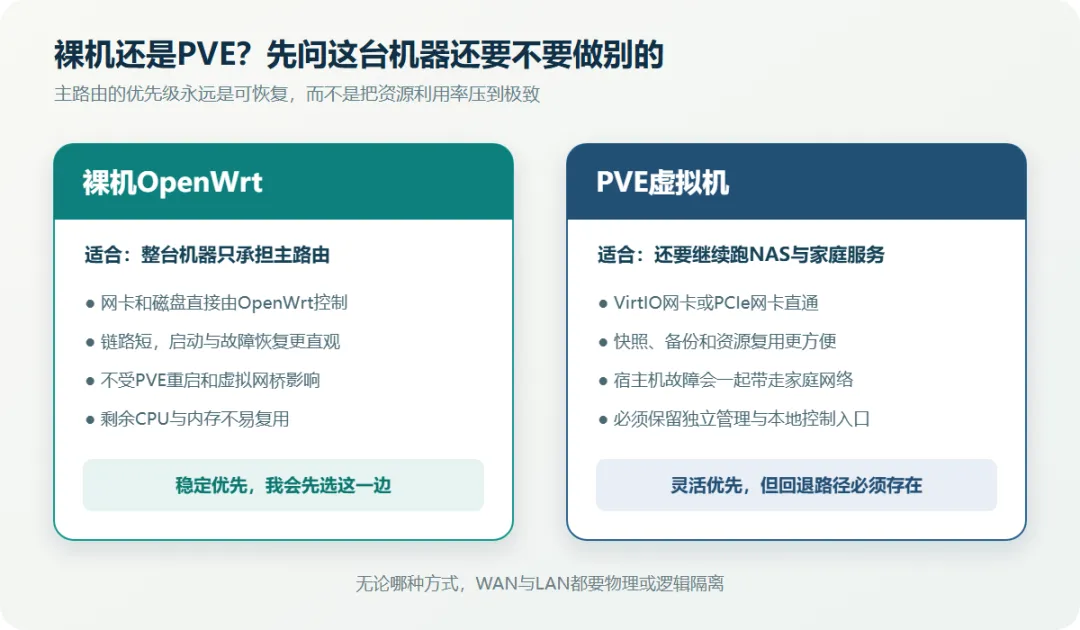
如果这台电脑以后只做主路由,我更倾向于裸机安装OpenWrt。
系统直接控制网卡和磁盘,链路短,故障点少。宿主机维护、虚拟交换机配置和虚拟机启动顺序都不会影响家里上网。缺点也很明显:整台机器只做路由,剩余算力不太容易复用。
PVE虚拟机:适合已经搭好家庭服务器的人
如果旧电脑还要继续跑NAS、Home Assistant或测试环境,可以把OpenWrt做成PVE虚拟机。
我通常会给它2个vCPU、512MB到1GB内存,再准备两个独立网络:WAN和LAN分别绑定到不同Linux Bridge,或者把物理网卡直接PCIe直通给OpenWrt。直通隔离更清楚,VirtIO虚拟网卡则更灵活。
这里真正要提前想的是故障恢复。
PVE重启、网桥改错、OpenWrt虚拟机未自动启动,都会让全家断网。如果PVE管理地址也依赖这台OpenWrt分配,就会出现“路由器坏了,而修路由器还需要网络”的死循环。
所以我会保留独立管理口、本地显示器键盘或串口中的至少一种。主路由虚拟化没有问题,但一定要给自己留一扇能进去修复的门。
下载镜像时,先认准x86/64和启动方式
截至这篇文章写作时,OpenWrt当前稳定版是25.12.5。x86旧电脑应该进入官方Firmware Selector,选择x86/64和generic,不要为了“版本更新”直接使用每天变化的Snapshot。
常见镜像主要有四种组合:
generic-ext4-combined-efi.img.gz:UEFI启动,ext4根分区;generic-ext4-combined.img.gz:传统BIOS启动,ext4根分区;generic-squashfs-combined-efi.img.gz:UEFI启动,支持SquashFS的只读系统与恢复机制;generic-squashfs-combined.img.gz:传统BIOS启动的SquashFS镜像。
对于普通的UEFI旧电脑,官方x86安装文档建议优先选择ext4-combined-efi。ext4方便扩容和修改;SquashFS则保留Failsafe和Factory Reset能力,但默认可写空间更有限。
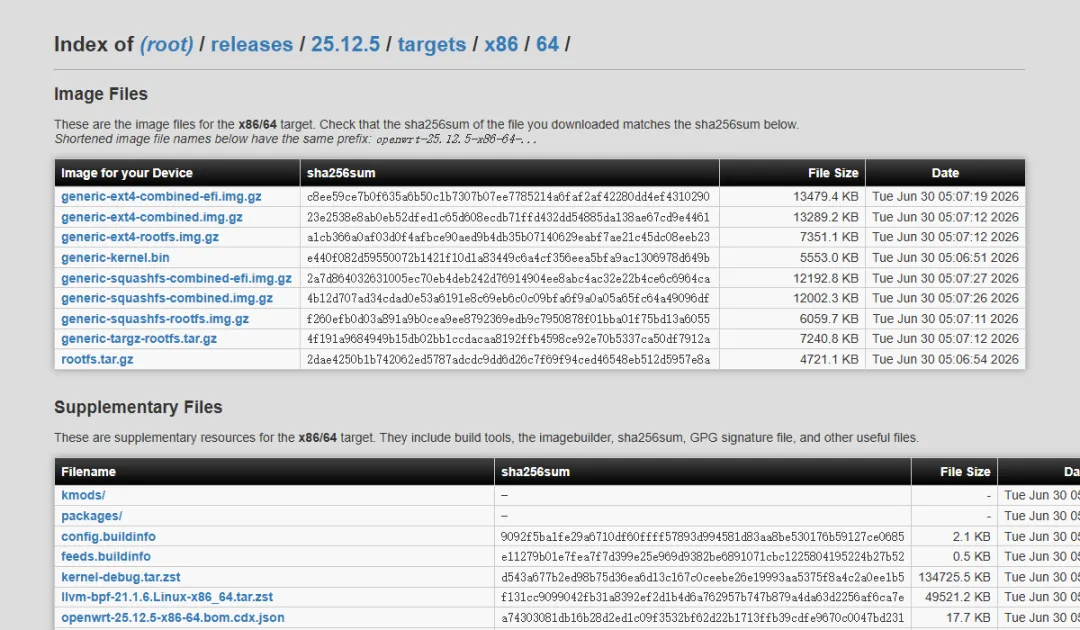
下载完成后一定要校验SHA256。固件只有十几MB,并不意味着可以跳过完整性检查。
还有一个新版本变化值得单独提醒:OpenWrt 25.12开始使用apk替代opkg管理软件包。以后看到旧教程里的opkg update和opkg install,不要不加判断地照抄。
25.12及更新版本安装软件的基本写法是:
apk updateapk add <软件包名称>官方同时提醒,不要使用apk upgrade盲目批量升级所有包。整机升级应该使用Sysupgrade、Attended Sysupgrade或Firmware Selector生成同一套一致的固件。
裸机安装OpenWrt,重点不是“写盘”,而是别写错盘
裸机安装的过程并不复杂,但它会覆盖目标磁盘的分区表。操作前先确认这块SSD里没有需要保留的数据。
大致步骤是:
1.下载对应的.img.gz镜像并校验SHA256; 2.解压得到.img文件; 3.使用Rufus、balenaEtcher或Linux下的dd把镜像写入整块目标磁盘; 4.在BIOS中选择正确的UEFI或Legacy启动方式; 5.启动以后先接显示器和一台测试电脑,不要立刻把光猫插上。
Linux下写盘的命令类似下面这样:
gzip -d openwrt-25.12.5-x86-64-generic-ext4-combined-efi.img.gzddif=openwrt-25.12.5-x86-64-generic-ext4-combined-efi.img \ of=/dev/sdX bs=4M conv=fsync status=progress这里的/dev/sdX必须是整块目标磁盘,而不是某个分区。写错设备会直接覆盖原有数据,所以我更建议在图形化工具里反复核对容量和型号。
OpenWrt默认LAN管理地址通常是192.168.1.1,管理员账号是root,初始没有密码。第一次进入LuCI后,第一件事就是设置强密码。
x86机器的网卡编号不一定和机箱上的顺序一致。我会在控制台执行:
ip -br link然后逐个插拔网线,看哪个接口的Link状态变化,再给物理网口贴上WAN、LAN标签。没有确认映射之前,不要凭eth0、eth1的名字猜端口。
在PVE里安装,先把网络边界画清楚
PVE里的OpenWrt同样使用x86/64镜像。解压后,可以把磁盘导入已经创建好的虚拟机:
gunzip openwrt-25.12.5-x86-64-generic-ext4-combined-efi.img.gzqm importdisk 200 openwrt-25.12.5-x86-64-generic-ext4-combined-efi.img local-lvm示例中的200是虚拟机ID,local-lvm是存储名称,都要换成自己的环境。导入后还要在PVE界面把未使用磁盘挂到虚拟机,并设置正确的启动顺序。
网络部分比磁盘更重要:
- WAN桥只连接外网物理口,不要混入PVE管理地址;
- LAN桥连接内网物理口,可以承载PVE管理和其他虚拟机;
- 有条件时保留第三个独立管理口;
- OpenWrt虚拟机开启“开机启动”,并把启动顺序放在依赖网络的虚拟机之前。
如果选择PCIe直通,OpenWrt看到的是完整物理网卡,隔离更直接;如果使用VirtIO网卡和Linux Bridge,调整拓扑更方便。哪种更好没有统一答案,关键是WAN和LAN不能在一个没有隔离的桥里混在一起。
不要第一天就拔掉旧路由器
我不建议刷好OpenWrt以后,立刻在晚饭时间把全家的主路由器拆掉。
更稳妥的方式,是先把它放在旧路由器后面测试:旧路由器LAN口连接OpenWrt WAN口,OpenWrt LAN设置成另一个网段,例如192.168.50.1/24。测试电脑和AP只连接OpenWrt LAN。
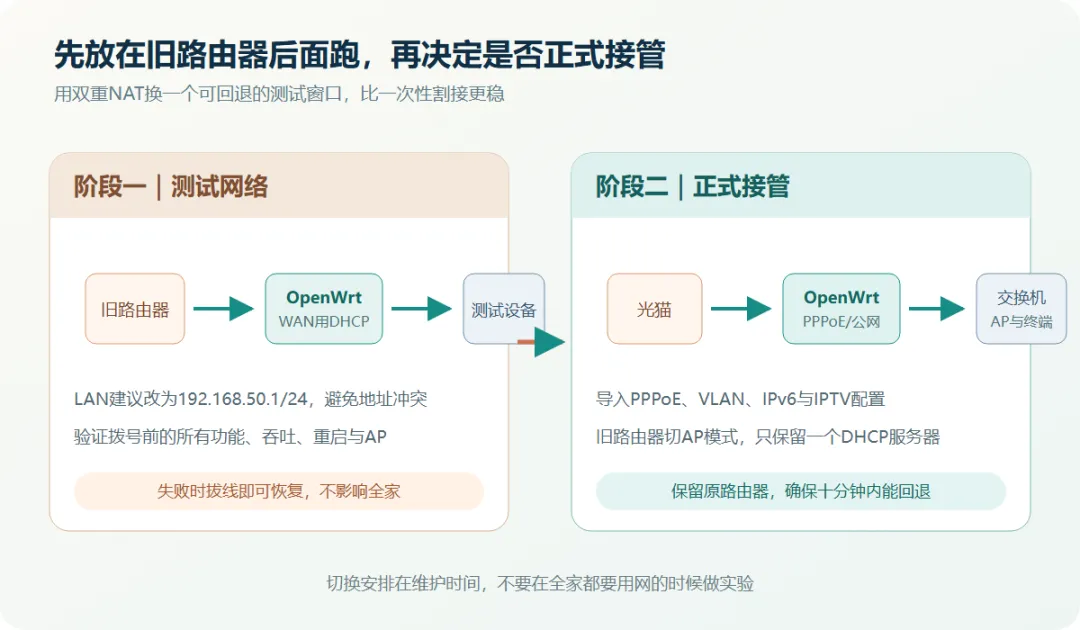
这时虽然存在双重NAT,但足够验证几件关键事情:
- WAN能否正常通过DHCP获得地址;
- LAN能否分配IP、解析DNS并访问互联网;
- 千兆或2.5G吞吐是否正常;
- 重启后网口映射、服务和防火墙规则是否还在;
- AP模式下无线设备能否正常加入同一个LAN。
这些都稳定以后,再备份原路由器的PPPoE账号、VLAN ID、IPTV配置、IPv6方式和端口映射,选择维护时间切换光猫。
如果光猫仍处于路由模式,OpenWrt WAN可以继续使用DHCP,但会保留双重NAT。想让OpenWrt真正拿到公网地址,通常需要把光猫改成桥接,再由OpenWrt拨号。不同运营商、地区和IPTV方案差异很大,改桥接前要保存原配置,必要时联系运营商。
原路由器则切换到AP模式,关闭它的DHCP和NAT,让OpenWrt成为家里唯一的地址分配和路由入口。接线方式以设备的AP模式说明为准,不要只凭“LAN口对LAN口”的老经验硬接。
OpenWrt真正带来的便利,不是“插件多”
我最开始折腾OpenWrt,也容易被软件包列表吸引,恨不得把能安装的功能都装上。
用久以后,我反而更克制。主路由是家庭网络的基础设施,功能越多,升级和排障的变量也越多。我真正长期保留的,通常是下面几类能力。
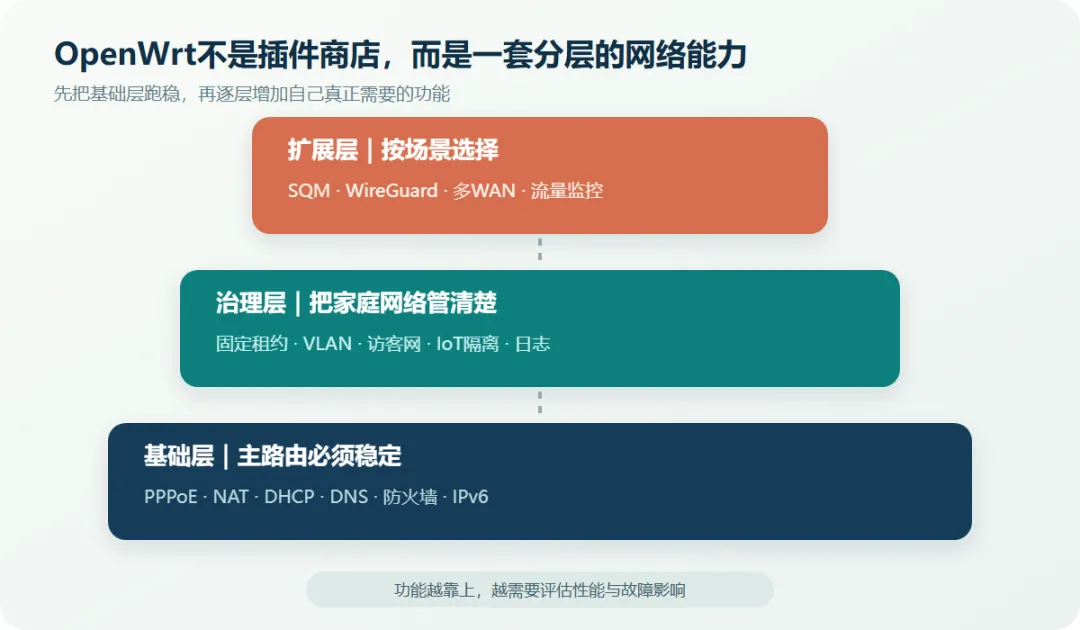
地址和名称终于可控
给NAS、打印机、摄像头和智能家居网关绑定固定DHCP租约,再配上容易记的本地域名,比到处记IP地址轻松得多。
家庭设备可以真正分区
用VLAN把主网络、访客Wi-Fi、IoT设备和实验环境分开,再通过防火墙只开放必要方向。智能设备可以访问互联网,却不必看到NAS和电脑。
上行占满时,网络不再一起卡死
安装SQM后,可以根据实际带宽使用CAKE等队列管理算法控制缓冲膨胀。上传文件、云同步和视频会议同时发生时,延迟更容易保持稳定。
多条宽带和远程访问有了统一入口
有双宽带时可以配置故障切换或策略分流;需要从外面回家时,可以使用WireGuard建立加密连接,而不是直接把NAS管理页暴露到公网。
网络问题更容易被看见
接口状态、DHCP租约、防火墙命中和系统日志都集中在一个地方。谁拿到了地址、哪条链路断了、规则有没有生效,不再只能靠重启路由器碰运气。
这些能力的共同点不是“花哨”,而是让家庭网络从一台黑盒,变成可以理解、可以备份、可以逐步调整的系统。
真正接管主路由前,我会做这份检查
- 已经备份旧路由器配置、拨号账号、VLAN和IPTV信息;
- WAN、LAN物理口已经贴标签,重启后映射不变;
- OpenWrt已设置强密码,管理页面只允许从LAN访问;
- PVE方案具备独立管理入口,OpenWrt虚拟机能自动启动;
- 旧无线路由器已切换AP模式,网络里只有一个DHCP服务器;
- 已经测试重启、断电恢复、测速、IPv6和常用智能设备;
- 保留原路由器和接线照片,出现问题可以在十分钟内恢复。
最后一条很重要。家庭网络不是个人实验机,出问题时影响的是所有人。能快速回退,比一次配置得多漂亮更有价值。
写在最后
旧电脑装OpenWrt,真正利用的不是它“性能过剩”,而是多网口给了我们重新划分网络职责的机会。
光猫负责线路接入,OpenWrt负责路由与策略,交换机负责有线扩展,AP负责无线覆盖。每个设备只做自己擅长的事,网络反而更容易维护。
如果旧电脑功耗合适、网卡稳定,又愿意为故障恢复留一条后路,它完全可以从PVE实验机,进一步变成家里的网络入口。
但我的建议仍然是:先在旧路由器后面跑几天,再决定要不要把全家的网交给它。软路由最值得折腾的地方,不是插件数量,而是你终于能看懂并控制自己的网络。
如果你也有一台带多个网口的旧电脑,可以先从“现有路由器后面的测试网”开始。确认网口、功耗和回退方式都没问题,再让它正式接管主路由。