夜雨聆风学习资料网

ARTICLE · 1101637

Origin 2024下载安装教程(保姆级)Origin安装教程【附Origin 2024 安装包】

Origin 2024下载安装教程(保姆级)Origin安装教程【附Origin 2024 安装包】

Origin 在科研和工程领域出场率很高,数据处理、图形绘制基本都靠它。这篇 Origin安装教程 会把从拿到 Origin 2024 安装包 到软件能正常启动的完整流程走一遍,照着做基本不会卡住。

如果你还在找 Origin下载 的入口,正文里给了获取方式,先存下来再往下看。

安装前先做三件事

动手之前先把环境收拾一下,这几件事在多数 Origin安装教程 里都会提到,也确实容易被漏掉:

  1. 1. 杀毒软件先关掉
  2. 2. 防火墙一并关闭
  3. 3. 确认网络连接正常

确认这三点都没问题,再开始 Origin下载 与安装。

Origin 2024下载安装教程

先把 Origin 2024 安装包 解压好,接下来是完整的 Origin安装教程 步骤,按顺序往下走即可。

先把 origin 安装包 拿到手 👇

https://pan.quark.cn/s/27cc7ca4c4ab

【1】Origin下载 完成之后,右键点击压缩包,选择解压。

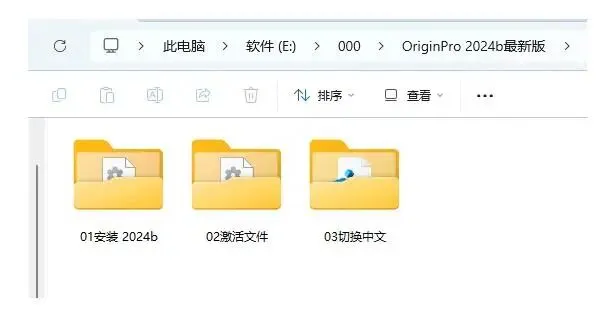
【2】解压结束,进入生成的文件夹,里面的内容如下图:
Origin 2024下载安装教程(保姆级)Origin安装教程【附Origin 2024 安装包】
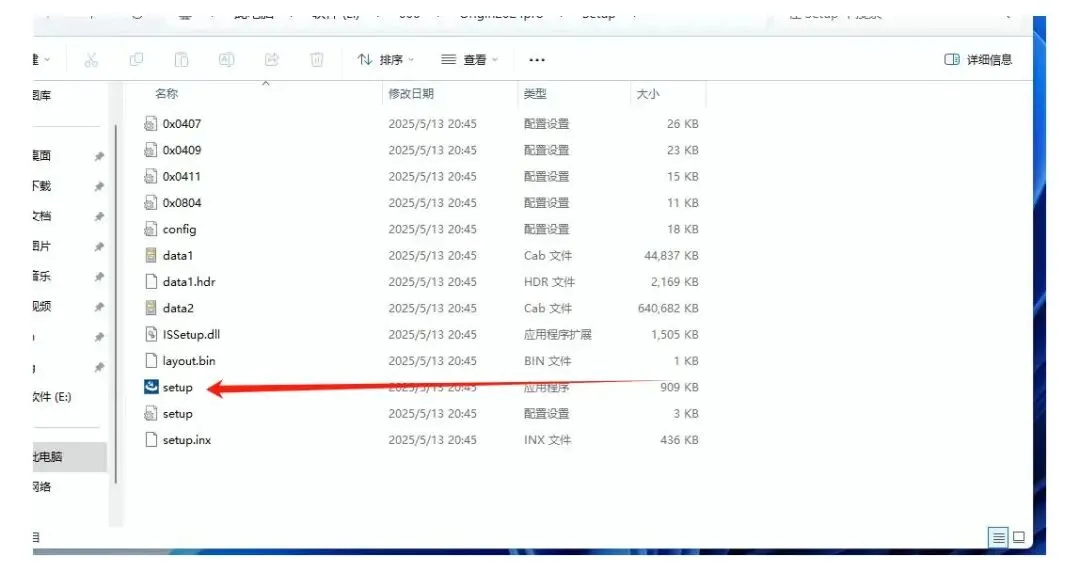
【3】进到【setup】文件夹,在它上面右键,选择 【以管理员身份运行】。
Origin 2024下载安装教程(保姆级)Origin安装教程【附Origin 2024 安装包】
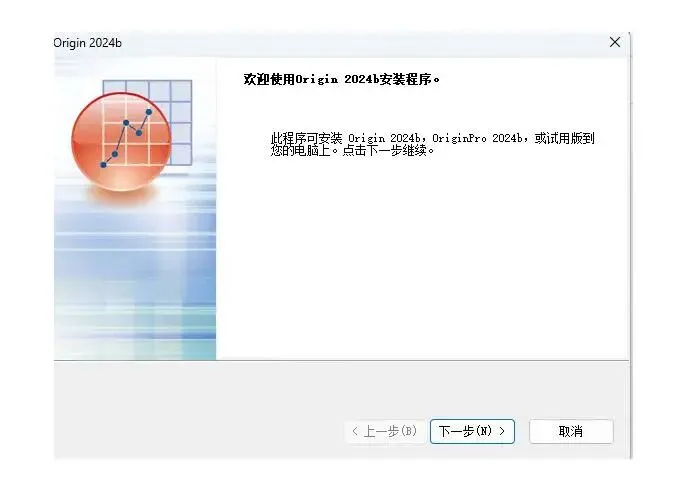
【4】安装引导窗口弹出来之后,点击【下一步】。
Origin 2024下载安装教程(保姆级)Origin安装教程【附Origin 2024 安装包】
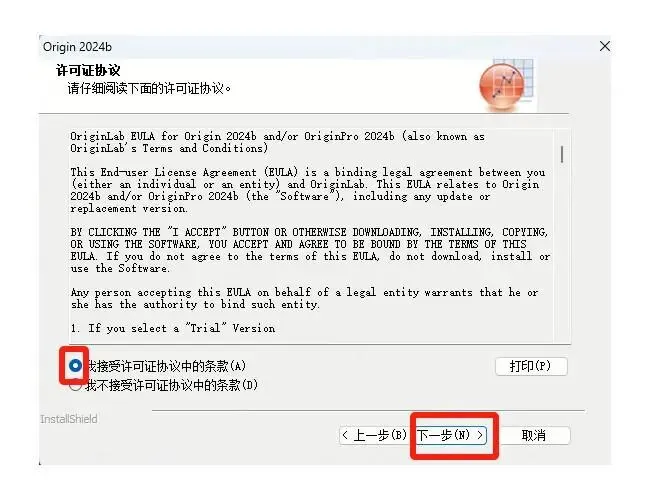
【5】勾选【我接受】,表示同意许可协议,随后点击【下一步】。
Origin 2024下载安装教程(保姆级)Origin安装教程【附Origin 2024 安装包】
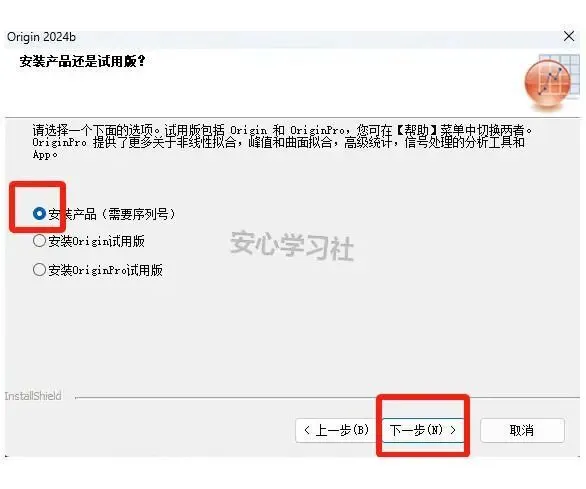
【6】继续点击【下一步】。
Origin 2024下载安装教程(保姆级)Origin安装教程【附Origin 2024 安装包】
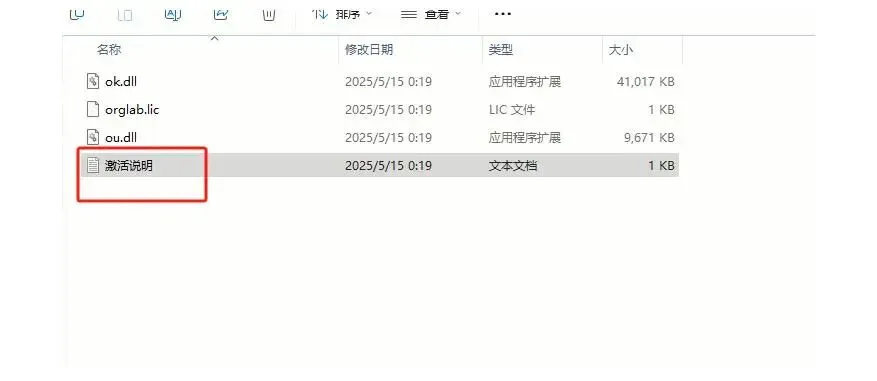
【7】打开【xx文件】目录里那份说明用的文本文件。
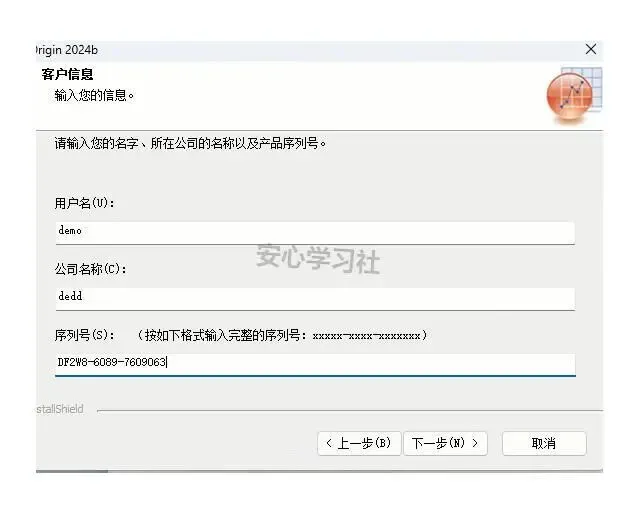
Origin 2024下载安装教程(保姆级)Origin安装教程【附Origin 2024 安装包】
【8】用户名和公司名填英文就行,内容随意,填完点击【下一步】。
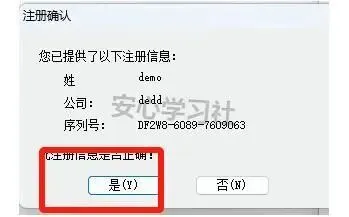
Origin 2024下载安装教程(保姆级)Origin安装教程【附Origin 2024 安装包】
【9】确认弹窗出现后,点击 【是】。
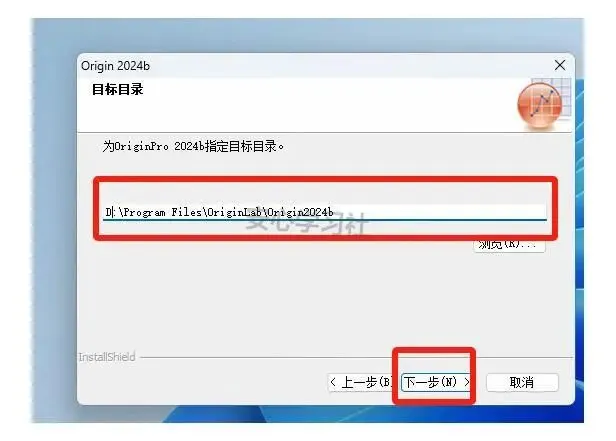
Origin 2024下载安装教程(保姆级)Origin安装教程【附Origin 2024 安装包】
【10】点击【浏览】可以更改安装位置,注意路径里不要带中文字符,放到非系统盘也可以;路径确认好之后点击【下一步】,要是又出现弹窗,点击 【是】。
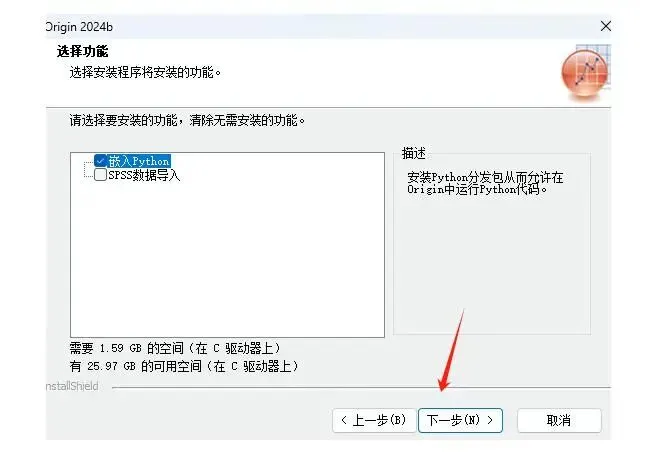
Origin 2024下载安装教程(保姆级)Origin安装教程【附Origin 2024 安装包】
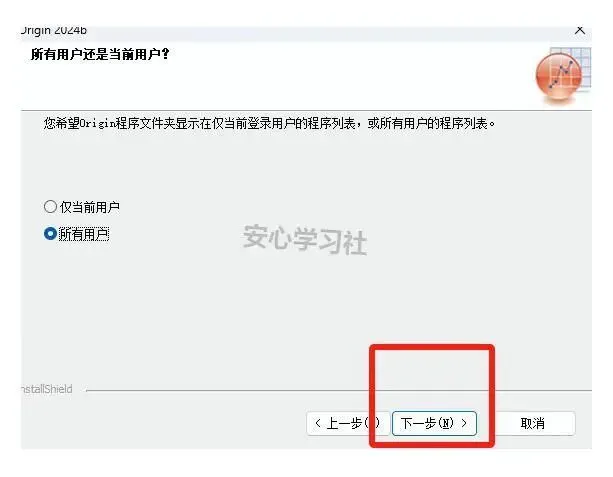
【11】来到功能选择界面,不需要改动,直接点击【下一步】。
Origin 2024下载安装教程(保姆级)Origin安装教程【附Origin 2024 安装包】
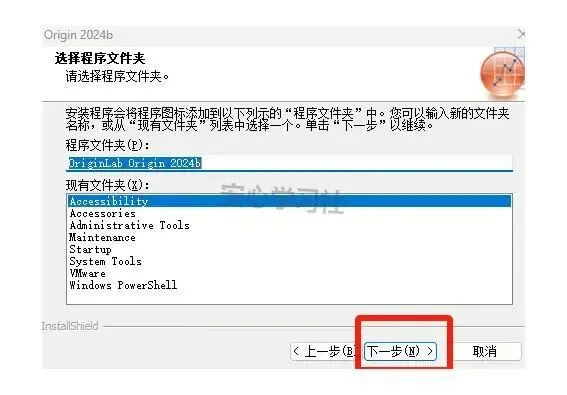
【12】点击【下一步】。
Origin 2024下载安装教程(保姆级)Origin安装教程【附Origin 2024 安装包】
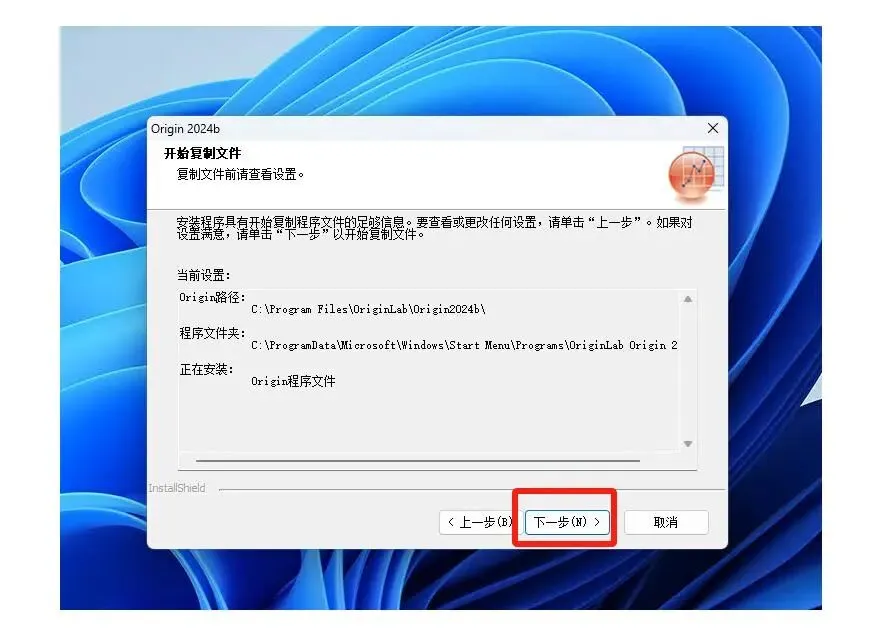
【13】点击 【下一步】。
Origin 2024下载安装教程(保姆级)Origin安装教程【附Origin 2024 安装包】
【14】点击 【下一步】。
Origin 2024下载安装教程(保姆级)Origin安装教程【附Origin 2024 安装包】
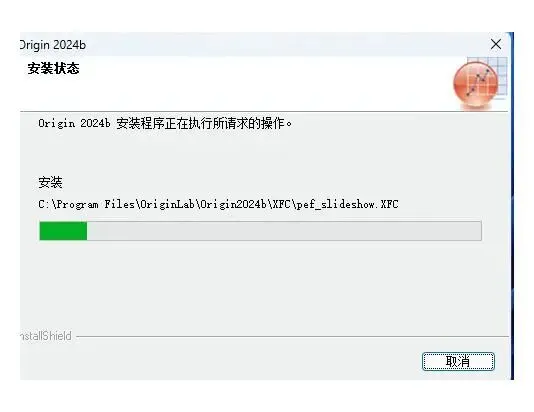
【15】安装程序开始写入文件。
Origin 2024下载安装教程(保姆级)Origin安装教程【附Origin 2024 安装包】
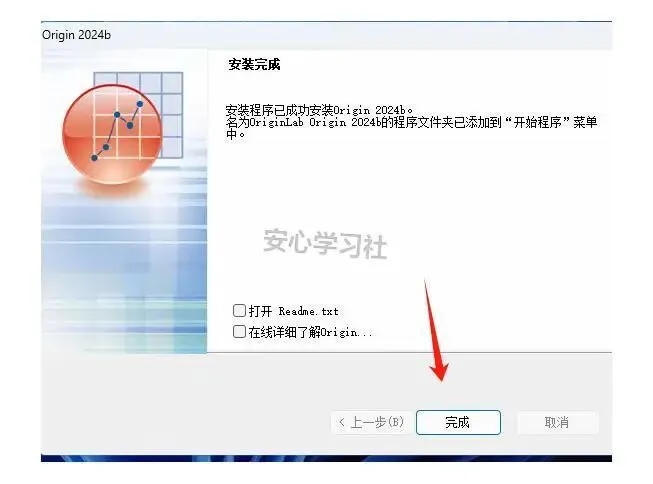
【16】安装结束,把【Readme】前面的勾去掉,点击【完成】。
Origin 2024下载安装教程(保姆级)Origin安装教程【附Origin 2024 安装包】
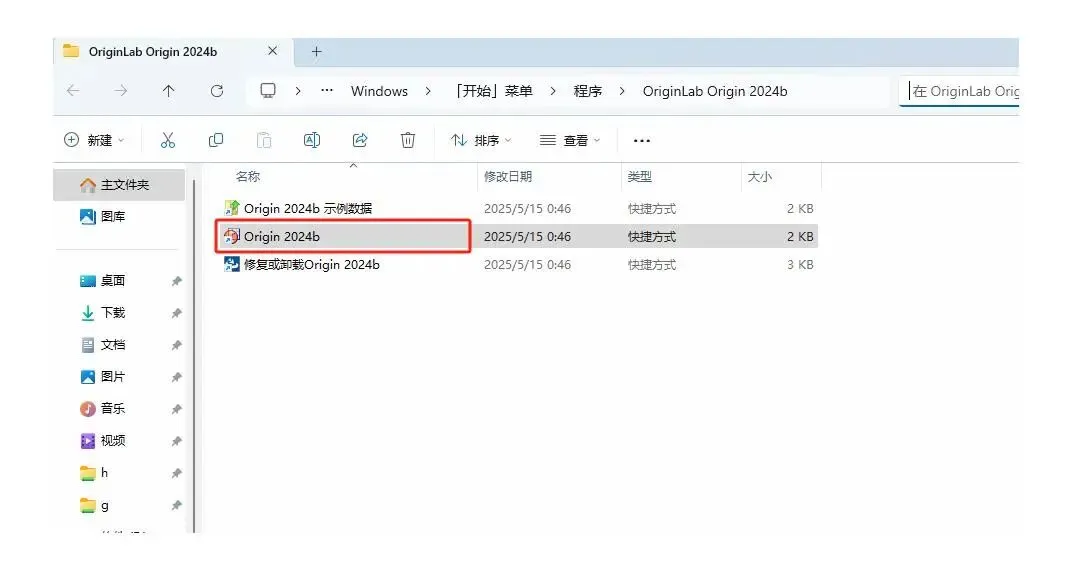
【17】把新建的快捷方式图标拖到桌面,或者右键 发送到桌面,以后打开会方便些。
Origin 2024下载安装教程(保姆级)Origin安装教程【附Origin 2024 安装包】
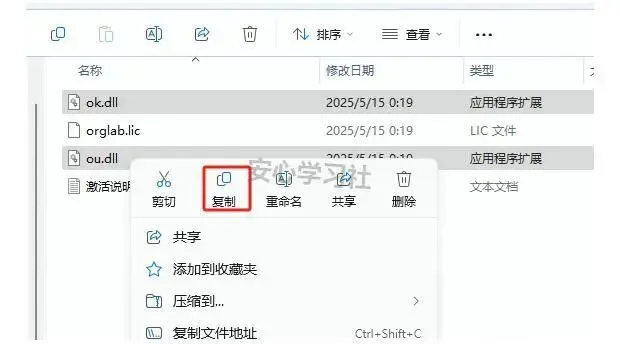
【18】打开 Origin 2024 安装包 内的【02xxxx】文件夹,把【ok.dll】与【ou.dll】这两个文件复制出来。
Origin 2024下载安装教程(保姆级)Origin安装教程【附Origin 2024 安装包】
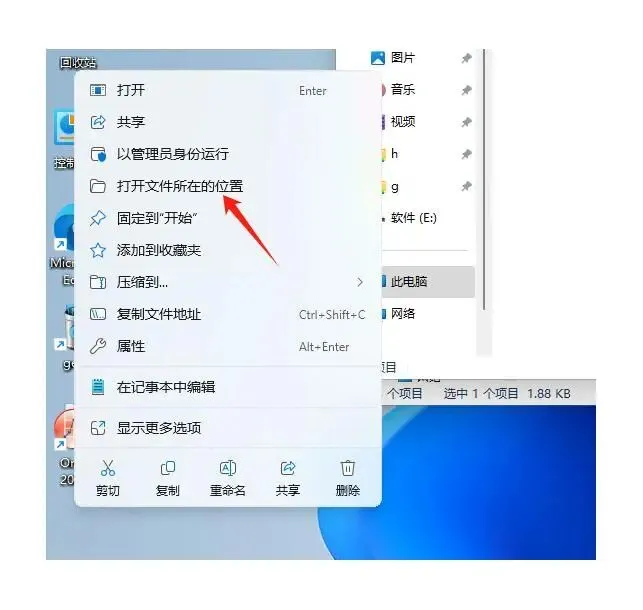
【19】右键桌面上的Origin程序快捷方式,选择【打开文件所在位置】。
Origin 2024下载安装教程(保姆级)Origin安装教程【附Origin 2024 安装包】
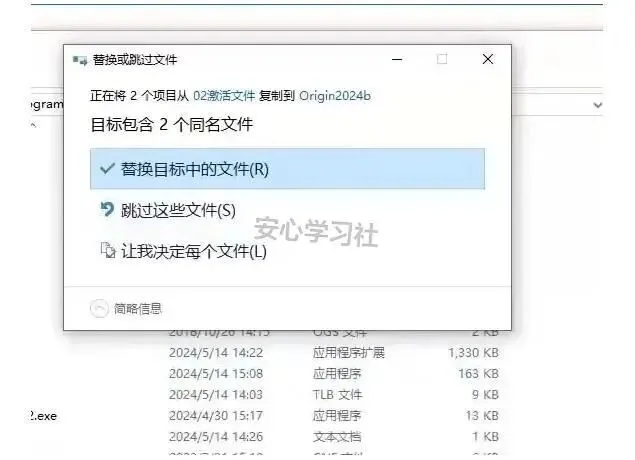
【20】在打开的文件夹里点击空白处把文件粘上去,弹出提示时选择【替换目标中的文件】。
Origin 2024下载安装教程(保姆级)Origin安装教程【附Origin 2024 安装包】
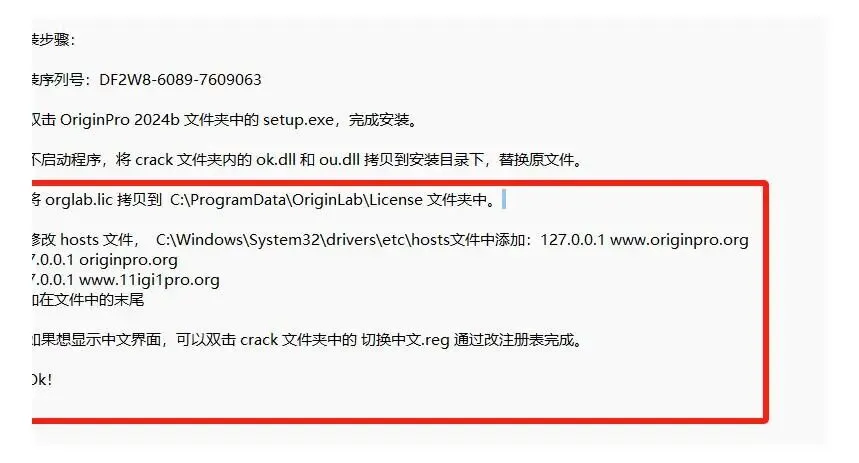
【21】接着参照 Origin 2024 安装包 说明文件中的步骤操作。
Origin 2024下载安装教程(保姆级)Origin安装教程【附Origin 2024 安装包】
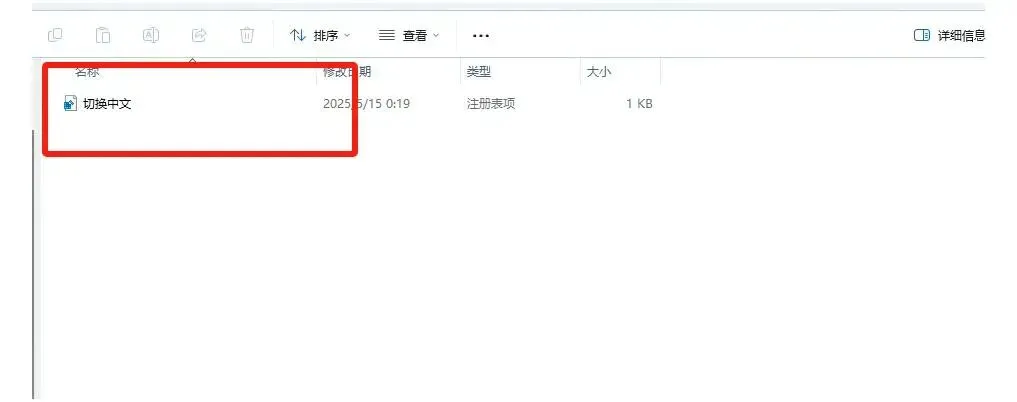
【22】双击打开【03切换中文】文件夹,再双击里面的【切换中文】。
Origin 2024下载安装教程(保姆级)Origin安装教程【附Origin 2024 安装包】
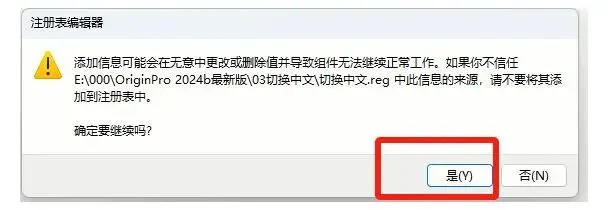
【23】弹出的对话框里点击【是】,随后点击【确定】。
Origin 2024下载安装教程(保姆级)Origin安装教程【附Origin 2024 安装包】

【24】双击桌面的Origin图标,把软件启动起来。

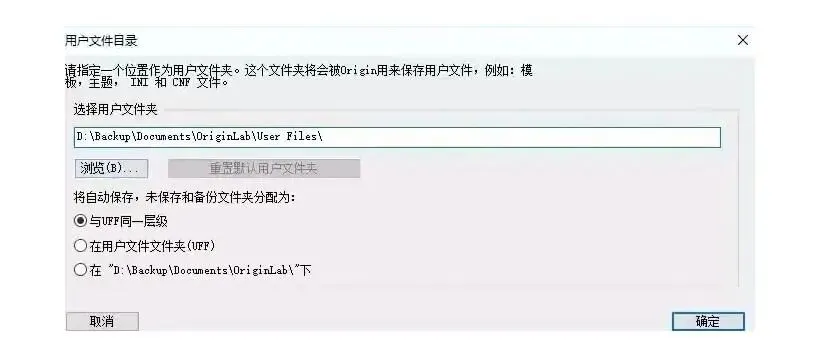
首次运行时需要指定文件保存位置,也可以跳过这一步,直接用默认位置。走到这里,Origin 2024 已经装好并完成初始配置,可以正常使用了。
Origin 2024下载安装教程(保姆级)Origin安装教程【附Origin 2024 安装包】

总结

按上面的顺序走一遍,Origin 2024 的安装就算完成了。这款工具在数据分析和图形处理上帮得上忙,希望这份 Origin安装教程 能让你少走些弯路。中途遇到问题的话,欢迎在评论区留言。后续还会更新 Origin 2024 安装包 与 Origin下载 相关的笔记。

Origin入门:工作表与矩阵窗口的基础用法

装完 Origin 2024 之后,最先接触到的就是工作表窗口和矩阵窗口这两块界面。

工作表窗口是二维表格结构,每一列对应一组数据,可以设置成 X、Y、Y Error、Label 等不同属性,绘图时 Origin 2024 会自动识别列的角色,省去手动指定的麻烦。矩阵窗口存放的是二维数组,适合做图像处理、等高线、曲面这类以矩阵为数据基础的分析。

两者可以相互转换:在工作表上右键就能生成矩阵,矩阵也能导出回工作表。刚上手时建议先把数据整理成规整的列,再交给 Origin 2024 绘图,后面换图、调参数都会轻松很多。

相关学习资料