ARTICLE · 1106309
Windows 软件管理还有其他方法吗?试试 UniGetUI,统一管理,多源,清单备份,重装恢复
重装 Windows 最折磨人的,从来不是装系统本身。而是系统清空归零后,你要花大把时间把常用软件一点点捞回来。
仔细想想,好像从软件官网下载了一部分、从微软应用商店安装了一部分,从WinGet、Scoop也获取了一部分,还从其他包管理器里也安装了一些工具、运行环境……
来源越多,越记不清自己到底装过什么。
手机用户早已习惯:换机、重装只需同步应用清单,系统会慢慢把 App 拉回来。苹果 App Store 那边则是统一入口、统一更新、统一卸载,换机后已购列表一拉,环境就回来。
Windows 这边呢?新系统装好后,桌面却干干净净的。没有统一的软件清单,没有跨来源的还原方式,也没有干净的批量管理入口。
市面上有不少系统备份、软件迁移、软件管家、包管理备份恢复工具,但大多偏向于整机镜像、扫描注册表列出软件清单、或只管理单一包管理器的备份和恢复。
Windows缺少一个可以统一管理多来源、多套包管理器的工具。
而今天要聊的这款工具——UniGetUI,就是用来补上这个缺口的。
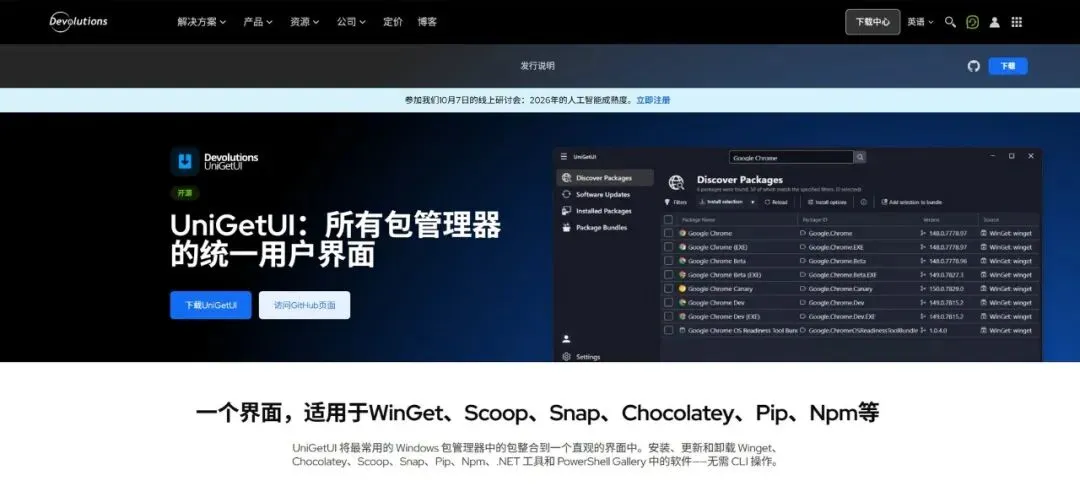
它把WinGet、Scoop、Chocolatey、Pip、Npm等这些分散的命令行包管理器聚合到一个图形界面里,通过搜索软件名,找到这些包管理器里的资源,使原本需要敲命令才能安装的工具,现在点鼠标就行。
更关键的是,它能将多来源的本机安装软件、应用商店应用(UWP)、包管理器安装的工具汇总到一起。可以批量卸载、更新;统一导出为表格式清单列表、备份为清单文件。
而且对于通过包管理器安装的工具,还支持在换机或重装系统后,通过导入备份的清单文件,直接点击,进行恢复安装。
UniGetUI 常用功能之一:把电脑已装软件备份为可拉回的清单文件
打开UniGetUI,等软件完成本地软件包扫描后,在软件设置「软件包备份」这一页,你还可以将本机已装软件信息导出为 .ubundle 的 UniGetUI 专属备份格式文件。
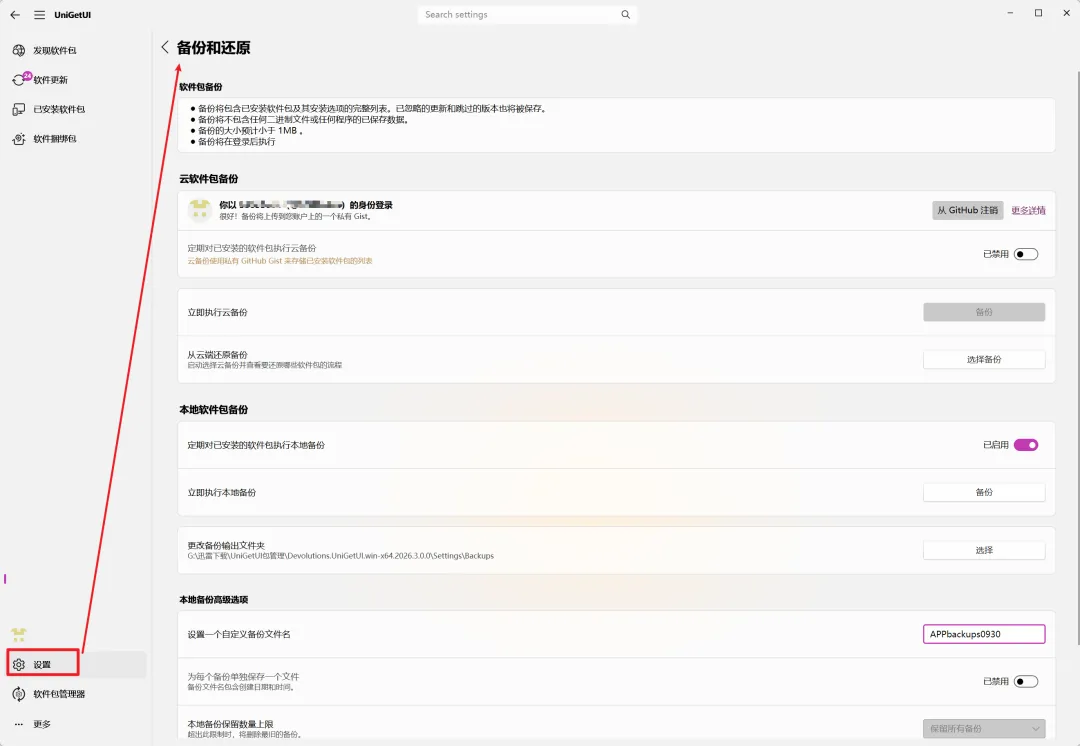
这个文件存哪儿都行,U盘、云端、同步盘、NAS。
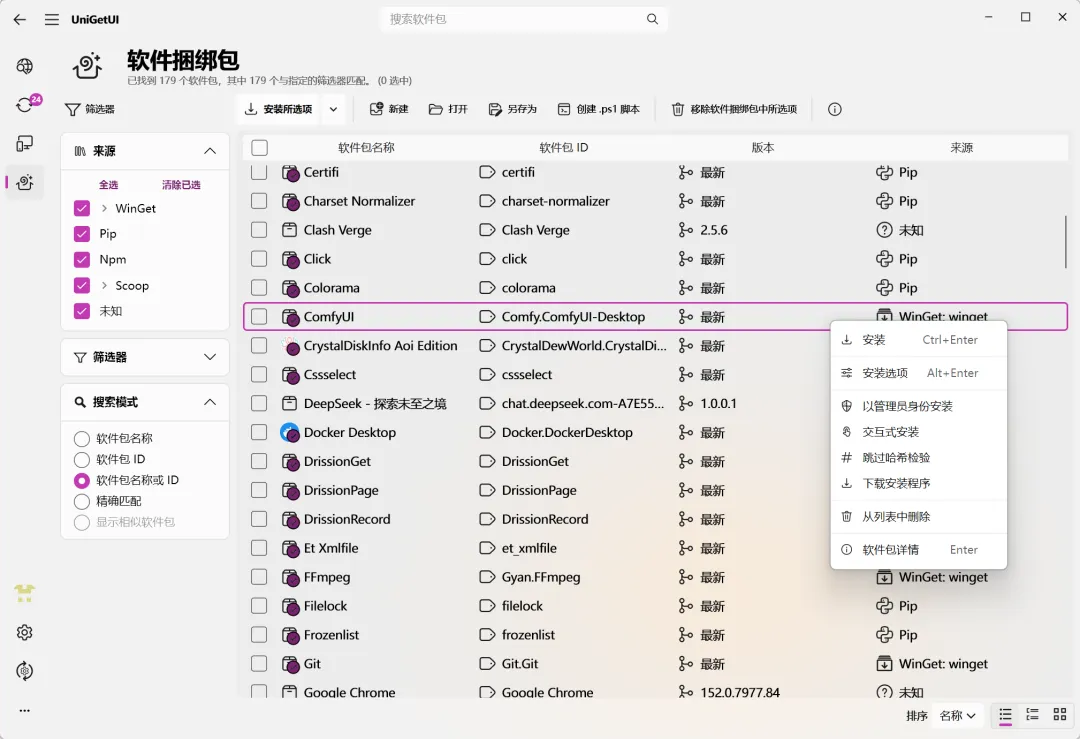
在换机、系统重装、或者阶段性清理卸载掉软件后,先装回 UniGetUI ,然后在「软件捆绑包」这一页,打开这个文件,你不仅能看到先前的软件清单列表,还能在这里将通过包管理器安装的工具直接拉回。
但清单里的东西不是全能装回来,这句得说在前面,不然导入那一步会失望。
UniGetUI 扫出来的软件大致分三类:各包管理器装的工具、你自己下载安装的、应用商店里的 UWP 应用。导出的清单里三类都在,但真正能从清单里点击装回去的,只有第一类。
导入 .ubundle 文件后,软件会识别文件里的来源方式,是包管理器装的工具会标注对应来源,可直接右键安装;剩下的两类则会标注为未知,UniGetUI 知道你装了它们,也知道版本号,但清单里没有下载地址,它也无从下手。这就需要自行下载对应软件安装了。
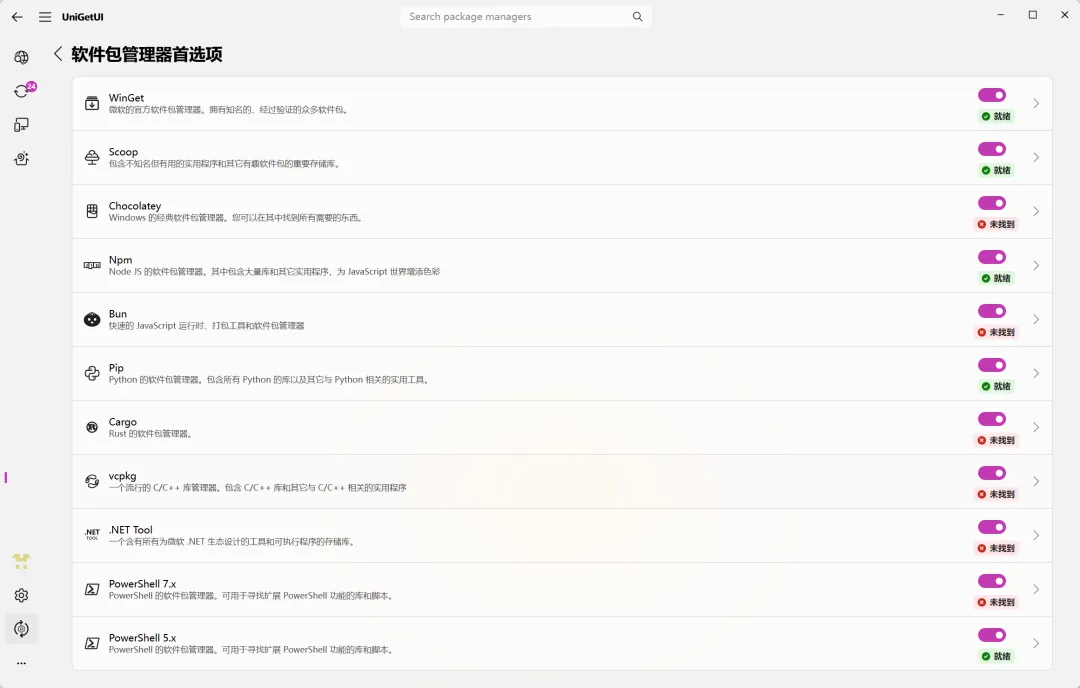
这里有个容易被忽略的前提:换过去的那台电脑,得先有对应的包管理器环境。winget 在 Win10/11 上一般是系统自带的,Scoop、Chocolatey、pip、npm 这些得你自己先装一遍。环境没到位,清单里那几条一样显示找不到来源。
最后一件事,也是最容易误解的:它只装回软件本身。你的设置、聊天记录、个人文件、软件的激活状态,一样都不在里面。官方写明导出的只是包名和来源信息,不含任何程序数据。别把它当系统镜像用。
UniGetUI 常用功能之二:管理电脑已装软件和导出软件清单表格
在「已安装软件包」这一页,UniGetUI 会读取系统注册表,识别常规 EXE 安装程序、UWP 应用,同时抓取 WinGet、Scoop、Chocolatey、Pip、Npm 等各个包管理器记录下的软件,合并汇总在同一个列表里以供管理。
这里,你可以批量管理已安装软件,以及查看各软件的详细信息。
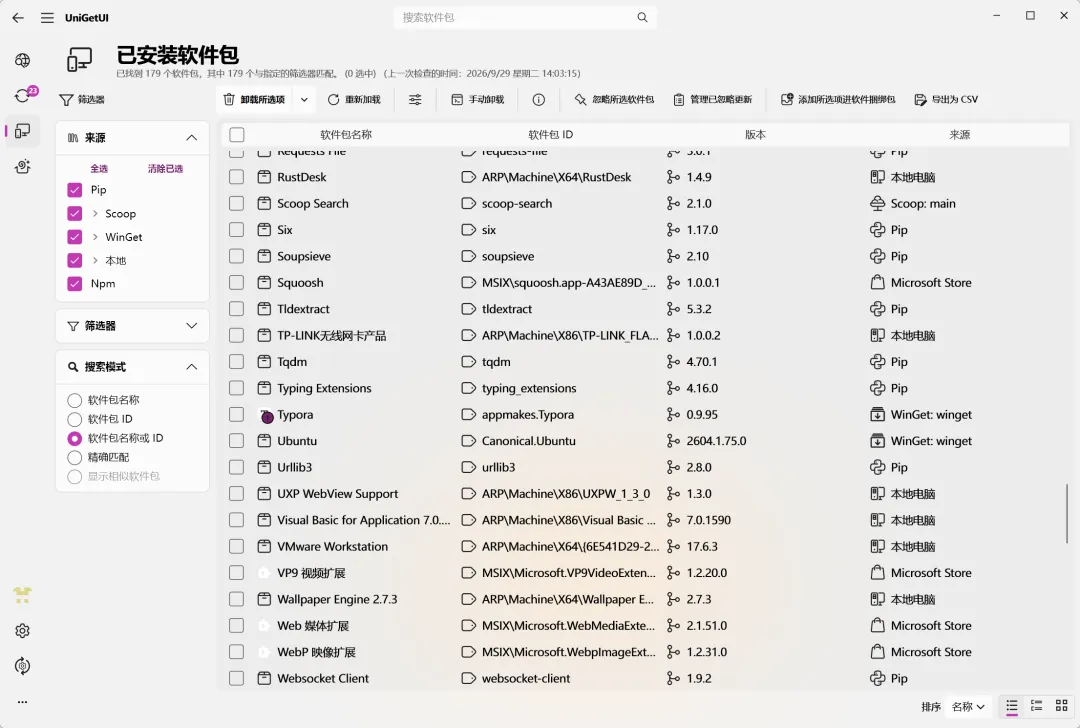
在我看来,批量更新、批量卸载只是 UniGetUI 的附加能力,导出多来源软件清单才是我使用 UniGetUI 的主要原因。
通过右上角的「导出为CSV」功能,你可以将本机已安装的软件列表,导出为一个CSV格式的软件清单表格文件。
这个表格文件包含软件名称、软件包ID、版本以及来源。
需要注意的是,备份为.ubundle 文件,是为了给 UniGetUI 读取后用来做恢复安装的;而导出 CSV 文件,则是用来给人看的表格,是为了做记录和对比的。
这非常适合在系统用得最顺手的时候,做一个运行环境及软件清单记录。
保存这份清单文件记录,不管是以后换机、系统重装、或者阶段性清理卸载掉软件后,做应用环境对比、软件装回、来源参考都非常有用。
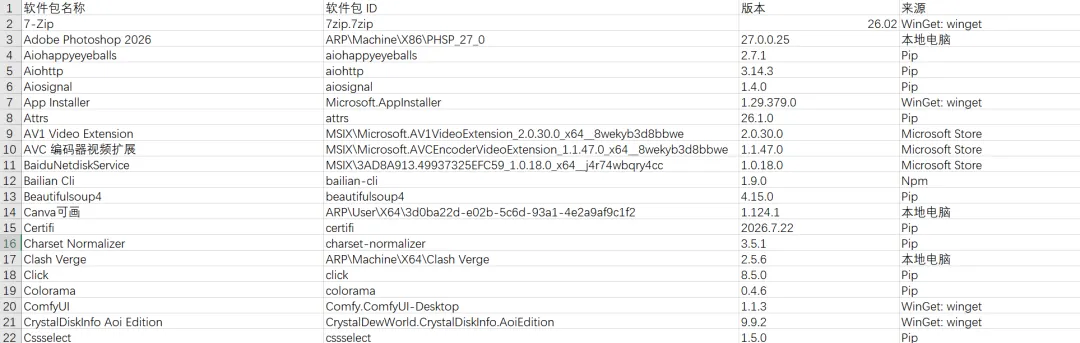
这里有一个细节:它看不见便携软件。
我电脑里有一堆便携版工具,解压即用、不写注册表的那种。UniGetUI 的列表里,这些软件一个都没有。原因是它底层的识别机制依赖注册表的“添加/删除程序”记录,而便携软件为了不留痕,根本不写这些。这是机制决定的,不是 bug。所以如果你电脑里大量使用便携软件,这一页的列表会比实际安装的软件少一截。
不过通常,常用的便携版软件我会拿一个专门的文件夹来存放,再通过将这个文件夹添加到快速启动工具里来打开,也就无需UniGetUI来识别备份。
UniGetUI 常用功能之三:通过搜索包管理器资源来安装常用软件
Windows平台没有像苹果App store 那样严格、统一的应用分发平台,应用的获取是十分分散的。
微软有自己的应用商店,但很多软件并不是都将资源同步到这里做分发的。这也就造成了市面上出现很多其他的软件管家或应用商店。
UniGetUI 其实也可以算作这一类应用商店。只不过它提供的是多套包管理器里的资源搜索与安装获取。
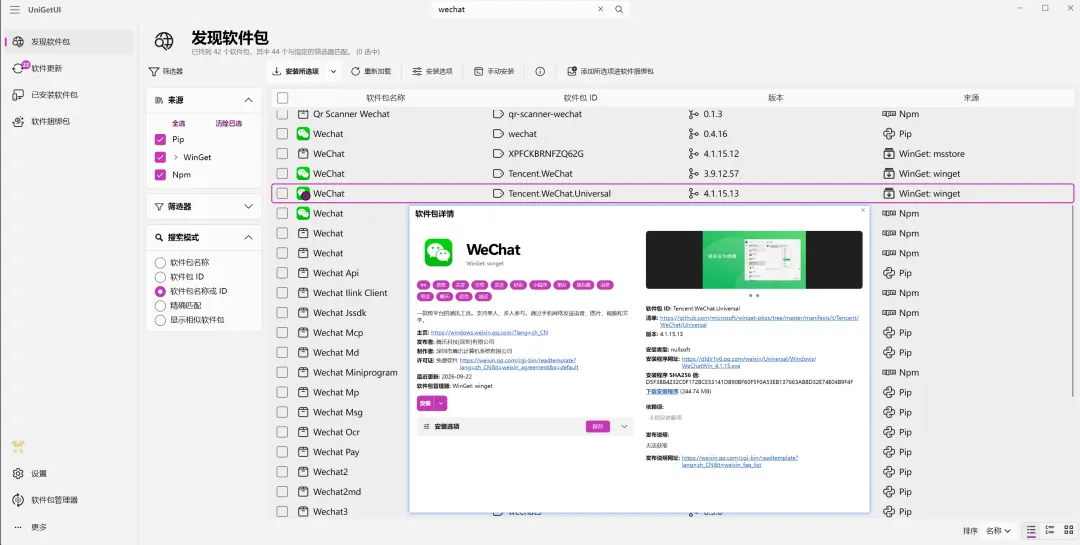
在「发现软件包」这一页,可以通过搜索,找到这些包管理器里的该软件资源,再通过点击就可以实现获取安装。
肯定有人这么想,这些不都是命令行就能干的事吗?但大部分人,并不是都能记住这些命令行的。UniGetUI 在这里做的事情,就是将 Win10/Win11 里需要通过命令行,来获取常用包管理器资源的事情,变成一个可通过鼠标点击就能实现的图形界面化操作平台。
同时它还提供这些软件的管理、恢复来源备份、导出清单等功能,也因此,完全可以将UniGetUI 也当作软件管理工具来使用。
这里有一点需要强调的是,苹果App store胜在强制性的统一APP入口以及严格的审核机制,微软的应用商店审核虽不算严格,但自带沙盒机制,都是很安全的。第三方软件管家和包管理器就没有这么多审核和安全机制了,而 UniGetUI 仅是这些包管理器的聚合平台,对资源的安全审核依赖于包管理器自身。因此,通过UniGetUI获取的包管理器资源,也是良莠不齐的,需要审视看待。
在Windows平台上,知名的工具和专业软件,从官网获取永不会错。UniGetUI 只是提供了包管理资源获取的另一种方式,以及不用命令来安装包管理器资源的方法。可以使用它的软件管理功能,但不建议依赖它的应用商店属性。
UniGetUI 的一些其他功能。
UniGetUI除了上述功能外,还提供了一些其他很实用的功能。
1、将已安装软件制作成捆绑包。这不是网上高速下载那种捆绑,是将常用的一批工具和运行环境,自定义组合到一起,形成一个捆绑包,并备份记录成这批工具清单。这样你可以依据你的使用习惯,创建出自己的软件组合。当换机或新装系统后,导入这个捆绑包 .ubundle 文件,即可拉回这批工具及运行环境。
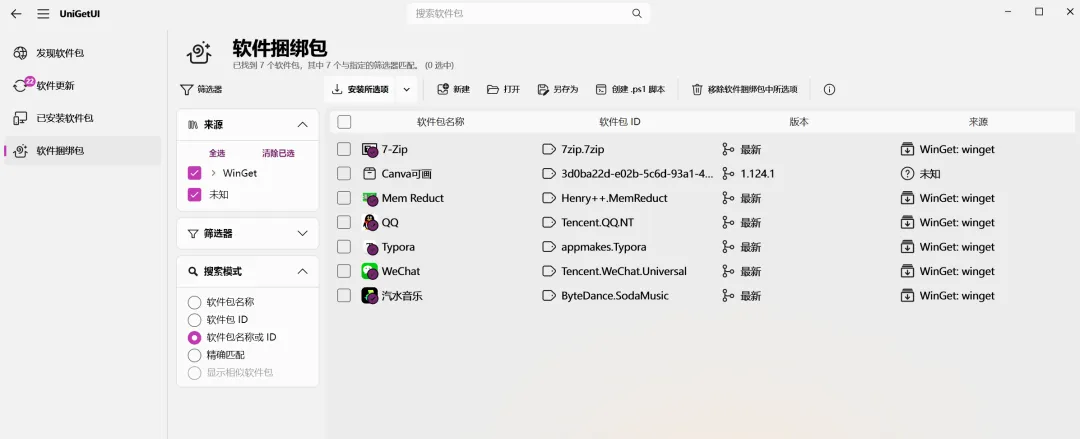
2、将软件清单,或者捆绑包清单导出为 Powershell 脚本。这个脚本是清单软件的命令安装组合,从而实现无需安装 UniGetUI ,通过自动命令来获取软件。这样你就可以在换机或新装系统后,通过直接运行这个脚本 .ps1 文件,就安装回清单里的软件。
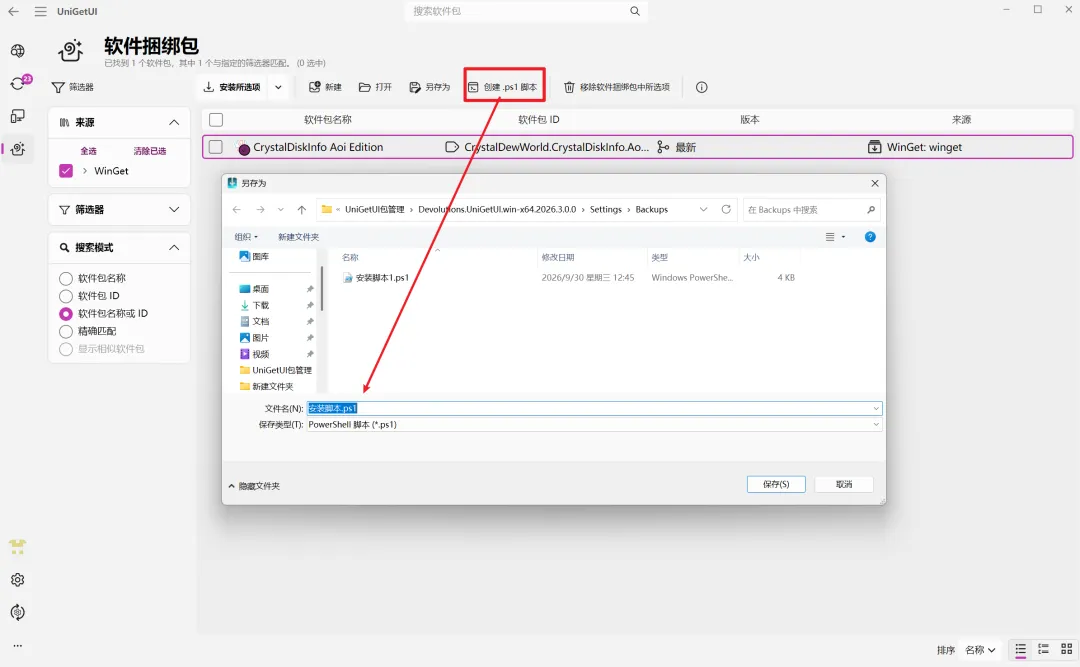
这里需要提示的是,在设置项的「软件包备份」 里会直接将本地已安装的所有软件导出成备份清单文件;而通过选择软件组合,制作成捆绑包,就可以将自定义组合单独导出为独立的备份文件。
同时,如果你导出无需 UniGetUI 即可运行的 .ps1 脚本,需要了解的是,它没有 .ubundle 文件可靠。因为这个脚本文件,只是将 winget install、scoop install 等安装命令按顺序排好,然后逐条执行。如果遇到来源地址变更、网络限制问题、以及软件权限问题等,它无法完成提醒、重试、或跳过。
总结
UniGetUI 提供安装版和便携版,体积均不到50MB,自带中文语言。MIT 开源,无捆绑、无强制登录、免费、无弹窗广告。
作为本机多来源已安装软件管理工具和清单导出工具,它的功能是非常实用的;作为包管理器资源命令行的图形化替代,用鼠标点选安装软件,体验很是不错;作为自定义软件工具捆绑包的备份与恢复工具 ,它是灵活且够用的;而作为应用商店,它主要聚合的是多包管理器资源,就有一定的局限性和安全不确定性。
结合我的个人使用,需要注意的地方在各自功能里都提到过,这里再做一些强调补充。
1、多源混用,要有一定的甄别能力
大部分国产软件通过中文名称能搜索到,但也有部分需要换成英文名才能找到;常用国产软件很多搜到的也是微软商店版,而且条目比较混杂,需要很好的鉴别资源来源。
2、备份的是软件快照,不是软件整体资源
UniGetUI备份清单,只是记录了包名、来源、版本信息。它不备份任何软件配置、本地数据、个人文件。它解决的是“重装后不知道装什么、要逐个找包”的麻烦,解决不了“软件配置迁移”的问题。
3、能恢复拉回软件,但有诸多限制
UniGetUI能拉回恢复的主要是多套包管理器里有的资源,对于本地电脑来源的软件,由于没有对应的包管理器源它是拉不回来的。而且即使是包管理器里有的资源,也需要本机先部署好这些包管理器环境。
4、网络限制的问题
很多包管理器里资源的来源地址,并不是所有网络环境全部能访问。也许电信网被限制、移动网可以访问;也许联通网能访问,广电网不行。这是无法回避的一个问题。
最后说说使用场景
如果你经常重装系统、有不止一台电脑、需要帮父母同事装机、要折腾各类需要部署才能使用的运行环境——装上它,它会替你省下好多脑细胞。
反过来,如果你只是偶尔装一两个软件、习惯全部用官网 EXE 安装、或者固定的工具套件,几乎不用 WinGet、Scoop、Chocolatey、Pip、Npm这类包管理器,那 UniGetUI 对你的价值就很有限,没必要额外增加一层需要理解的东西。
它不是人人必备的神器,是面向特定人群的效率工具。
能官网下载的工具,我依然还是从官网获取,而对于需要从Pip、Npm获取的环境工具,我一般会通过 UniGetUI 来恢复和安装。
资源获取方式:
UniGetUI 获取方式多样:官网、GitHub 开源仓库、微软应用商店、winget等均可以下载。
官方特别说明的是,wingetui.com 以及 unigetui.com 是由第三方托管的虚假网站。请不要相信他们。
UniGetUI官网地址:https://devolutions.net/unigetui/
UniGetUI GitHub 仓库:https://github.com/Devolutions/UniGetUI
winget命令
winget install --exact --id Devolutions.UniGetUI --source winget看完这篇,你可以打开 UniGetUI 看一眼「已安装软件包」列表。看看你的电脑里,有多少软件是包管理器装的?欢迎在评论区告诉我你的比例,我猜大部分人的包管理器占比会比想象中低,但,会越来越多。