ARTICLE · 1108923
WPS 与 Excel 打印设置避坑|Excel 打得好好的,WPS 一打印就串页?表头也没了?
WPS 与 Excel 打印设置避坑|Excel 打得好好的,WPS 一打印就串页?表头也没了?

各位办公伙伴中午好! 持续深耕 WPS 与 Office 软件隐形差异、职场兼容避坑干货。如今 AI 办公逐步普及,高效办公不止靠熟练操作,更靠摸清软件底层规则、规避跨设备翻车问题,后续也会持续迭代传统办公避坑技巧 + AI 智能提效玩法,帮大家全方位告别低效返工。 打印是职场上最"不起眼却最要命"的环节:表格几十行,打出来七八页,第一页有表头,后面几页全是光秃秃的数字,领导看了直皱眉。 更气人的是:Excel 里明明设置得好好的,发给同事用 WPS 打开一打印,串页、表头丢失、边距全乱。 不是你不会打印,而是两款软件的打印设置入口、参数保存逻辑完全不一样。 今天不聊打印机怎么装,专项拆解表格打印的双软件隐形差异,彻底根治"跨软件打印翻车"难题,适配报表、台账、清单打印全场景。 
Part 01 
本期学习目标 

1、适配人群 

2、学完可掌握能力 

3、本期不包含内容 
打印机驱动安装、纸张选择、双面打印等硬件操作,本期仅聚焦双软件打印设置差异、打印标题与跨设备避坑方案。 Part 02 
核心逻辑:同一个打印,两套入口 
Excel 与 WPS 都能打印表格,但入口位置、参数保存逻辑完全不同: 
Microsoft Excel: 打印设置集中在「页面布局」选项卡,有专门的「打印标题」「打印区域」,逻辑清晰、参数固化。
WPS 表格: 同样在「页面布局」里,但按钮名称、弹窗样式、默认值不一样,参数跨软件传递时容易"丢"。 
这也是为什么同款表格,Excel 打印稳如泰山,WPS 打印经常翻车的核心原因。 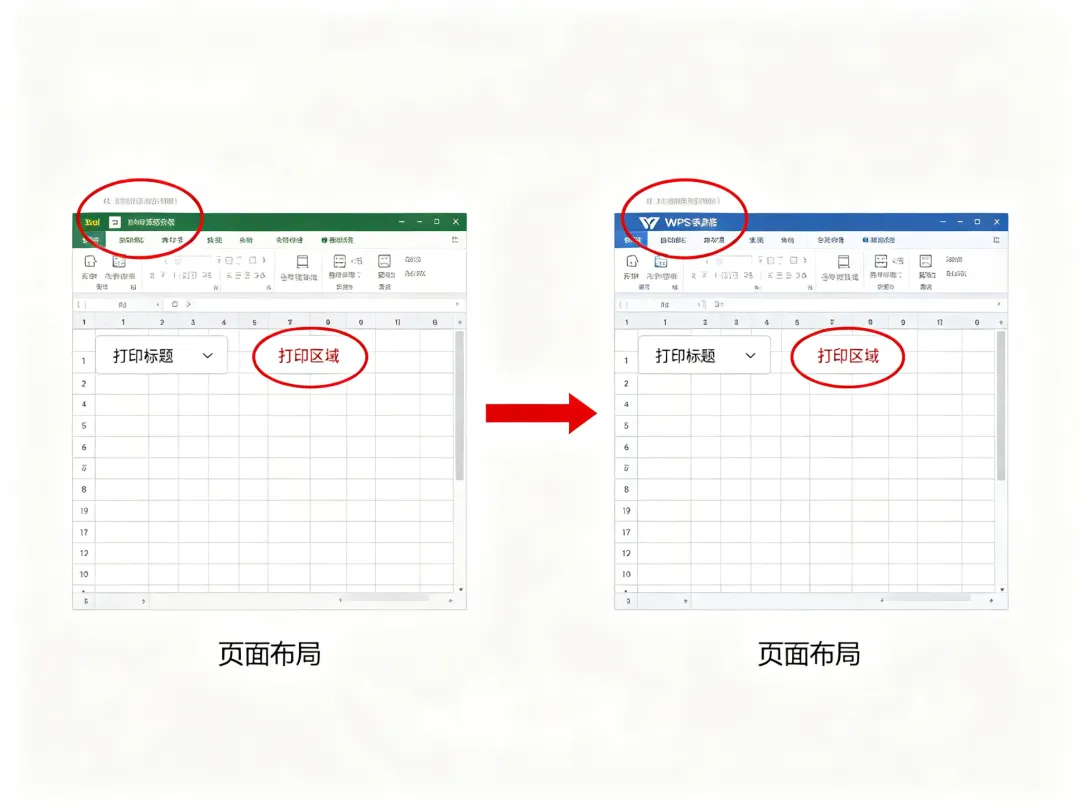
Part 03 
高频坑点一:打印标题行差异(最大隐形坑) 
翻车场景:多页表格,Excel 里设置了"顶端标题行"(每页重复表头),发到 WPS 一打印,后面几页表头全没了。 
双软件核心差异 

终极规避方案 
定稿前在两套软件里各打开一次,检查"打印标题"是否还在;统一用「页面布局→打印标题→顶端标题行」设置,发文件前先预览确认每页都有表头。 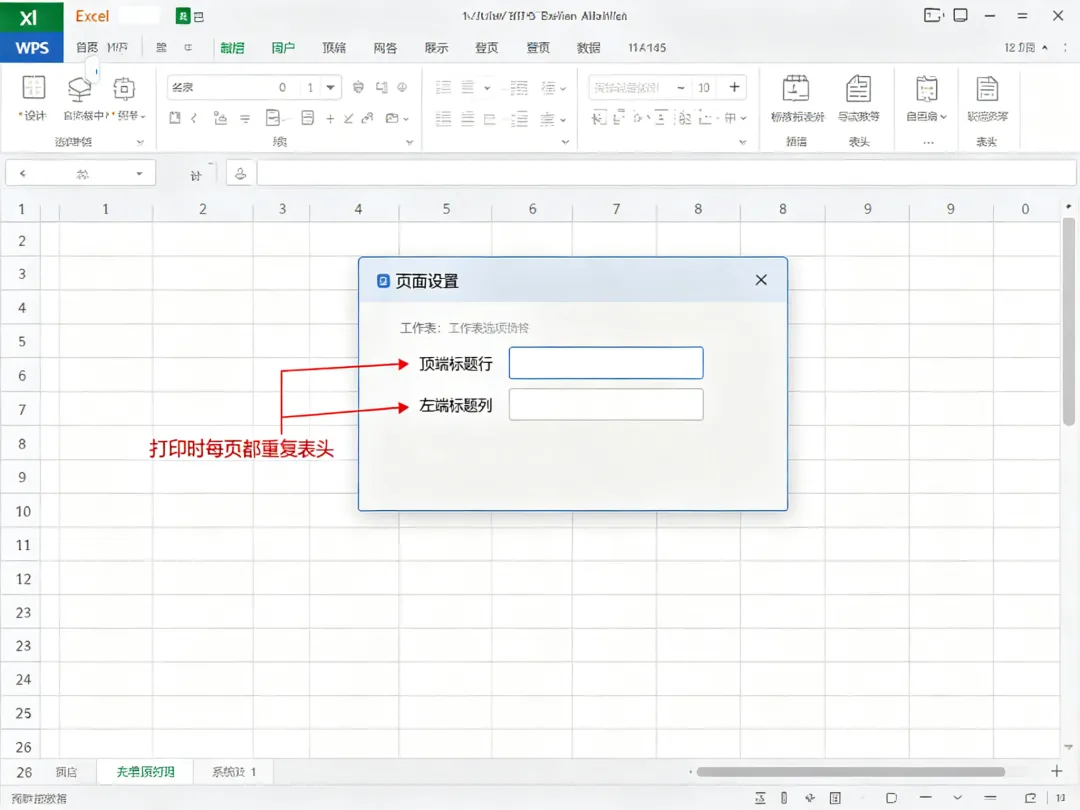
Part 04 
高频坑点二:打印区域差异(细节翻车点) 
翻车场景:Excel 里设置了打印区域,只打重点区;WPS 打开一打印,把整张表几千行全打出来了。 
双软件核心差异 

终极统一方案 
设置打印区域后,先"打印预览"看页数;若需跨软件,尽量在最终软件里重新确认一次打印区域,避免整表输出。 Part 05 
高频坑点三:页边距与缩放差异(跨软件失效元凶) 
翻车场景:Excel 里调好的一页宽边距,WPS 打开后内容挤到一页或散成好几页,表格被切得七零八落。 
双软件核心差异 

终极统一方案 
定稿前手动设置页边距为统一数值(如上下左右各1厘米),缩放选"自定义100%"而不是"适应一页宽",避免双软件各自"智能调整"。 Part 06 
高频坑点四:分页预览与打印顺序差异 
翻车场景:WPS 里分页符好好的,Excel 打开后分页位置全变,表格被从中间劈开。 
双软件核心差异 

终极统一方案 
跨软件交付前,进入分页预览(Excel 在"视图"选项卡,WPS 在"视图"或右下角图标)检查分页位置;关键表格建议先转 PDF 再打印,彻底避免分页差异。 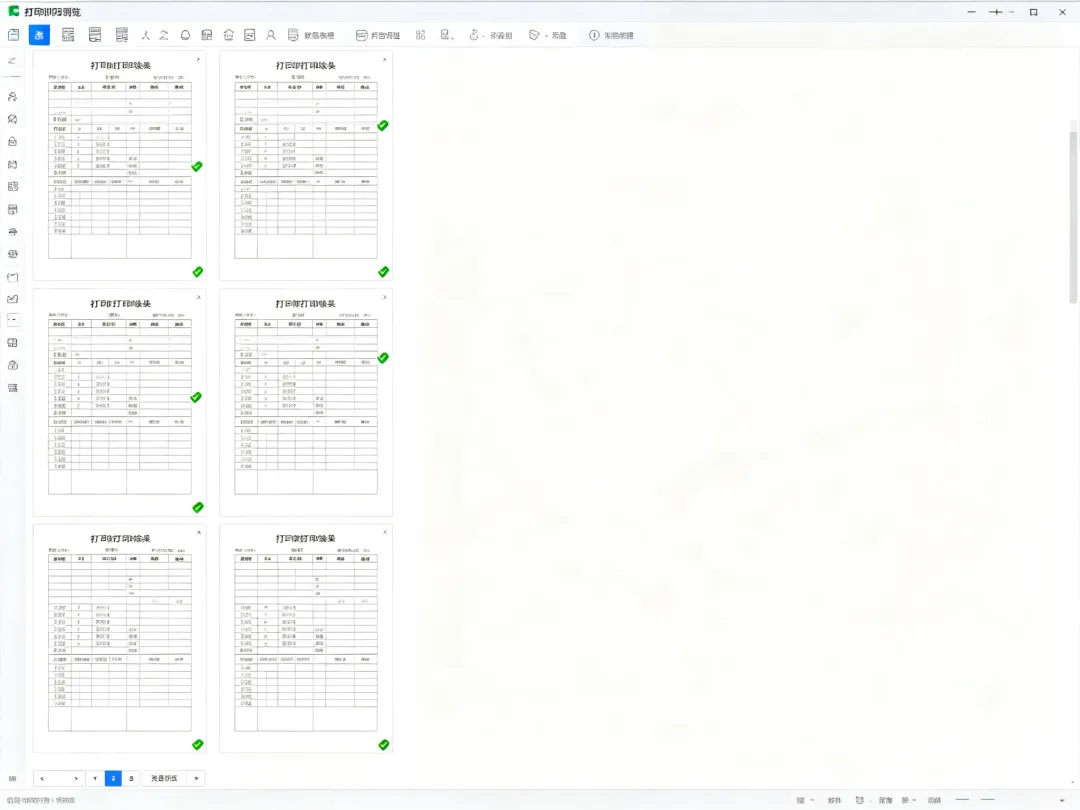
Part 07 
表格打印双软件完整差异对照表 
Part 08 
打印高频故障快速排查 
Part 09 
本期实操避坑终极要点 
Part 10 
本期总结 
打印翻车,从来不是操作疏漏,而是 WPS 与 Excel 打印设置的入口、参数、默认值三大底层规则差异。 掌握双软件差异化规则:打印标题统一设置、打印区域确认锁死、边距缩放固定数值、分页预览提前检查、关键交付转 PDF,就能彻底告别跨软件打印串页,每一份表格打出来都是整整齐齐、每页带表头。 Part 11 
下期预告 
差异避坑系列继续,下期再拆一个职场高频功能的双软件隐形差异,带你看懂翻车根源。我们下期见。 (注:配图由 AI 生成)
经常要打印表格,需要跨软件、跨设备传文件再打印 多页表格打印后没有重复表头,后面几页看不懂 WPS 打印好好的,Excel 打开串页;或反过来 想要一套双软件通用、打印不乱版的设置标准
吃透 WPS 与 Excel 打印设置的 4 个核心隐形差异,读懂串页根源 掌握"打印标题行"的双软件通用设置法,每页都带表头 解决跨软件打印失效、边距乱、串页的高频bug 建立打印标准化流程,一次设置、双软件通用、零返工
WPS 表格: 同样在「页面布局」里,但按钮名称、弹窗样式、默认值不一样,参数跨软件传递时容易"丢"。
Excel:「页面布局」→「打印标题」→ 在"顶端标题行"里选表头行,参数保存在文件内,跨软件基本保留。 WPS:同样位置叫「打印标题」,但部分版本默认未勾选、且跨软件打开后"顶端标题行"引用偶发丢失。
Excel:打印区域设置严格,且支持"忽略打印区域"开关,参数稳定。 WPS:打印区域入口隐蔽,部分版本对已设打印区域的兼容性弱,容易直接整表打印。
Excel:默认"将工作表调整为一页宽",缩放参数固化在文件里。 WPS:缩放比例、页边距默认值不同,跨软件打开后经常"自动重排",导致串页。
Excel:分页预览视图直观,可手动拖动分页符,保存稳定。 WPS:分页预览入口不同,跨软件后分页符位置偶发重置。
多页没表头 → 页面布局→打印标题→选顶端标题行,预览确认 打印了整张表 → 重新设置打印区域,预览看页数 表格被切碎/串页 → 统一页边距和缩放比例,先转 PDF 再打 分页位置乱了 → 进分页预览检查,手动拖动分页符 跨软件全乱 → 双软件各打开预览一遍,或直接交付 PDF
每页都要表头:打印标题→顶端标题行,双软件核对 打印区域锁死:只打重点区,发文件前预览页数 边距缩放统一:固定数值,别让软件"智能调整" 分页提前检查:进分页预览,别让表格被劈开 终极保底方案:正式交付转 PDF,彻底告别串页