ARTICLE · 1111079
DeepSeek Harness教程:下载、上手、装插件一次做完,自动化文章、自动化生成视频工作流
这一篇能让你一次做完四件事:把 DeepSeek Harness(桌面端叫 DSH Desktop)装上、搞懂四个高频概念、装上第一批插件、遇到报错知道怎么查。
目的是配出一套能跑自动化文章、自动生成视频的工作流 —— 第三部分的插件与工作流,就是冲这个去的。
建议先收藏,装的时候对着一步步做。 全文四部分:安装 → 上手 4 个概念 → 装插件 → 9 条报错排查。
第一部分 · 安装
开始前确认三件事
一、它不是 DeepSeek 官方产品
官方 FAQ 第一条就写明:DSH Desktop 是社区维护的独立开源项目,不隶属于 DeepSeek,也未获得官方背书。
它固定一个未修改的官方 DeepSeek Harness 版本,不改上游源码;上游提供智能体能力与插件系统,Desktop 负责桌面封装和本地服务启停。可以放心用,但别当官方客户端宣传。
二、系统在不在支持范围内
当前正式安装包只支持 Windows x64 和 macOS Universal。
三、不用预装任何东西
不需要 Node.js、pnpm,也不用先装 DSH —— 安装包已包含 Electron、Node.js、pnpm 和固定版本依赖。
第 1 步:下载
普通用户走官网 dshdesktop.cn,会自动识别系统;核对版本或下历史版本走 GitHub Releases。截至 2026-09-29,最新正式版是 v2.0.16。
Windows x64 对应 x64-Setup.exe(约 257 MB),macOS 对应 universal.dmg(约 476 MB)。
⚠️ Linux 用户先别急
Release 页能看到 Linux 的 .deb 和 .AppImage,但官方 FAQ 明确说过:Linux 产物"已由 CI 构建,但尚未随任何已发布版本一同发出"。
官方还提醒:别因为源码里有跨平台代码就推断已经发布。
第 2 步:选产品线
这是最容易错的一步。
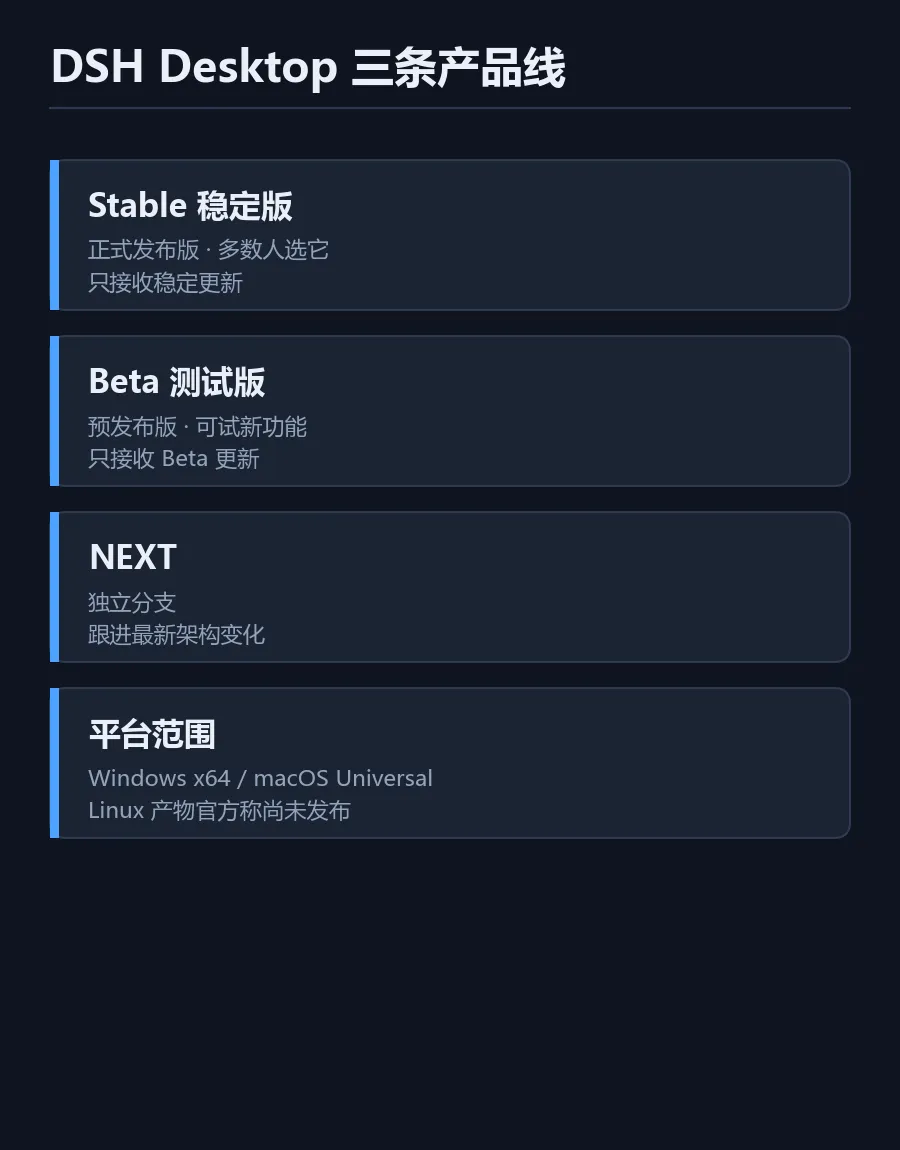
| Stable 稳定版 | 绝大多数人,默认选它 |
| Beta 测试版 | |
| NEXT |
三条通道互不串
稳定版只接收稳定更新,Beta 只接收 Beta 更新。 装了 Beta 想回稳定版不用卸载 —— 托盘里有「安装稳定版…」,会在保留 Beta 的同时再装一个,两个并存。
第 3 步:安装
Windows 双击 x64-Setup.exe 按提示走完;macOS 打开 universal.dmg,把应用拖进「应用程序」。这一步没有需要你决策的选项。
第 4 步:过首次启动向导
每个还没初始化的 profile,第一次正常启动会先弹出原生 Setup Wizard,可设置窗口模式与材质、插件市场、通知、是否用浏览器打开、Web 访问范围。
⚠️ 向导没过完,Host 不会启动
向导完成或跳过之前,Host 和主窗口都不会启动。 启动后觉得"怎么没反应",第一件事就是看是不是向导在等你 —— 它可能被别的窗口挡住了。
第 5 步:验收
从托盘打开一次 DSH Terminal,欢迎信息会显示四项:应用版本、当前 profile、profile 目录、DSH home。
这四个信息以后报错求助、提 Issue 都要用到,建议先记下来。 看到它们,安装就算完成。
第二部分 · 上手:4 个概念
一、Profile:不是账号,是一套配置组合
Profile 是一组 DSH bundle、依赖和 patch 的组合,可以理解成"一套能整套切换的工作环境",在托盘菜单的 Profile 菜单下管理。
三条规则:切换会让应用有序重启,不是热切换;新 profile 要 Host、窗口、客户端都启动成功才算"可用",失败会自动回退;旧 profile 的插件不会复制过去。
好消息:官方 profile 默认共用同一个 DSH home,settings 通常不用迁移。
二、DSH Terminal:出问题时唯一该去的地方
从托盘、桌面设置或 Desktop frame 都能选 Open DSH Terminal。
细节:Desktop 会生成 dsh、pnpm、node 的私有 shim,只对这个终端进程设 PATH。所以系统自带终端里敲 dsh 找不到。
不带 --profile 的插件命令,默认作用于当前 profile。
三、工作区:可以用文件夹直接启动
除了在界面里选目录,还能启动时直接指定文件夹——会注册为工作区并自动打开。
Windows 下可以把文件夹拖到快捷方式或开始菜单图标上;命令行是 dsh-desktop <文件夹>(Beta 用 dsh-desktop-beta)。
三条限制:Windows 任务栏固定的图标不接受拖放;Linux 只支持命令行;macOS 暂不支持。而且这种方式是一次性的。
四、Web 端口与局域网访问
Desktop 默认随机分配本地 Web 端口(dsh-desktop.port: 0),避免和其他服务抢端口。
例外:依赖 localStorage 的界面插件按 origin 隔离数据,要让它记住设置就得指定固定端口。端口被占用时 Desktop 会启动不了 —— 随机和固定各有代价。
局域网访问,官方原文用了"危险"两个字。 默认只监听 127.0.0.1;只有确认危险提示并明确允许后才监听所有网卡。而开放后没有任何鉴权——同一局域网的人都能操作你的电脑。
五、更新:会提示,但绝不偷偷装
应用会在后台检查更新,但后台检查不阻塞启动,网络错误或版本不新时保持静默——所以"没提示"不等于"检查失败"。想手动查用托盘的 Check for Updates…。
下载流程有个让人放心的设计:确认更新后先弹出原生"保存安装包"对话框,可以改目录和文件名,取消就不下载。
而且下载或安装失败不会破坏当前版本,托盘里还能重试。
第三部分 · 装插件
DSH 最核心的设计一句话能说完:万物皆插件。模型、工具、界面、工作流都能做成插件,桌面壳本身也是。
一、装插件:一行命令,三种进法
官方 CLI 语义是 dsh plugin --profile desktop add <plugin>,把 add 换成 remove 是卸载,update 是更新。
从托盘打开 DSH Terminal 后可省掉 profile 参数,命令默认作用于当前 profile;显式写 --profile 时以它为准。
第三条路:插件市场
DSH Community Market 已内置,提供发现、详情、安装与管理。真正安装前会先展示 package 名、精确版本、当前 profile 和确认有效期,确认后才执行。
二、两条最容易漏的规则
第一条:插件变更后必须重启 DSH Desktop。 官方原文是"需要重启才能让新的 bundle 进入 Loader 组合"。装完没反应,八成是没重启。
第二条:插件不会跨 profile 同步。 每个 profile 有独立的 bundle 和依赖。"在 A 装了、切到 B 怎么没了"是正常行为。
三、怎么判断一个插件值不值得装
第一,看它声明的是什么能力。 先明确自己缺哪一类,再去找对应插件,别反过来。
第二,看它有没有 bundle patch 声明。 能自动安装的条目要能标准化出唯一合法的 npm package name,并声明安全的相对 bundle patch 路径。
手动兜底时市场会给一条仅供展示的命令,但不会替你粘贴或执行。
第三,注意安装边界。市场安装不创建回滚或重试机制,失败时也不自动清理。装之前先知道怎么卸载。
四、内容工作流需要哪三类能力
① 生成能力——文本、图片、语音、视频的生成模型。
② 加工能力——联网检索、文件读写、命令执行、图表生成、音视频处理。这一层最容易被低估,却决定内容能不能出得来。
③ 发布能力——对接具体平台,通常要平台自己的凭据。
五、文章工作流 vs 视频工作流
文章工作流的链路是:选题检索 → 文本模型写作 → 图表配图 → 平台 API 发布。
视频工作流多出三段:脚本转语音合成、图片或文字转视频、以及后期转码拼接烧字幕。
两条实际经验。一是视频链路里"转码"最容易被漏掉,但它是平台能不能正常收下你片子的门槛,不是可选项。二是旁白配音如果只用系统 TTS,关键在于它和画面的节奏是否匹配。
六、去哪找插件
DSH 1024Store 是社区插件目录,收录 4100 多个插件,并开源了市场与查询 API。
dsh-market 是 DSH 内的可视化市场,支持一键安装;此外还有 Awesome DSH Plugin 精选列表。
提醒一句:插件是第三方代码,装之前看一眼它要什么权限、有没有在维护。另外 DSH Desktop 本身开源免费,有人向你出售它直接拒绝。
第四部分 · 9 条报错排查
装完之后真正卡住你的,基本都在这三张表里。
(一)启动与退出
启动后没反应 —— 原因:Setup Wizard 在等你,Host 尚未启动。解决:找到向导窗口完成或跳过。
关窗后进程还在 —— 原因:关窗只是隐藏,应用还在托盘。解决:从托盘菜单选「退出」。
装了插件没生效 —— 原因:插件变更后需要重启。解决:重启 DSH Desktop。
(二)网络与代理
配了代理不生效 —— 原因:出口只认 http:// 和 https://。解决:只开 SOCKS 的改用「混合端口」。
改完代理还是不通 —— 原因:代理设置需要重启才生效。解决:改完重启应用。
该走代理的没走 —— 原因:localhost永远不走代理。这是正常行为,不用处理。
(三)端口与命令
界面插件设置重启后丢失 —— 原因:依赖 localStorage 的插件按 origin 隔离数据。解决:在设置里指定固定端口。
应用突然启动不了 —— 原因:端口被别的程序占了。解决:换一个端口。
系统终端敲 dsh 找不到 —— 原因:只生成私有 shim,只对 DSH Terminal 设 PATH。解决:用托盘里的 DSH Terminal。
都试过还不行:两个自救办法
还能进托盘 → 右键托盘图标选导出诊断信息…,会生成 diagnostics-*.zip。
一直闪退、进不了托盘 → 在 PowerShell 里运行:
& "$env:LOCALAPPDATA\Programs\DSH Desktop\DSH Desktop.exe" --export-diagnostics这个命令不会启动 Host、profile、插件或窗口,跑完输出诊断 ZIP 的绝对路径。
⚠️ 诊断包含本地路径、工作区 ID、会话 ID,崩溃时甚至含内存片段——公开上传前一定自己检查。
提 Issue 时官方要求附操作系统、应用版本、复现步骤、错误信息四项,少一项大概率被打回。
最后
这套东西的限制几乎都写在官方文档里,但藏得很深;真正让人卡住的从来不是安装本身,是"点了没反应"和"改了不生效"。
建议先收藏 —— 装的时候对着做,出问题时直接查第四部分。
你在哪一步卡住了?评论区说一句,我按问题最多的那条再补一篇。
信息来源:DSH Desktop 官方仓库文档(README、user-guide、faq)、Community Market 文档与 Releases API,2026-09-29。