ARTICLE · 1113310
Excel极简图表教程|双轴组合图,柱形展示金额,折线体现增速
大家做财报、经营分析汇报的时候,经常会遇到一组数据要看两个维度:一个看绝对金额,一个看同比增长速度。
像保险、上市公司半年报,净利润是体量,增速是变化幅度,两组数值差距巨大,直接放一张图根本没法看。
这时候就需要【柱形 + 折线双轴组合图】,柱子看利润规模,折线看增长快慢,一张图表同时表达两层信息,也是职场 PPT 高频图表。
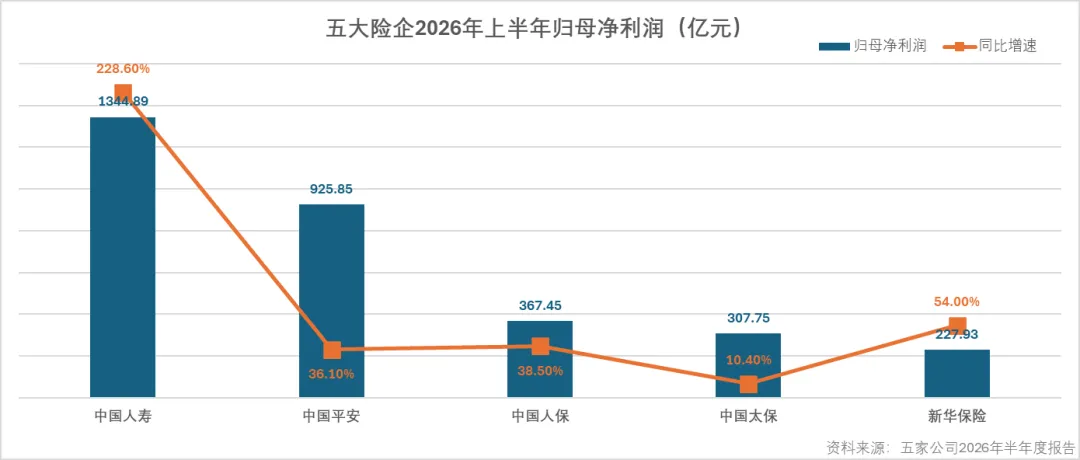
今天我们就用五大险企 2026 上半年归母净利润数据,一步步从零做出这张专业可视化图表。
📊一、准备数据源
公司 | 归母净利润(亿元) | 同比增速 |
中国人寿 | 1344.89 | 228.60% |
中国平安 | 925.85 | 36.10% |
中国人保 | 367.45 | 38.50% |
中国太保 | 307.75 | 10.40% |
新华保险 | 227.93 | 54.00% |
A 列保险公司名称,B 列归母净利润,C 列同比增速,直接复制粘贴到 Excel 即可练习。
🛠️二、完整分步操作
步骤 1:插入基础柱形图
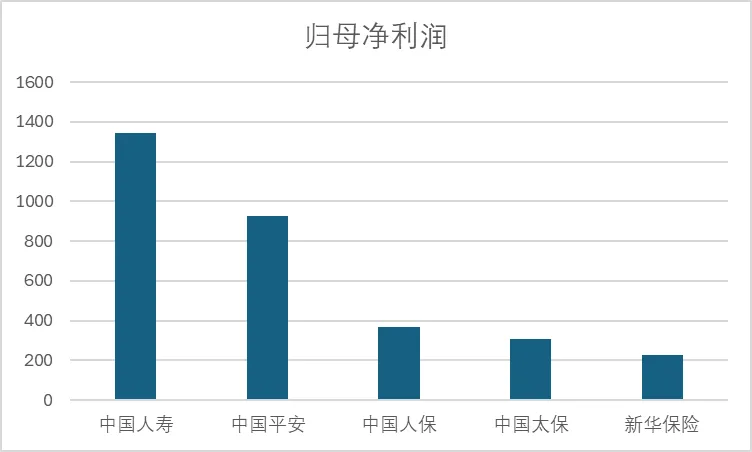
选中 A1:B6 区域(险企名称 + 归母净利润两列),点击顶部【插入】→【簇状柱形图】,生成基础蓝色柱子图表。
步骤 2:添加同比增速数据系列
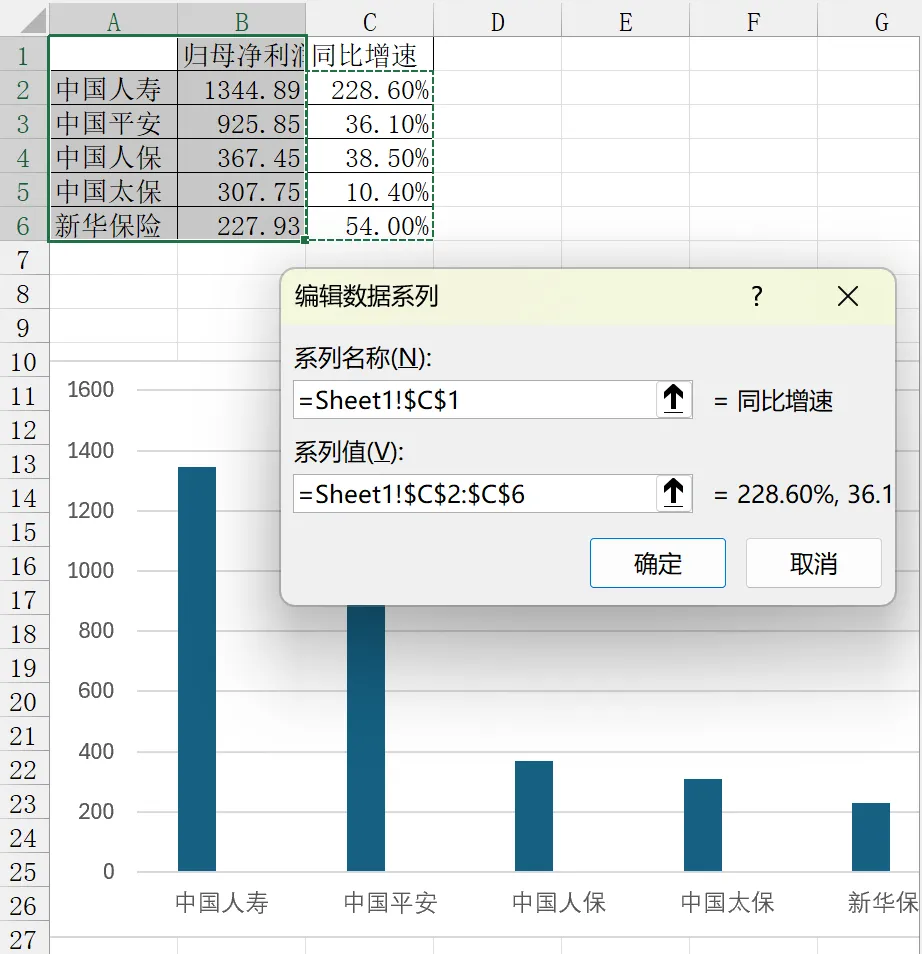
右键图表空白处 →【选择数据】,在弹出窗口点击【添加】
系列名称:选中 C1 单元格 “同比增速”;
系列值:框选 C2:C6 全部增速数据,点击确定。
步骤 3:更改图表类型,开启次坐标轴
右键图表任意柱子 →【更改图表类型】
归母净利润:保留【簇状柱形图】
同比增速:修改为【带数据标记的折线图】,勾选右侧【次坐标轴】
点击确定。
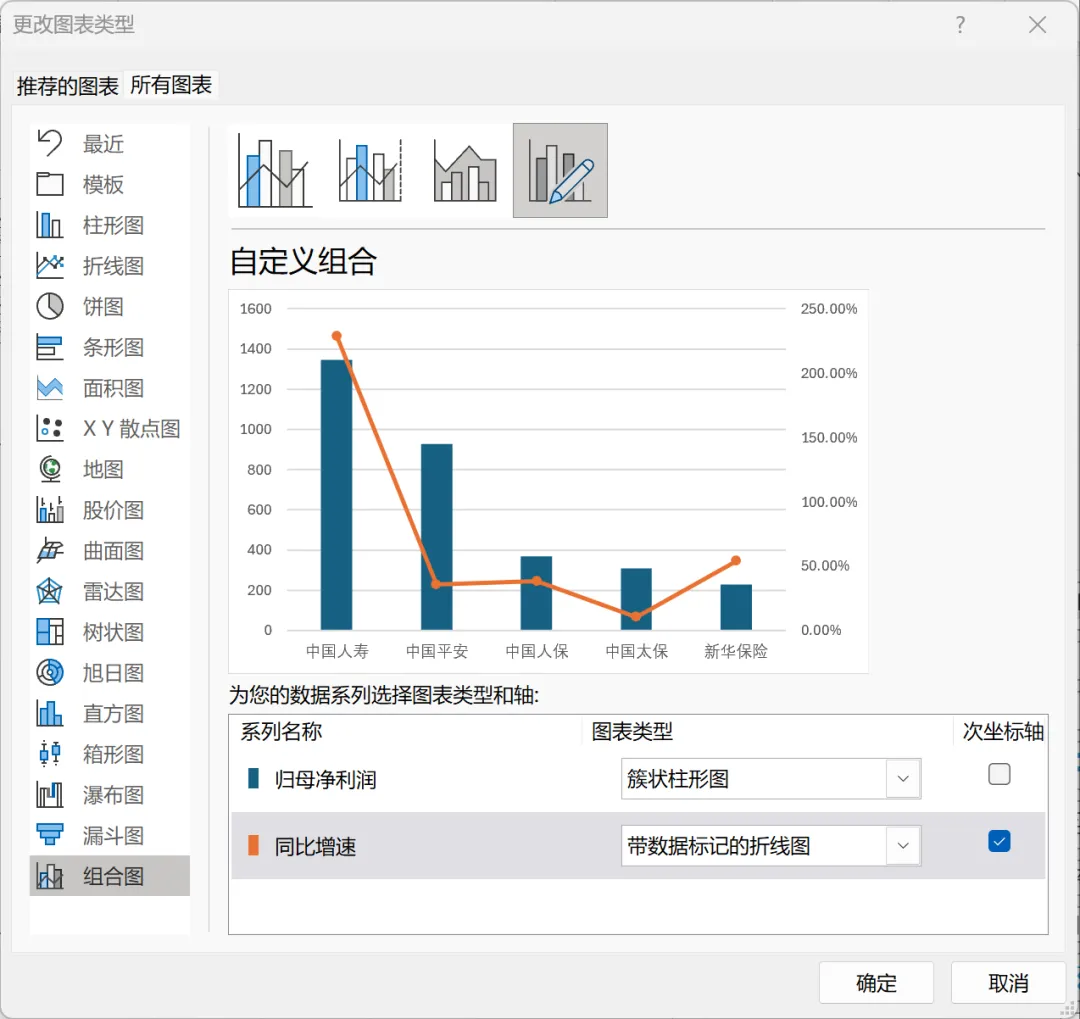
✅核心知识点:次坐标轴!净利润是几百上千亿,增速是百分比,数值量级差很远,分开两个坐标轴,才能同时在一张图正常展示。
步骤 4:设置坐标轴范围
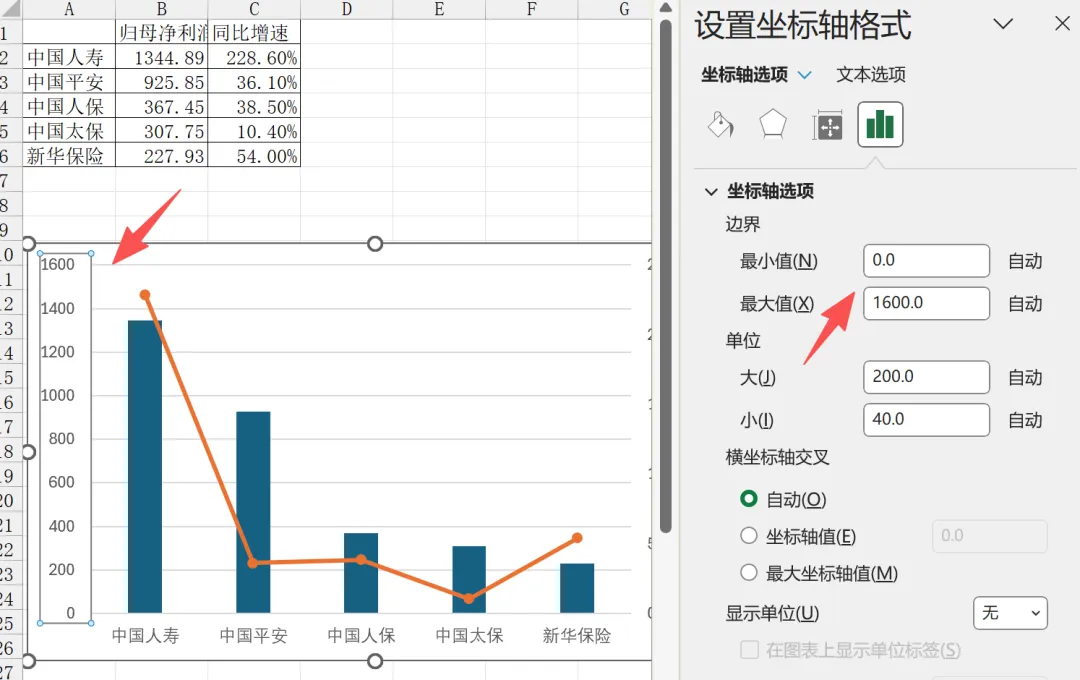
选中左侧主坐标轴(净利润),右键【设置坐标轴格式】
最小值填0,最大值填1600;
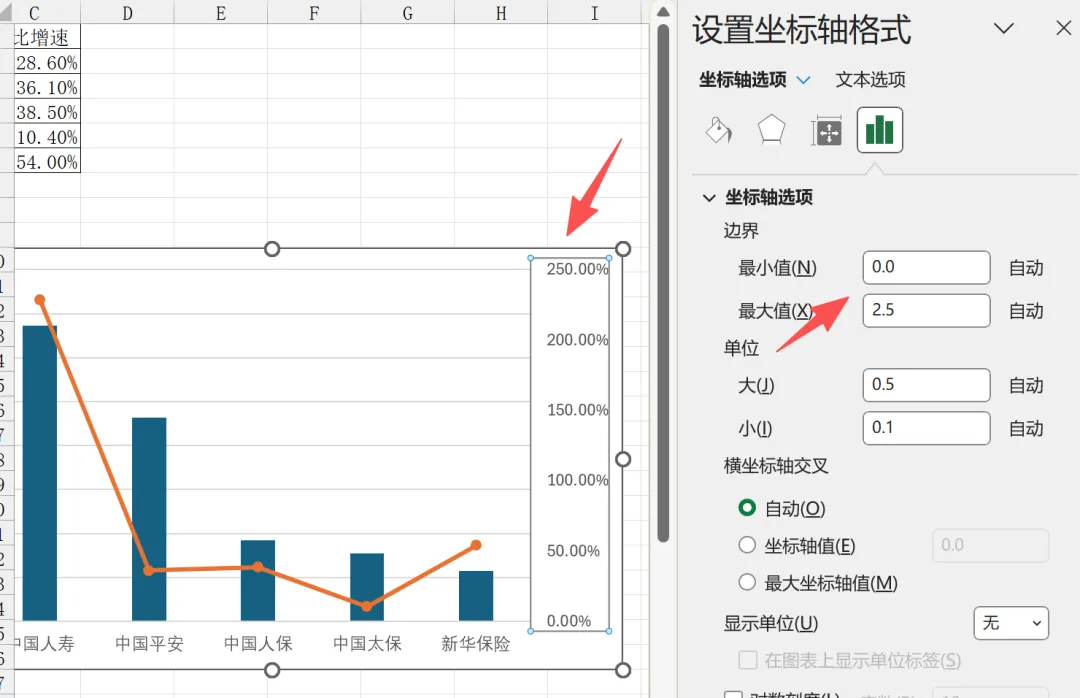
选中右侧次坐标轴(增速),右键【设置坐标轴格式】
最小值填0,最大值填2.5(对应 250%,刚好容纳中国人寿 228.60% 增速)。
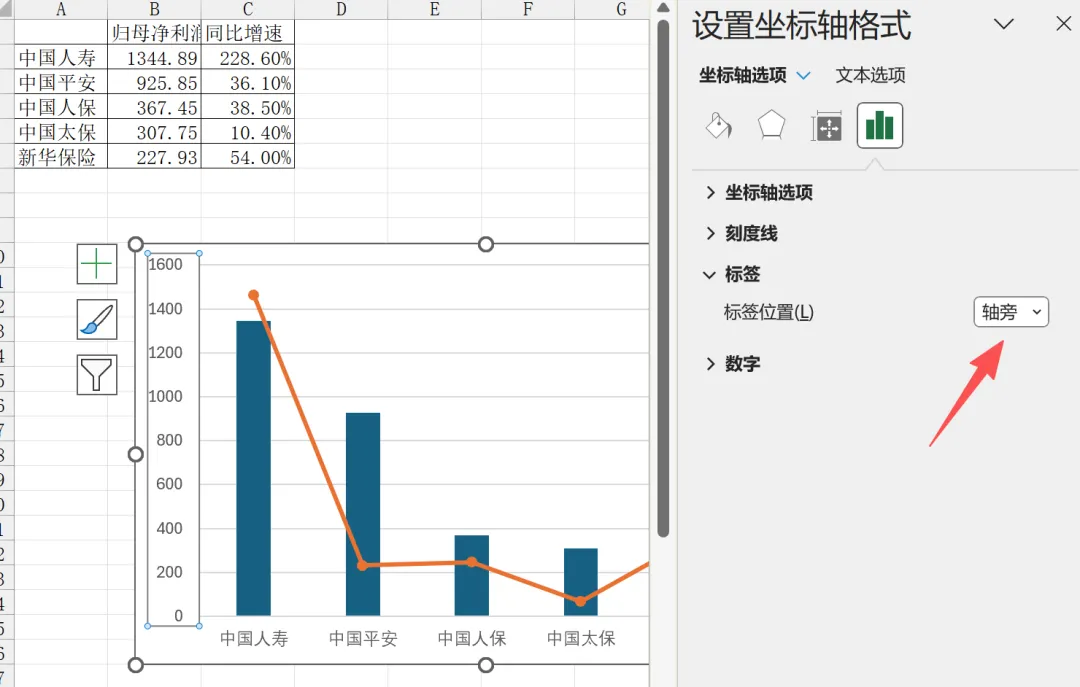
步骤 5:隐藏坐标轴标签
选中左侧垂直坐标轴,标签位置设置【无】;
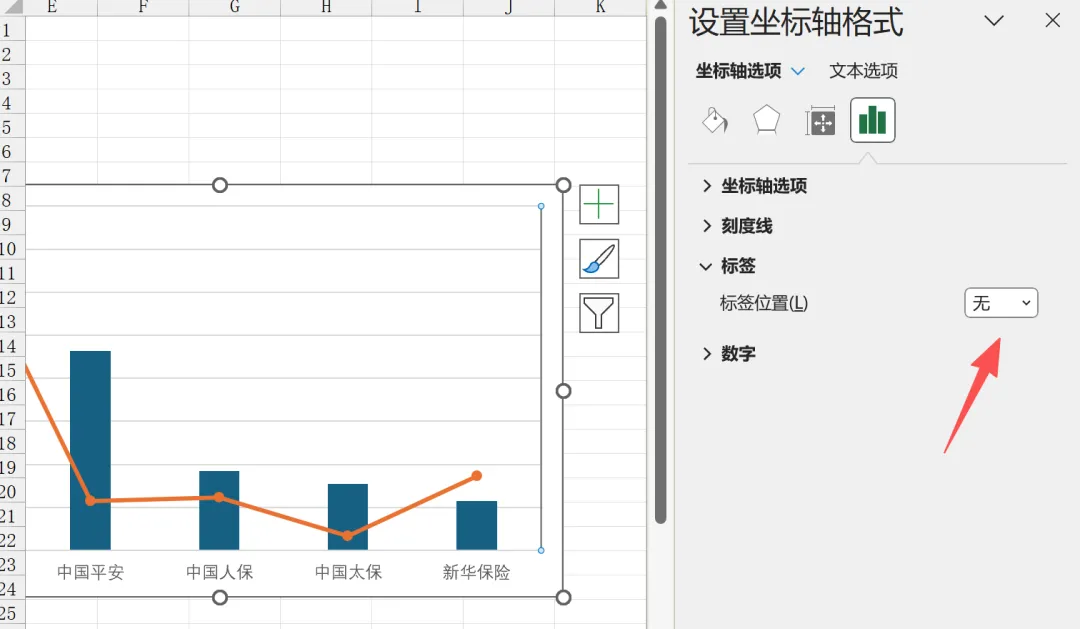
选中右侧次坐标轴垂直轴,标签位置设置【无】,画面更干净。
步骤 6:修改折线标记样式
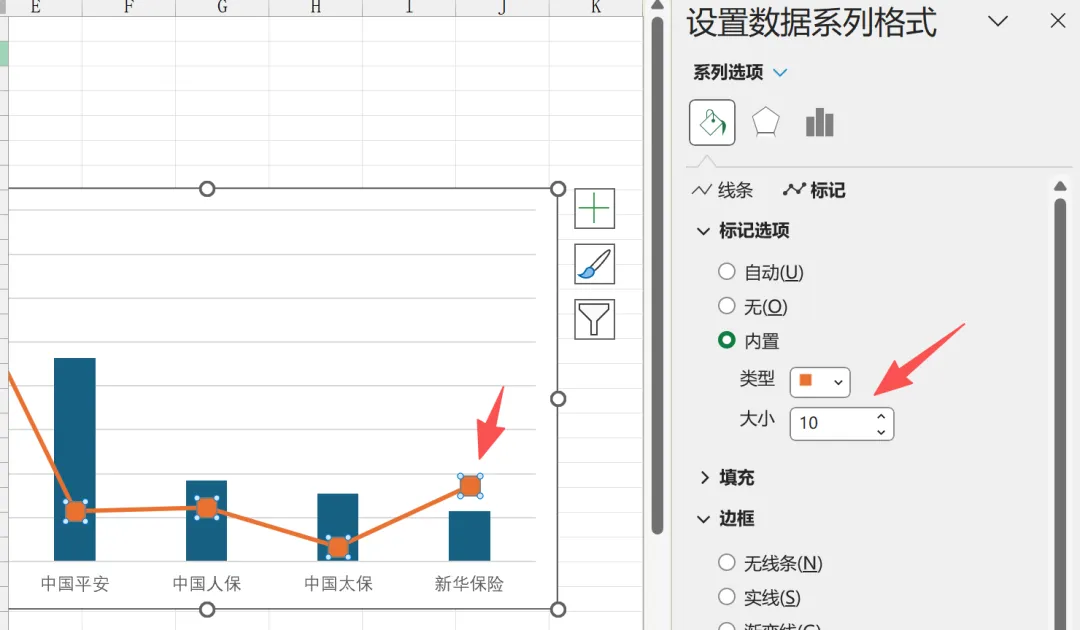
点击橙色折线,在【设置数据系列格式】- 标记选项:
标记类型选择【内置方形】,大小设置10,就是图里橙色方块标记。
步骤 7:给柱形添加数据标签
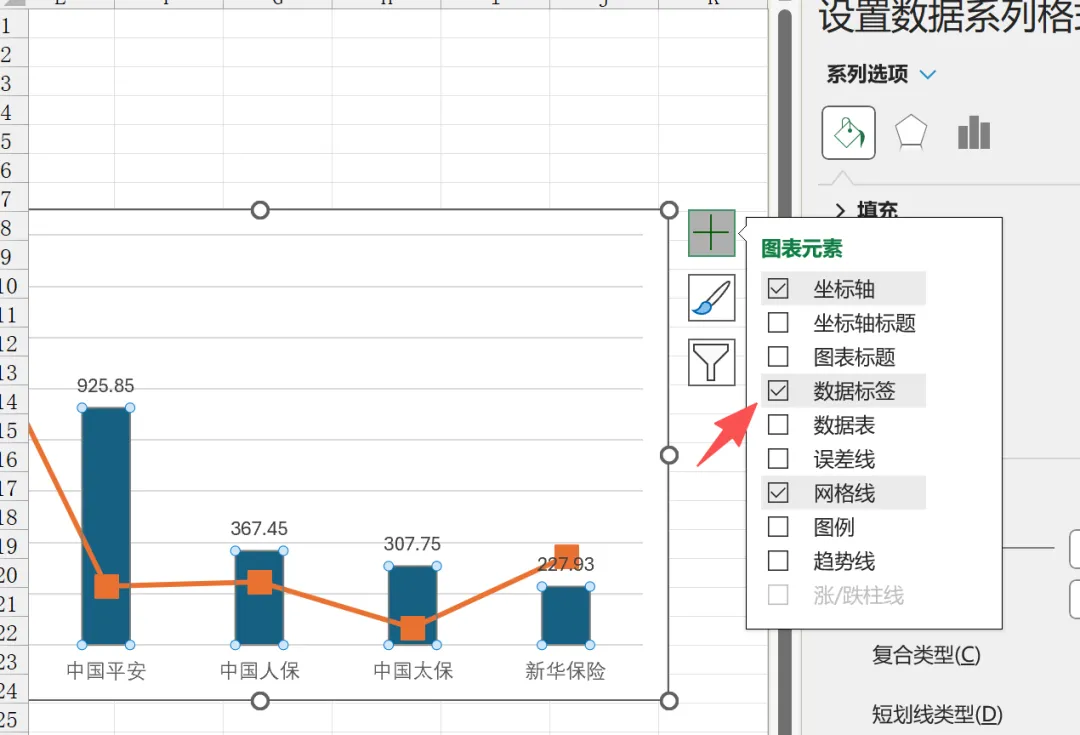
选中蓝色柱形,图表右上角【图表元素】→勾选【数据标签】,柱子上方直接显示净利润数值。
步骤 8:给折线添加数据标签
选中橙色折线,同样勾选【数据标签】,方形标记上方显示对应的同比增长率。
步骤 9:修改图表标题
双击图表标题,修改为:五大险企 2026 年上半年归母净利润(亿元),按需调整字体大小。
步骤 10:添加数据来源备注
插入文本框放到图表右下角,输入:资料来源:五家公司2026年半年度报告,专业图表必备,增加可信度。
步骤 11:调整图例位置
点击图例,拖动放置在图表上方,区分蓝色柱子 = 归母净利润,橙色折线 = 同比增速。
🧠作图思路解读
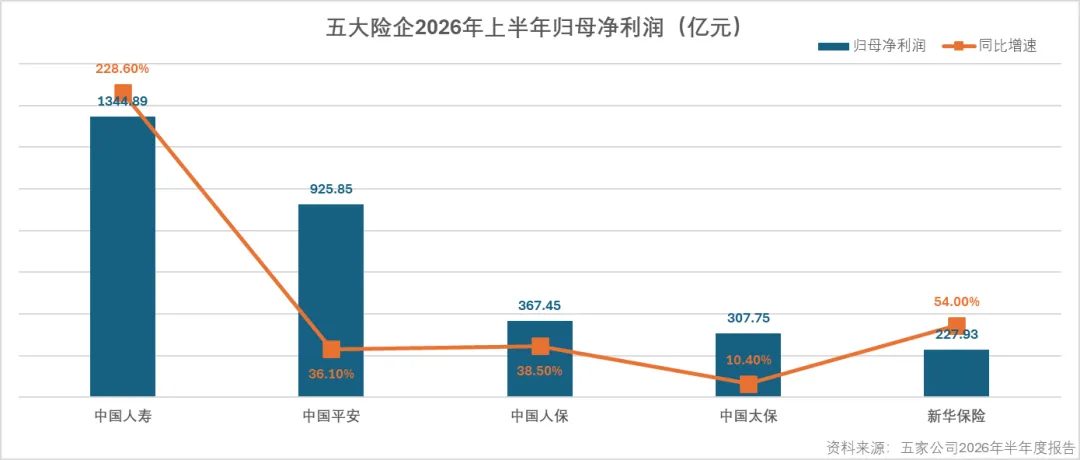
蓝色柱子代表归母净利润,直观对比各家保险公司盈利体量;橙色折线代表同比增速,看盈利增长的爆发力。
从成品图一眼就能读出信息:
中国人寿净利润规模遥遥领先,同时增速高达 228.6%,两项指标全部第一;
中国平安净利润排第二,但同比增速 36.1%,增长平稳;
中国太保净利润体量不算低,但增速只有 10.4%,是五家里面增速最弱;
新华保险净利润最低,但同比增速 54%,增长弹性不错。
一张图同时看【规模大小】和【增长快慢】,这就是双轴组合图最大优势,财报、经营复盘、业绩汇报都可以套用。
✨三、模板复用 & 职场使用技巧
✅复用方法:后续你做其他企业、部门业绩对比,只需要替换表格里面的数值,图表柱子、折线、标签会自动刷新。
✅配色建议:柱子推荐深蓝,折线用橙红,冷暖对比,PPT 和公众号图片观感高级。
✅适用场景:上市公司财报解读、部门业绩指标、项目营收数据分析。
⚠️四、新手高频避坑提醒
不要忘记勾选次坐标轴:不开启次坐标轴,百分比增速会被巨大的净利润数值压缩,折线会贴在底部几乎看不见;
手动限定坐标轴最大值:如果交给 Excel 自动缩放坐标轴,每次更新数据,图表比例会乱掉,汇报观感不稳定;
双轴图解读要严谨:做汇报的时候,记得口头区分两个指标,不要混淆金额和增长率;
标签不要过多:如果数据量超过 8 组企业,标签容易拥挤,建议精简样本。
🎁文末福利
需要本次教程配套 Excel 源文件模板,评论区回复【险企双轴图】即可领取。
✨点击关注不迷路,持续更新零基础Excel 可视化制图教程