ARTICLE · 1113946
Excel 打印再也不求人(三):每页都有表头、缩放到一页,一句话搞定
假期过半,返工的日子近了。
上周发的《Excel 打印再也不求人》,后台收到最多的一条留言是:
"表格打出来 8 页,只有第一页有表头,翻到第 5 页我已经不知道这列是什么了。"
另一个高频问题是:"明明一页能放下,它非要给我拆成两页,第二页还只有三行。"
这两个问题,其实都只需要点一下鼠标。今天这篇,把打印里剩下的坑一次填完。
— 01 —
每一页,都让它带上表头
表格超过一页时,默认只有第一页打印表头。后面的页面全是裸数据,谁看谁懵。
解决办法藏得很深:
点【页面布局】→【打印标题】,在弹出的窗口里找到"顶端标题行",点一下右边的小图标,然后选中你表格里表头那一行,回车,确定。

就这一步。再打开打印预览翻一翻,每一页的顶部都自动带上了表头。
8 页的表格,每一页都知道自己在说什么。
— 02 —
一页能放下的,别让它拆成两页
最让人窝火的场景:预览显示 2 页,翻到第二页,只有孤零零的三行字。
不用调列宽,不用删行。打开【打印】界面,右侧设置区最下面有个"缩放"选项,默认是"无缩放"。
点开它,选"将工作表调整为一页"。
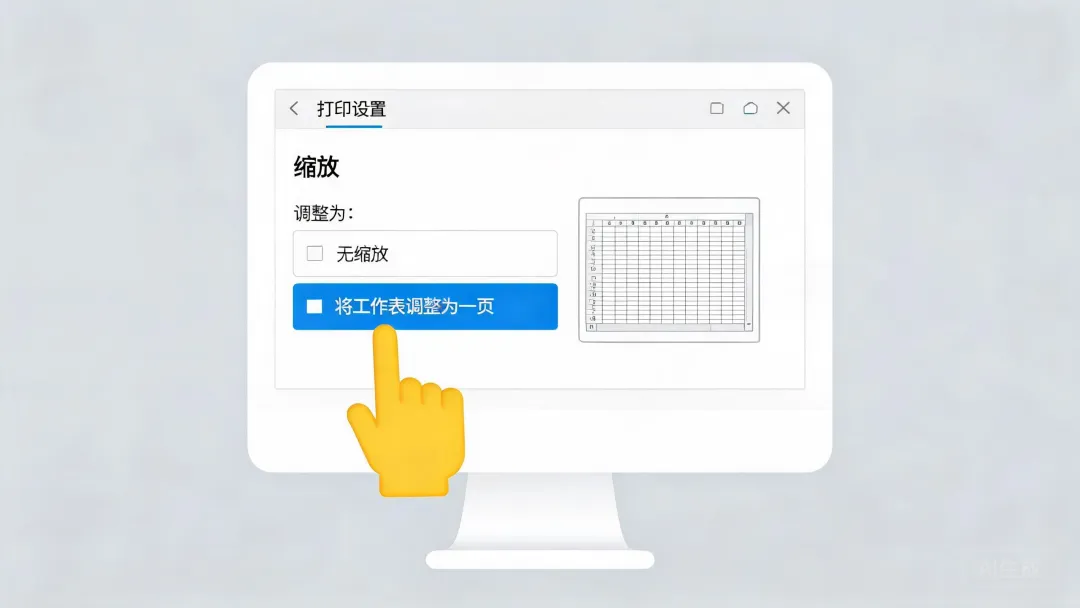
Excel 会自动把内容等比缩小,塞进一页里。字会小一点,但完全在可读范围内。
如果内容实在太多,缩到一页字会小得看不清,那就退而求其次,选"将所有列调整为一页"——宽度压缩到一页,行数该几页还是几页。这是日常最实用的折中方案。
— 03 —
最后一步:把白边收一收
Excel 默认的页边距是 2.54 厘米,上下左右都是。一圈白边下来,一张纸的有效面积浪费了不少。
在【打印】界面点"页边距"→【自定义页边距】,把上下左右都改成 1 厘米左右。表格瞬间宽敞,很多时候原本两页的内容,收完边距一页就放下了。
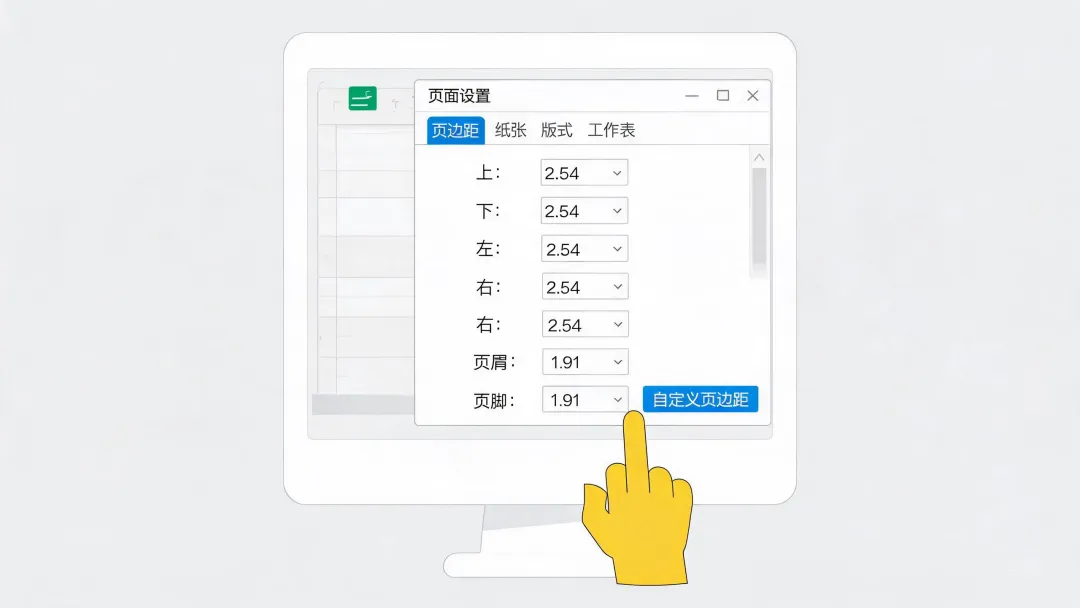
顺手把下面的"水平居中"勾上,打印出来的表格会排在纸张正中间,而不是贴着左边。交给领导的材料,观感完全不同。
— 04 —
这个系列,到这里就够了
三篇下来,打印这件事的全流程已经覆盖:
第一篇:只打需要的区域,别整页浪费;
第二篇:一页打完,一句话设置;
今天这篇:每页带表头、缩放一页、收边距。
以后打印 Excel,从选区到出纸,不超过一分钟。
工具的意义不是让你显得厉害,而是让那些琐碎的、重复的事,不再占用你的时间。省下来的时间,留给假期剩下的两天。
前两篇在主页的合集里,新来的朋友可以一口气看完。
觉得有用,转给那个每次打印都要喊人帮忙的同事。