ARTICLE · 1119636
手机怎么离线看PDF、按目录找内容?MuPDF mini阅读入门
把PDF资料提前保存到安卓手机,再用MuPDF mini打开,就能在本地阅读正文、翻页和查找文字。有章节目录的文件,还可以直接跳到对应位置,适合查看学习笔记、电子说明书和日常资料。
这款应用的中文名称是缪便携文档迷你查看器。它是一款免费开源的阅读器,中文PDF正文、中文目录和中文关键词都能使用,但应用搜索提示等部分文字仍为英文。它主要负责查看文档,不提供批注编辑或表单填写功能。
从文件选择器打开本地资料
启动应用后,会进入手机的系统文件选择器。在最近文件列表或文件目录中,选择已经保存好的PDF。软件只访问你选中的文件,正文打开后才进入阅读页。
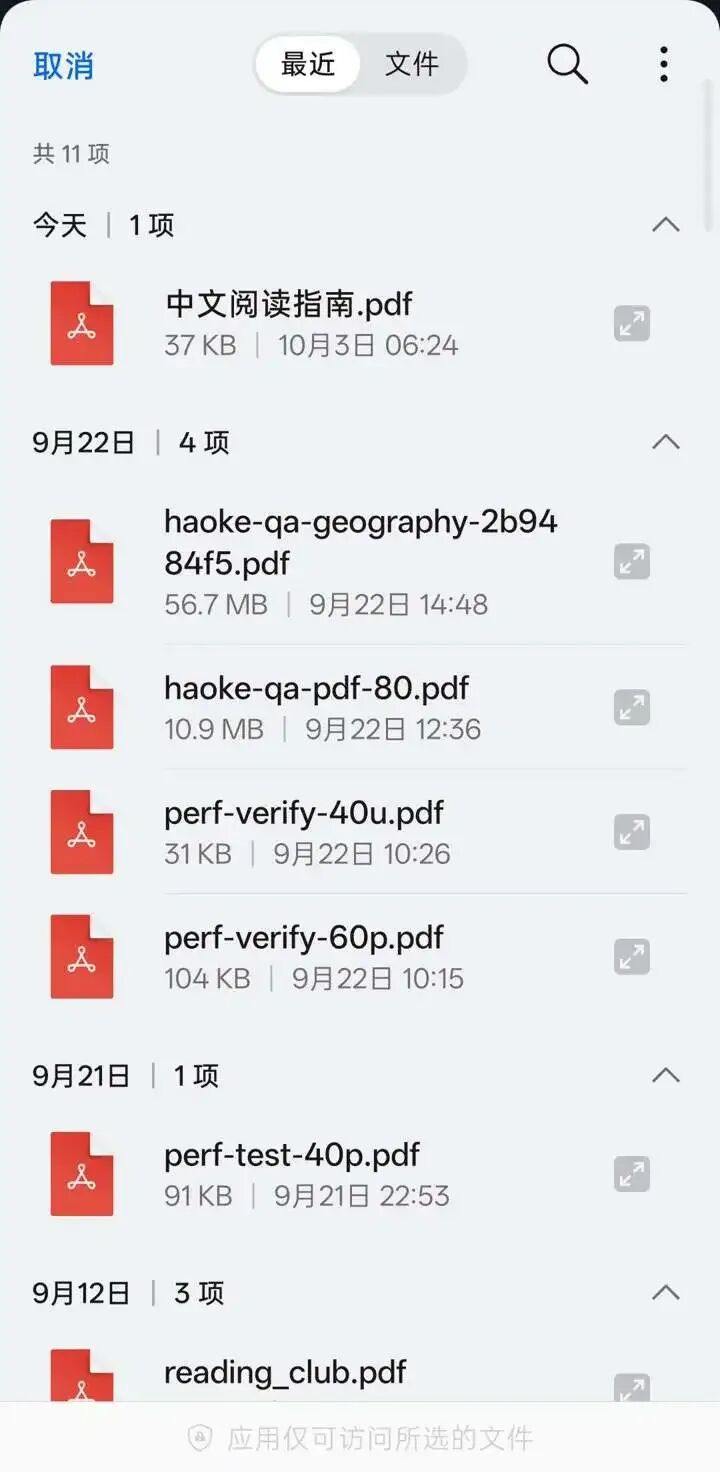
▲ 从应用启动的文件选择器选中中文阅读指南
需要离线使用时,先确认文件已经完整保存到手机。本地阅读不依赖在线资料库;网页链接和未下载的云端文件,仍要先完成获取。
用页码滑条定位,再逐页阅读
阅读页可以显示中文标题和正文。轻点页面中间,可显示或隐藏工具栏,底部页码提示当前位置;拖动页码滑条,可以在文档内快速移动。

▲ 第一页正文与底部页码滑条
想顺着内容阅读,轻点页面右侧前往下一页,左侧则回到上一页。相比反复拖动滑条,这种方式更适合逐页查看资料。

▲ 翻到第二页继续阅读中文正文
文档有目录,就按章节跳转
工具栏右侧的目录入口,可以显示PDF本身的章节。选择一个章节后,阅读器直接前往对应页面,省去从头翻找。

▲ 目录列出阅读准备、翻页与定位和离线阅读清单
目录不是应用自动替每份资料生成的。文件自身需要包含相应结构;只有正文、没有目录的PDF,仍可通过翻页和页码滑条定位。

▲ 选择离线阅读清单后定位到第三页
用中文关键词查找正文
点击放大镜,在搜索框中输入文档里实际存在的文字,再确认搜索。找到的关键词会在正文中高亮,工具栏的前后箭头用于继续查找。

▲ 搜索离线后在第三页标题中显示高亮
搜索依赖PDF中的文字内容。扫描图片里的文字不一定能直接查到,不能把阅读器的关键词搜索当作自动识字功能。
适合阅读资料,编辑需求另作安排
结束搜索后,可回到正常阅读界面。轻点页面中间隐藏工具栏,也能把注意力集中在正文上。

▲ 返回第一页并隐藏工具栏的阅读状态
MuPDF mini适合需要一个简洁本地阅读器的人:打开资料,按章节找内容,再查关键词。需要修改PDF内容、填写表单或编辑批注时,应选择提供相应功能的工具。
请点击下方卡片关注公众号发送【缪便携文档迷你查看器】获取