ARTICLE · 1121338
Creo 7.0稳定版(中文版,附安装包)
| https://docs.qq.com/doc/DYVpmREJIeGJSU3NG |
这篇教程带你从头到尾装一遍 Creo 7.0,下载、配置、安装、启动每一步都有截图,一共 26 张,照着点就行。
Creo 是 PTC 旗下的参数化三维 CAD 软件,机械结构、钣金、模具行业用得最广。它的核心是全程参数化——尺寸、约束、参考关系都记录在特征树里,改一个尺寸下游特征会自动更新。这套机制上手需要一点时间,但用熟了改图速度很快。
安装上唯一需要留意的就是顺序:许可文件改地址、建环境变量,这两件必须在跑安装程序之前做完。顺序错了,安装界面识别不到许可,只能卸掉重来一遍。
Creo 7.0 的版本特点
Creo 7.0 在 PTC 参数化 CAD 产品线里属于比较成熟的版本,功能覆盖概念设计、详细结构设计、装配管理到工程出图。
模型稳定性是它的核心优势。Creo 对特征父子关系和参考引用的管理比较保守,宁可提示报错也不随意重建特征,好处是产品多轮改型时不容易丢特征或者炸模型,长周期项目里这一点非常关键。
钣金和模具模块比较贴合实际加工习惯,展开、折弯、冲压特征的建模方式跟车间工艺对得上,工艺准备阶段省事。曲面造型方面,样式曲面与自由式曲面工具可以覆盖大部分外观件需求。
装配性能方面,配合简化表示和骨架模型,几千个零件的装配体也能正常拖动。数据交换支持通用中间格式,跟上下游工具对接没有障碍。
对个人用户来说,7.0 的中文资料充足,把这套参数化逻辑学通之后,后续升级到更高版本几乎不用重新适应。
安装前要做的准备
系统要求 64 位 Win10 或 Win11,内存 16GB 起,大装配建议 32GB。显卡建议专业卡或主流独立显卡,集成显卡跑复杂模型会明显卡顿。
安装包免密码,解压到本地磁盘即可。解压后能看到 PTC 主目录、LIC 许可文件夹和 setup 安装程序,三步操作分别会用到。
安装路径可以自定义,不一定要装 C 盘,但务必使用纯英文路径——路径里带中文可能导致装完之后功能异常。磁盘空间按软件体积的 2 到 3 倍预留,运行时缓存文件会占不少地方。
安装全程保持网络畅通,个别组件需要联网获取,断网可能造成安装中断。安全软件弹出拦截提示时选择允许,或者提前把解压目录加入信任列表。
之前装过旧版 Creo 的话,先卸载干净再装新版,避免残留文件相互冲突。
详细安装步骤
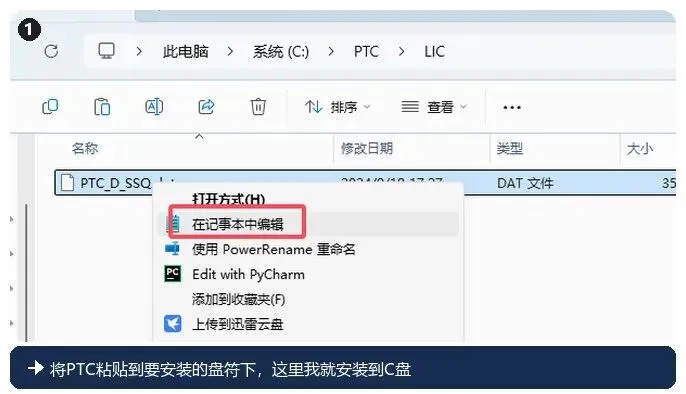
1. 把解压出来的 PTC 文件夹整体粘贴到要安装的盘符下,本例放在 C 盘。然后打开 PTC 文件夹,进入 LIC 文件夹,找到里面的许可文件(dat 格式),用记事本打开。界面没立即弹出时稍等几秒,首次加载慢属正常。
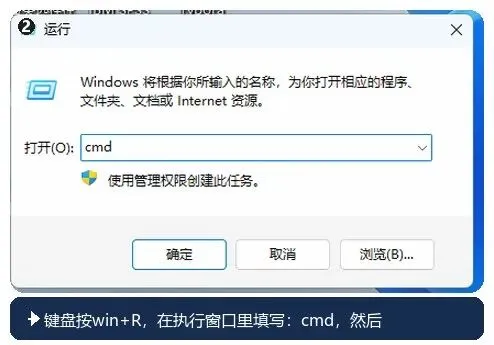
2. 按键盘上的 Win+R 打开运行窗口,输入 cmd,点击【确定】。
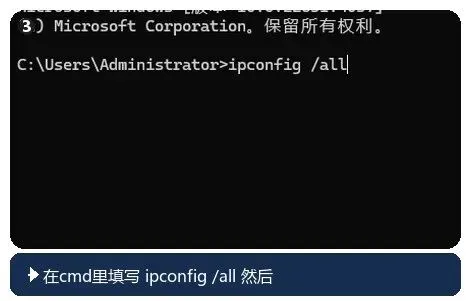
3. 在命令行窗口里输入 ipconfig /all,按回车。
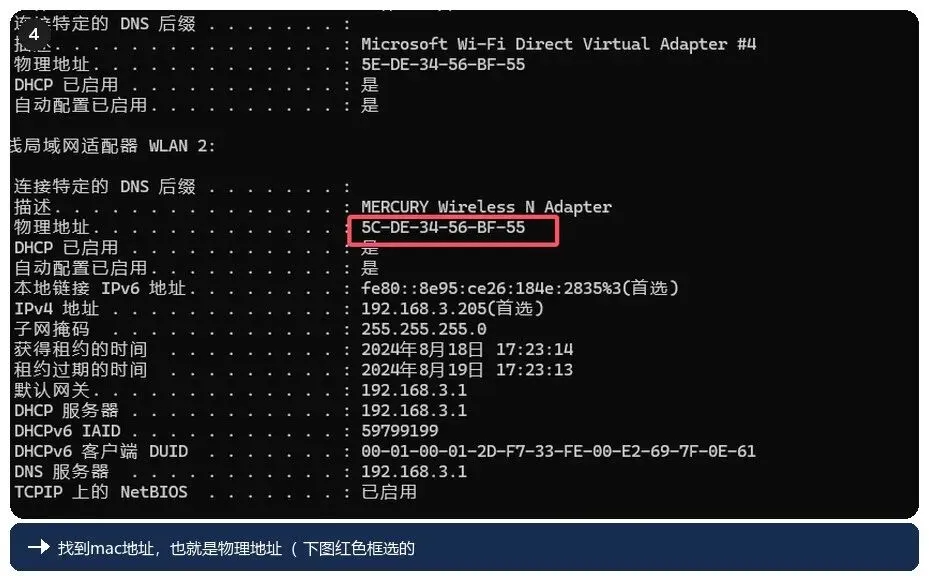
4. 在返回的信息里找到 MAC 地址,也就是物理地址那一项(下图红框标出的内容,每台电脑都不同),复制下来。覆盖前建议先备份原文件,避免误操作后无法恢复。
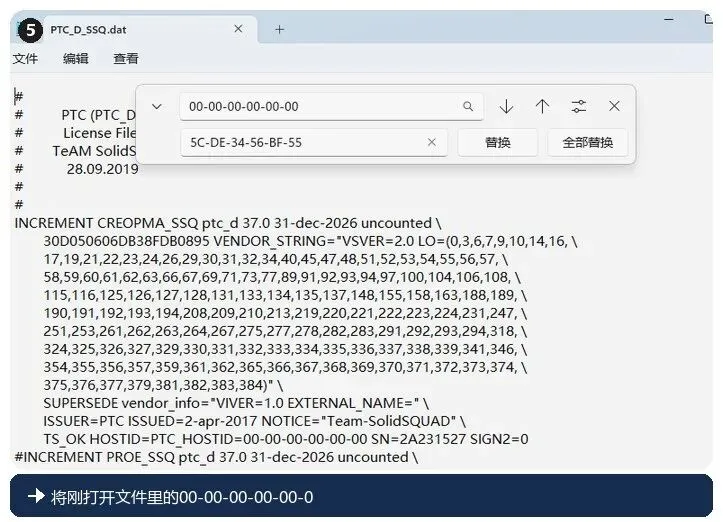
5. 回到记事本里打开的许可文件,把里面的 00-00-00-00-00-00 全部替换成刚查到的 MAC 地址,替换完保存文件。同样建议先备份原文件再覆盖。
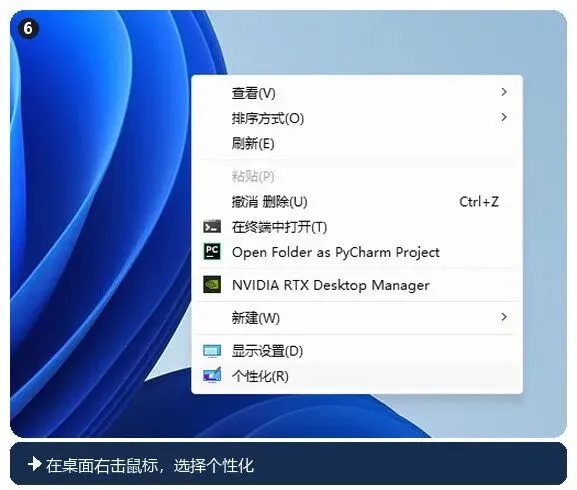
6. 在桌面空白处右键,选择【个性化】。
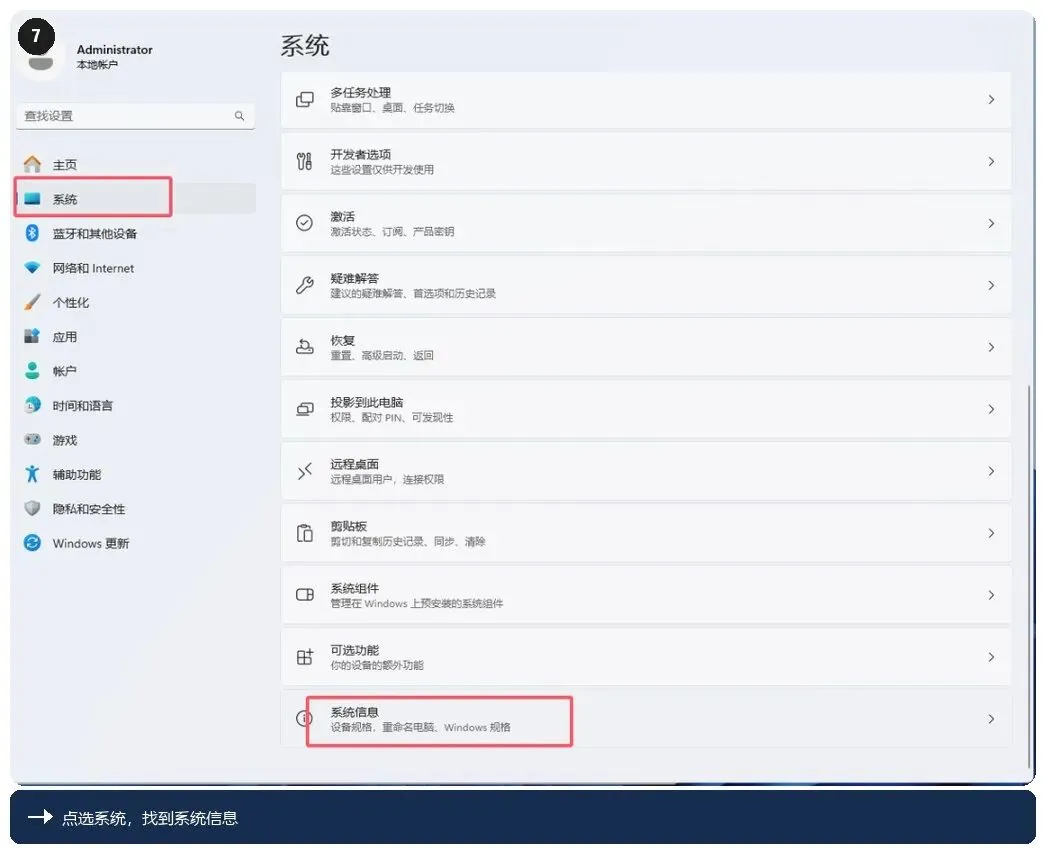
7. 点击【系统】,找到系统信息页面。
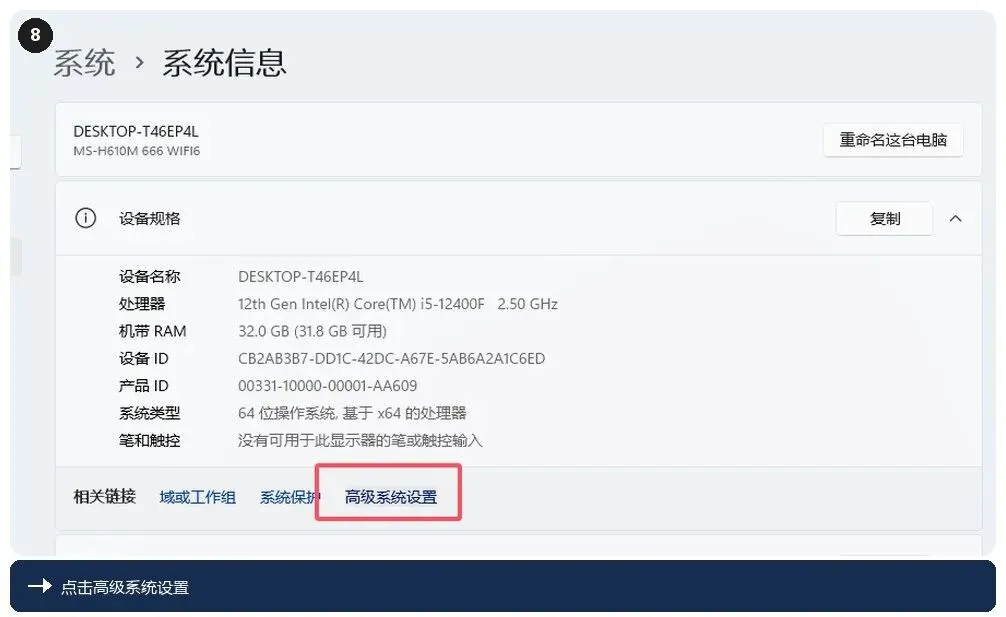
8. 点击【高级系统设置】。
9. 在弹出的窗口里点【高级】选项卡,再点击【环境变量】。
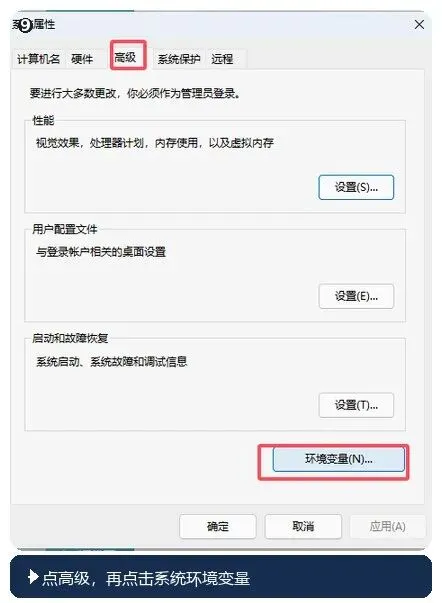
10. 在下方的系统变量区域点击【新建】。
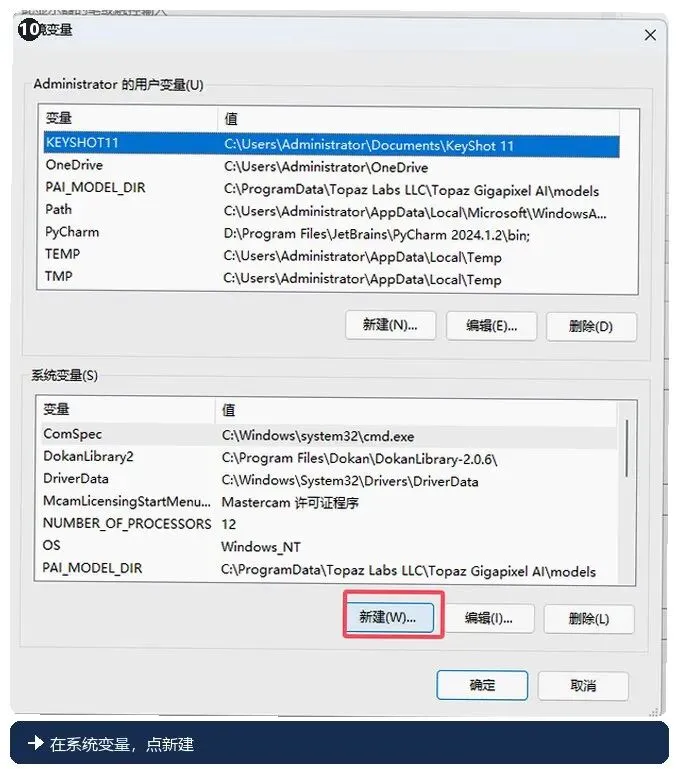
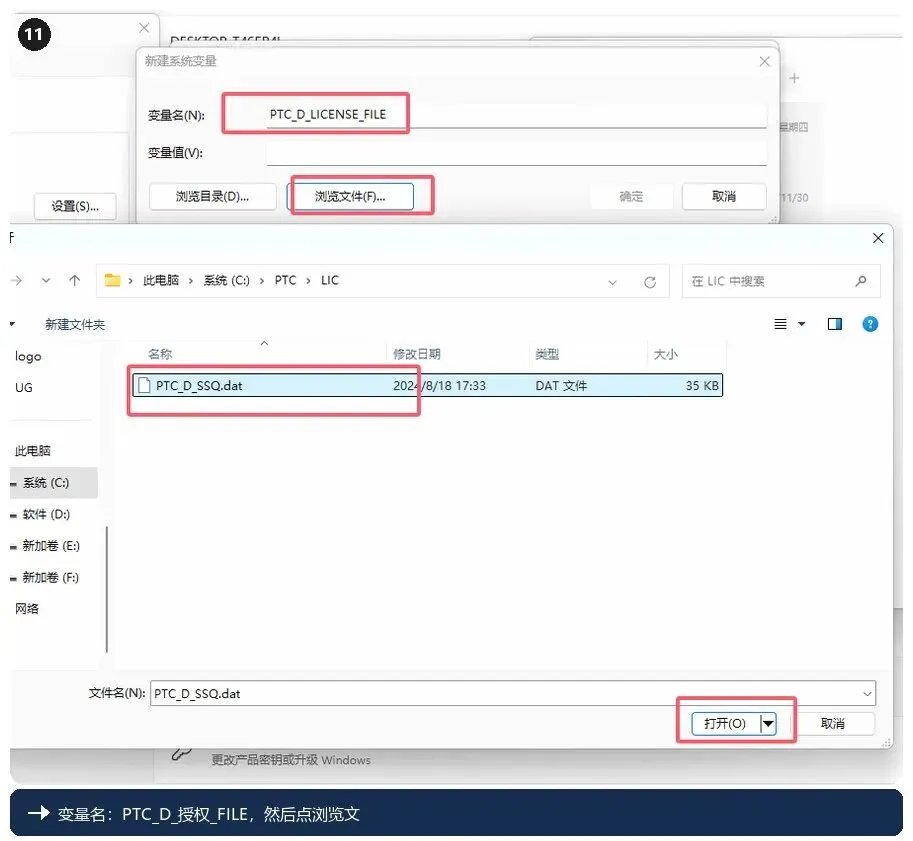
11. 变量名填写 PTC_D_LICENSE_FILE,然后点击【浏览文件】,选中前面那个 dat 许可文件。
12. 点击【确定】。
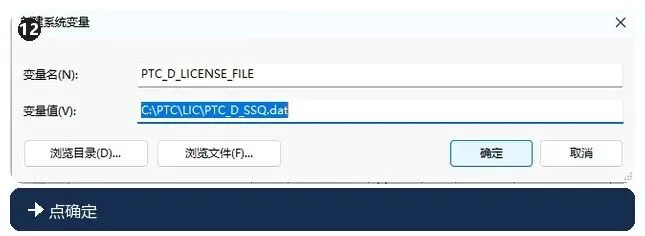
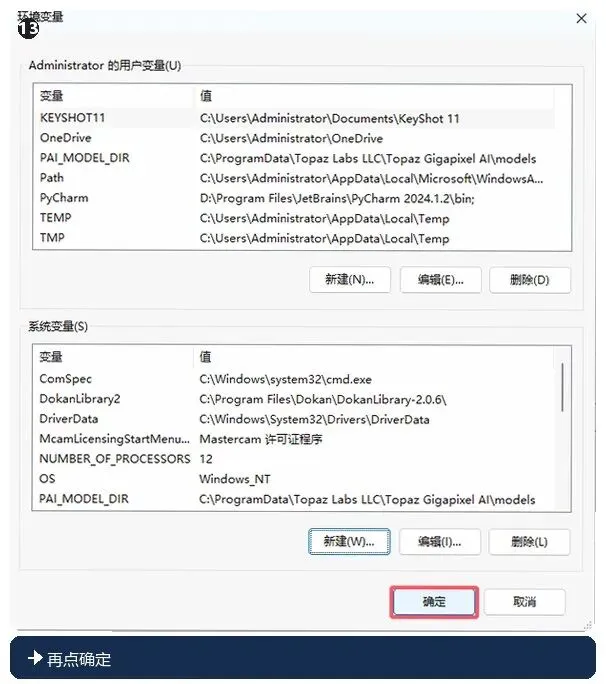
13. 再点一次【确定】,关闭环境变量相关窗口。
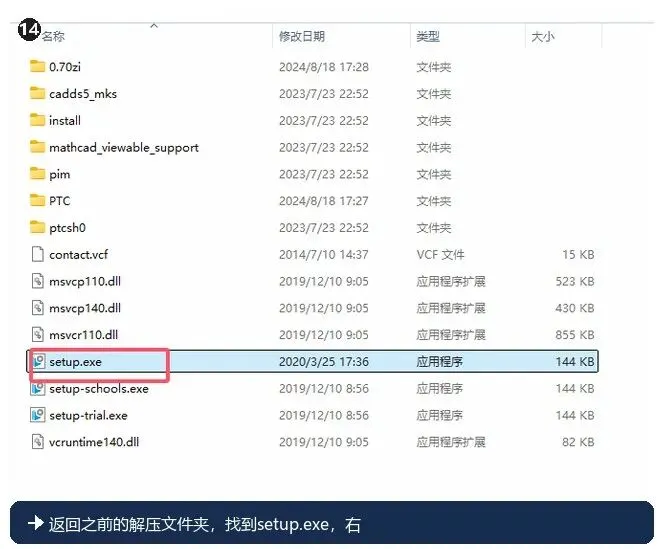
14. 返回之前的解压文件夹,找到 setup.exe,右键选择【以管理员身份运行】。
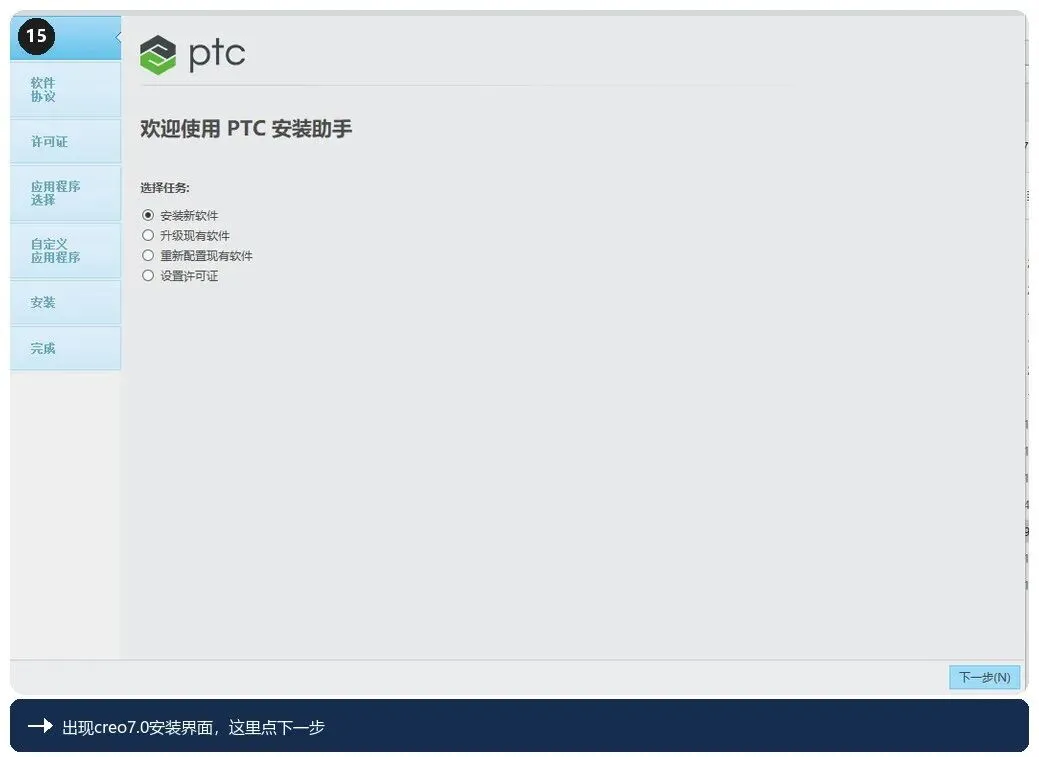
15. 出现 Creo 7.0 安装界面后,点击【下一步】。
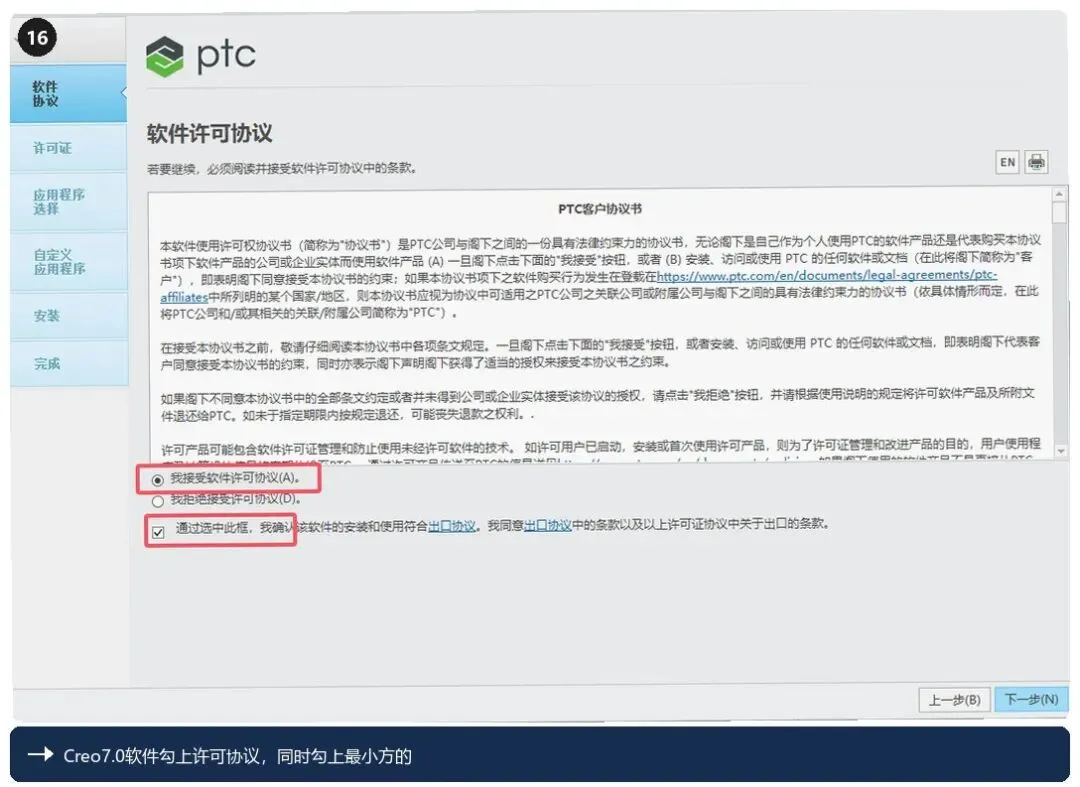
16. 勾选许可协议,同时勾选最下方的小方框,然后点击【下一步】。
17. 因为前面设置过全局变量,这一页会自动识别到配置好的许可,直接点击【下一步】。
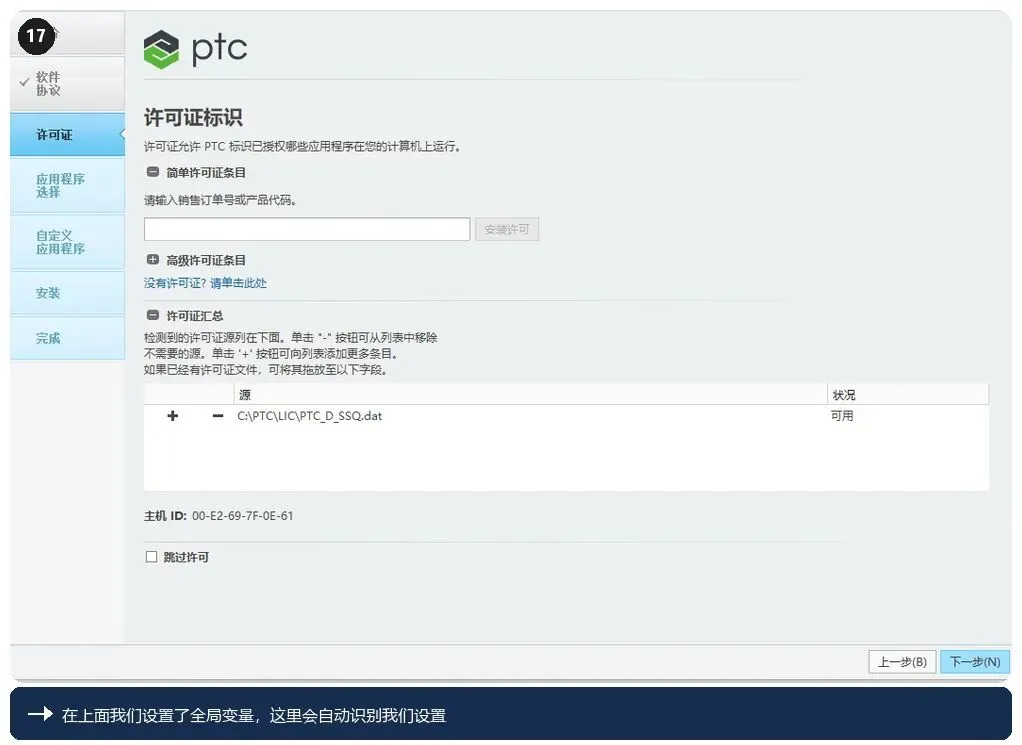
18. 这一页可以修改软件安装位置,本例装在 C 盘 ptc 文件夹里的 creo7.0 文件夹下。安装路径建议使用纯英文,中文路径可能导致功能异常。
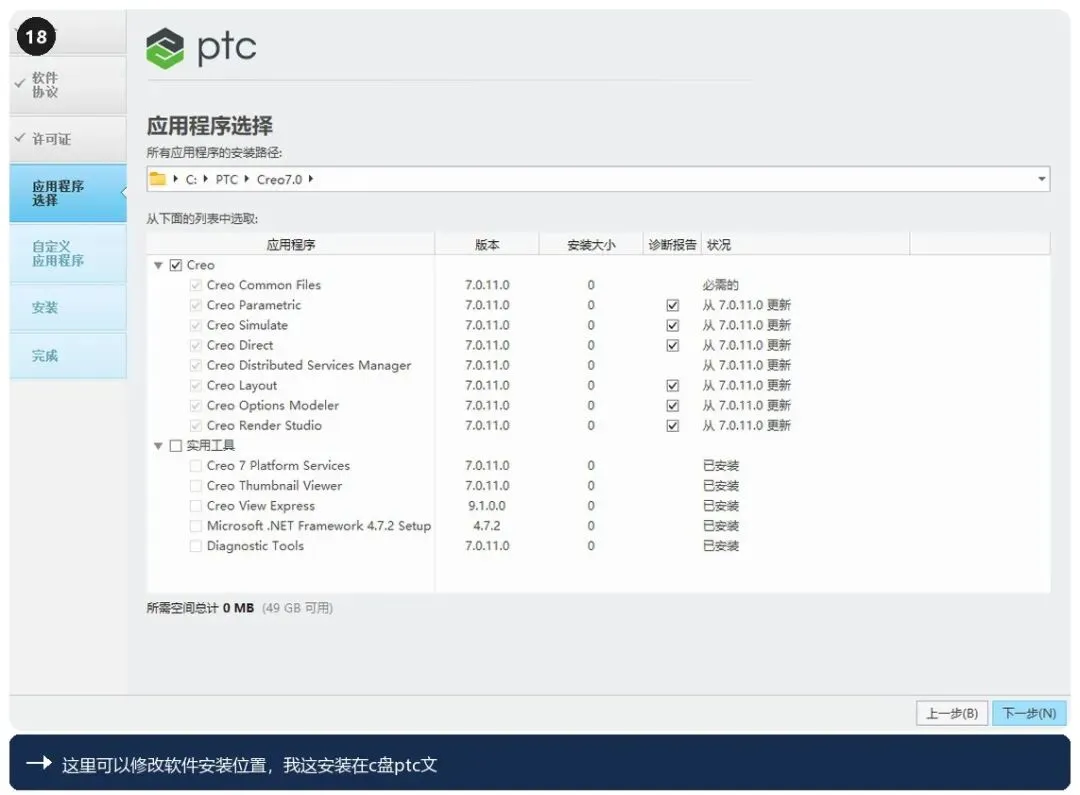
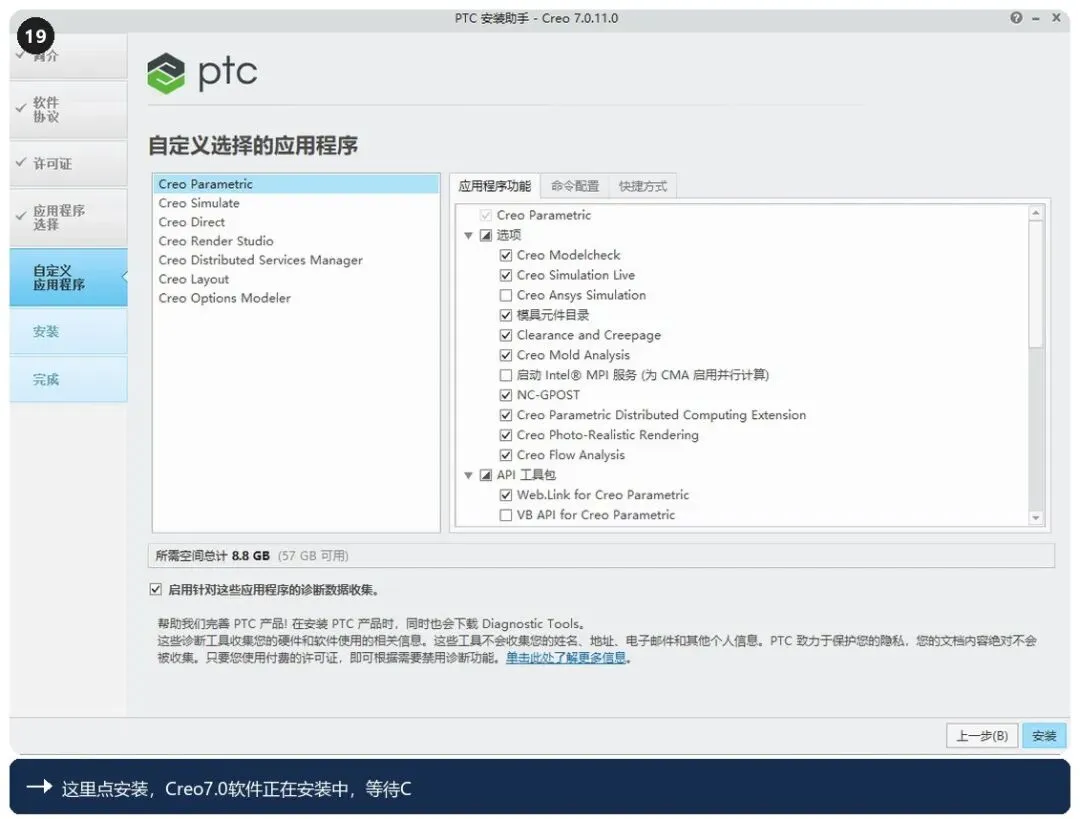
19. 点击【安装】,Creo 7.0 开始安装,等待进度走完。
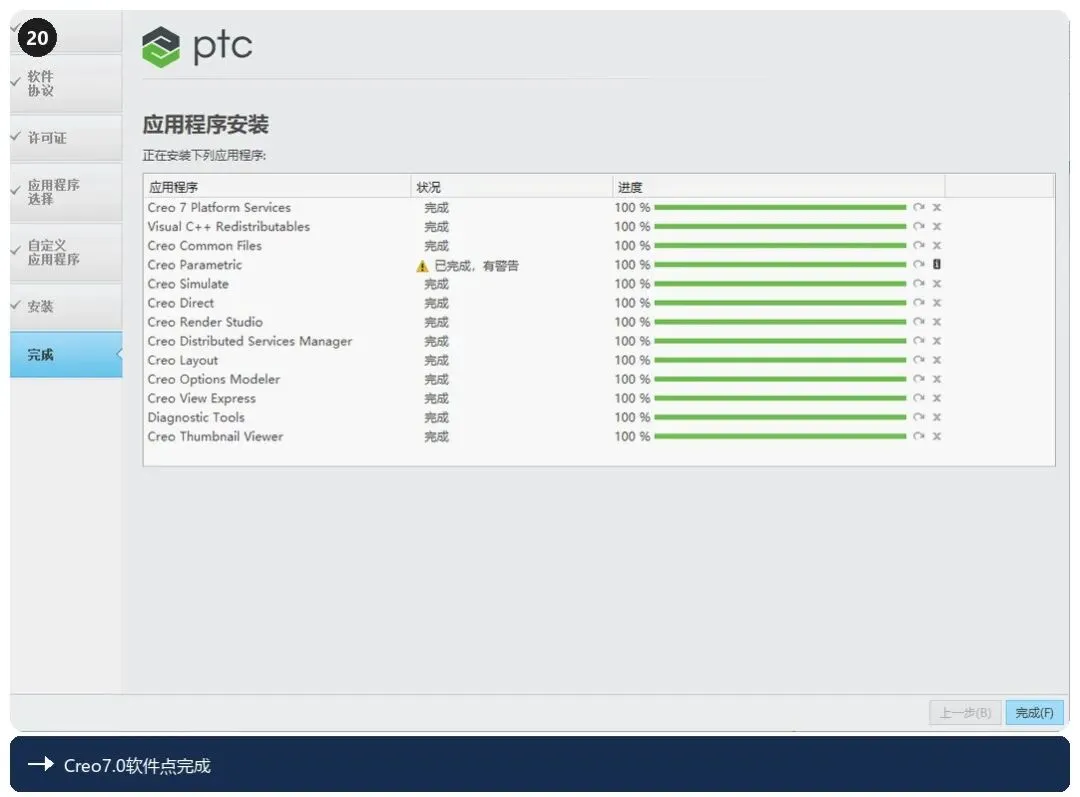
20. 安装完成后,点击【完成】。
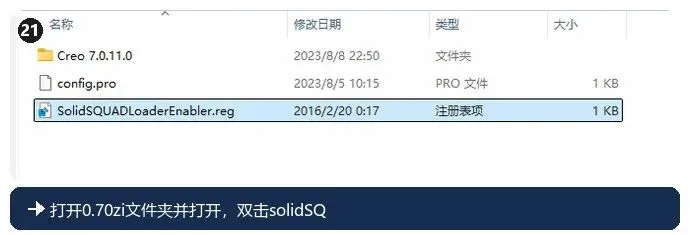
21. 打开安装包里的设置程序文件夹,双击运行里面的 .reg 配置文件。界面没立即弹出时稍等几秒,首次加载慢属正常。
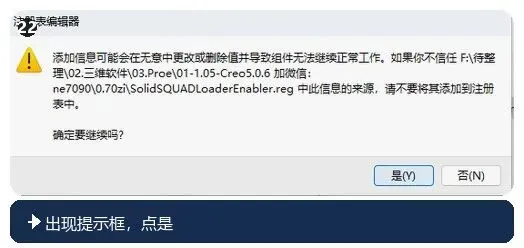
22. 弹出提示框时,点击【是】。
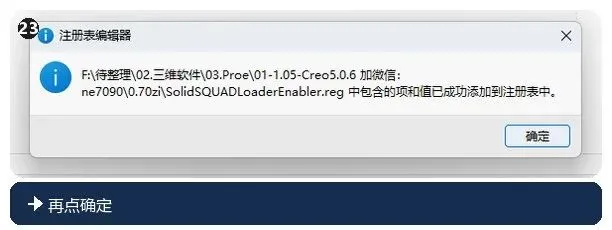
23. 再点击【确定】。
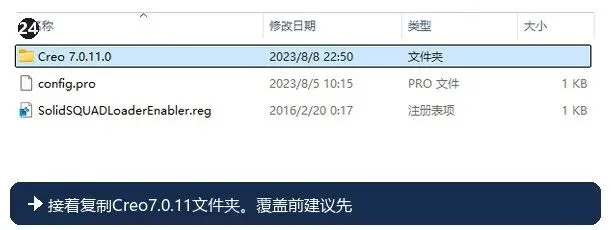
24. 接着复制安装包里的 Creo 程序文件夹。覆盖前建议先备份原文件,避免误操作后无法恢复。
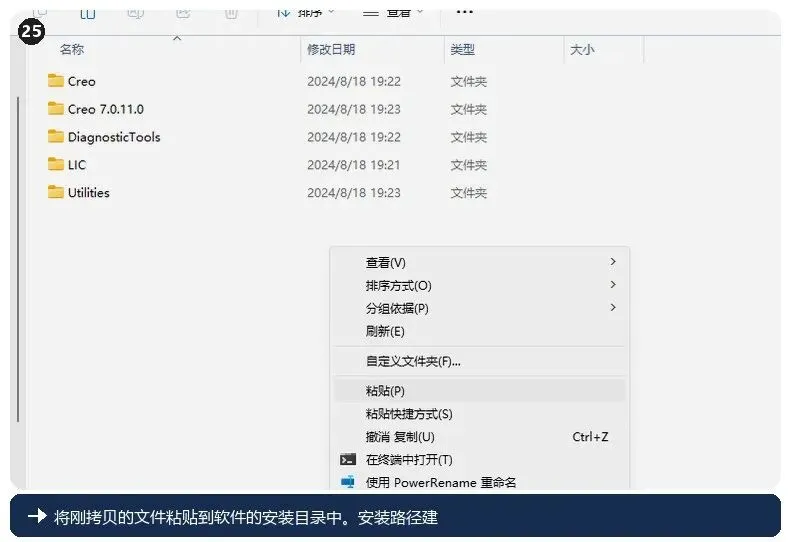
25. 把刚复制的文件夹粘贴到软件的安装目录中。安装路径建议使用纯英文,中文路径可能导致功能异常。
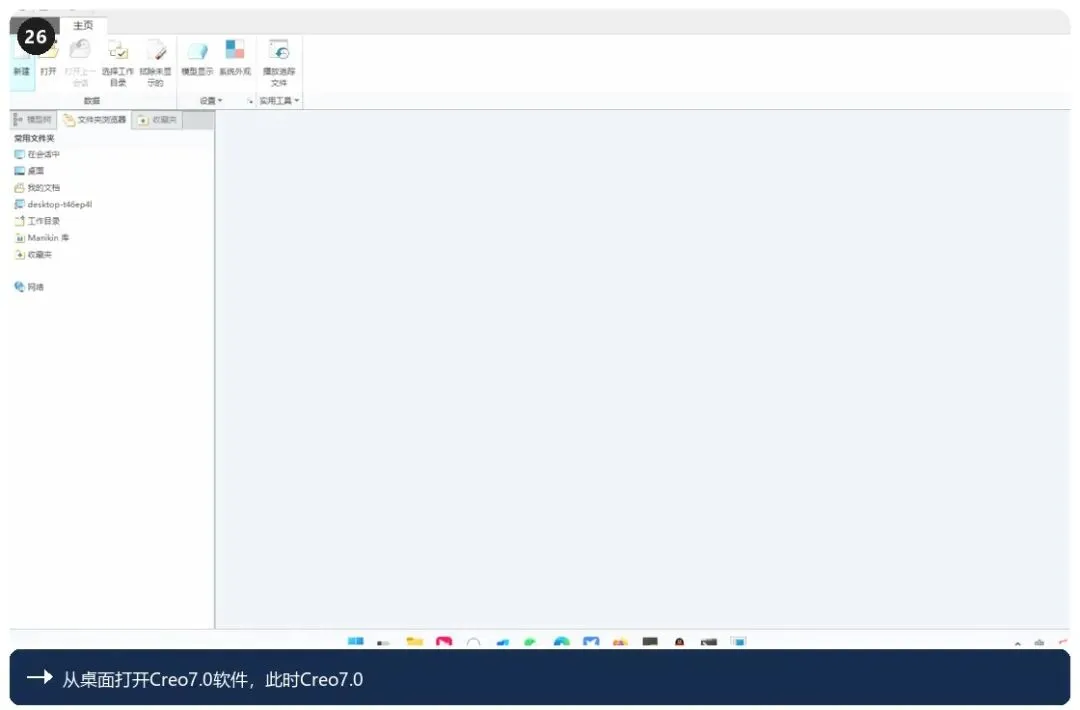
26. 从桌面打开 Creo 7.0,这时软件已经可以使用了。界面没有立即弹出的话稍等几秒,首次加载较慢。
软件启动与验证
第一次打开软件建议先新建一个零件文档,随便画个草图做个拉伸并保存。能正常进出草图、能存盘,说明许可配置和安装目录都没问题。
如果启动过程明显偏慢,可以看一下显卡驱动是不是最新版本,也可以把工作目录设到固态硬盘上,打开和保存模型都会快一些。
常见问题
为什么我安装的路径和教程不一样?
只要磁盘空间足够,路径可以自定义。但建议使用纯英文路径避免兼容问题,许可文件所在目录最好也一起放在英文路径下。
安装完成后软件打不开?
先检查配置步骤有没有完整执行,特别是 .reg 配置文件和程序文件夹是不是复制到了正确的安装目录。都没问题的话重启一次电脑再打开。
软件运行很卡怎么处理?
先更新显卡驱动,再把多余的后台程序关掉。如果还是卡,可以在软件里适当降低显示效果,或者考虑升级硬件配置。
启动时提示识别不到许可?
检查环境变量 PTC_D_LICENSE_FILE 是否创建成功、指向路径对不对,以及许可文件里的地址有没有换成本机 MAC 地址。改完环境变量需要重启软件才生效。
MAC 地址该选哪一条?
命令行输入 ipconfig /all,在适配器信息里找“物理地址”。电脑同时有有线和无线网卡时两条地址不同,要选当前实际联网用的那块。之后换了联网方式,许可文件里的地址需要重新替换。
到这里,Creo 7.0 就安装配置完成了,可以开始使用。整个流程只有二十几步,但许可配置那几环是连在一起的,建议一口气做完再去做别的事。