ARTICLE · 1121334
Maple 2022稳定版(中文版,附安装包)
| https://docs.qq.com/doc/DYW1SeHNRaGFHTkFT |
Maple 2022 是 2022 年度版本,跟后续几个版本比起来,它的体积更小、对硬件的要求也更低,用在老一些的笔记本上不会太吃力。功能上该有的都有:符号推导、数值计算、绘图、文档编排。
这篇教程记录的是 Maple 2022 中文版在 Windows 上的完整安装流程,Win10 和 Win11 都能跑。一共 14 张截图,其中前 11 张是安装向导部分,后 3 张是许可配置和启动。
跟新版本不太一样的地方在于,Maple 2022 的配置环节要处理两个位置:一个在程序目录下,一个在授权文件夹下。这两个位置搞混了,软件就打不开。下面会说清楚。
Maple 2022 的特点
Maple 的定位一直是"给会数学的人用的计算环境"。它的输入输出都保持数学表达式的样子,不会在你没要求的时候偷偷转换成小数。
符号求解是它的主战场。方程组、微分方程、积分变换、级数展开,这些操作在 Maple 里都能拿到解析形式的结果。做理论研究的人对这一点很看重,因为推导过程中一旦引入数值近似,后面的结论就可能偏。
数值计算同样支持,需要高精度的时候可以把有效位数调高。工程计算里那些对误差敏感的场景也够用。
绘图能力比较全面,函数曲线、三维曲面、矢量场、动画都能画,还能把多张图放进同一个坐标系里对比。图改完参数直接刷新,不用重新定义。
文档模式是 Maple 一直保留的传统:文字说明、公式、可执行代码、输出结果混排在一份文件里,适合当讲义或者实验记录。
安装前的准备
配置要求不高,64 位 Windows 10 或 Windows 11 都可以,内存 8GB 左右就够用,安装分区留出 10GB 空间比较稳妥。
安装包从文首的下载地址取,压缩包没有加密,解压即可。解压路径建议用纯英文目录,别放在桌面或者带中文的文件夹里,有些系统环境下路径里有中文会导致安装程序读不到文件。
安装前有两条建议。第一,先卸载机器上的旧版 Maple,两份文件混在一起,后面排查问题会很痛苦。第二,安装过程中如果需要重启,先重启再继续装,不要跳过。
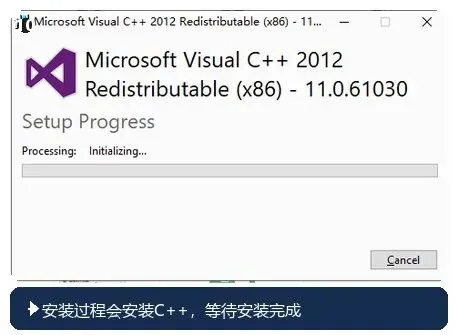
另外,Maple 2022 的安装过程会顺带安装 C++ 运行库,这一步是正常流程,看到相关的安装窗口不要关掉,等它自己跑完就行。
详细安装步骤
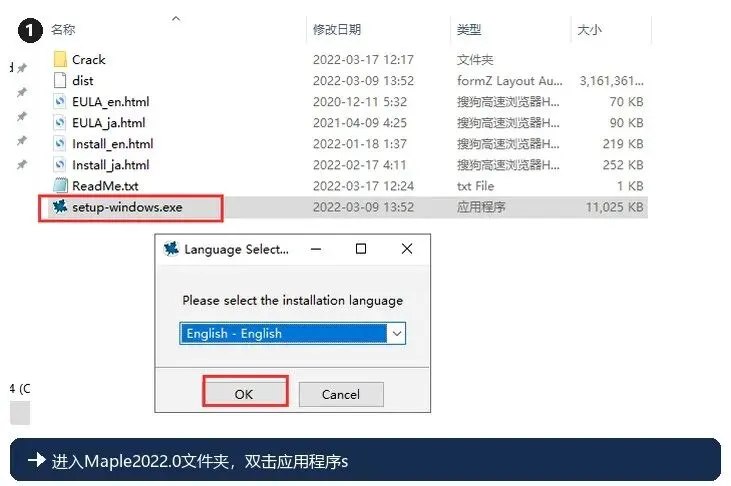
1. 进入解压出来的 Maple2022.0 文件夹,双击里面的应用程序 setup-windows.exe 开始安装。
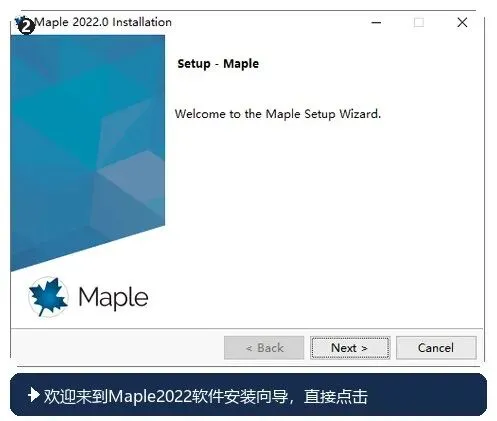
2. 进入 Maple 2022 的安装向导欢迎页,直接点击【Next】。
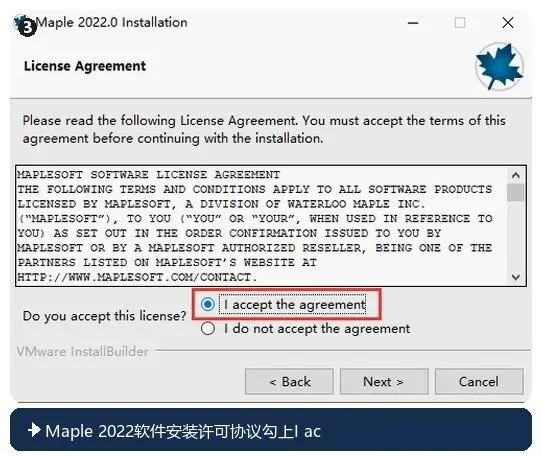
3. 许可协议页面,勾选【I accept the agreement】,然后继续下一步。
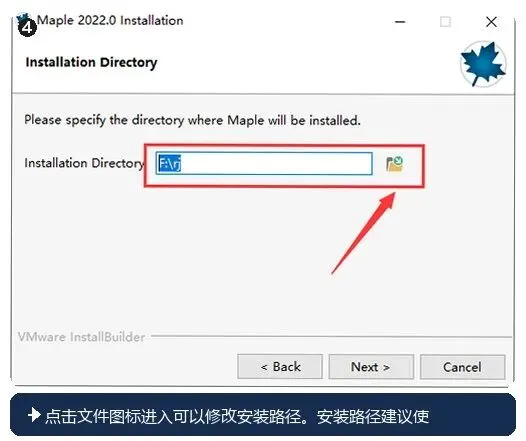
4. 点击路径框旁边的文件夹图标,可以修改安装路径。路径建议用纯英文,中文路径可能引发功能异常。
5. 询问是否创建桌面快捷方式,按照默认选【Yes】。
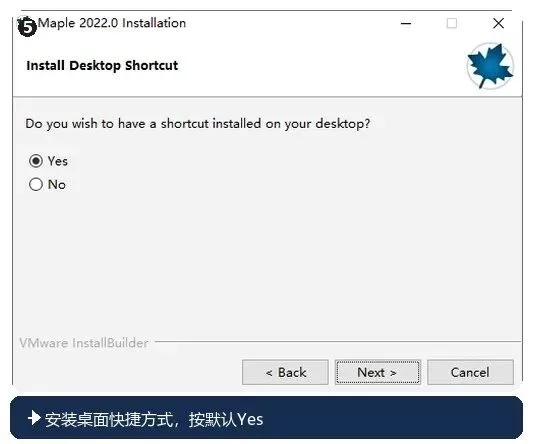
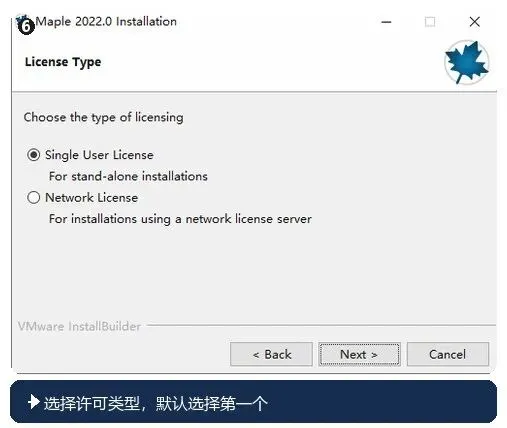
6. 选择许可类型,默认选第一个。
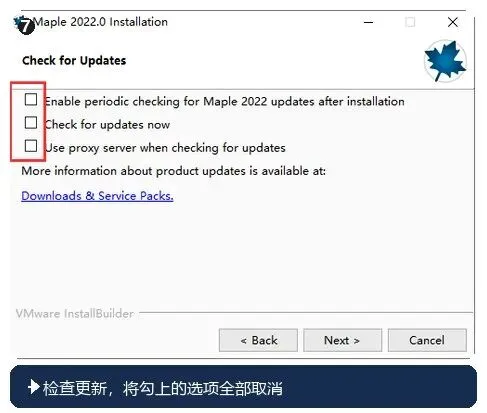
7. 到了检查更新这一页,把勾上的选项全部取消。
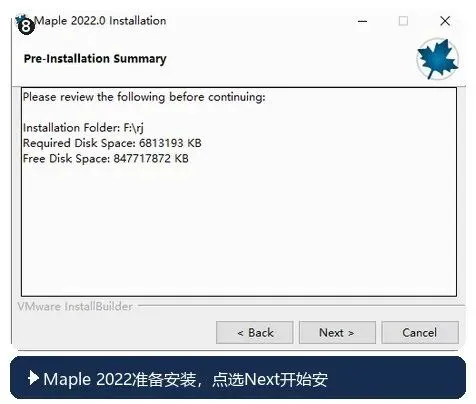
8. Maple 2022 准备安装,点击【Next】开始。
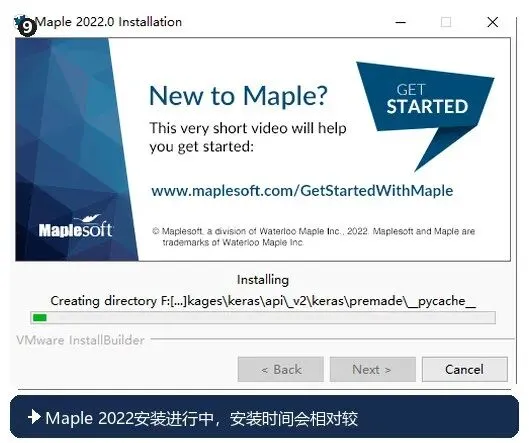
9. 软件进入安装状态,这个版本装起来时间会长一些,耐心等一下。
10. 安装过程会同时安装 C++ 运行库,等待它自己装完。
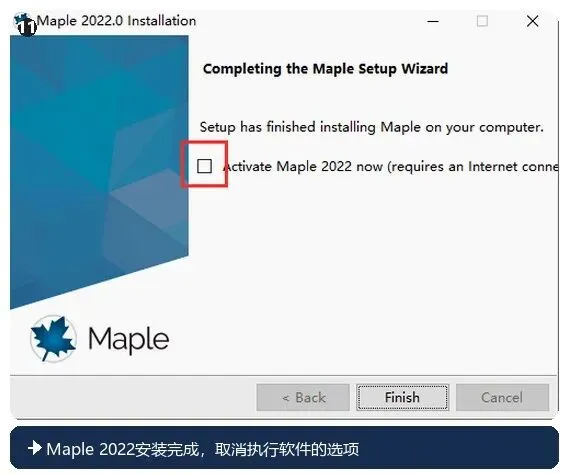
11. 安装完成,取消"执行软件"这个选项,点击【Finish】。
许可配置与首次启动
12. 打开安装包里的设置程序文件夹,把其中的处理文件复制到软件安装目录下的程序文件夹中替换。覆盖之前建议先备份原文件,避免出错后无法还原。
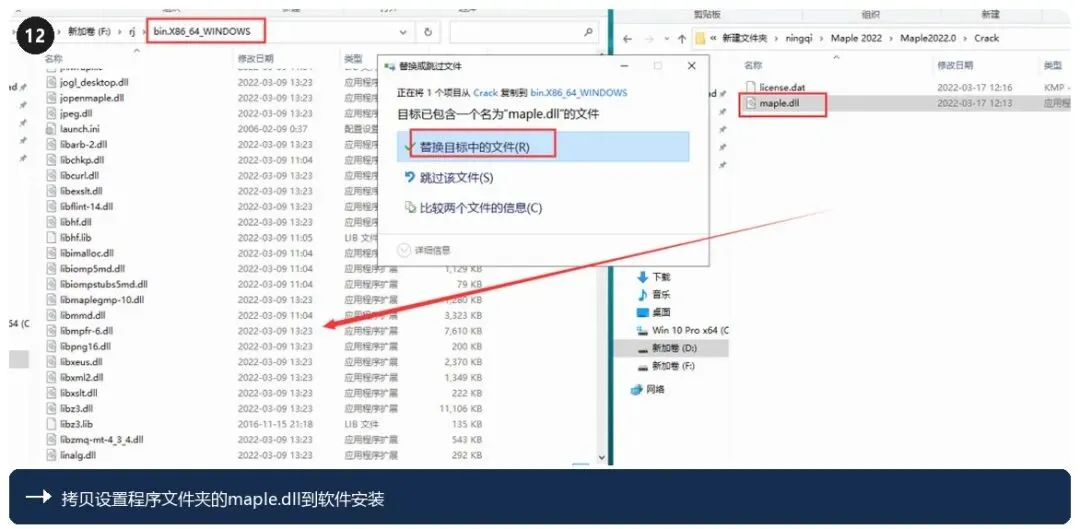
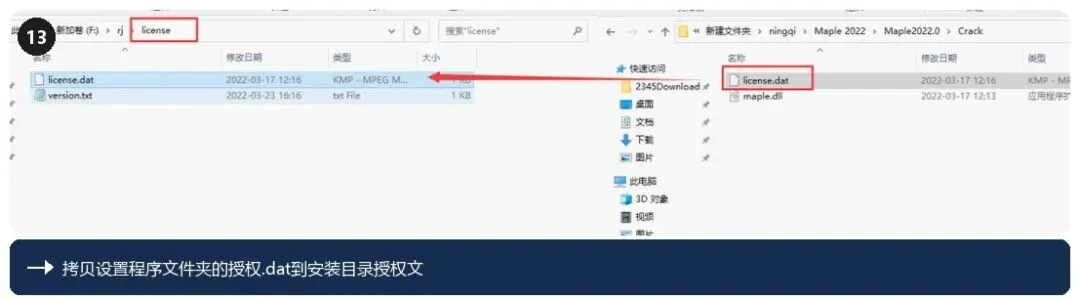
13. 再把设置程序文件夹里的授权文件复制到安装目录下的授权文件夹中。
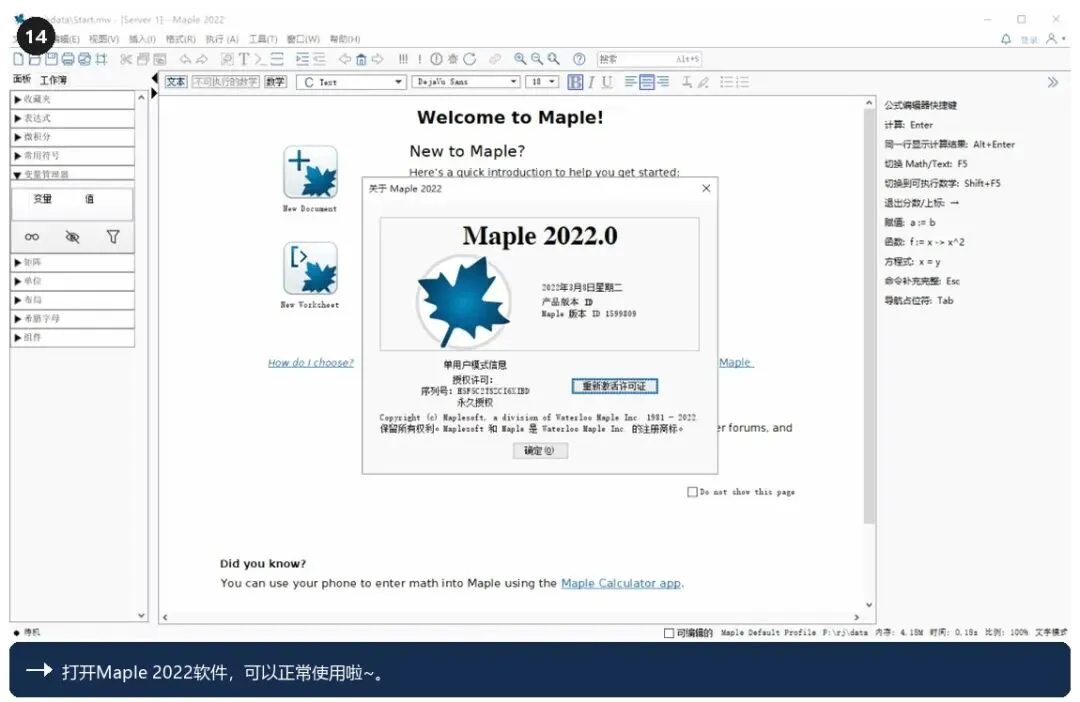
14. 打开 Maple 2022 软件,能正常进入界面就说明配置完成了。
常见问题
安装到一半提示错误怎么办?
先看错误码。多数情况是安装包下载不完整,或者中间被安全软件拦下了文件。重新下载并解压一次,安装前把安全软件的提示处理掉再试。
为什么我装的路径和教程不一样?
只要磁盘空间够,路径可以自己定。但建议用纯英文路径,避免中文目录带来的兼容问题。
软件运行很卡怎么处理?
先更新显卡驱动,再把多余的后台程序关掉。如果依旧卡顿,可以降低显示效果,或者考虑升级硬件配置。
配置那两步的顺序能换吗?
不建议换。按教程的顺序来,先把程序目录下的文件处理好,再放授权文件,这样不容易漏。
打开软件提示找不到授权信息?
回头确认授权文件有没有放到安装目录下的授权文件夹里。放错层级是最常见的原因。
需要卸载旧版本吗?
建议先卸载旧版并清理残留,避免新版本安装时出现版本冲突。
Maple 2022 的安装到这里就结束了。这个版本的关键点在第 12 和 13 步:两个位置都要处理,程序目录一份、授权文件夹一份,缺一个都进不去主界面。
觉得有用就收藏一下,后面需要重装或者装机时直接翻出来照着走。