ARTICLE · 1132753
我把恋爱助手「狗头军师」搬到了安卓:甜蜜的话语,到底该怎么回?
之前,我把自己的恋爱 Skill「狗头军师」和 Jev 的融合到了一起,不过很多老哥在安卓手机上遇到了很多问题,这正好十一期间,一边玩,一边去整合了一下安卓版本的教程,后续会更新苹果手机版本,以及N多功能。
这里先聊一下配置: 在配置的时候,最容易混的是三个地方:判断用什么模型,回复用什么模型,截图又交给谁。 界面里同时出现 Jev、DeepSeek、OpenRouter,第一次打开确实容易看懵。
这篇就按一个配置来讲:识图、策略判断、回复生成,三处模型服务都用 DeepSeek。 准备好自己的 DeepSeek API Key,照着页面填,不需要再准备 Jev 或 OpenRouter 的密钥。
从安装到拿到第一轮候选回复,下面走一遍。实际操作就以 Soul 的聊天场景为例,配置好以后,其他走通用截图流程的聊天应用也可以按同样的步骤尝试。
聊一下安卓的适用范围
当前安卓暂不支持微信。因为官方的一些原因,目前手机端的截图是无法获取微信聊天画面,实在是没有办法。
QQ、X、飞书已有专门的采集适配。
Soul 使用通用的手动截屏识别流程:把聊天显示在屏幕上,再从军师悬浮球发起识别。(soul的结果,感谢@在7楼 | 以撒版,老哥给提交的贡献)
其他聊天应用也可以尝试这个入口,能否读取,取决于应用有没有限制截图,以及手机实际返回的画面。
下载以后,先把悬浮球打开
手机需要 Android 11 或更新版本。
在github上面搜索项目:goutoujunshi-jev-chat
找到 goutoujunshi-jev-chat-android-debug.apk,下载并安装。 系统如果提示允许浏览器安装此来源的应用,按手机提示操作。这是预览调试包; 如果旧包提示签名不一致,卸载前先记下需要保留的配置,卸载会清掉应用本地数据。
安装后打开狗头军师,首页会列出需要开启的权限。
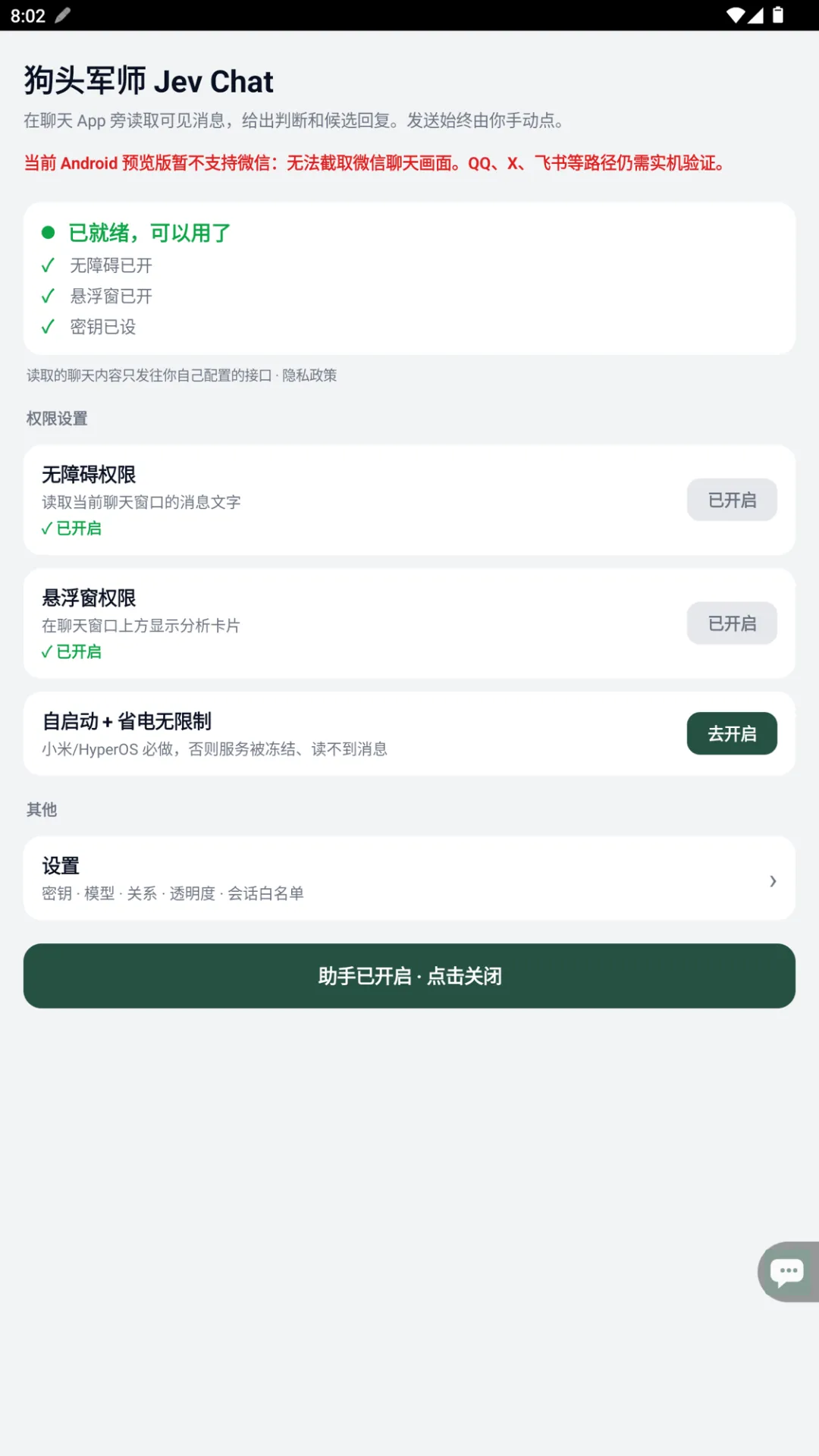
无障碍权限用于读取当前窗口里能访问到的文字,也供无障碍截屏使用。 点击对应入口,在系统设置中找到狗头军师并开启服务。
悬浮窗权限用于把「军师」悬浮球放在聊天应用上方。部分手机把它叫作「显示在其他应用上层」。
如果手机经常把后台服务关掉,再按首页提示设置自启动和电池使用权限,尤其注意小米、HyperOS 的后台限制。
接着点首页的「设置」。接口填好并保存后,回到首页开启助手,就能看到「军师」悬浮球。截图中的「助手已开启·点击关闭」说明开关已经打开。
首页显示「已就绪」,代表基础权限和密钥条件满足;接口能不能调用,还要看下面的测试结果。
DeepSeek 的 API 的充值、创建、复制
如果还没有自己的 API Key,这里先演示一下如何去进行补充,第一次用照着找就行。 有 Key、账户里也有可用余额的,可以直接往下看应用配置。
从官网进入 API 开放平台,打开 DeepSeek 官网
点击图里框出的 「API 开放平台」,按页面提示注册或登录。
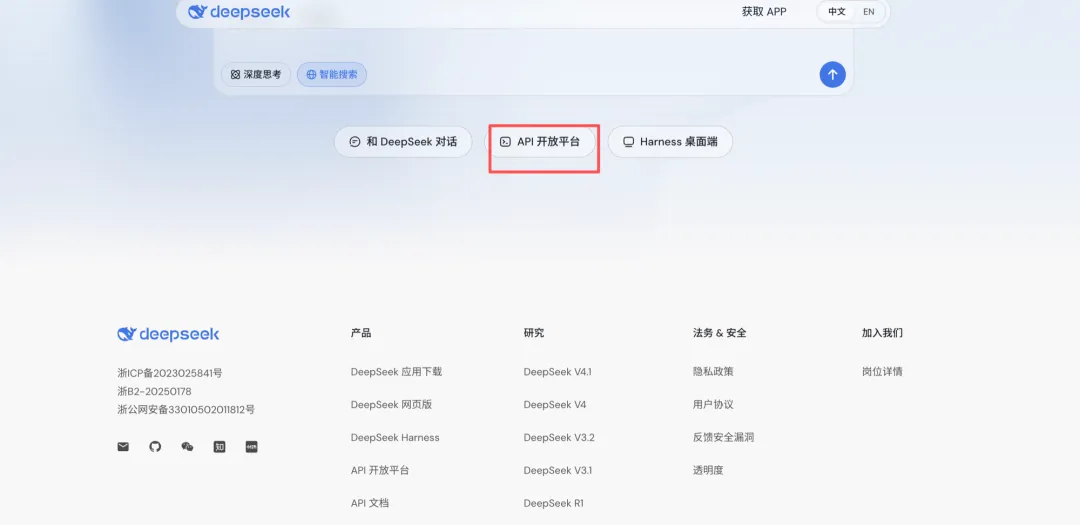
狗头军师调用的是 API。网页版聊天和 API 用量是两套使用入口,接下来要准备的是开放平台里的余额和密钥。
看余额,需要时点「去充值」
登录后打开 「用量信息」,这里能看到充值余额、消费金额、API 请求次数和 Tokens 用量。
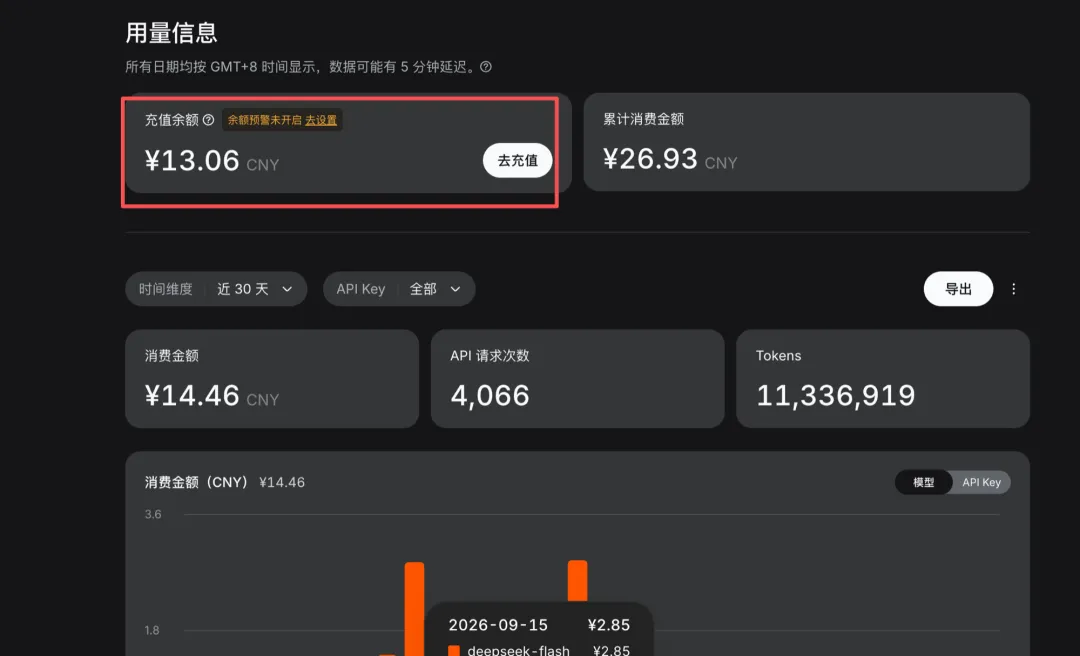
需要补充余额时,点击 「去充值」,或者进入左侧的「充值」。在充值页选择金额,按页面提供的支付方式完成付款,再回到用量信息页确认余额。
充值金额、可选支付方式和价格,以你当时的开放平台页面为准。第一次可以先按自己的测试需求充值,跑通一轮以后再观察消耗。
图里的余额和用量是我截图时的账户数据,可能包含这个账号下其他工具的 API 调用,不能直接拿来计算狗头军师每次聊天的费用。后面识图、判断、生成回复和连通测试,都会产生接口用量。
创建一把自己的 API Key
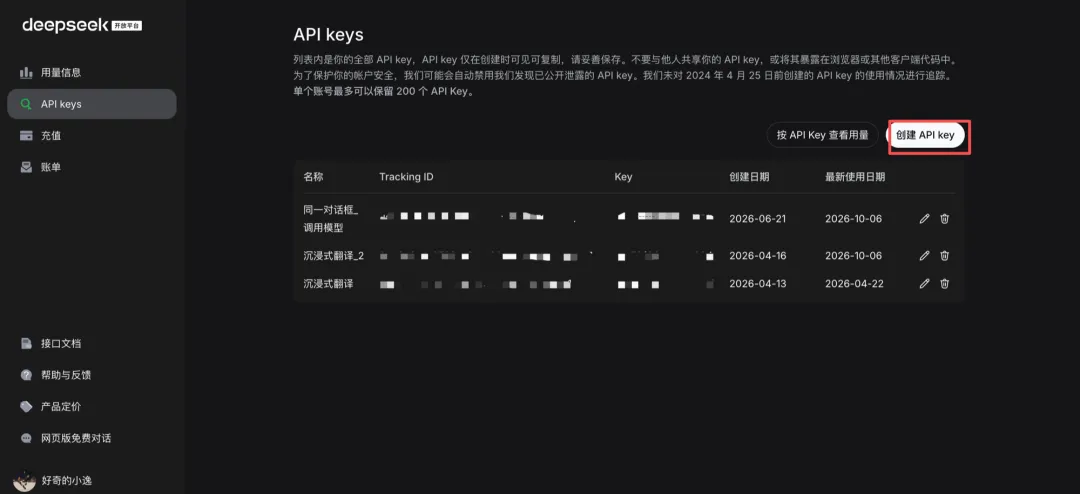
在左侧点击 「API keys」,再点右上角的 「创建 API key」。
弹窗里先给密钥起个名字,比如 狗头军师安卓。这个名称方便以后管理,不用填模型名。
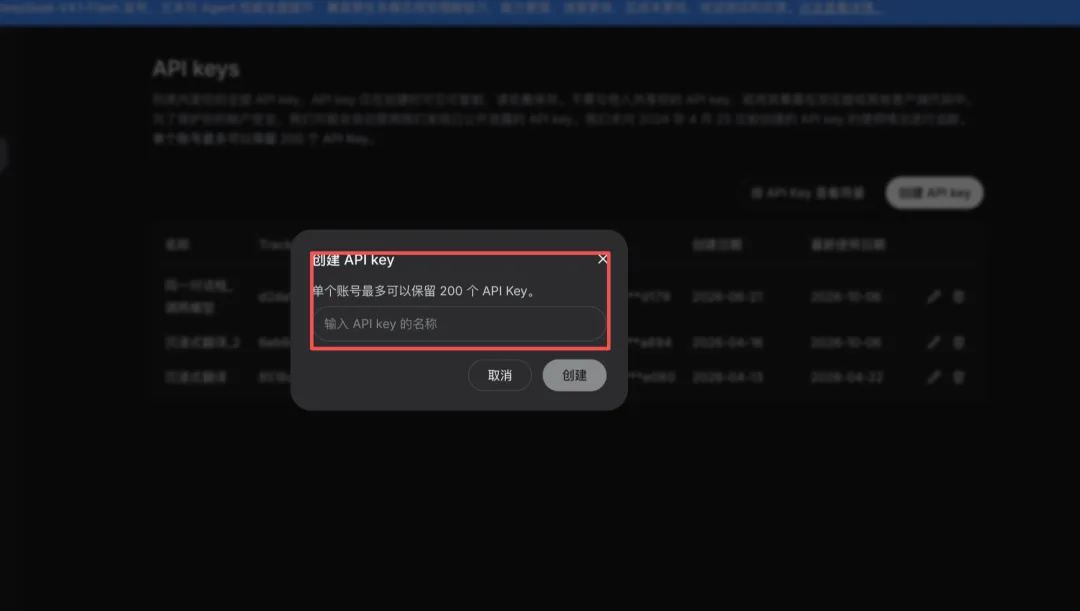
填好名称,点击 「创建」。
复制密钥,再回狗头军师配置
创建成功后,点击弹窗里的 「复制」,把完整密钥保存好。
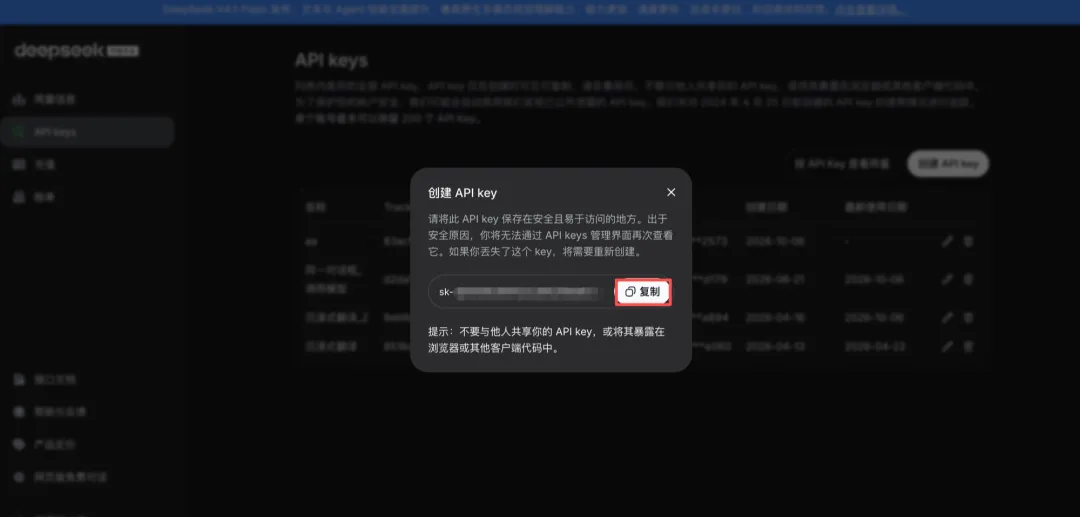
完整密钥只在创建时显示,关掉弹窗以后,管理页无法再次查看它。 忘记保存时需要重新创建一把。
这串 Key 就是后面狗头军师设置里的「API 密钥」或「密钥」。不要把密钥名称、开放平台网址填进这个框;也别把完整 Key 放进文章、聊天截图或 GitHub。这里的截图已经把密钥遮住了。
现在回到狗头军师的「设置」,把刚复制的 Key 填进去。
DeepSeek 要填三处,分工不同
刚才创建的同一把 Key,可以用于下面三个位置。它们各自负责不同的工作:
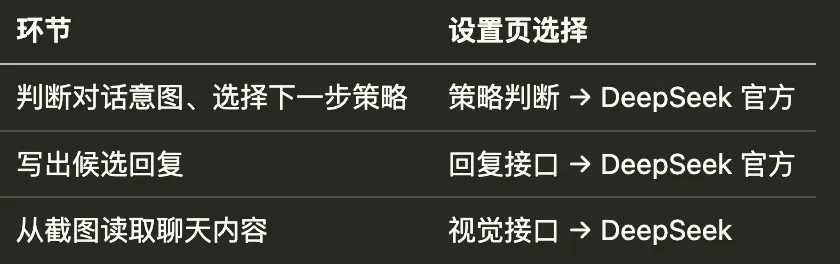
三处都使用以下地址和模型:
模型名称:deepseek-flash
这是当前这套配置使用的模型名,照着填即可。 DeepSeek 官方图像理解文档已说明这个模型支持图片输入,所以它也可以放在视觉接口里
策略判断和回复,先填好这两块
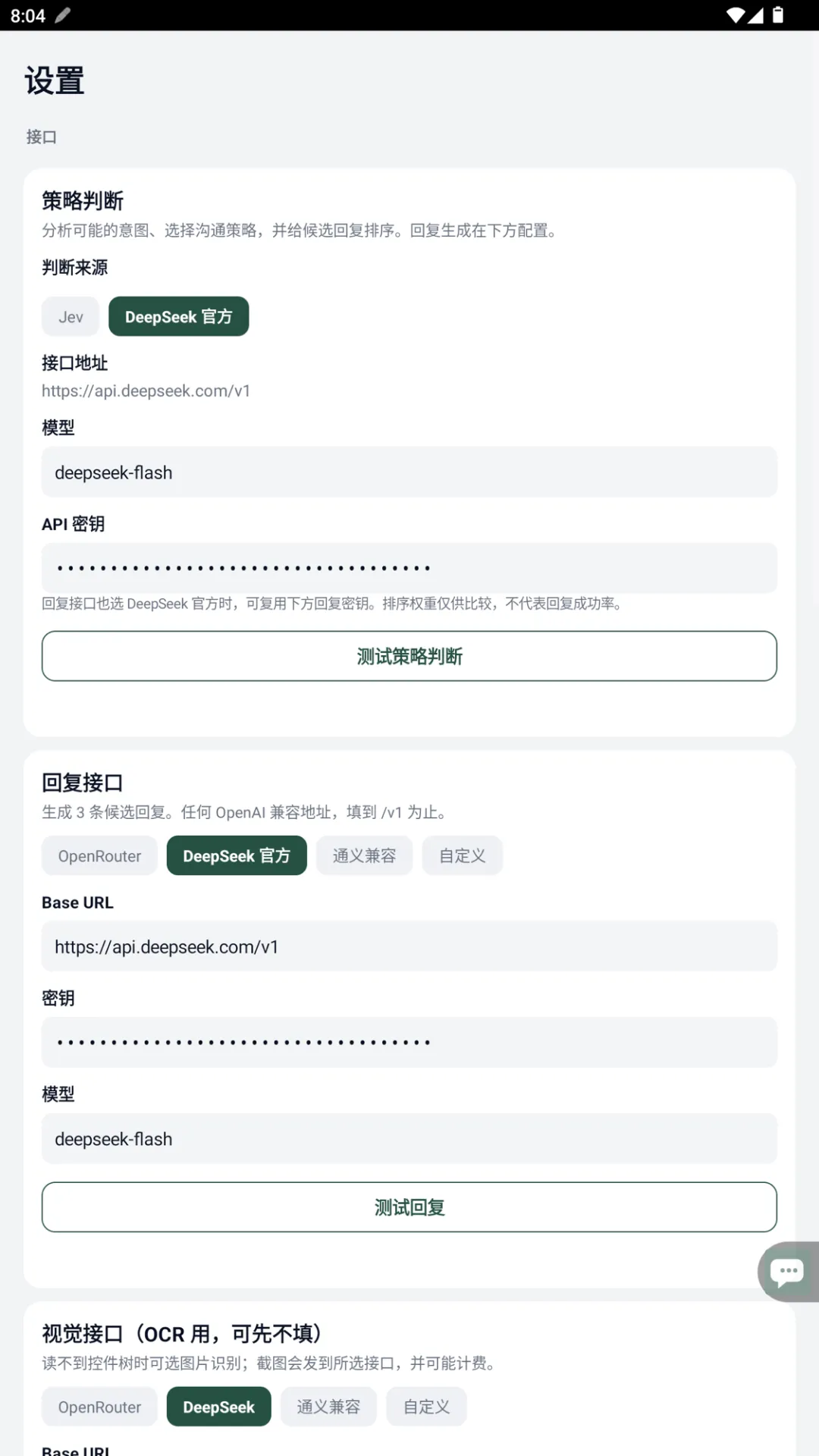
在「策略判断」里,把「判断来源」选成 DeepSeek 官方,模型填 deepseek-flash,API 密钥填自己的 Key。
这一块负责结合对话做判断:对方可能表达了什么,这一轮适合承接、降压、澄清,还是先收线。它会区分能从聊天里看见的事实和仍然拿不准的部分。
往下找到「回复接口」,同样选 DeepSeek 官方,核对 Base URL,填密钥和模型。
这一块负责把前面的策略写成可以直接拿来参考的短回复,最多给出三条候选。
为了第一次配置省事,三个密钥框都填同一个 DeepSeek Key 就行。 程序也支持在同一官方服务下复用回复密钥,第一次使用可以先不折腾这个选项。
截图里两块分别有「测试策略判断」「测试回复」按钮。旧版的策略测试按钮叫「测试 DeepSeek 策略」。填写后可以分别测试,哪一块报错就检查那一块。
识图还得再配一块
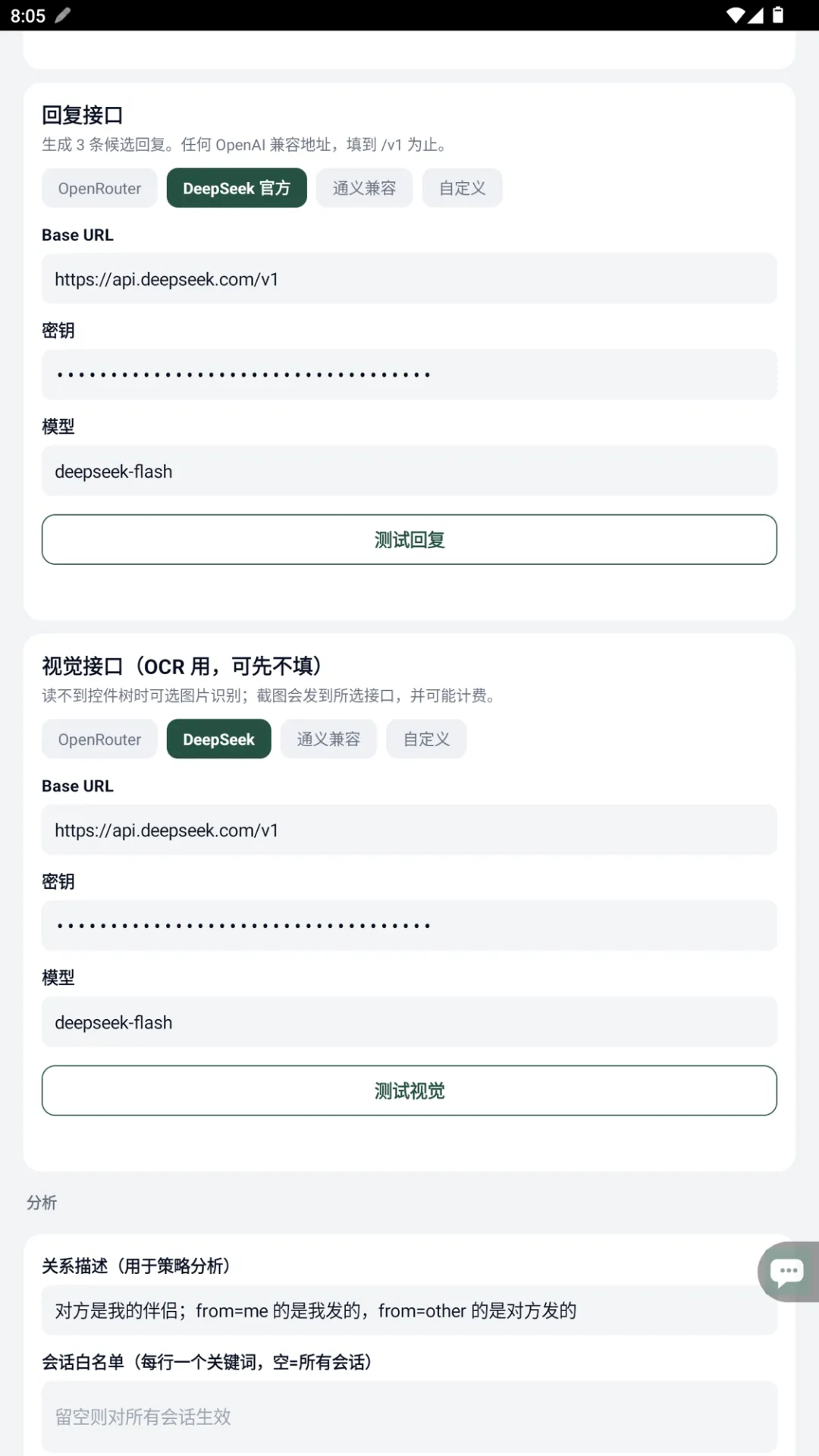
继续往下,找到「视觉接口(OCR 用,可先不填)」。
这里的“可先不填”,对应的是使用本地识图的情况。如果打算连识图也用 DeepSeek,这块就要配好。
选择 DeepSeek,Base URL 填如图所示,模型填 deepseek-flash,密钥填同一个 Key。然后点「测试视觉」。
视觉测试会发送一张小测试图片,用来检查图片请求是否能被接口接受。它不能保证每一张聊天截图都识别准确,真正使用时仍要核对文字。
三处测试都会调用接口,也会产生 API 用量。 选云端识图后,聊天截图会发到你配置的 DeepSeek 服务;后续判断和回复也会发送用于分析的文字。
别漏了识图开关,也别忘了保存
接口填完,继续往下找到「分析」。
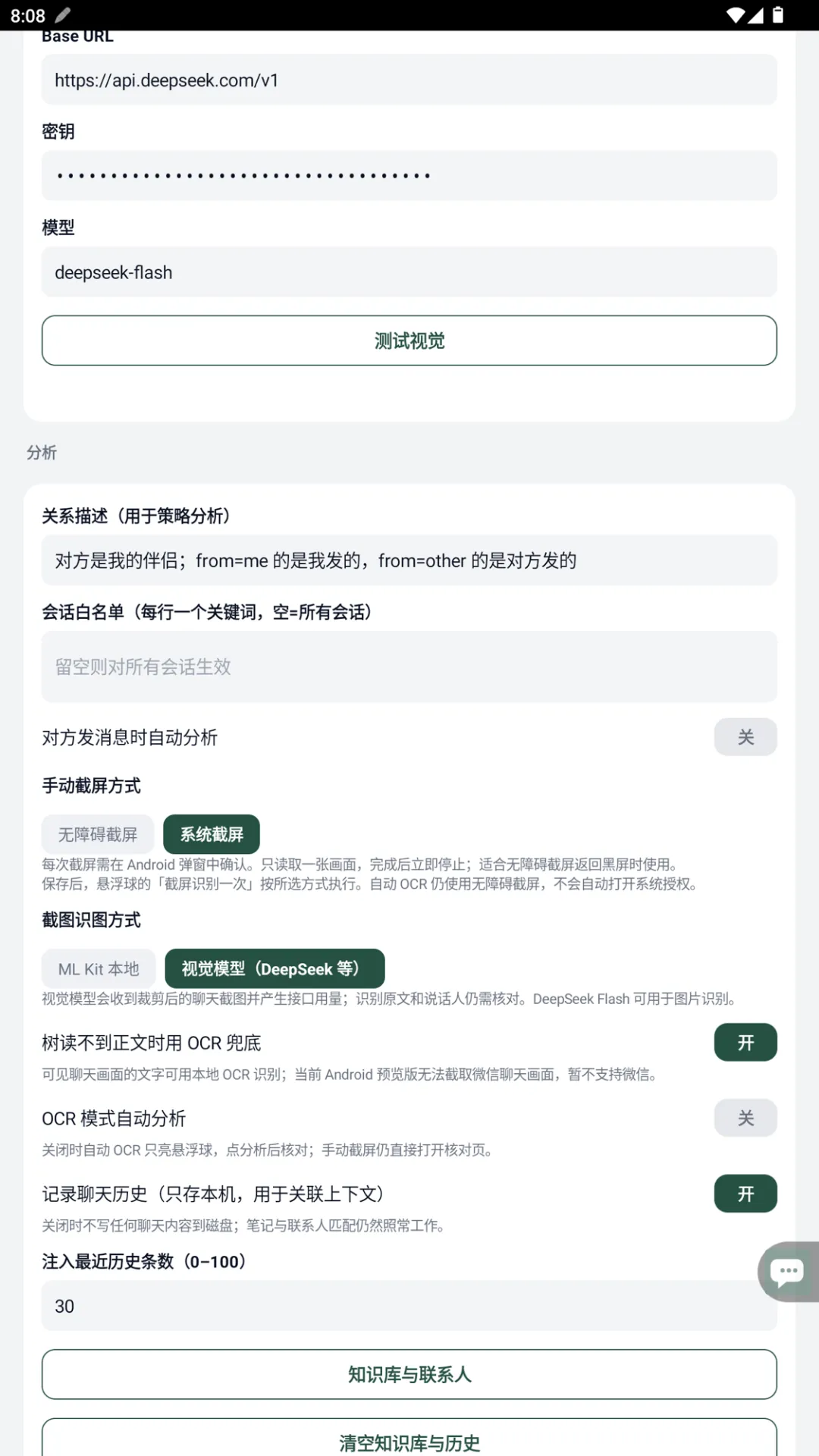
把「截图识图方式」切到「视觉模型(DeepSeek 等)」。 只在上面填了视觉接口,下面仍选「ML Kit 本地」,实际识图就会走本地模型。
ML Kit 本地是另一种可选方式,图片文字识别在手机上完成。想把这轮的识图、判断和回复都交给 DeepSeek,就按截图选视觉模型。「读不到正文时用 OCR 兜底」保持开启。
这里还有一个容易混淆的设置:截屏方式决定怎么取得图片,识图方式决定取得图片后交给谁来读。
这一版提供两种手动截屏方式:
- 无障碍截屏
:使用已经开启的无障碍服务,正常情况下不用每次重新确认截屏授权。 - 系统截屏
:通过 Android 的截屏授权流程取一张画面,每次手动操作都要确认系统弹窗;取得画面后就停止投射。
如果无障碍截屏返回黑图,可以改选系统截屏。这个选择不能跳过 Android 授权,也不能保证所有模拟器、受保护页面都能截到图。旧下载包没有这个选项时,按它现有的无障碍截屏路径使用。
第一次配置,建议先关掉「对方发消息时自动分析」和「OCR 模式自动分析」,先手动走通一轮。这两个自动开关关闭,也不影响你主动点击「截屏识别一次」。通用 OCR 应用先按手动流程使用。
「关系描述」也建议改成实际情况。页面默认写着“对方是我的伴侣”,如果你们还在了解中,照着默认值分析就容易带偏。可以写:
我们认识两周,正在了解中。我希望自然接话,对方忙的时候先不追问见面安排。这个字段是在补充关系和本轮目标,写清楚就够了。
最后滑到页面最底部,点「保存全部设置」。 测试按钮能读取当前表单,日常使用读取的是保存后的配置;测试成功以后也要保存。
这里给一个测试的案例:打开聊天,长按悬浮球
回到狗头军师首页确认助手开启,再打开 Soul,进入想分析的那个人的聊天窗口,把相关的几条消息显示在屏幕上。
Soul 这条路径使用前面保存的 DeepSeek 配置,不需要另外填 Soul 的接口或密钥。先按手动流程操作,自动分析开关不等于 Soul 已有新消息自动采集适配。
长按「军师」悬浮球,选择「截屏识别一次」。
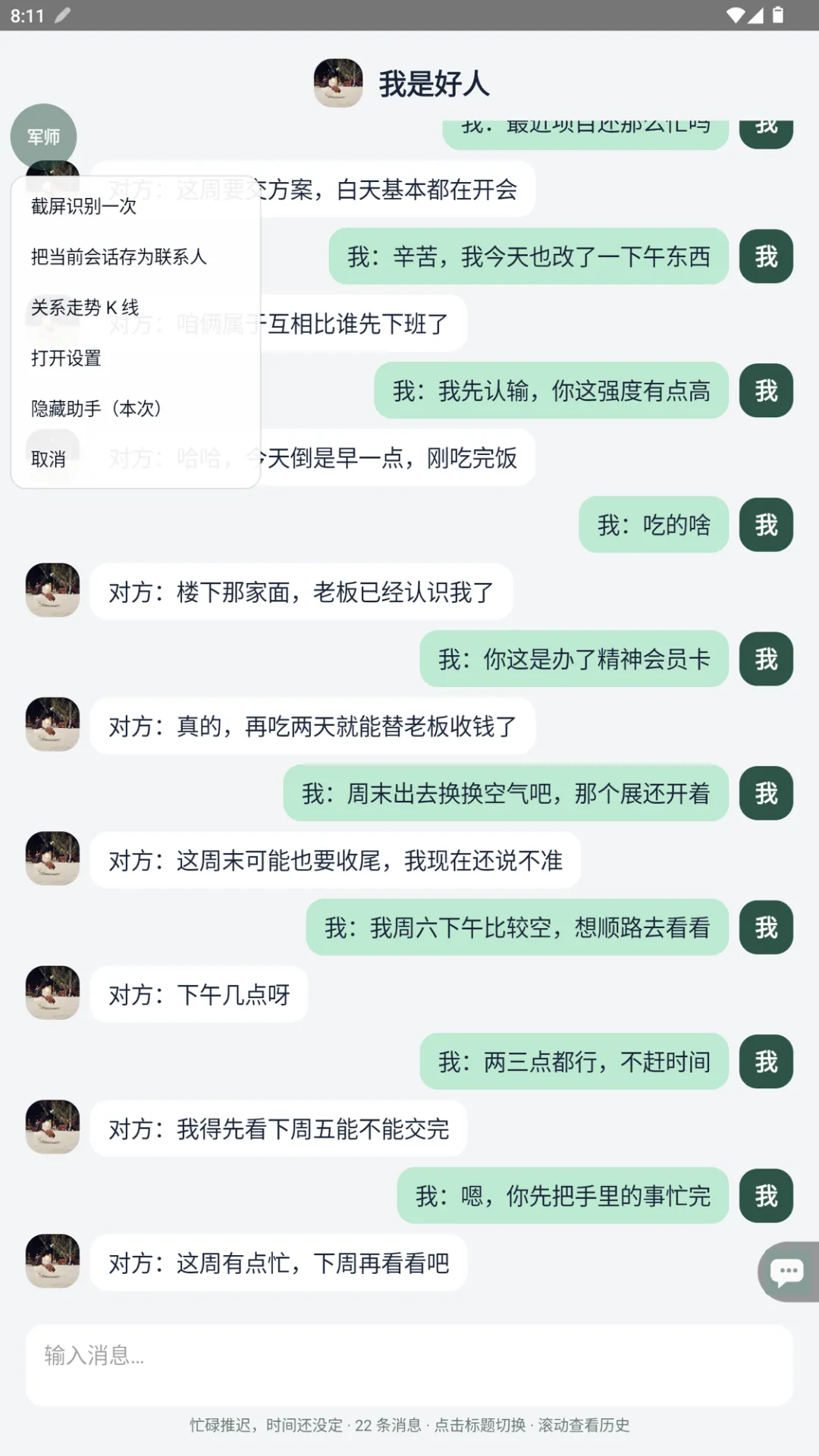
这张配图用本地聊天预览页展示悬浮球和按钮位置,Soul 从同一个菜单进入。
如果选择了「系统截屏」,此时会出现 Android 的授权弹窗,按系统提示确认并返回原聊天界面。
识别后会打开原文核对页。先检查有没有漏字、错字,再检查哪些是自己发的,哪些是对方发的。每行按下面这种格式整理:
我:周六一起去看展吗?对方:这周有点忙,下周再看看吧。
检查好以后,点 「确认原文并分析」,让程序回到原来的 Soul 聊天窗口继续分析。这个时候先别切去别的软件或别人的会话,避免当前对话和分析对象对不上。
截图只覆盖屏幕上看得见的内容。如果重要背景在前面的聊天里,先把相关部分显示出来再识别,或者在关系描述里补充。它不会直接读出整份聊天数据库。
拿到结果以后,怎么看、怎么回
结果里可以看「对方可能的意图」、军师建议,以及「候选回复排序」。
下面这张就是在 Soul 聊天里打开军师后的案例。悬浮面板直接叠在聊天上方,可以一边看原文,一边看分析。
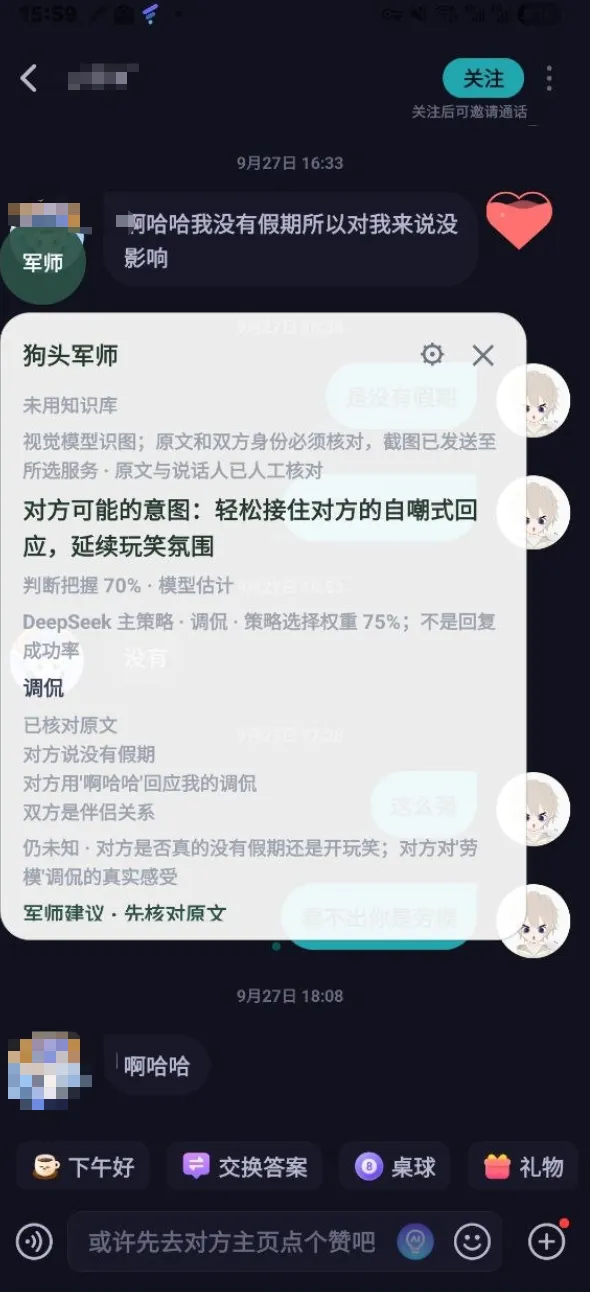
对方提到“没有假期”,又用“啊哈哈”回应。这轮 DeepSeek 选择了「调侃」,建议轻松接话,延续玩笑的氛围。面板同时列出核对过的文字,也保留了拿不准的地方:对方到底真的没有假期,还是随口开玩笑?对方对这句调侃是什么感受?仅凭这几句话,还不能下定论。
图里的两个数字要分开看:70% 是这轮判断的把握,属于模型估计;75% 是「调侃」在本轮策略选择中的相对权重。 它们都不能当成回复成功率,策略权重也和下面候选回复的排序权重各有用途。
这里还显示了“双方是伴侣关系”,这类背景要和自己填写的关系描述一起核对,截图本身不能证明关系。背景填准了,建议才更贴近这次聊天。
再看下周末邀约聊天测试用例
下面用用一段真实的案例进行展示。
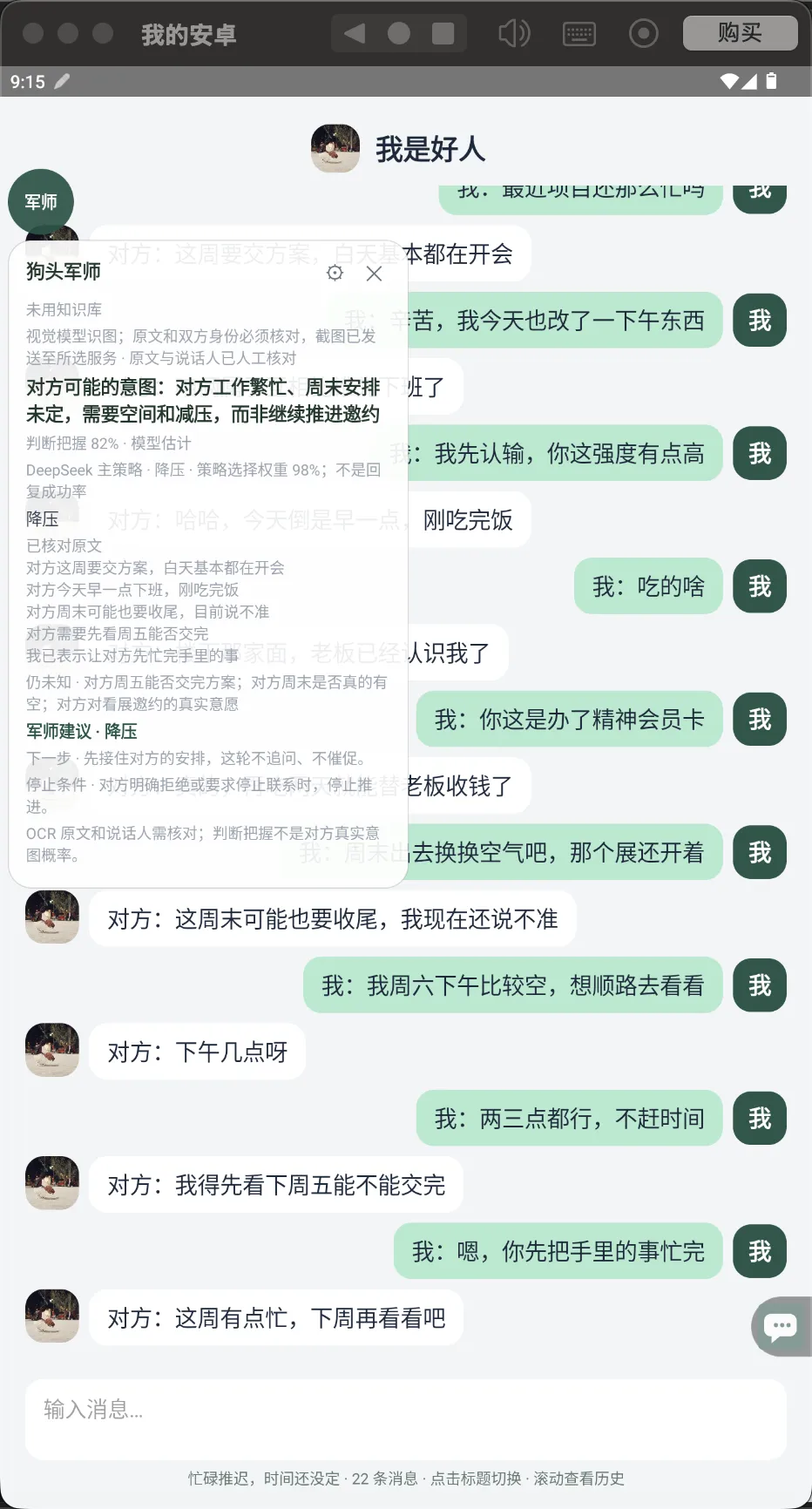
这一轮,DeepSeek 选择了 「降压」:先去看对方的安排,不去追问、不催促。
图里给出的 82% 是判断把握,98% 是「降压」的策略选择权重,各自表达模型对当前判断和策略的估计。 周五能不能交完方案、周末有没有空、对方到底想不想去看展,这些仍然未知。对方问了“下午几点”,也只能说明聊到了时间,不能直接当成已经答应赴约。
候选旁边的百分比表示这轮回复的相对推荐权重。DeepSeek 给候选打分后,程序将分数归一化,方便比较。分数更高的排在前面;
想多看一点,就点「详细分析」,看它依据了哪些事实、哪些只是推测,以及还有什么未知。每条候选的「为什么这样回」可以看选择理由;觉得措辞不像自己,可以点「更像我一点」,再挑一句顺口的。
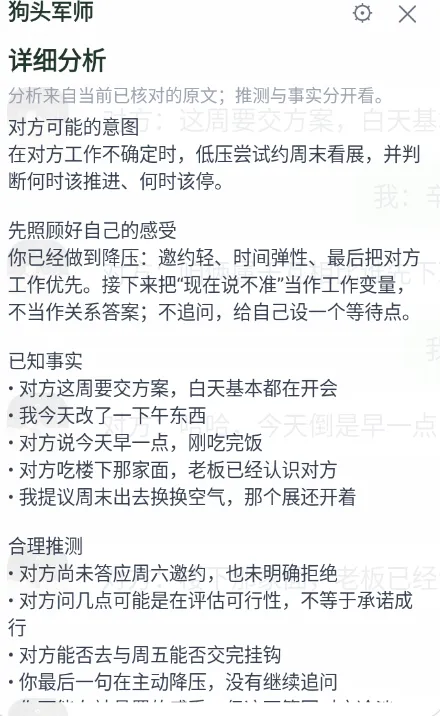
点开刚才那轮邀约的「详细分析」,就能看到判断具体是怎么来的。这周要交方案、白天基本在开会,是聊天里说过的事实;问几点可能是在评估能不能去,属于推测。页面把两部分分开列出来,方便对照原文检查。
这里还有一块「先照顾好自己的感受」。它提醒你:已经把邀约说得比较轻,也给了时间上的弹性,可以先给自己设个等待点。对方说“现在说不准”,先按工作安排还没确定来看,别急着把这句话当成关系的答案。
把依据展开以后,更容易看出哪些建议值得参考、哪些地方还缺信息。最后怎么回,还是结合你们实际的聊天习惯来挑。
在 Soul 里,选好候选后点「复制」,回到聊天输入框长按粘贴,检查一下再发送。 Soul 走通用 OCR 路径,程序无法验证它的输入框,点击「填入」也会退回复制。支持填入的专门适配应用会尝试放入草稿,发送仍然由你自己点。
用起来之前,再看三个小地方
悬浮球不见了:回首页检查助手开关、无障碍和悬浮窗权限。用一会儿就消失,再检查手机有没有关闭后台服务。
接口报错:核对三处选项、地址、模型名和密钥,再分别测试。出现「策略判断格式不正确」时,本轮不会继续生成候选,可以重试;持续报错需要保留错误提示排查,别把错误当作没有回复建议。
截屏全黑:权限开启也可能遇到黑图。先换一个允许截图的普通页面判断是否是当前应用限制;这一版可以切换手动截屏方式。微信仍在当前安卓版不支持的范围里,模拟器也可能出现黑图或裁切。
另外,「记录聊天历史」是可选的。开启后,匹配到你保存的联系人时,本程序用于分析的可见对话可以在本机保存,用于关联上下文;分析时选取的历史仍会发给模型。它不会自动导入聊天应用的全部历史。先关着使用也可以,后面有需要再开。
这次把配置和入口写细一点,就是希望大家拿到 APK 后,能知道每一处该填什么,怎样得到第一轮可用的回复建议。
狗头军师里我想保留的东西,也都在这个流程里:看事实、留余地、给下一步,把回复写得自然一点。看完建议,再决定自己怎么说。