ARTICLE · 1138357
身份证双面排版、拍照转 Word、PDF 删页,微信里就能办
办事要交身份证复印件,两面照片却散在聊天记录里;一份 PDF 准备发出去,才发现多了几页空白和草稿;纸上的内容想改成电子版,拍完照还得逐字敲一遍。
这些“材料差不多齐了,却还差最后整理一下”的麻烦,现在在微信里就能处理。今天介绍我们自己的小程序 OOCCRR 工具箱最近这次更新,主线就是普通人手头那几份材料。
🟦 【先看结论】OOCCRR 工具箱新增和升级了四项能力:身份证正反面拍好后排进一张纵向 A4,免费导出 PDF;材料照片可以一键“文字清晰”,底色变干净、字更清楚;拍照转 Word 在转换前会自动把图处理清晰;PDF 能按页码或缩略图选中多余页,免费生成一份新文件,原文件不动。全部在微信小程序里完成,不用另装 App。
🪪 身份证正反面,排进同一张 A4
两张单独的证件照片既不好打印,也不适合直接发出去。在小程序里选择身份证功能,分别拍摄或从相册导入人像面和国徽面:
软件会自动找到证件的四个角,你可以手动拖动确认边界,再做透视矫正,拍歪了也能拉正 两面确认后,自动按常用复印件样式排到一张纵向 A4 上,上下排列、比例合适 生成的一页 PDF 可以直接预览,也能发送到微信聊天,免费导出,不按次数卡费用
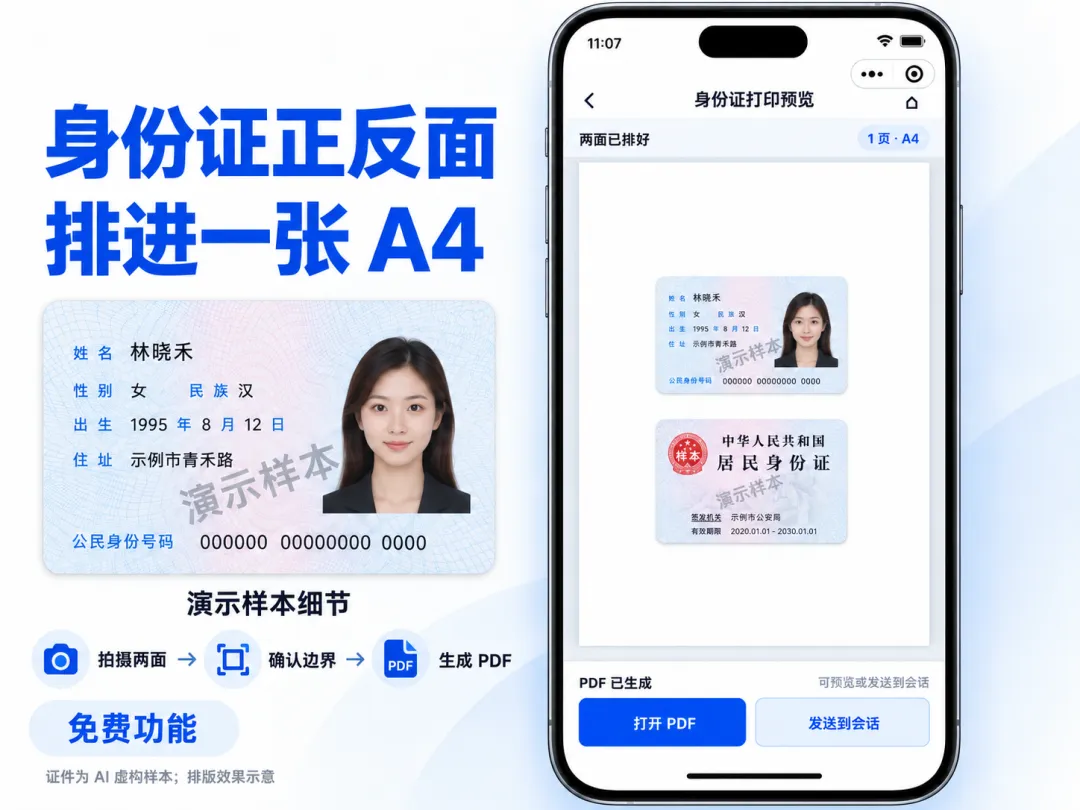
需要说明的是,这个功能给你的是一份标准排版的电子 PDF,不直接控制打印机;拿去打印店或家用打印机输出时,按实际纸张和打印设置走,效果以真实打印为准。证件处理涉及服务端上传矫正,不是纯本地完成,所以在安全网络环境下使用更稳妥。
🔍 材料照片先变清晰,需要改字再转 Word
手机直接拍的纸质材料,经常底色发灰、带阴影,字看着费力。这次新增了免费的“文字清晰”处理:纸张底色被提干净,文字对比更明显,整页读起来清爽很多。
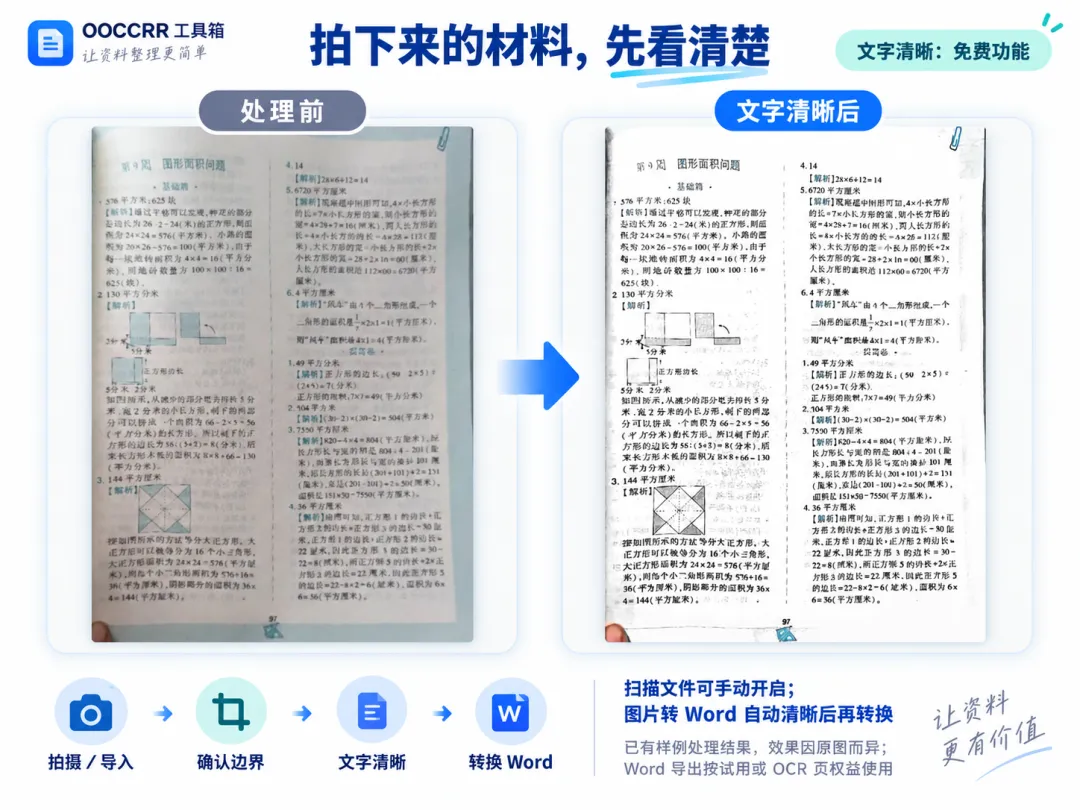
它有两种用法:
在“扫描文件”模式里手动选择清晰处理,适合先把材料整理成干净的电子件 拍照转 Word 时不用单独操作,图片矫正后会自动做清晰处理,等画面清楚了再开始识别转换
转 Word 适合“照片里的印刷文字要拿来修改”的场景:拍一页通知、教案或表格,导出后得到一份可编辑的 Word,再自己调整文字和排版。这个模式一次处理一张图,导出按 OCR 识别页数和试用规则计算,权益用完会进入统一的购买入口,不是无限免费。
另外提醒一句:清晰处理能改善底色和可读性,但原图里已经糊掉、缺失的笔画没法凭空补回来;姓名、金额、日期、合同条款这类关键内容,转完一定对照原图核对一遍再用。
📄 PDF 多了几页,选中后生成一份新文件
PDF 发出去前想删掉中间几页,在手机上一直是个麻烦事。新的 PDF 删除页功能专门解决这件事,而且全程本地处理、文件和结果都不上传:
可以直接看缩略图,点选要删掉的页 也可以输入原文件的页码,比如填 2,5-8,表示删掉第 2 页和第 5 到第 8 页,一共 5 页一份 60 页的 PDF,删掉 5 页后生成一份 55 页的新文件,保留页按原顺序排列
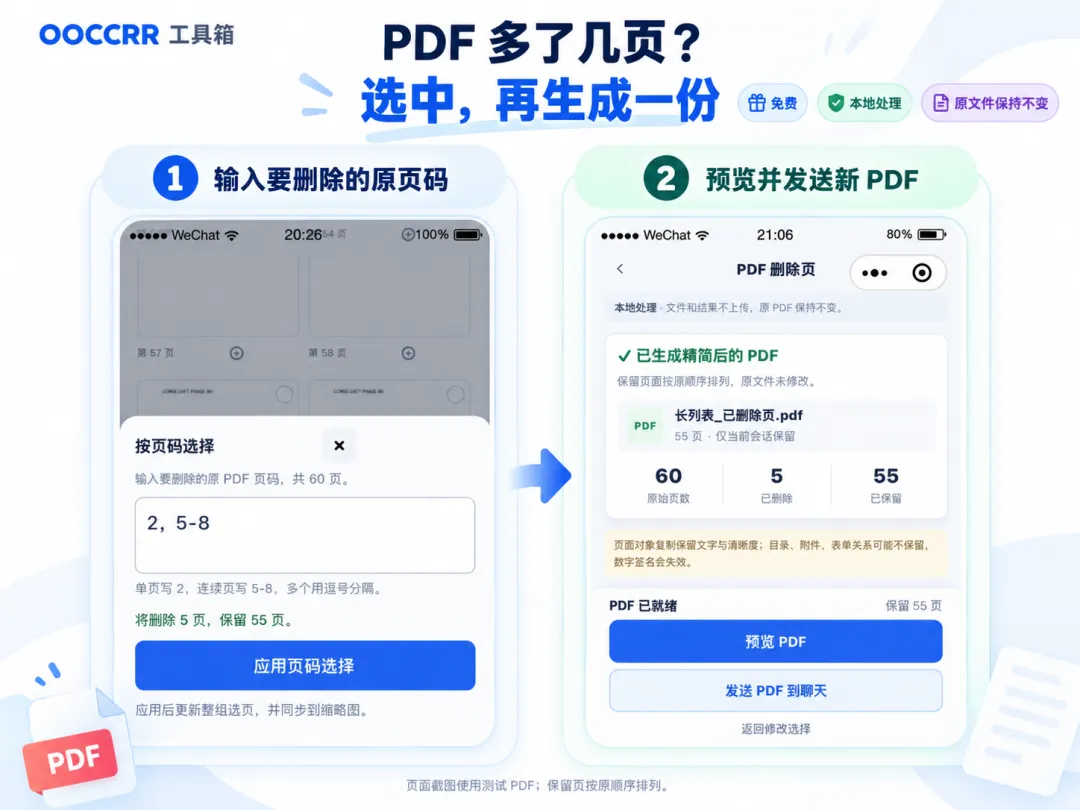
生成前可以先预览新文件,确认没问题再发送;原来的 PDF 始终保持不变,不会被覆盖。它不会自动识别哪些是空白页,删哪些由你自己选;至少要保留一页,加密文件暂时处理不了,普通 PDF 大小上限 50MB。如果原文件带数字签名,删页生成的新文件里签名会失效,需要重新签署。
✅ 下次交材料,对号入座就行
这几项能力不是要串成一条固定流程,而是按你手头的事单独用:要证件复印件就排 A4,纸面内容要改就转 Word,附件要精简就删 PDF 页,照片发灰就先做清晰。处理完顺手收藏这篇,下次办事不用再临时找工具。
在微信里搜索小程序「OOCCRR 工具箱」,打开首页就能看到对应入口。顺带一提,常用的发票识别、拍照识别文字等老功能也都还在,办同一件事不用换好几个 App。
相关文章
关注工具喵
我是工具喵,专门挖免费、好用、能立刻上手的效率软件。OOCCRR 工具箱是我们自己做的微信小程序,目标是让整理材料这件小事少折腾你几步。如果这次更新正好解决了你手头的麻烦,欢迎点个在看、转发给也要办事交材料的朋友。关注工具喵,后续新能力我们继续先在这里汇报。