ARTICLE · 1141182
电脑文件太乱,怎么用AI批量整理?先生成清单,再决定怎么改名
整个文件夹丢给AI一次改完
先列清单,再改名
改动先预览再执行
清单 · 规则 · 对照表 · 副本试改
Yi子的印记
📦 5 Parts + Conclusion
👉 滑动
PART 01
导出清单
先别急着改名
PART 02
命名规则
人能看懂
PART 03
对照表
新旧名称对照
PART 04
副本试改
小范围验证
PART 05
3类别乱改
红线清单
PART ///
写在最后
改动可预览
假期结束后打开电脑,桌面、下载文件夹和聊天软件接收目录里,可能已经堆满了截图、表格、合同和各种“最终版”。
很多人会想到:把文件夹交给AI,让它一次整理好。
真正容易出问题的,恰恰是“一次改完”。文件名可能重复,旧链接可能失效,云盘同步也可能把错误继续传到其他设备。
AI更适合先生成整理方案,而不是直接替你改动原文件。
01
PART
先导出文件清单,不要急着改名
LIST FIRST · 只收集信息
先把需要整理的文件集中到一个副本文件夹,原文件暂时不动。然后获取一张清单,至少包含:
原文件名;
文件类型;
所在文件夹;
修改日期;
文件大小。
文件不多时,可以直接复制名称到表格。数量较多时,使用电脑自带的文件管理功能或单位批准的工具导出列表。
这一步只收集文件信息,不上传文件内容。对于合同、人事资料、客户名单等敏感文件,先确认公司的数据处理要求,不要为了整理方便把内容传到未经批准的在线服务。

— 整理文件前,先建立清单
02
PART
先定一条人能看懂的命名规则
NAMING RULE · 以后还能搜到
好文件名不是越长越好,而是以后还能搜到、看懂和排序。
可以从四个字段中选择真正需要的内容:
日期+项目+文件类型+版本
示例
2026-10-08_秋季活动_费用明细_V2.xlsx
如果文件需要按时间排列,日期统一写在最前面;如果同一个项目文件很多,把项目名放在前面更方便。版本名称也要统一,尽量避免同时出现“最终版”“终版”“真的最终版”。
命名规则确定后,先用5个文件试写。只要出现名称太长、同名冲突或看不懂缩写,就先修改规则,不要继续扩大范围。

— 一个清楚文件名的组成方式
03
PART
让AI生成新旧名称对照表
MAPPING · 只出建议不执行
把文件清单和命名规则交给AI,让它输出建议,不要让它直接执行删除、移动或覆盖。可以这样写:
PROMPT
请根据下面的文件清单生成改名建议,输出5列:原文件名、建议新文件名、建议分类、判断依据、需要人工确认的问题。
命名格式为“日期_项目_文件类型_版本”。不要编造文件内容;无法从文件名确定的信息写“待确认”。发现新名称重复时标记“重名冲突”,不要自动添加随机编号。
拿到结果后,重点检查三类问题
AI是否猜了文件内容
仅凭“IMG_1024”无法判断它属于哪个项目。
新名称是否重复
同名文件不能直接覆盖,要先确认是不是不同版本。
日期是否用错
修改日期、拍摄日期和业务发生日期不是一回事,需要人工选择。
04
PART
先在副本里试改,再处理原文件
DRY RUN · 小范围验证
从对照表里挑10个普通文件,在副本文件夹中试改。完成后检查:
文件能否正常打开;
排序是否符合预期;
搜索关键词能否找到;
表格、演示文稿或项目文件中的引用是否受影响;
云盘和协作工具是否产生重复文件。
确认没有问题,再分批处理剩余文件。每一批都保留“原文件名—新文件名”对照表,出现错误时才能快速恢复。
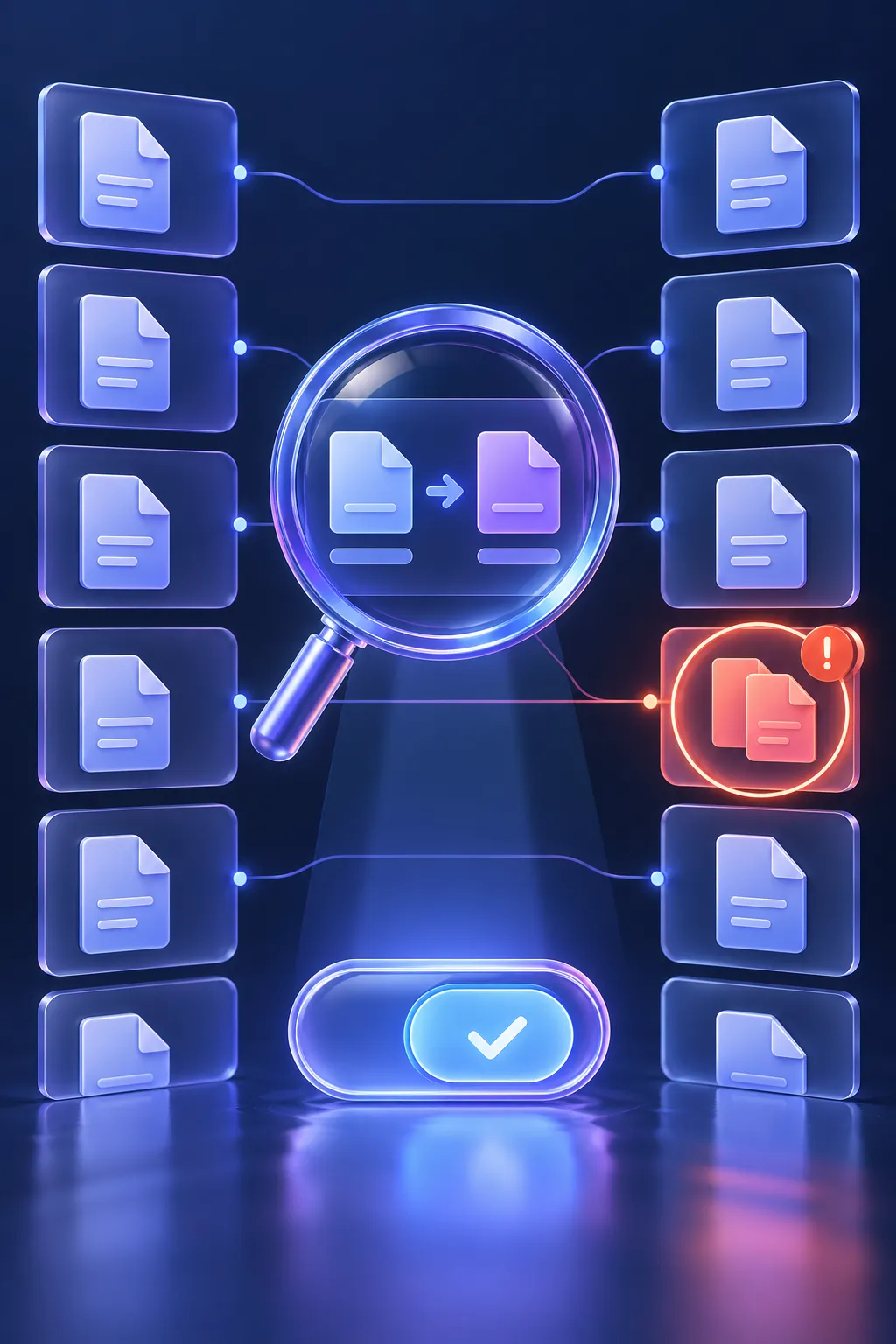
— 批量改名前,先预览新旧名称
05
PART
这3类文件不要随便批量改名
RED LINE · 先排除再动手
软件或系统正在使用的文件
改名后,程序可能找不到原路径。
团队共享文件
其他人保存的链接、自动流程和协作记录可能依赖旧名称。
凭证、合同和归档材料
它们通常有固定编号或保存规则,应先按公司制度处理。
///
LAST
整理文件的关键,是先让改动可预览
PREVIEW FIRST · 写在最后
AI可以帮你归纳名称、发现重复和生成对照表,但最后的移动、覆盖和删除仍要由人确认。
今天可以先从“下载”文件夹里挑10个普通文件,建立清单、写一条命名规则,再让AI给出改名建议。
先把方案看清楚,再决定是否执行。
聊聊
你的电脑里最难整理的是哪一类文件:截图、工作文档,还是一堆分不清版本的表格?欢迎留言告诉我。
我是Yi子的印记,后面会继续整理普通人能直接照做的AI方法,帮你少花时间试错。
把复杂的AI讲明白,帮普通人真正用进工作里。
既然看到这里了,如果觉得有用,随手点个赞、在看、转发三连吧。
THANKS FOR READING