ARTICLE · 1143909
截图、扫描 PDF 不能复制文字?本地工具一键转可编辑文本
截图、扫描 PDF 不能复制文字?本地工具一键转可编辑文本
大家平时工作学习,总会遇到这些场景: 截图里的文字不能复制、扫描版 PDF 无法提取文本、大量纸质资料拍照后要手动打字转录。 市面上很多 OCR 工具要么要付费会员,要么必须上传图片到云端,文档、截图里的敏感内容有泄露风险。 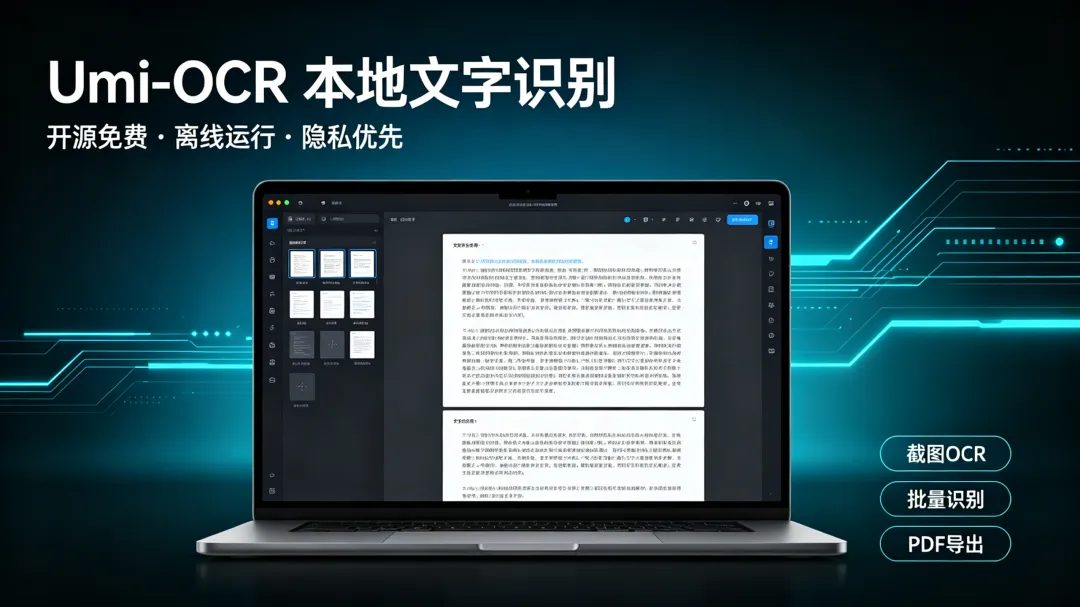
今天推荐一款完全免费开源、本地离线运行的 OCR 文字识别工具 ——Umi-OCRUmi-OCR。 全程识别在你的电脑本地完成,图片不会上传任何服务器,隐私拉满,Windows、Linux 都能用。 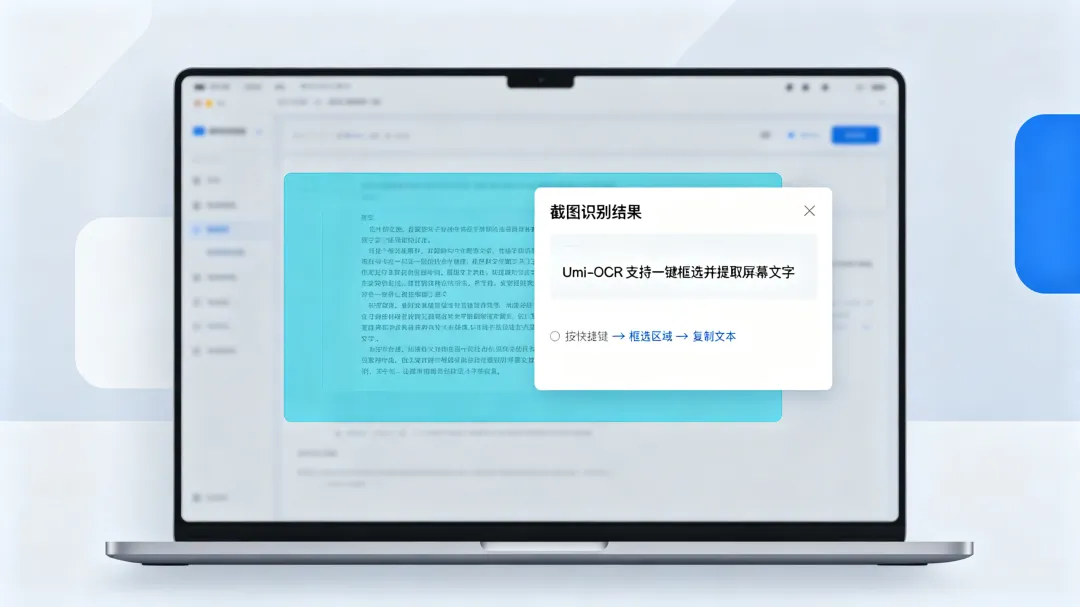
✅离线识别,隐私安全识别全部本地运算,不需要联网,图片、PDF 不会上传第三方服务器。合同、笔记、涉密资料识别也不用担心泄密。基于 PaddleOCR 引擎,MIT 开源协议,完全免费,无水印、无功能阉割、没有会员订阅套路Umi-OCR。 ✅截图 OCR,快捷键一键框选设置全局快捷键,随时框选屏幕任意区域,瞬间提取文字。网页、视频、软件弹窗里无法复制的文字,直接截图识别,识别结果一键复制,还支持粘贴图片识别umi-ocr.at...。 ✅批量图片 + 扫描 PDF 识别一次性导入几十上百张图片批量提取文字;扫描版图片 PDF 也能 OCR,还能生成可搜索双层 PDF。识别结果支持导出 TXT、Markdown、CSV、JSONL 等多种格式,适合文献整理、资料归档。 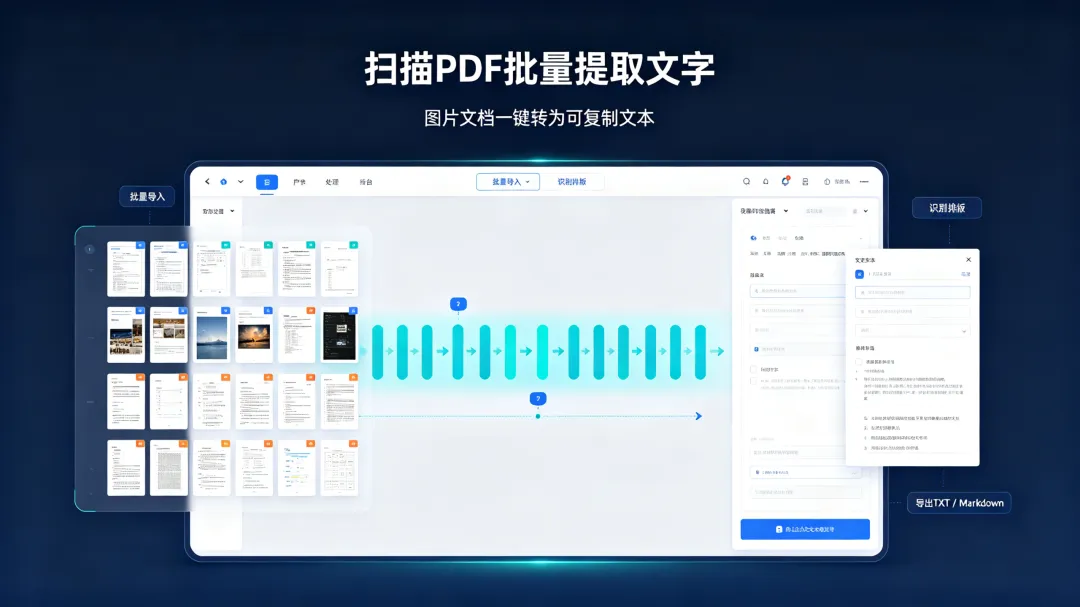
✅多语言 + 附加能力内置多语言模型,中文、英文、日韩、小语种混合文本都能识别;额外支持图片里二维码、条形码识别,还自带简单公式识别能力Umi-OCR。 ✅解压即用,还支持接口调用Windows 版本下载解压直接运行,不用安装;支持命令行、HTTP 接口,程序员可以集成到自己脚本、自动化流程里,二次开发友好umi-ocr.at...。 如果你经常需要图片转文字,又在意隐私,不想被会员收费绑架,Umi-OCR 绝对是首选开源工具。本地离线、免费开源、批量 PDF、截图识别,一个软件搞定绝大多数 OCR 场景。
✨ Umi-OCR 核心亮点
📝 上手简单,3 步就能用
前往项目地址下载对应系统版本,解压打开 Umi-OCR; 【截图识别】:设置全局快捷键,按快捷键框选屏幕区域,自动识别文字; 【文件批量识别】:拖拽图片 / PDF 到软件,一键批量 OCR,导出文本。
小提示:第一次启动会加载本地模型,稍微等待几秒,后续识别速度很快。
🧑💻 谁最适合这款工具?
学生党:课件截图、书籍扫描件提取文字,整理笔记 办公白领:合同、纸质资料、扫描 PDF 文字提取 自媒体 / 文案:截图文字快速摘录 开发者:需要本地 OCR 接口,做自动化脚本 注重隐私:不想把截图、文档上传在线 OCR 网站的朋友
⚠️ 补充说明
离线模型文件体积较大,电脑内存建议≥8G,识别会更流畅; 纯印刷文字识别效果优秀;手写体识别能力有限。
✍️ 结尾
需要项目地址的朋友,可以私信回复【Umi】获取。 觉得好用,欢迎点赞、在看,分享给需要文字识别的小伙伴。