ARTICLE · 1146699
Excel表格又丑又乱?90%的人还在手动拖行高列宽
Excel表格又丑又乱?90%的人还在手动拖行高列宽
Excel表格又丑又乱?90%的人还在手动拖行高列宽 ——这6种精准统一法,3分钟让整张表整整齐齐 全流程实操图解 · 建议收藏转发 打开一张统计表,行高参差、列宽错乱,岗位名称被截断,打印出来支离破碎——你是不是还在用手指一点点拖拽边界,却永远差那么一点?其实,Excel的行高与列宽从来不是“一拖了之”。今天用一套完整的方法,配合逐步截图,让你彻底告别手动对齐。 0 先懂单位:为什么你手拖永远对齐不了 行高的单位是磅(pt),Excel默认行高约15磅,正好容纳11磅正文;列宽单位是“字符数”——以默认字体下数字0的宽度为1字符,默认列宽8.38字符。全角汉字占2个字符宽。关键点来了:96dpi屏幕下,1磅≈1.33像素,手动拖拽时以像素为步进,换算回报/字符时必然带小数——这就是“永远拖不齐”的根源。 “字符”与字号是联动的:字是“活”的,当你把字号从11磅调大到14磅,同一个单元格能容纳的字符数自然变少,列宽不跟着加,内容就放不下。这是很多人“调大了字就挤爆”的原因。另外在打印场景下,1磅=1/72英寸,1厘米≈28.35磅;而列宽的“1字符”在打印时约等于一个0号的宽度(约7像素)。理解了这层换算,你在设置打印版面时就能预估出一列大概占多少厘米,避免打印出来过宽或过窄。 
实操案例:一张“员工信息表” 14名员工,6列:序号、姓名、部门、岗位、手机号、入职日期。目前表格问题不少——第5行被拖到25.5磅,第6行被压到11.25磅;D列“岗位”太窄,“前端工程师”5个汉字被拦腰截断。下面我们用它从头到尾调一遍。 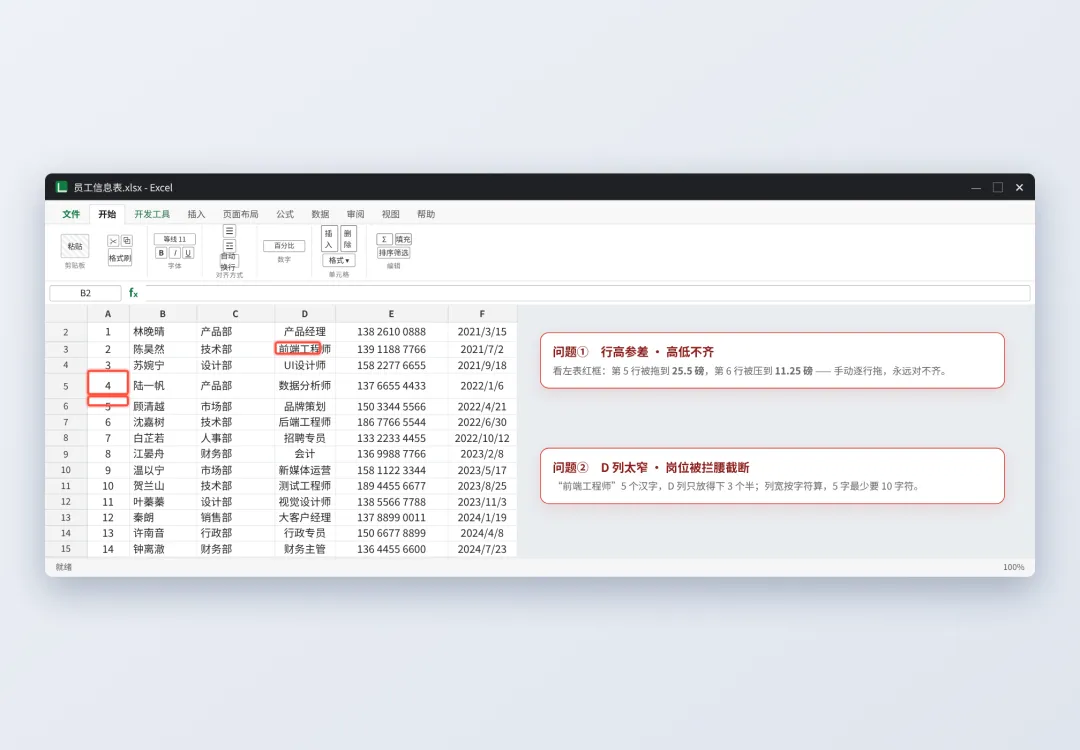
1 方法① 数值精调:最稳的精准统一 先选中整行——点击行号批量选择第2至15行(即2:15),然后右键呼出菜单。选中后不要急着点右键,先看一眼左上角“名称框”,它会显示你选中的范围是否准确(例如显示“2:15”就说明选对了)。如果只想选某一行,直接点行号即可。 
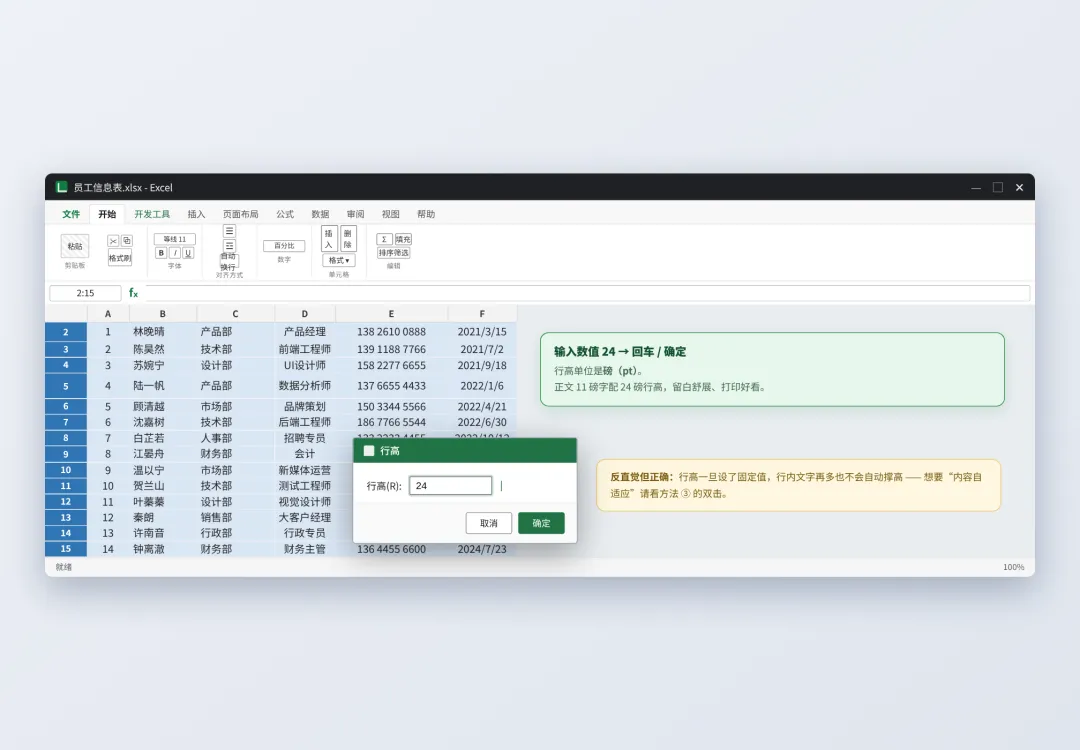
右键单击选择“行高(R)…”,在弹出的对话框中输入24,确认。此时所有选中行统一变成24磅。你完全可以在对话框里输入带小数的数值,比如24.5磅——如果你需要更精细的微调,不必非得是整数。需要注意的是,行高的最大值是409磅,列宽最大255字符,设置超过这个范围会直接报错。 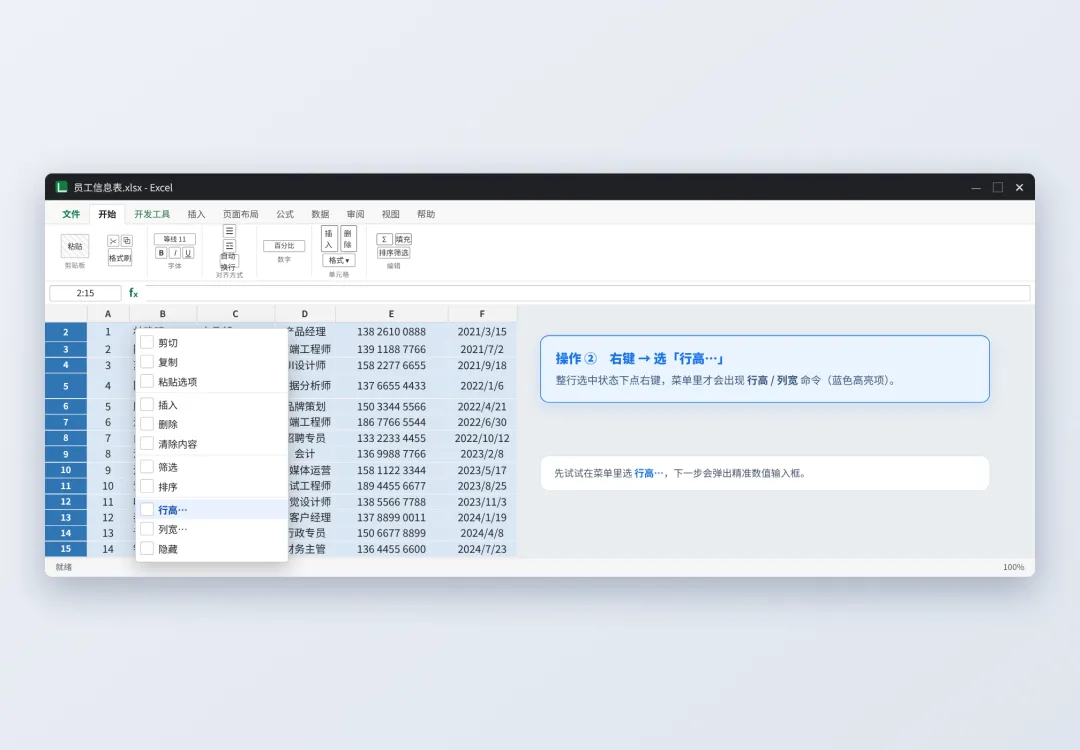
列宽同理:点击列标E(即E:E),右键选择“列宽(C)…”,输入18字符——因为E列要放11位手机号+空格,全角状态下必须留足空间。调整完这些数值后,记得顺手按一下 Ctrl+S 保存,避免辛苦调好的格式因为意外关闭而丢失。这里要提醒一个关键认知:“行高”设置的是一个固定值,它不会因为单元格里文字变多而自动“撑高”——如果你把行高设成24磅,即便那行内容有10行文字,它也只显示约24磅高,多出来的部分会被遮住。所以该留高的地方要留够。 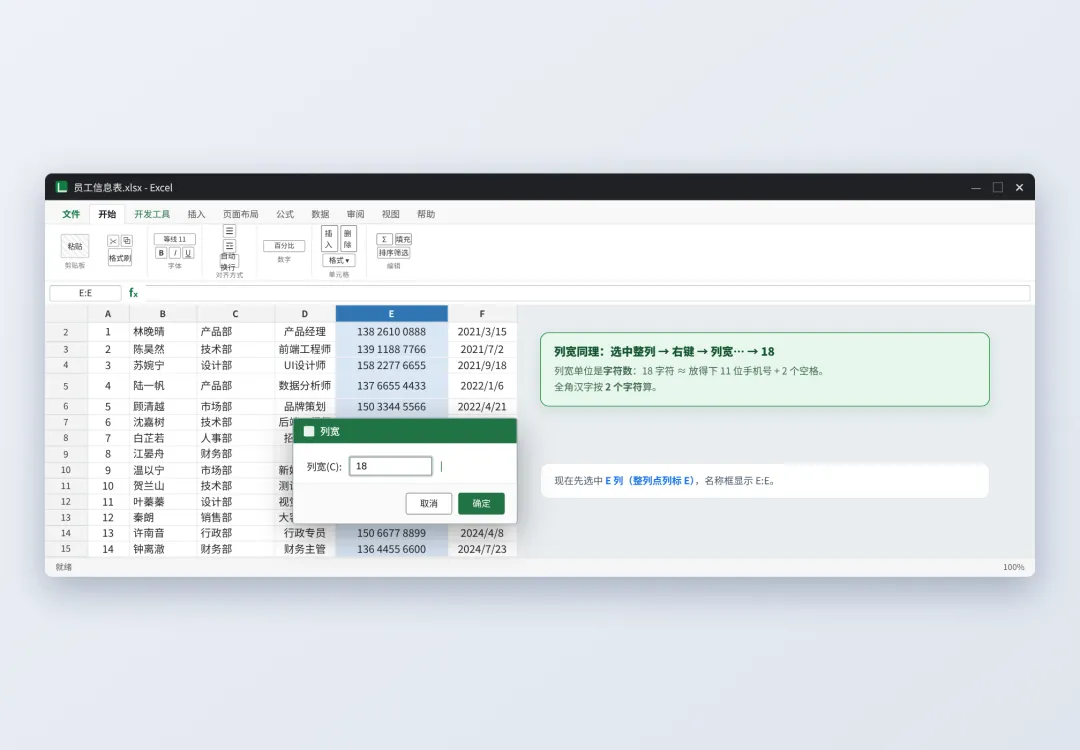
行高统一后的表格明显清爽了,不过你会发现D列岗位仍被截断——别急,这正是下面各法要解决的。 
2 方法② 格式刷:把一行的标准刷给所有行 先选中已调好的基准整行(例如第2行),单击“开始-格式刷”(单击=刷一次;双击=锁定连续刷),然后拖过目标行号,最后按Esc退出。注意:格式刷不仅跨行、跨列,跨工作表也照样能刷——比如你在Sheet1里调好了行高,切到Sheet2选中基准行再双击格式刷,就能把Sheet2的对应行也刷成同一高度。双击锁定后可以连续刷多行,用完按 Esc 键退出,避免误刷别的区域。还要知道:格式刷带走的是整套格式(字体、边框、底色、行高列宽),而不仅仅是行高,所以用的时候要留意别把原本不想改的格式也一并覆盖了。 
3 方法③ 拖动与双击:一个给“齐”,一个给“合适” 拖动行号下边界,可让所有选中行同步同一高度——注意观察黄色提示条,它会显示实时数值(如“高度:24.00 (32像素)”)。双击行号下边界,则是按本行内容自动适应高度,但内容长短不一会导致行高又乱。所以想“统一”时优先用拖动或数值法。这个“双击自适应”特别适合“该行里有自动换行的多行文字”的场景——比如一段备注文字拐了3行,双击一下就刚好把它完整露出来。但如果你按 Ctrl+A 全选后去双击任意一个行号下边界,Excel会让所有行按各自内容“各自为政”地自动伸缩——这招慎用,除非你真想让每行按自己内容高度来,否则会再一次打乱统一性。 
4 方法④ Alt键鼠流:不碰鼠标的精准操作 依次按键:Alt → H → O → H(行高)/ W(列宽),随后输入数值并回车。若先按Ctrl+A全选,可一次统一全表,极其高效。按键过程中注意看Excel左上角的功能区角标提示——每按一个键,对应功能区会显示一个字母/数字角标,比如按完Alt,菜单栏上会跳出小方框提示你按哪个键进入哪个菜单。如果中途按错了,直接按一次 Esc 就能退出重来,不必慌乱。这套键鼠流完全不碰鼠标,熟练之后比纯鼠标操作快一倍。 
5 方法⑤ 修改默认行高:以后新行自动对齐 在“开始-格式▾”里选择“默认行高…”,输入24,之后新插入的行将自动采用24磅。若希望以后每个新表都如此,可另存为.xltx模板。这里有个容易搞混的点:你在这里改的默认行高,只对当前这个工作表生效——如果你新建一个工作簿(Sheet)再插入行,它的默认行高还是Excel自身的15磅。若想让所有新表都默认24磅,最省事的办法是把这个设置好的工作簿另存为Excel模板(.xltx),放在默认模板位置(文件→选项→保存→默认个人模板位置),以后新建工作簿时选这个模板,就全局统一了。 
6 方法⑥ VBA宏:千行大表一键统一 开发工具 → Visual Basic(或Alt+F11)→ 插入 → 模块,粘贴代码:Rows("2:15").RowHeight=24Columns("A").ColumnWidth=6,A-F依次设为6/12/14/14/18/14,F5运行,另存为.xlsm。不会写代码可直接“录制宏”。这个方法最适用于“表结构固定、每周都要出一张相同报表”的重复性工作——你只要把宏录一次,以后每周打开新表,一键运行就能把所有行高列宽设置到位,省去重复劳动。不过要提醒:运行宏前,建议先把文件另存一份备份(比如存成 .xlsx 副本),因为宏操作是不可撤销的,万一行号选错可能把表结构弄乱,有备份心里不慌。 
三个经典避坑 避坑① 只选单元格,右键没有行高命令 若只选中A2:C3这样的单元格区域,右键菜单里根本没有“行高/列宽”选项。必须先点行号或列标选中整行/整列,右键命令才会出现。这一点在Excel和WPS里几乎一样。不过WPS的用户可能会发现:右键单击单元格时,有时菜单里也会出现“行高/列宽”,但多半是置灰不可点的状态——原因和Excel完全相同:你没有先选中整行/整列。所以不管在哪个软件里,遇到这个选项置灰,第一步永远是回头选中行号或列标。 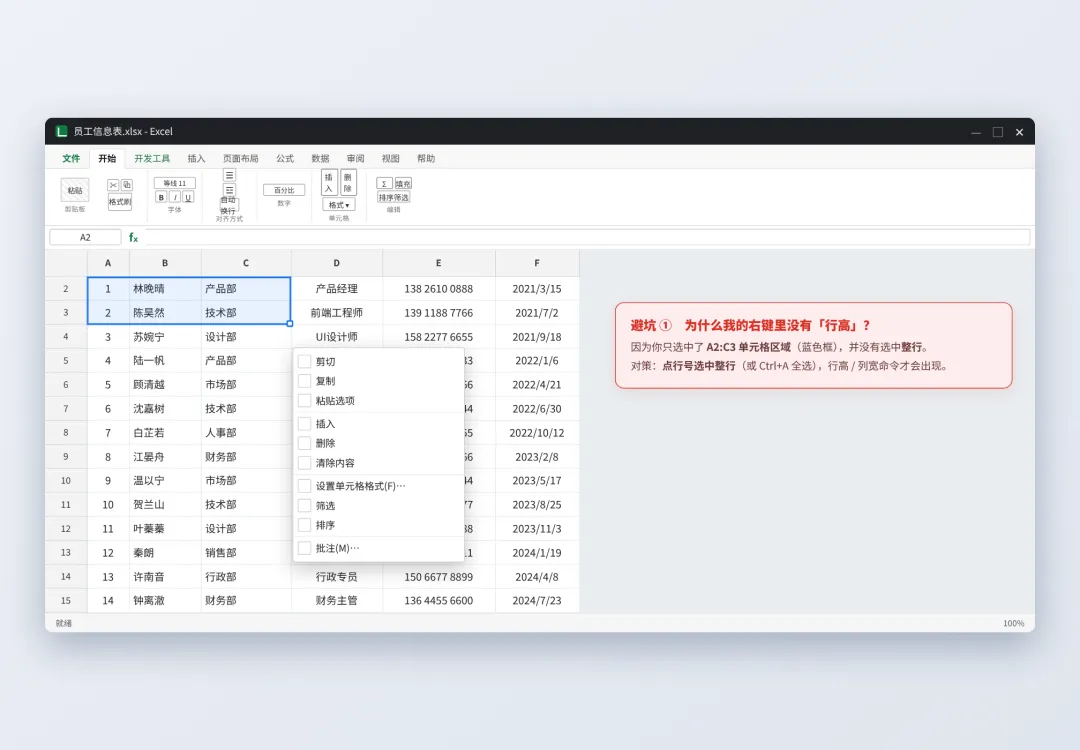
避坑② 列太宽,打印被切成两页 当所有列宽合计超过打印宽度时,会出现蓝色分页虚线,E/F列掉到第2页。解决:压缩列宽,或在“页面布局”中设为“1页宽”,并用打印预览检查。完整的操作路径是:先按 Ctrl+P 打开打印预览,再点左下角 “页面设置”(或在菜单里选“页面布局”→“打印标题”→“页面”标签),在“缩放”区域选择 “调整为 1 页宽 1 页高”,点确定后再预览,就能把原本溢出到第2页的列全部收回到同一页。这个方法不改动你的列宽数值,只是让打印时按比例压缩,适合列数不多但稍宽的场景。 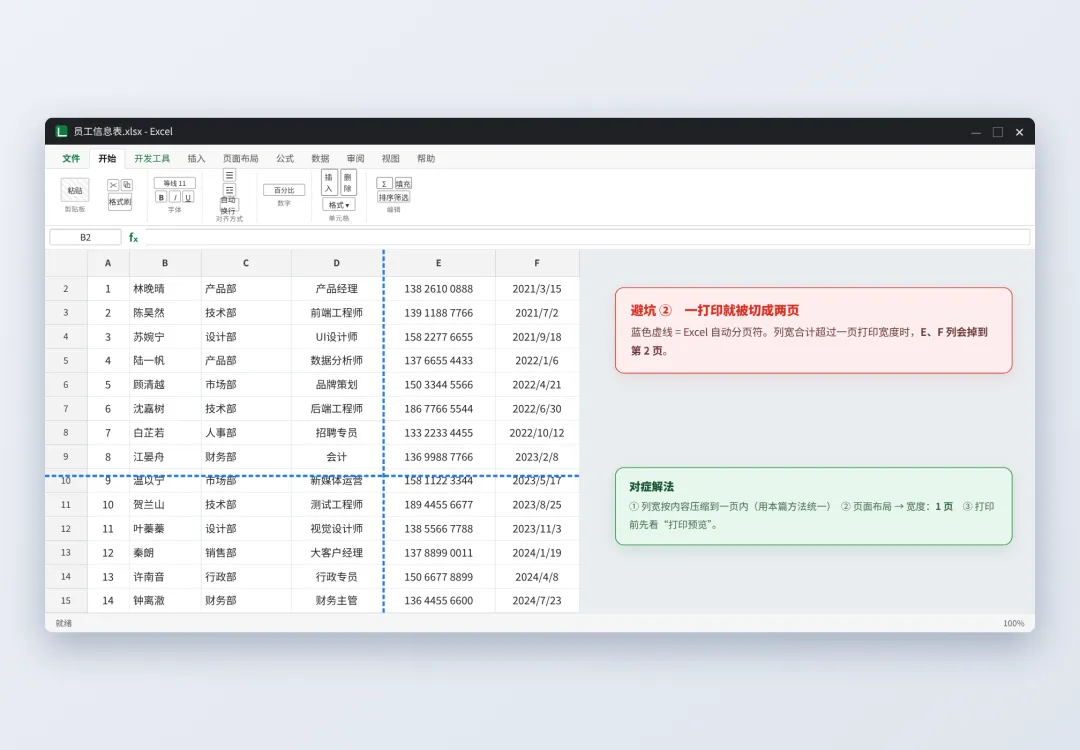
避坑③ 合并单元格后双击自适应失灵 Excel无法自动计算合并单元格的行高,双击自适应失效。正确做法:先取消合并→调好行高→再合并;或用“跨列居中”替代合并。若已经合并好了又确实显示不全文字,最直接的兜底法是:选中那一行,右键→行高,输入一个更大的数值(比如把默认的24改为30),让合并单元格有足够的垂直空间把内容完整露出来。因为合并单元格无法自动算高,只能手动给它设定一个足够容纳所有文字的数值。 
✓ 最终验收:成品表 + 参数参考 下图是调整完成后的“员工信息表”,搭配参数卡:表头行高27磅,正文行高24磅;列宽A=6、B=12、C=14、D=14、E=18、F=14字符。你可以在自己的表上直接套用这套数字。 
什么时候用哪种方法? 一句口诀帮您记:“要数值用①、同步格式用②、批量用③、键盘用④、默认用⑤、重复报表用⑥”。更全的搭配是:精确到数值:用①行高/列宽对话框;快速同步格式:用②格式刷;批量调整但又不想输入:用③拖动;键盘流:用④Alt快捷键;新表默认:用⑤改默认值;数千行:选⑥VBA一键。新手推荐组合:正文行高24磅、表头27磅,列宽A6 B12 C14 D14 E18 F14,直接抄作业。 整齐不靠肉眼,靠的是“单位思维”。 觉得有用?点个「在看」分享给天天做表的小伙伴,下次再也不用手动拖到眼花。 收藏 · 转发给需要的人