ARTICLE · 1146734
教师如何以优惠价购买WPS会员——WPS大会员与超级会员的区别及教师专属优惠操作指南
教师如何以优惠价购买WPS会员——WPS大会员与超级会员的区别及教师专属优惠操作指南长期以来,不少教师习惯免费使用办公软件,把它视为理所当然。其实,每一款软件的背后,都是开发者长期的研发与付出。作为教育工作者,我们更应尊重他人的劳动,树立“为软件付费”的观念,把适当的软件投入看作对信息技术、对自身教学的一份理性投资。购买WPS会员,不仅能获得完整正版功能与稳定服务,还能借助AI写教案、做课件、读文档,大幅提升备课效率。为优质工具付费,既是尊重,也是对自己教学事业的增值。 写在前面的核心结论: WPS“大会员”包含WPS AI办公功能(写教案、AI生成课件PPT、AI阅读总结等)和超级会员的全部权益; 而“超级会员”本身没有AI功能,只有PDF转换、模板、云盘等传统办公权益。 请注意:大会员包含的是“WPS AI”基础办公能力,个别更高阶的AI智能体(如灵犀专业版)需另行付费或消耗“灵点”,不在大会员全包范围内。 对需要AI辅助备课的老师来说,建议选择“WPS大会员”。持证教师可以先完成教师身份认证,再以教师专属优惠价(官方宣传为4折起)购买会员,同时还能免费领取AI体验卡等认证礼包。本指南按一步一步的操作步骤编写,请老师们跟着做即可。 大会员在超级会员的基础上,多了一整套AI办公功能。可以简单理解成: 超级会员=模板+PDF转换+云盘等传统办公权益(不含AI);大会员=超级会员全部权益+WPS AI基础办公功能(写作、课件、阅读、表格等AI能力)。其中更高阶的AI智能体(如灵犀)需单独付费或消耗“灵点”。 表1 WPS大会员与超级会员主要权益对比(以官方页面为准) 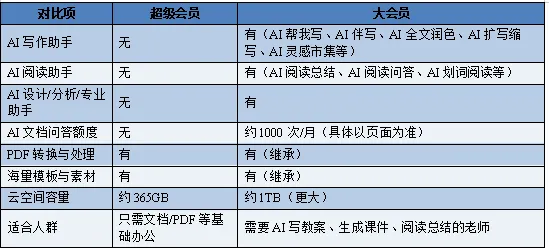
(注:各客户端展示的权益细节可能有差异,请以WPS登录后会员中心实际显示为准。另请注意:灵犀等更高阶AI智能体不在大会员全包范围内,需另行付费或消耗“灵点”。) 如果您的需求是:让AI帮您写教案、润色作文、把文档快速做成课件PPT、读PDF自动出总结,请选择“大会员”,它已包含WPS AI的基础办公功能。 如果您只需要把PDF转Word、用模板、存云盘这类基础功能,不打算用AI,那么“超级会员”就够用,价格也更实惠。 完成教师身份认证后,可领取一份教师卡福利礼包,内容如下(来自WPS官方说明): 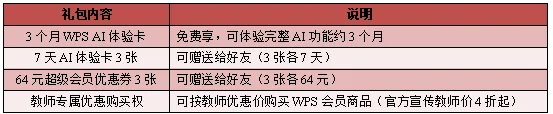
完成认证后,在教师专区内即可看到专属优惠价,官方宣传为“4折起”。具体优惠后的价格会随活动和时间变化,请老师们以教师专区页面实时显示的价格为准,本指南不列出具体金额,以免与当时价格不一致。 该教师福利活动自发布之日起持续进行,据第三方生活服务平台汇总,活动时间至2027年12月31日。建议您尽早认证,优惠与礼包数量可能有限。 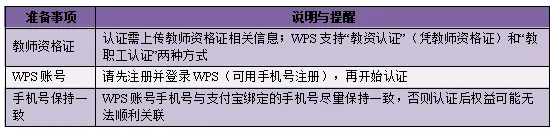
这是最常用、最简单的认证渠道,请按以下步骤操作: 第1步:打开手机上的“支付宝”App。 第2步:在支付宝首页顶部的搜索框里,输入“WPS”并搜索。 第3步:在搜索结果中找到并进入“我的WPS超级会员”小程序(部分版本显示为“WPS会员”)。 第4步:在小程序首页找到“教师认证”入口,点击进入。 点击界面下方的“我的”,出现的界面中下方找到“教师认证”。 第5步:按照提示选择“教资认证”或“教职工认证”,阅读并同意相关协议。 第6步:按页面要求填写姓名、证件编号等信息,并上传/确认教师资格证信息(教资认证会调用支付宝芝麻信用中的教师资格证身份认证结果)。 第7步:提交后等待审核。审核时间一般需要1~3个工作日。审核通过后,会收到通知。 如果您不方便使用支付宝,也可以从WPS自己的App进入: 第1步:打开手机上的“WPS Office”App,并登录账号。 第2步:在App顶部的搜索框输入“教师认证”,点击进入认证活动入口。 第3步:后续按页面提示跳转到支付宝小程序完成认证(认证环节通常仍需在支付宝内完成,因为要核验教师资格证身份)。 电脑端补充说明:如果您使用电脑版WPS,可在电脑端活动页面用支付宝扫一扫,扫码后同样进入支付宝小程序完成认证。 审核通过后,系统会推送通知;您也可以回到认证页面或WPS会员中心查看认证状态。若提示审核失败,可按页面提示重新提交。 认证通过后,请回到认证活动页面领取礼包: 第1步:重新打开教师认证/教师专区页面(可在WPS App搜“教师认证”,或支付宝小程序进入)。 第2步:点击“领取礼包”或“一键认证免费领”,系统会把AI体验卡、优惠券等发放到您的账号。 第3步:可以到WPS会员中心或“卡券中心”查看已到账的体验卡和优惠券。请注意:身份认证礼包每位用户限领一次。 第1步:进入教师专区页面(WPS App搜索“教师认证”,或支付宝小程序“我的WPS会员”)。 第2步:在页面上找到“教师专属购买”或会员套餐列表,会显示教师优惠价。 第3步:选择您需要的套餐:要AI备课选“WPS大会员”,只要基础功能选“WPS超级会员”。 第4步:选择时长(一般有年卡、多年卡等,按需选择)。 第5步:核对价格和账号无误后,点击支付并完成付款。 第6步:付款完成后,会员会到账到您当前登录的WPS账号,登录同一账号即可使用。 第1步:打开WPS(手机App或电脑客户端),登录已完成教师认证的账号。 第2步:点击右上角头像,进入“会员中心”或“会员”页面。 第3步:找到“教师专属会员”或教师优惠专区,选择套餐和时长。 第4步:确认教师优惠价后提交并支付。 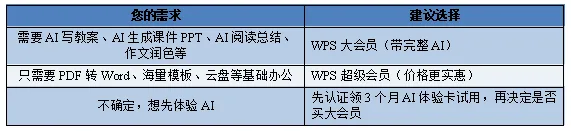
购买完成后,请按以下方法确认没有买错、功能正常: 第1步:回到WPS头像→会员中心,查看会员类型和有效期,确认显示的是“大会员”而不是普通会员。 第2步:新建一个文档,找到WPS AI入口(通常在工具栏或侧边),试一下AI写文章、AI润色等,确认可用。 第3步:打开一个PDF或长文档,试一下“AI阅读总结”“AI问答”,确认额度正常。 第4步:如果发现没有AI功能,请检查:是否购买的是超级会员而非大会员;是否更新到最新版本WPS。 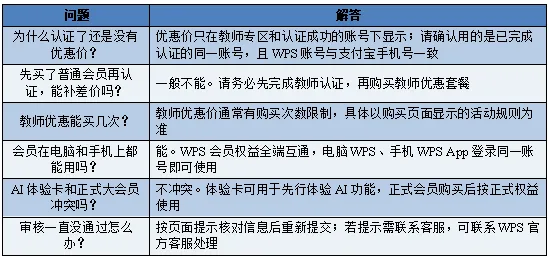
至此,这份关于WPS会员的购买指南就告一段落了。希望它能帮您少走弯路,用更实惠的价格选到真正适合自己教学的会员。工具从来只是手段,愿意为优质工具付费、为信息素养投资,本身就是一名教育工作者不断精进的可贵态度。如果您选择了大会员,不妨就从AI写一篇教案、做一页课件开始,让技术真正为教学服务;如果您暂时不需要AI,超级会员也足以支撑日常办公。 最后再叮嘱一句:一切优惠以官方页面为准,遇到问题多向官方客服咨询,理性消费、按需购买。愿科技为您的三尺讲台添一份从容,也愿每一份付出都值得。祝您教学工作顺利!
适用对象:中小学教师(特别为操作不熟悉的老教师编写)
前言
一、WPS大会员和超级会员有什么区别
(一)一句话区别
(二)教师备课该选哪一个
二、教师专属优惠有哪些
(一)教师认证礼包(免费领,每位用户限领一次)
(二)教师优惠价说明
(三)活动时间
三、第一步:教师身份认证(最重要,请一步一步操作)
(一)认证前请先准备
(二)方式一:通过支付宝小程序认证(推荐)
(三)方式二:通过WPS App认证
(四)审核结果怎么查
四、第二步:领取认证礼包
五、第三步:以教师优惠价购买会员
(一)方式一:在教师专区直接购买
(二)方式二:在WPS客户端会员中心购买
(三)选购建议
六、第四步:验证会员与AI功能是否生效
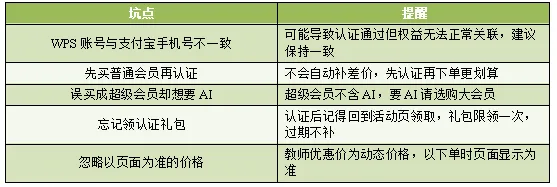
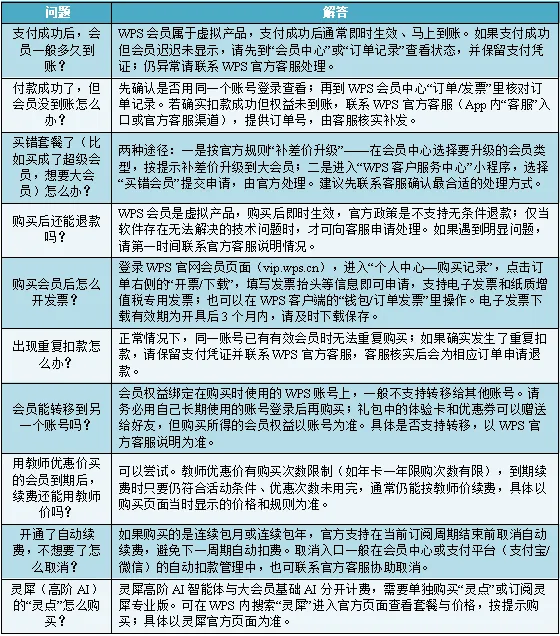
七、常见问题与容易踩的坑
(一)常见问题
(二)容易踩的坑(请特别留意)
(三)购买会员常见问题及解答