ARTICLE · 1147842
无独显也能跑千亿大模型:个人电脑用 Colibri 成功跑通 DeepSeek V4 Flash 0731【附部署过程】
我在一台无独显笔记本电脑上采用纯C推理引擎 colibri成功部署了千亿参数MOE大模型 DeepSeek V4 Flash 0731。
实测环境:Intel Core Ultra 5 226V(Lunar Lake,8 线程)+ 16GB LPDDR5X + Intel Arc 130V 核显 + NVMe SSD
引擎:colibri v2.0.0,从源码编译(MinGW-w64 GCC 16.2,
-march=native)模型:DeepSeek V4 Flash 0731(284B 总参数,MoE,43 层 × 256 专家,top-6)
本文实测要点(完整数据本文在第六节)
项目 | 结果 |
|---|---|
编译产物 | 纯 C 引擎 1.51 MB,含 Vulkan 核显后端 |
正确性验证 | 两个引擎逐 token 对齐官方 PyTorch 实现:12/12 与 16/16 |
磁盘实测 | 专家粒度顺序读 3.90 GB/s,即 3.5 ms/专家 |
网络 | 直连 HF 0.03 MB/s;换 ModelScope 后 16.81 MB/s(快 500 倍) |
内存账 | 稠密权重 6.4 GB + 运行时 5.9 GB = 12.3 GB,而预算只有 6.7 GB |
colibri 自检 | 七项通过,一项失败: |
发现的 bug |
|
推理速度 | 0.058 tok/s(284B MoE,无 GPU,峰值内存 5.77 GB) |
生成结果 |
|
".c" 文件并共用头文件,目前已支持 GLM、DeepSeek、Qwen、Kimi、MiMo、Inkling、OLMoE 等 13 个模型家族;对 GPU 零要求,核显、独显乃至无显卡均可运行,核心机制是把路由专家存放在硬盘上并按需流式读取。1.1 为什么需要它
这两年开源大模型的能力一路狂飙,但普通人想在自己电脑上跑起来,撞上的第一堵墙不是算力,而是内存。一个 700 亿参数的模型,哪怕用 4bit 量化,权重也要占掉约 35GB 内存;上千亿参数的模型动辄 200GB 起步。而绝大多数人的电脑是 16GB 或 32GB 内存,显卡显存 8GB 或 12GB。这个差距有多悬殊,用本次实测的模型做个对照最直观:
数值 | |
|---|---|
本次跑的模型(DeepSeek V4 Flash 0731) | 166.9 GB(284B 总参数) |
一台典型家用笔记本的内存 | 16 GB |
一台游戏本的显存 | 8–16 GB |
差距 | 模型是整机内存的 10 倍以上 |
面对这个差距,常规只有三条路,而它们各有各的代价:
常规做法 | 代价 |
|---|---|
租云 GPU | 按小时计费,长期使用成本很快超过买机器;数据要出本地;断网就用不了 |
把模型量化得更小 | 4bit 已经接近质量红线,再压下去模型就"变笨"了;而且再怎么压,千亿模型也塞不进 16GB |
买更大的机器 | 想装下 167 GB 权重,需要 256GB 内存的工作站,价格是这台笔记本的十倍以上 |
于是形成了一个很尴尬的现状:
模型越来越大,权重在开源社区唾手可得;
但这些权重对个人用户而言"看得见、摸不着",只能隔着 API 使用;
自己的机器明明有 8 核 CPU、有固态盘、有核显,却只能看着。
colibri 这个项目要挑战的就是这堵墙。它的思路不是"把模型压缩得更小",而是换一个问法:"一个模型,真的需要同时待在内存里吗?", 这个问题一换,整件事就变了——因为 MoE 架构的稀疏性,一个 token 其实只用到模型的一小部分。下一节讲清楚这一点。
1.2 它和其他推理引擎有什么不同
这里要先说明一件事:colibri 的作者刻意不做营销式对比。仓库里的基准测试协议(docs/benchmarking.md)明确写着"提供对比工具并不意味着任何性能结论",并鼓励所有人用同样的工作负载去复现和反驳。所以下面讲的是架构定位的差异,而不是"谁比谁快多少"。
维度 | colibri | 典型 GPU 推理引擎 / 本地量化引擎 |
|---|---|---|
硬件前提 | 不需要 GPU。纯 CPU 就能跑;有 GPU 只是把权重换个更快的存放位置 | 通常以 GPU 为核心,显存不足直接 OOM |
大模型策略 | 专家流式读盘,模型不必装进内存 | 要么全量驻留显存/内存,要么拒绝运行 |
代码形态 | 纯 C,每个模型家族一个文件,无 BLAS、无 Python 运行时 | 多为 Python + CUDA 内核,依赖链长 |
可审计性 | 引擎小到一个人可以读完、测完、改快 | 内核数量庞大,个人难以端到端优化 |
显存不足时 | 降级为更慢,但输出不变 | 通常直接失败或被迫换更小的量化版本 |
集成面 | OpenAI + Anthropic 双协议、工具调用、MCP server、决策模型 | 多为 OpenAI 单协议 |
核显支持 | 明确支持核显(共享内存),并指出了哪些模型在核显上确实更快 | 一般忽略核显,或简单地把核显当独立显卡处理 |
还有几个值得一提的设计取舍:
核显不是独立显卡。核显共享 CPU 内存,它省下的是"它持有的专家的计算量和读盘量",而不是内存容量。所以官方在核显上只对实测更快的模型(Qwen3.6、Qwen3-Coder、Qwen3.8-Flash-Next)默认开启 Vulkan,并明确说明像 OLMoE 这种专家本来就全在内存里的小模型,上核显反而会变慢。
诚实的性能下限。官方把这个项目起源的那台 25GB 笔记本的 0.05–0.1 tok/s 冷启动直接写进了 README,并称之为"诚实的下限"。这种把最差数据放在显眼位置的做法,在同类项目里很少见。
可复现优先于好看。官方 CI 用软件 Vulkan 驱动把每个引擎的 Vulkan 路径和 CPU 路径逐 token 对比,确保 GPU 引入的只是数值顺序差异,而不是语义漂移。
抽象地说"架构不同"没有说服力。用本次实测的这个 166.9 GB 模型做算术,差距立刻可见:
引擎类型 | 权重放哪 | 需要什么硬件 |
|---|---|---|
GPU 推理引擎(vLLM 一类) | 全部驻留显存 | 166.9 ÷ 32 = 至少 6 张 32GB 显卡(或 3 张 80GB 卡) |
CPU 推理引擎(专家全放内存) | 全部驻留内存 | 需要约 167 GB 内存,即一台 256GB 工作站 |
colibri | 稠密部分在内存,专家在硬盘按需读 | 16 GB 内存 + 一块 NVMe |
这就是 "tiny engine, immense model"(微小的引擎,庞大的模型)这句话的算术含义:它把"必须买更多内存"这个约束,换成了"只要有一块够快的盘"。而这块盘必须是快的——所以我在 4.9 节专门量了磁盘。3.90 GB/s 的顺序读、3.5 ms 读一个专家,这才是"从硬盘流式读专家"能成立的前提。同样是这台机器,如果换成机械硬盘(约 100 MB/s),读一个专家要 126 毫秒,每 token 要读 258 个专家——根本跑不动。
1.3 colibri 名字的由来
colibri 是意大利语的"蜂鸟"。官方 README 的说法是——蜂鸟只有几克重,却能悬停在空中、一天拜访上千朵花。这个引擎让一个 7440 亿参数的庞然大物,靠"蜂鸟的口粮"活着:25 GB 内存、十二个 CPU 核心,和大量的磁盘耐心。它的核心主张只有一句:
模型不需要装进内存,它只需要被安排好。
要理解这句话为什么成立,得先看 MoE 架构的一个性质——这正是下一节的内容。
2. colibri 如何优化 MoE 大模型
2.1 关键洞察:MoE 有 96% 的参数不参与计算
关键洞察藏在 MoE(Mixture-of-Experts,混合专家) 架构里。以本文实测的 DeepSeek V4 Flash 为例:它总共有 284B 参数,分 43 层,每层有 256 个"路由专家"。但对每一个 token,路由器只会挑出其中 top-6 个专家参与计算。这意味着:
指标 | 数值 |
|---|---|
总参数量 | 284B |
每个 token 实际激活 | 约 6/256 的专家,不到 3% |
常驻不动的"稠密部分" | 约 6.27 GiB(注意力、共享专家、嵌入) |
输出头(BF16) | 约 1.06 GiB |
需要流式读取的路由专家 | 约 137 GiB,单个专家约 12.6 MB |
也就是说,一个 token 真正"用到"的权重,只是整个模型的一小部分。剩下的绝大多数专家,在这个 token 上完全是闲置的。既然用不到,为什么要让它常驻内存? 这就是 colibri 全部优化的出发点。
2.2 优化思路:把"装进内存"换成"分层放置"
colibri 的做法是把权重分层放置:
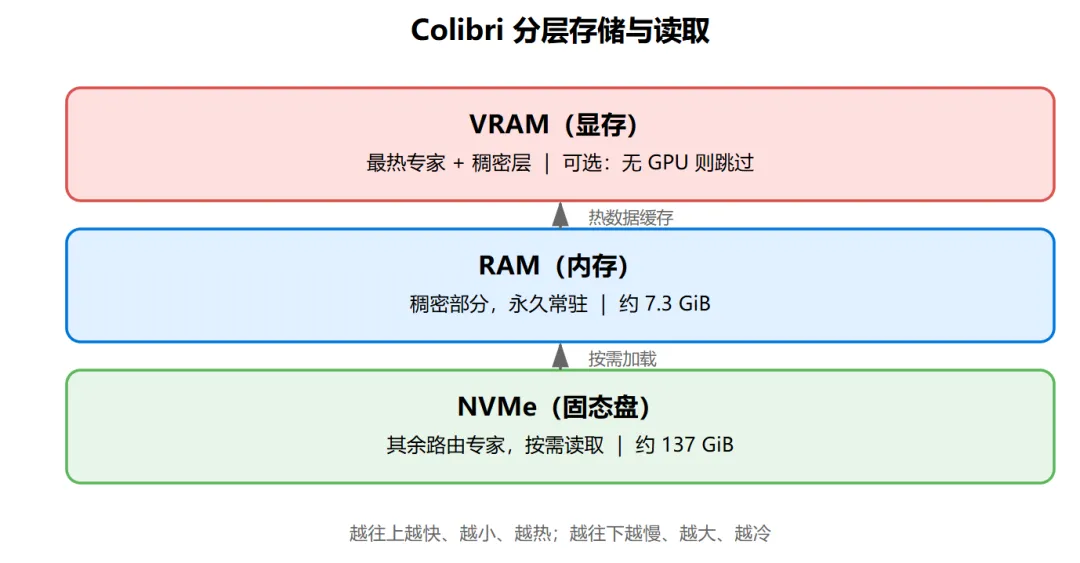
模型不需要装进内存,它只需要被安排好。需要哪个专家,就从硬盘把它读进来,算完丢掉。这条路径能成立,靠的是三个工程事实:
顺序读盘很快。本机实测 E 盘(NVMe)
O_DIRECT顺序读 3.90 GB/s,而一个专家只有 12.6 MB —— 读一个专家只要 3.5 毫秒。路由有可学习的结构。同一个人的日常使用会反复触发相似的专家(写代码偏向一批,数学偏向另一批),所以"哪些专家热"是可以学出来的。
可以边算边读。专家加载和已命中专家的计算可以重叠,不让 CPU 空等硬盘。
2.3 colibri 的具体优化
把上面的思路落地,colibri 做了六件事。每一项在第三章都有对应的实现细节:
# | 优化手段 | 解决什么问题 | 效果 |
|---|---|---|---|
1 | 学习缓存( | 每次从零开始,热专家反复读盘 | 用得越多越快——本文实测命中率 3.9% → 26.3%,速度 +66% |
2 | 批量并集(batch union) | 一个 batch 里多个位置要同一个专家,被重复读取 | 每个专家只读一次盘 |
3 | 加载与计算重叠 | CPU 算时硬盘闲着,硬盘读时 CPU 闲着 | 两者并行,压缩每 token 的墙钟时间 |
4 | 一次 | 一个专家有 w1/w2/w3 三个矩阵加缩放因子,分多次读会放大寻道开销 | 减少 I/O 次数 |
5 | 路由器前瞻预取 | 等路由算完才知道读谁,来不及 | 提前读下一层——GLM-5.2 的路由一层前瞻可预测率 71.6% |
6 | 内存不够时降级而非拒绝 | 稠密权重放不下就直接启动失败 | 自动改为每次现读硬盘,慢但能跑——本文实测走的就是这条路 |
另外还有两个偏底层的手段:O_DIRECT 绕过页缓存(避免同一份数据在内存里存两份),以及多块 SSD 镜像(把专家读取分散到独立控制器上,官方实测 decode +37.5%)。
2.4 这套思路的代价,必须说清楚
colibri 不是免费的午餐。它的取舍可以概括成一句话:
用磁盘 I/O 换内存占用。
本机实测说明了这个交换的代价有多大:
项目 | 实测值 |
|---|---|
峰值内存 | 5.77 GB(只占整机 15.63 GiB 的 1/3) |
每 token 读盘量 | 3.19 GB |
有效读取带宽 | 186 MB/s(顺序读是 3.90 GB/s,差 21 倍) |
最终解码速度 | 0.058 tok/s |
内存确实省下来了,代价是慢。 但这个交换的意义在于:不这么做,模型根本跑不起来。至于这个交换在什么条件下划算、colibri 又用了哪些工程手段把代价压低 —— 这就是第三章的架构。
3. colibri 的架构
3.1 总体:一个模型家族一个 C 文件
colibri 是纯 C 实现,没有 BLAS,没有 Python 运行时(Python 只负责安装脚本、启动器、转换工具和 API 网关)。仓库结构非常直白:
c/├── colibri.c GLM-4.2/5.3 引擎├── deepseek_v4.c DeepSeek V4 引擎 ← 本文用的├── qwen36.c Qwen3.6 引擎├── kimi_k3.c Kimi K3 引擎├── olmoe.c OLMoE 引擎│ ...每个模型家族一个文件├── st.h, quant.h, idot.h safetensors 读取、容器解码、整数点积内核├── expert_ffn.h, expert_store.h 路由专家内核 + 流式专家缓存├── backend_vulkan.*, vk_tier.c, vk_chain.c Vulkan 后端(可选)└── ...
一个引擎只负责自己的架构,两个引擎都需要的东西放进公共头文件,所以一个修复能同时惠及所有引擎。
3.2 每个 token 的五步:route → union → place → overlap → learn
route(路由):路由器决定这个 token 用哪些专家。
union(并集):把一个 batch 里多个位置需要的专家合并,每个专家只读一次盘。
place(放置):决定专家住在 VRAM、RAM 还是硬盘。用一个逐层 LRU 缓存,外加从你自己的对话里学到的"固定热集"。
overlap(重叠):缺失专家的读取与已就位专家的计算并行,还有路由器前瞻线程预取下一层(GLM-4.2 的路由一层前瞻可预测率 71.6%)。
learn(学习):每轮对话后更新
.coli_usage,下一轮更准。
最重要的设计原则是:
放置位置只决定速度,不决定结果。一个专家是从显存、内存还是硬盘回答的,路由器的决策和权重的精度完全一致。
也就是说,内存不够只会变慢,不会变蠢——不会偷偷降精度,也不会改变路由语义。
3.3 一个类比:给权重做 JIT
编译器的 JIT 从不编译整个程序,它观察哪些代码在跑,然后编译热路径。colibri 对权重做了同一件事:根据实测的路由热度,决定哪些专家值得占显存、哪些留在内存、哪些放硬盘。
3.4 绝不读两次盘
一个专家的三个矩阵在一次
pread里读完;一组 loader 线程在已驻留专家计算时,并行读取缺失的专家;
一个 batch 的多个位置共享同一次专家读取;
用
O_DIRECT读取:读专家数据块时绕过操作系统的页缓存、直接读设备。控制它的变量每个引擎名字不同、默认值也不同——GLM 引擎是DIRECT(默认关),DeepSeek V4 是COLI_V4_DIRECT(默认开,只有显式设成0才关)。本文的 284B 实测就是在它默认开启的状态下跑的。原理和实测数字见 4.9 节。
3.5 多盘与多机
COLI_MODEL_MIRROR=/second/glm52_i4 把专家读取分散到第二块盘上——官方在两块独立控制器的 NVMe 上实测 decode +37.5%;本地集群模式可以把路由专家放到其他机器上执行。
3.6 它同时也是一台"可观测"的引擎
Dashboard(
coli web):实时显示每个专家何时被触发,存储层级用颜色区分;Brain 页面:GLM-4.2 的"专家图谱",13260 个被表征的专家按实测路由亲和度分成十个区域(Python、SQL、数学、诗歌、法律、中文……);
Profiling 页面:逐阶段显示每轮对话的时间花在哪里;
System One:
POST /v1/systemone接收一个状态和若干闭集问题,直接返回每个选项的概率和置信度,不生成任何文本,所以答案不可能跑出你给的选项列表之外。
3.7 兼容性
coli serve 一个服务同时提供:
OpenAI 兼容:
/v1/chat/completions、/v1/completions、/v1/models,支持流式、JSON、stop 序列、logprobs;Anthropic 兼容:
/v1/messages,Claude Code 和 Anthropic SDK 可直接对接;工具调用:除 Inkling 和 OLMoE 外每个聊天引擎都支持,各自用模型的原生格式;
图片输入:GLM-4.3-Flash、DeepSeek V4.1 Flash、MiMo-V2.6、Qwen3.8 系列;
图片生成:Qwen-Image-2.1,
POST /v1/images/generations;多会话并发:
coli serve --kv-slots N最多 16 路,各自独立 KV 缓存。
对已有的编辑器/CLI 来说,它就是一个 OpenAI 兼容的 provider:base URL 填 http://127.0.0.1:8000/v1 即可。
4. 部署实战:从零跑通 DeepSeek V4 Flash 0731
这一节是全文最长的部分,也是我最想写清楚的部分。整个过程我完整记录了每一步装了什么、为什么装、解决什么问题、命令是什么意思,包括踩到的坑和绕过的办法——因为这台机器的网络环境恰好很有代表性,国内读者大概率会撞上同样的问题。
开始之前:先给一份本地电脑配置清单。如果你的机器和下面差别不大,这篇文章可以一步步照做。
项目 | 最低要求 | 本文机器 | 怎么确认 |
|---|---|---|---|
操作系统 | Windows 10/11 x64,或 Linux,或 macOS | Windows 11 25H2 (build 26200) |
|
内存 | 8 GB(跑最小模型);大 MoE 建议 16 GB 以上 | 16.78 GB | 任务管理器 → 性能 → 内存 |
空闲硬盘 | 按模型算,最小 22 GB,本文模型 167 GB | E 盘 192 GB 可用 | 资源管理器 |
硬盘类型 | 强烈建议 NVMe SSD(专家要从盘里流式读) | NVMe,实测 3.6 GB/s | 见 4.9 |
CPU | x86-64 即可;Alder Lake 及更新的 Intel 能吃到 VNNI 加速 | Core Ultra 5 226V(Lunar Lake) | 见 4.4 |
显卡 | 不需要。核显/独显都可选 | Intel Arc 130V 核显 | 见 4.1 |
网络 | 能访问 GitHub;能访问 Hugging Face 或 ModelScope | 需绕行,见 4.7 | 见 5.7 |
一句话结论:核显可以留着,也可以完全不用;真正不能省的是内存和一块快的固态盘。
整个部署只需要下面这些软件,其中只有编译器是必须新装的:
软件 | 版本 | 体积 | 为什么需要它 |
|---|---|---|---|
Git | 任意较新版本 | ~50 MB | 拉取 colibri 源码 |
C 编译器MinGW-w64 GCC | 16.2.0(UCRT/posix/seh) | 261 MB | 把 C 源码编译成 exe。colibri 是纯 C,但你机器上得有个能编它的编译器。本机原本没有,必须装 |
Python3 | 3.10+ | ~100 MB | colibri 的启动器、API 网关、下载器、模型转换工具都是 Python。引擎本身不需要它 |
(可选) Vulkan 头文件 | 1.4.x | ~3 MB | 只在你要用核显/独显时才需要。编译 Vulkan 后端时找 |
(可选) SPIR-V 着色器 | 随版本 | ~200 KB | GPU 计算内核的编译产物。官方发布包里已带,不用自己编 |
所有软件下载地址
软件 | 下载地址 |
|---|---|
Git for Windows |
|
WinLibs MinGW-w64 GCC 16.2.0(本文用,解压即用) |
|
↳ 上面这个版本的直接下载链接(261 MB) |
|
↳ 该版本所在发布页(想换版本去这里) |
|
MSYS2(官方推荐的另一条编译路线) |
|
Python 3(python.org) |
|
↳ 或 Miniconda(本文用的就是它) |
|
colibri 源码仓库 |
|
colibri 发布版(含预编译 exe、着色器、仪表盘) |
|
↳ v2.0.0 Windows 包直接下载(10.5 MB) |
|
Vulkan 头文件(Khronos 官方) |
|
↳ 直接下载 tar 包 |
|
(可选) Vulkan SDK 完整版(含 |
|
模型下载(ModelScope,国内可用) |
|
模型下载(Hugging Face,本文环境访问不了) |
|
hf-mirror(HF 国内镜像,注意本文实测的 Xet 跳转问题) |
|
下载量合计:必装部分约 310 MB(编译器 261 MB + Git 50 MB),Python 视情况另计。模型另算(本文的 284B 模型 166.9 GB)。
注意三件事:
引擎运行时不需要 Python,也不需要任何第三方库。Python 只在你敲
coli chat这类命令、或者下载/转换模型时才参与。不需要装 CUDA、不需要装显卡驱动之外的任何东西。Vulkan 运行时(
vulkan-1.dll)Windows 自带,Vulkan 后端在运行时才动态加载它。不需要
pip install任何东西来编译或运行。colibri 的 C 代码零依赖。
下面按顺序执行。每一步都给了验证方法,确认成功了再往下走。
接下来说一下,命令在哪执行?这是本文最容易踩坑的地方,先说清楚:Windows 上有三种命令行窗口,语法不一样,粘错地方就会报错。
窗口 | 怎么打开 | 本文用不用 |
|---|---|---|
PowerShell(推荐) | 按 | ✅ 本文绝大多数命令都是它 |
CMD(DOS 命令提示符) | 按 | ⚠️ 少数系统操作可用,但 |
MSYS2 MINGW64 | 装了 MSYS2 后从开始菜单打开 | 只在走 MSYS2 编译路线(4.3 路线 A)时才用 |
本文的命令块都标了语言,看右上角的标签就知道该往哪粘:
powershell→ PowerShell 窗口bash→ MSYS2 / Git Bash 窗口(或 Linux/macOS 终端)cmd→ CMD 窗口没标签的块 → 是输出结果,不是命令,不用执行
同一个操作,两种窗口的写法对照
初学最容易错的就是这几个:
操作 | PowerShell(本文用) | CMD(DOS) |
|---|---|---|
设置环境变量 |
|
|
运行当前目录的程序 |
|
|
命令太长要换行 | 行尾用反引号 | 行尾用 |
去掉环境变量 |
|
|
调用 colibri 启动器 |
|
|
关于 coli 这个启动器:coli 本身是一个没有扩展名的 Python 脚本,所以:
在 PowerShell / CMD 里要用
coli.cmd(官方为 Windows 提供的批处理包装),或者直接python c\coli在 MSYS2 / Git Bash 里可以直接
./coli
本文为了路径明确,统一写成完整形式,你可以直接复制:
D:\softs\miniconda3\python.exe c\coli serve --model "E:\pythonProj\colibri-deploy\models\deepseek-v4-flash"把D:\softs\miniconda3\python.exe换成你自己的 Python 路径即可(用where python查)。
一个实际的对照例子
同一个"用核显跑 web 界面"的操作:
PowerShell(本文写法):
cd E:\pythonProj\colibri-deploy\colibri$env:COLI_VULKAN = "1"$env:COLI_VK_TIER = "0"D:\softs\miniconda3\python.exe c\coli web --model "E:\pythonProj\colibri-deploy\models\deepseek-v4-flash" --port 8200
CMD(DOS)等价写法:cd /d E:\pythonProj\colibri-deploy\colibriset COLI_VULKAN=1set COLI_VK_TIER=0D:\softs\miniconda3\python.exe c\coli web --model "E:\pythonProj\colibri-deploy\models\deepseek-v4-flash" --port 8200
MSYS2 / Git Bash 等价写法:cd /e/pythonProj/colibri-deploy/colibriCOLI_VULKAN=1 COLI_VK_TIER=0 python c/coli web --model /e/pythonProj/colibri-deploy/models/deepseek-v4-flash --port 8200
三种写法效果完全一样,但环境变量的设法和路径写法不同——这就是为什么必须看清命令块标签。建议:全程只用 PowerShell一个窗口(本文就是这么做的),避免来回切换时变量丢失。4.1 第一步:环境勘察(决定后面所有选择)部署任何推理引擎之前,先确认四件事:CPU 支持什么指令集、内存多大、硬盘什么速度、有没有可用的 GPU。
# CPU 型号与主频Get-ItemProperty 'HKLM:\HARDWARE\DESCRIPTION\System\CentralProcessor\0' |Select-Object ProcessorNameString, ~MHz
命令含义:从注册表读取 CPU 的型号字符串和标称主频。比systeminfo快,而且不需要管理员权限。

# 显卡信息Get-CimInstance Win32_VideoController | Select-Object Name, DriverVersion
命令含义:通过 WMI 查询所有显示适配器。这一步很关键——它决定了后面要不要编译 Vulkan 后端。

# 内存与硬盘(用 node 更可靠,原因见下面的"小坑")node -e "const os=require('os'),fs=require('fs');console.log('内存总量 GB:',(os.totalmem()/2**30).toFixed(2));for(const d of ['C:','D:','E:']){try{const s=fs.statfsSync(d+'\\');console.log(d,'空闲 GB:',(s.bavail*s.bsize/1e9).toFixed(1))}catch(e){}}"
命令含义:os.totalmem() 返回物理内存字节数,除以 2**30 换成 GiB。fs.statfsSync 读取文件系统统计(bavail 是可用块数,bsize 是块大小)。
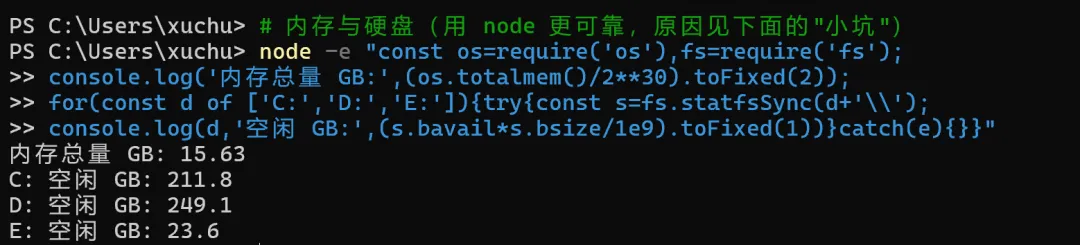
一个小坑:在受限环境下
Get-CimInstance可能报"拒绝访问",Get-PSDrive也可能返回 0。这时候用 Node.js 的os/fs模块更可靠——本文后面所有磁盘测量都改用 Node,因为 PowerShell 的Get-ChildItem对正在写入的文件会报告过期的文件大小
我电脑在没有装colibri,没有下载模型权重前结果:
CPU Intel(R) Core(TM) Ultra 5 226V (Lunar Lake,8 逻辑核心)RAM 16.78 GB(可用仅 0.91 GB —— 被 Chrome/PyCharm/微信占满)显卡 Intel(R) Arc(TM) 130V GPU(核显,8GB 共享显存)系统 Windows 11 (25H2, build 26200)E 盘 NVMe,192 GB 可用
为什么要关心"可用内存"?因为 colibri 是按可用内存自动规划的(不指定 --ram 时它自己读系统可用内存来决定专家缓存多大)。部署前把这些占内存的程序关掉,后面能跑得更快。4.2 第二步:获取源码git clone --depth 1 https://github.com/JustVugg/colibri.git colibri命令含义:--depth 1表示只拉取最近一次提交(浅克隆),不需要完整历史,克隆更快。仓库约 30 MB。
这一步遇到的坑:直接执行会报
fatal: unable to access '...': schannel: AcquireCredentialsHandle failed: SEC_E_NO_CREDENTIALS
这是 Git for Windows 使用 Windows 原生 TLS 后端(schannel)时,在受限环境里拿不到凭证导致的。解决办法是让 Git 改用 OpenSSL 后端:git -c http.sslBackend=openssl clone --depth 1 https://github.com/JustVugg/colibri.git colibri命令含义:-c表示"仅对本次命令临时设置一个配置项",不写入全局配置。http.sslBackend=openssl让 Git 用自带的 OpenSSL 做 TLS 握手,绕开 schannel 的凭证问题。
验证:cd colibri; git log -1 --oneline 应打印出一行提交记录。

4.3 第三步:装编译器(唯一必须新装的东西)
colibri 是纯 C,但它的 Makefile 在 Windows 上明确要求 MinGW-w64 / MSYS2 的 gcc:
# --- Windows 11 x86-64 (MinGW-w64 / MSYS2) ---CC = gccARCH ?= x86-64-v3CFLAGS = -D_FILE_OFFSET_BITS=64 -O3 -march=$(ARCH) -fopenmp ...LDFLAGS = -lm -fopenmp -static -lpsapi
为什么不用 Visual Studio 的 MSVC? 因为 MSVC 不支持 Makefile 里用的这些 GCC 语义:-fopenmp 的 OpenMP 运行时、GCC 扩展,以及 POSIX 头文件(pthread、opendir、clock_gettime)。Makefile 的注释写得很清楚:"GCC + libgomp + winpthreads:pthread、OpenMP、clock_gettime、opendir/readdir、AVX2 intrinsics —— 全部免费,不需要任何移植。"
推荐两条路,任选其一:
路线 A:MSYS2(官方文档推荐,最省心)
先从 https://www.msys2.org/ 下载安装包并安装,然后在 MSYS2 终端里装工具链:
pacman -S mingw-w64-x86_64-gcc make优点是自带完整的 POSIX shell,Makefile 里的 $(shell ...)、sed 都能正常工作。
路线 B:WinLibs 独立版(不装安装器,解压即用——本文采用)
从 WinLibs 官网 下载独立发行版,不需要安装,解压后加 PATH 就能用。本文用的具体版本:
文件名:winlibs-x86_64-posix-seh-gcc-16.2.0-mingw-w64ucrt-14.0.0-r2.zip大小 :261 MB下载页:https://github.com/brechtsanders/winlibs_mingw/releases/tag/16.2.0posix-14.0.0-ucrt-r2直链 :https://github.com/brechtsanders/winlibs_mingw/releases/download/16.2.0posix-14.0.0-ucrt-r2/winlibs-x86_64-posix-seh-gcc-16.2.0-mingw-w64ucrt-14.0.0-r2.zip
直链太长容易复制错,建议直接打开下载页,在 Assets 列表里找
winlibs-x86_64-posix-seh-gcc-16.2.0-mingw-w64ucrt-14.0.0-r2.zip。注意不要选 i686 那个(32 位)。
文件名每一段都有含义,选错了会出问题:
片段 | 含义 | 为什么选它 |
|---|---|---|
| 64 位目标平台 | 现代 Windows 都是 x64(别选 |
| POSIX 线程模型 | OpenMP 和 |
| 结构化异常处理 | 64 位 Windows 的标准异常模型 |
| 通用 C 运行时 | 现代 Windows 推荐; |
| 编译器版本 | 足够新,能识别 Lunar Lake 的指令集 |
下载并解压(可以直接用 PowerShell 一条命令下完):
# 下载(261 MB,国内从 GitHub 下可能需要代理)$url = "https://github.com/brechtsanders/winlibs_mingw/releases/download/16.2.0posix-14.0.0-ucrt-r2/winlibs-x86_64-posix-seh-gcc-16.2.0-mingw-w64ucrt-14.0.0-r2.zip"Invoke-WebRequest -Uri $url -OutFile winlibs.zip# 解压(约 1 分钟,文件较多)Expand-Archive -Path winlibs.zip -DestinationPath . -Force# 把 MinGW 的 bin 放到 PATH 最前面(注意末尾的分号)$env:Path = "E:\...\tools\mingw64\bin;" + $env:Path# 验证gcc --version
命令含义:Invoke-WebRequest 是 PowerShell 内置的下载命令(-OutFile 指定保存路径);Expand-Archive 解压 zip;$env:Path 是当前会话的可执行文件搜索路径,把 MinGW 的 bin 放在最前面,后面的 gcc、mingw32-make 就会优先用新装的这一套。
验证输出(必须看到类似这样):
gcc.exe (MinGW-W64 x86_64-ucrt-posix-seh, built by Brecht Sanders, r2) 16.2.0GNU Make 4.4.1
注意:$env:Path 的修改只对当前这个 PowerShell 窗口有效。新开窗口要重新设置。想永久生效就把该目录加进系统环境变量。
4.4 第四步:确认 CPU 指令集真的被编译器识别
这一步很容易被跳过,但它直接决定性能,而且能提前发现"编译出来的引擎跑得慢"的原因。
先写一个探测程序 probe.c:
/* probe.c —— 看看 -march=native 到底启用了什么 */#include<stdio.h>intmain(){#ifdef __AVXVNNI__printf("__AVXVNNI__ : YES\n"); /* AVX-VNNI:int8/int4 点积加速 */#endif#ifdef __AVX2__printf("__AVX2__ : YES\n");#endif#ifdef __AVX512F__printf("__AVX512F__ : YES\n");#endifreturn 0;}
编译并运行:
gcc -march=native -O2 probe.c -o probe.exe.\probe.exe
命令含义:-march=native 让编译器探测当前这台机器的 CPU,启用它能用的全部指令集。-O2 是常规优化级别(这里只为探测宏定义,级别不影响结果)。
本机输出:
__AVXVNNI__ : YES__AVX2__ : YES__AVX512F__ : no
这个结果很关键。 colibri 的 Makefile 里有一段注释专门讲这件事:
"For max speed on THIS machine use ARCH=native: on AVX-VNNI CPUs (Intel Alder Lake+, Meteor Lake+) it also unlocks the 128-bit VPDPBUSD int8/int4 dot kernel (dot_i8i8/dot_i4i8), which the x86-64-v3 baseline does not define."
翻译过来:默认的 x86-64-v3 基线不包含 VNNI,所以那套 int4/int8 点积内核根本不会被编译进去。加 ARCH=native 才会打开它。 对 MoE 这种"大量小矩阵乘法"的负载,这是实打实的加速。(Lunar Lake 是消费级芯片,砍掉了 AVX-512,所以 __AVX512F__ 为 no —— 符合预期,不是问题。)
怎么判断自己该用哪个值?
__AVXVNNI__为 YES → 用ARCH=native,能拿到 int4/int8 加速;为 no → 用默认的
ARCH=x86-64-v3(兼容性更好,但少一条快路径)。
4.5 第五步:编译引擎
cd colibri\cmingw32-make deepseek-v4 ARCH=native X86_64=x86_64 -j8
命令含义:
deepseek-v4—— 编译目标。Makefile 里每个模型家族是一个独立目标(qwen36、glm、olmoe、kimi-k3…);ARCH=native—— 见上一节,打开本机全部指令集;-j8—— 用 8 个并行任务编译(本机 8 个逻辑核心)。
为什么多了 X86_64=x86_64? 这是本次部署踩到的一个真实问题。Makefile 用下面这行探测目标平台:
TRIPLET := $(shell $(DETECT_CC) -dumpmachine 2>/dev/null)命令含义:调用编译器问它"你为哪个目标平台生成代码",回答类似 x86_64-w64-mingw32。
问题在于 2>/dev/null 这句重定向是 POSIX shell 语法,在 Windows 的 cmd.exe 里无效,探测结果为空。于是 X86_64 变量为空,而 DeepSeek V4 引擎有一道平台闸门:
COLI_V4_SUPPORTED :=ifneq (,$(X86_64))ifneq (,$(IS_WIN)$(LINUX))COLI_V4_SUPPORTED := 1endifendif...deepseek-v4:@echo "$@ is supported only on x86-64/aarch64 Linux and Windows/MSYS2" >&2; exit 1
它会直接拒绝编译。手动把 X86_64=x86_64 传给 make,就绕过了这个探测失败。
顺带一提:这正是官方推荐用 MSYS2 而不是纯 cmd 的原因——MSYS2 提供完整的 POSIX shell,
$(shell ...)才能正常工作。若你走路线 A(MSYS2),这一项可以省略。
编译时实际执行的命令(输出末尾可见):
gcc -D_GNU_SOURCE -D_FILE_OFFSET_BITS=64 -O3 -march=native -fopenmp \-include pthread.h -Wall -Wextra -Wno-unused-parameter \-Wno-misleading-indentation -Wno-unused-function \-DCOLI_V4_MAX_PIN_SLOTS_PER_LAYER=16 -DCOLI_V4_PIN_RAMP_REQUESTS=24 \-DCOLI_V4_GPU_TIER -DCOLI_V4_EXPERIMENTAL_DUAL_EXPERT_LOADER \-flto -DCOLI_V4_UNIT_MATH -c deepseek_v4.c -o COLI_V4_UNIT_MATH.o
每个参数的含义:
参数 | 作用 |
|---|---|
| 最高级别优化 |
| 针对本机 CPU 生成代码(含 AVX-VNNI) |
| 启用 OpenMP 多线程并行 |
| 链接时优化(跨编译单元内联) |
| 静态链接 GCC 运行时,exe 不依赖 MinGW 的 DLL,可以拷到别的机器上跑 |
| 链接 Windows 进程信息库, |
| 把大文件拆成多个编译单元(27 个),降低单文件优化时的内存占用 |
| 关闭特定警告(跨平台代码的正常现象) |
编译结果:
qwen36.exe 1.67 MB (Qwen3.6 引擎,含 Vulkan 后端)deepseek_v4.exe 1.51 MB (DeepSeek V4 引擎,含 Vulkan 后端)iobench.exe 0.44 MB (磁盘基准测试工具)
整个引擎 1.5 MB。 这就是"可以完整读完、测完、改快"的含义。
验证:编译完可以立即确认引擎能跑起来(不带模型时它会打印用法,这是正常行为):
.\deepseek_v4.exe# -> colibri: this is the DeepSeek V4 engine, and it was started without a model.# The engine is not the program you run directly -- the launcher is:# coli.cmd chat --model <model directory> ...
看到这段提示说明二进制是好的:它正确加载了、识别出自己的模型家族、并给出了用法。真正的正确性验证见 5.2 节。
编译要多久? 本机(8 线程)
qwen36约 40 秒;deepseek_v4要编 27 个编译单元并跑 LTO 链接,约 3 分钟。都属正常。
4.6 第六步(可选):编译 Vulkan 核显后端
本机有 Intel Arc 130V 核显,colibri 支持用 Vulkan 驱动任意 GPU(AMD/Intel/NVIDIA,独显核显都行)。要启用它,编译时需要两样东西:
(1)Vulkan 头文件
Vulkan 运行时(vulkan-1.dll)Windows 自带,但开发用的头文件不在。从 Khronos 官方仓库获取:
# Vulkan-Headers:只有头文件,几 MBcurl -L https://github.com/KhronosGroup/Vulkan-Headers/archive/refs/heads/main.tar.gz -o vulkan-headers.tar.gztar -xzf vulkan-headers.tar.gz
为什么要单独下? 因为编译 backend_vulkan.c 时 #include <vulkan/vulkan.h> 找不到文件。Vulkan 的设计是"运行时动态加载"(colibri 的 vk_load.h 在运行时才 LoadLibrary 打开 vulkan-1.dll),所以链接期不需要任何库,只需要编译期的头文件。
(2)SPIR-V 着色器
colibri 的 GPU 计算内核是 GLSL 写的(shaders/*.comp),需要编译成 SPIR-V 字节码(.spv)。编译着色器需要 glslc(属于 Vulkan SDK)。本机没装 SDK,但官方发布包里已经带了编译好的 40 个 .spv 文件,直接取用即可:
发布包下载地址(10.5 MB):
https://github.com/JustVugg/colibri/releases/download/v2.0.0/colibri-v2.0.0-windows-x86_64.zip
(想自己编着色器的话,也可以装完整 Vulkan SDK:https://vulkan.lunarg.com/sdk/home)
解压后取出着色器:
# 从官方 release 包里取出预编译好的着色器Copy-Item <解压目录>\shaders\*.spv colibri\c\shaders\ -Force# 关键:把 .spv 的时间戳刷成最新,否则 make 会认为它过期而尝试重新编译Get-ChildItem colibri\c\shaders\*.spv | ForEach-Object { $_.LastWriteTime = Get-Date }
为什么要刷时间戳? Make 判断"是否重新编译"的依据是文件的修改时间。Copy-Item 会保留源文件的旧时间戳,导致 .spv 看起来比 .comp 源码还旧,make 就会去调用并不存在的 glslc 而失败。把它们的时间戳更新到当前,make 就认为产物是最新的,跳过编译。
编译带 Vulkan 的引擎:
mingw32-make deepseek-v4 VK=1 ARCH=native X86_64=x86_64 `EXTRA_CFLAGS="-IE:\...\tools\Vulkan-Headers-main\include" -j8
命令含义:
VK=1—— 打开 Vulkan 后端,额外编译backend_vulkan.c/vk_tier.c/vk_chain.c;EXTRA_CFLAGS="-I..."—— 给编译器加上头文件搜索路径(-I= include path)。Makefile 专门留了EXTRA_CFLAGS用于追加自定义参数。
产物从 1.1 MB 变成 1.51 MB(多出来的就是 Vulkan 后端)。
验证:运行引擎,启动横幅里会打印它探测到的 Vulkan 设备与 API 版本。
如果你没有 GPU,或者不想折腾这一步:完全跳过。CPU 版本的引擎一切功能正常,只是慢一些。这正是 colibri 的设计——GPU 是"更快的存放位置",不是必需品。
4.7 第七步:下载模型
先确定模型从哪下。 本文用的这个模型有两个来源:
来源 | 地址 | 说明 |
|---|---|---|
ModelScope(本文采用) |
| 国内 CDN,实测 11–17 MB/s,无需代理 |
Hugging Face |
| 官方源,但本文环境解析不了 |
hf-mirror 镜像 |
| 能解析,但权重会 302 跳回 Xet CDN,实测仅 0.03 MB/s |
colibri 官方目录 |
| 标注为 |
模型仓库地址和"下载方式"是两回事:上面给的是模型仓库页面(浏览器能打开)。实际下载用 colibri 自带的下载器(它知道该下哪些文件、怎么校验)。
如果你用的就是 ModelScope,直接看下面的步骤。colibri 自带的下载器(c/setup_download.py)非常完善:分块续传、SHA256 校验、断点恢复。它支持传入自定义的 base URL,所以我写了一个薄薄的适配层 fetch_ms.py,把"文件清单"换成从 ModelScope API 获取,传输仍然复用 colibri 自己的代码:
# 在 MSYS2 / Git Bash 里(这是给走路线 A 的用户看的)$ python fetch_ms.py deepseek-v4-flash /e/pythonProj/colibri-deploy/models/deepseek-v4-flash
# 在 PowerShell 里(本文用这个)$PY = "D:\softs\miniconda3\python.exe"& $PY fetch_ms.py deepseek-v4-flash "E:\pythonProj\colibri-deploy\models\deepseek-v4-flash"
核心只改了两处:
# 1. 清单来自 ModelScope API,它同样提供 LFS 对象的 sha256url = f"https://www.modelscope.cn/api/v1/models/{repo}/repo/files?Revision=master&Recursive=true"specs.append({"path": entry["Path"], "size": int(entry["Size"]),"sha256": entry["Sha256"].lower(), "git_oid": None})# 2. 下载 URL 换成 ModelScope 的,传输和校验仍用 colibri 自己的实现download.download_repo(repo, "master", dest, specs, progress=progress,base="https://www.modelscope.cn")
为什么要复用 colibri 的实现而不是自己写下载? 因为它已经处理好了三件麻烦事:Range 请求的续传偏移、分块 SHA256 校验(大文件不能一次性读进内存算哈希)、以及失败重试。这些自己写很容易出错。
下载过程中我还加了一层自动重试,因为无论走代理还是直连,长连接都会被中途掐断:
def retry(label, fn, attempts=200, delay=8):for attempt in range(1, attempts + 1):try:return fn()except Exception as error:print(f"[{attempt}] {error}") # 打印原因,不吞掉time.sleep(delay) # 退避后重试,续传从已下载的字节继续
验证:下载完成后,目录里不应有 .part 残留文件,且文件数量与清单一致。
# 用 node 统计(PowerShell 对正在写入的文件会报过期大小,见 4.1)node -e "const fs=require('fs'),p=require('path');const d='E:/.../models/deepseek-v4-flash';let t=0,n=0;const w=x=>{for(const e of fs.readdirSync(x,{withFileTypes:true})){const f=p.join(x,e.name);e.isDirectory()?w(f):(t+=fs.statSync(f).size,n++)}};w(d);console.log((t/1e9).toFixed(2),'GB in',n,'files');"
最终结果:75 个文件,166.90 GB。
4.8 第八步:磁盘实测(MoE 的瓶颈在这里)
MoE 流式推理的瓶颈是硬盘,所以动手跑模型前先量一下。colibri 自带 iobench:
mingw32-make iobench ARCH=native X86_64=x86_64# 参数:<文件> <块大小MB> <读取次数> <线程数> <是否O_DIRECT>.\iobench.exe <一个大的safetensors分片> 64 16 4 0 # 不绕过页缓存.\iobench.exe <一个大的safetensors分片> 64 16 4 1 # 绕过页缓存.\iobench.exe <一个大的safetensors分片> 13 32 4 1 # ≈专家大小(12.6 MB)
先说清楚DIRECT=1是什么?这是一个环境变量:DIRECT是变量名,1是它的值(开),0是关。它只作用于专家数据块的读取,不影响稠密权重。
平时程序读文件,数据要走两道内存:
硬盘 → [操作系统页缓存] → 你的程序缓冲区↑ 内核先读到这里,并且留着,指望你下次还要
那个页缓存就是"缓存状态"的来源——同一个文件读第二次会快得多,因为你读的是内存不是硬盘。
O_DIRECT 是打开文件时的一个标志位,意思是"别缓存,把字节直接给我"。对 colibri 这个负载它有两点好处:
不浪费内存。专家数据有 137 GB,绝大多数只读一次,缓存下来纯属占地方——而这些内存正好可以给专家缓存用。
少一次拷贝。省掉"内核缓冲区 → 程序缓冲区"那次内存复制。
代价是:如果同一份数据真的要反复读,你就失去了页缓存这个免费的加速。
注意变量名不是统一的,各引擎自己定,默认值也不一样:
引擎 | 变量名 | 默认值 |
|---|---|---|
GLM( |
| 0(关) |
DeepSeek V4( |
| 1(开) |
DeepSeek V4.1( |
| 1(开) |
DeepSeek V4 的代码里判断逻辑是"只有显式设成 0 才关":
const char *setting = getenv("COLI_V4_DIRECT");if (setting && atoi(setting) == 0) return 0; /* 只有 0 才关 */return index->dfds[shard] >= 0;
本文实测的 284B 走的就是这个默认路径——启动横幅里的 v4_ssd_io mode=direct-aligned 就是证据:
v4_ssd_io mode=direct-aligned fallback=buffered-pread意思是"优先用 O_DIRECT 对齐读,失败时回退到带缓冲的 pread"。想关掉它验证差异,就设 COLI_V4_DIRECT=0。
本机实测结果
在真实的 DeepSeek 分片上(model-00007-of-00048.safetensors,3.32 GB):
buffered x4 threads: 16 reads x 64 MB = 1.1 GB in 0.37s -> 2.88 GB/s (23.3 ms/块)
O_DIRECT x4 threads: 16 reads x 64 MB = 1.1 GB in 0.30s -> 3.62 GB/s (18.5 ms/块)
O_DIRECT x4 threads: 32 reads x 13 MB = 0.4 GB in 0.11s -> 3.90 GB/s ( 3.5 ms/块)
逐行解读:
对比 | 结果 | 说明 |
|---|---|---|
第 1 行 vs 第 2 行: | 3.62 ÷ 2.88 = +26% | 有提升,但算不上"大赢" |
第 3 行:专家粒度的读速 | 3.90 GB/s,3.5 ms/块 | 这才是决定推理速度的数字 |
⚠️ 两点诚实的说明:
colibri 官方文档说
DIRECT=1在 Strix Halo 上实测 +65%,本机只有 +26%。文档自己也写着一句:"Drive-dependent — measure it on your hardware"(依盘而定,请在你的硬件上实测)。这就是为什么这一节要你自己跑一遍。我这个对比并不严格:两次读的是同一个文件,第一次读可能已经把它的一部分带进了页缓存——所以第 1 行(buffered)的数字可能被高估了。要严格比较,需要先把缓存清干净再各跑一次。这里给的是趋势,不是精确的加速比。
这个数字为什么是关键?第 3 行才是重点:读一个 12.6 MB 的专家只要 3.5 毫秒。因为每生成一个 token,引擎要路由 top-6 专家 × 43 层 = 258 次专家读取。所以:
盘够快 → 每秒能读几百个专家 → 有希望跑到 1 tok/s 上下
盘是机械硬盘(约 100 MB/s)→ 读一个专家要 126 毫秒 → 每 token 光读盘就要 32 秒 → 根本跑不动
这块 NVMe 是"能跑起来"的前提之一,不是可选项。
4.9 完整命令清单(可复制)
把上面的步骤压成一份可以顺序执行的清单。把路径换成你自己的。
# ---------- 0. 环境变量(每个新窗口都要设一次) ----------$TOOLS = "E:\colibri-deploy\tools"$MODELS = "E:\colibri-deploy\models"$MINGW = "$TOOLS\mingw64\bin"$VKH = "$TOOLS\Vulkan-Headers-main\include"$PY = "python" # 你的 Python 3 路径$env:Path = "$MINGW;$env:Path"# ---------- 1. 拉取源码 ----------git -c http.sslBackend=openssl clone --depth 1 `https://github.com/JustVugg/colibri.git E:\colibri-deploy\colibricd E:\colibri-deploy\colibri\c# ---------- 2. 验证编译器 ----------gcc --version # 应显示 MinGW-W64 ... 16.2.0mingw32-make --version # 应显示 GNU Make 4.4.1# ---------- 3. 编译引擎(CPU) ----------mingw32-make deepseek-v4 ARCH=native X86_64=x86_64 -j8# ---------- 4.(可选)编译 Vulkan 核显后端 ----------Copy-Item $TOOLS\release\shaders\*.spv .\shaders\ -ForceGet-ChildItem .\shaders\*.spv | ForEach-Object { $_.LastWriteTime = Get-Date }mingw32-make deepseek-v4 VK=1 ARCH=native X86_64=x86_64 `EXTRA_CFLAGS="-I$VKH" -j8# ---------- 5. 磁盘基准(可选但推荐) ----------mingw32-make iobench ARCH=native X86_64=x86_64.\iobench.exe <分片文件> 64 16 4 1# ---------- 6. 下载模型(ModelScope 路线) ----------$env:HTTPS_PROXY = "" # ModelScope 是直连,不要挂代理& $PY E:\colibri-deploy\fetch_ms.py deepseek-v4-flash "$MODELS\deepseek-v4-flash"# ---------- 7. 运行 ----------# 方式 A:直接用引擎(调试用).\deepseek_v4.exe "$MODELS\deepseek-v4-flash" "你好" --max-tokens 32# 方式 B:用官方启动器(推荐)# coli.cmd chat --model "$MODELS\deepseek-v4-flash" 交互聊天# coli.cmd web --model "$MODELS\deepseek-v4-flash" API + 仪表盘# coli.cmd serve --model "$MODELS\deepseek-v4-flash" OpenAI 兼容 API# coli.cmd doctor --model "$MODELS\deepseek-v4-flash" 自检
4.10 常见问题排查现象 | 原因 | 解决 |
|---|---|---|
| Git 用了 Windows 原生 TLS |
|
| MinGW 没进 PATH | 重新执行 |
| 没下 Vulkan 头文件 | 下载 Vulkan-Headers,并加 |
| Makefile 平台探测失败(cmd 无 POSIX shell) | 加 |
| 想从 | 用官方 release 里的 |
| DNS 污染 | 走代理设 |
下载速度只有几十 KB/s | HF 的 Xet CDN 在国内慢 | 换 ModelScope 官方镜像(见 4.7) |
下载中途断了 | 长连接被掐 | colibri 自带续传,重新执行同一命令即可;建议包一层自动重试 |
| PowerShell 对正在写入的文件报过期元数据 | 用 |
内存不足 / 进程被杀 | 专家缓存太大 | 用 |
| 源码 checkout 里没有构建好的前端(缺 | 从官方发布包复制 |
改了 | 服务端在启动时就确定了静态目录路径 | 重启 |
API 报 | 模型 id 不是随便填的 | 用 |
基准测试结果忽快忽慢 | 缓存冷热不同,或机器休眠过 | 每轮注明 |
4.11 测试案例:怎么验证你的部署是对的
前面讲的是"怎么装"。但装完之后,你凭什么相信它装对了?这一节给出五个测试案例,从浅到深,每个都说明目的、命令、预期结果、失败时怎么判断。全部是本机实际跑过的。
案例 1:引擎冒烟测试(10 秒)
目的:确认二进制文件能加载、能识别自己的模型家族。
命令:
cd colibri\c.\deepseek_v4.exe
预期结果(这是正常输出,不是报错):
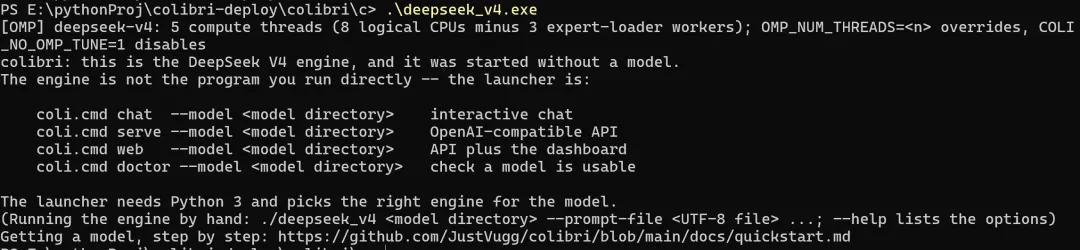
怎么判断通过:看到这段用法提示就说明二进制是好的——它正确加载了、认出自己是谁。引擎设计成"没有模型就不干活",所以直接双击 exe 会一闪而过,这是预期行为。
案例 2:逐 token 正确性验证(最有价值的一个)
目的:证明你自己编译的引擎算得对——和官方 PyTorch 实现逐 token 一致。
这是 colibri 仓库里最有含金量的设计。它的做法是:用一个极小的"玩具模型"(3 层、隐藏维度 128),同时生成权重和一份由 Hugging Face Transformers 官方的 DeepseekV4ForCausalLM 跑出来的参考 token 序列,然后让 C 引擎读同一份权重,比对输出是否逐个相同。
生成脚本的注释写得很直白:
"Reference tokens always come from that implementation; there is no C-engine fallback."(参考 token 永远来自那个实现,不存在退回 C 引擎的备选路径。)
前置条件:需要 torch 和包含 DeepseekV4ForCausalLM 的 transformers(我用的环境是 transformers 5.18.0)。
命令(PowerShell,在 colibri\c 目录下执行):
cd E:\pythonProj\colibri-deploy\colibri\c$PY = "D:\softs\miniconda3\python.exe" # 换成你的 Python 路径# 1) 生成夹具(权重 + 官方参考输出)& $PY tools\make_deepseek_v4_tiny.py --output .\dsv4_tiny_gen --force# -> wrote dsv4_tiny_gen (929252 bytes, transformers=5.18.0)# 2) 跑验证套件& $PY tests\test_deepseek_v4_tiny.py --binary .\deepseek_v4.exe --fixture .\dsv4_tiny_gen
实测结果:
PASS target short: teacher forcing and greedy token-exactPASS target greedy: truncated prefix rejectedPASS target compressed: teacher forcing and greedy token-exactPASS target long: teacher forcing and greedy token-exactPASS target session short: exact IDs and exact length (×3)PASS target session long: exact IDs and exact lengthPASS target CLI: TUNE decode line is present and parseablePASS target CLI: prompt beyond the old 512-token capPASS target serve: persistent SUBMIT/DATA/DONE protocol is token-exact, PROF phases filledPASS tiny DeepSeek V4 target oracle: all checks completed=== EXIT CODE: 0 === PASS: 12 FAIL: 0 SKIP: 2
怎么判断通过:退出码必须是 0。两处 SKIP 是预期的(夹具里没有 3 阶段 MTP 投机配置)。
另一个引擎也一样验(qwen36.exe),但必须照抄仓库的配方。
第 1、2 步(生成夹具 + 转容器,PowerShell,在 colibri\c 目录下):
cd E:\pythonProj\colibri-deploy\colibri\c$PY = "D:\softs\miniconda3\python.exe" # 换成你的 Python 路径& $PY tools\make_qwen36_tiny.py --out .\qwen36_tiny_v128 `--ref-mode full --vocab 128 --emit-ref .\qwen36_tiny_v128\ref_full.json& $PY tools\convert_qwen36.py --model .\qwen36_tiny_v128 `--out .\qwen36_tiny_v128_c --ebits 8
第 3 步(跑引擎对比参考输出)。这一步最容易出错,因为 SNAP=... ./qwen36 是 Bash 语法,在 PowerShell 里必须改写成环境变量赋值:
# PowerShell 写法(本文用)$env:SNAP = "E:\pythonProj\colibri-deploy\colibri\c\qwen36_tiny_v128_c"$env:COLI_DENSE_I8 = "0".\qwen36.exe 16 8 "E:\pythonProj\colibri-deploy\colibri\c\qwen36_tiny_v128\ref_full.json"
对照:官方文档里写的是 Bash 形式,在 MSYS2 / Git Bash 里才能直接用:
SNAP=./qwen36_tiny_v128_c COLI_DENSE_I8=0 ./qwen36.exe 16 8 ./qwen36_tiny_v128/ref_full.json两者效果相同,区别只是环境变量放在命令前面还是单独赋值。
实测结果:
Reference: 2 77 59 91 116 59 91 0 59 10 102 123 71 43 71 94C engine : 2 77 59 91 116 59 91 0 59 10 102 123 71 43 71 94Matching tokens: 16/16EXIT CODE: 0
⚠️ 这里有个坑,我踩过:
make_qwen36_tiny.py的默认值是--ref-mode attention_only(把 6 个 DeltaNet 层替换成恒等映射,是 Phase 1 的产物)。用它跑 Phase-2 引擎只会对上前 6 个 token(Matching tokens: 6/16),看起来像引擎坏了。换成--ref-mode full立刻 16/16。教训:这类逐 token 对齐验证里,配方本身就是规范的一部分——两边必须喂同一份夹具。
案例 3:磁盘性能测试(决定大模型能不能跑)
目的:量出硬盘在专家粒度上的真实读取速度。MoE 流式推理的瓶颈就在这里。
命令:
mingw32-make iobench ARCH=native X86_64=x86_64.\iobench.exe <一个大的safetensors分片> 13 32 4 1参数含义:<文件> <块大小MB> <读取次数> <线程数> <是否O_DIRECT>
O_DIRECT=1 表示绕过操作系统页缓存,测的才是硬盘本身——这正是 colibri 基准协议要求的"每个数字旁边都要标注缓存状态"。
实测结果:
buffered x4 threads: 16 reads x 64 MB = 1.1 GB in 0.37s -> 2.88 GB/sO_DIRECT x4 threads: 16 reads x 64 MB = 1.1 GB in 0.30s -> 3.62 GB/sO_DIRECT x4 threads: 32 reads x 13 MB = 0.4 GB in 0.11s -> 3.90 GB/s (3.5 ms/块)
怎么判断通过:最后一行是关键——3.5 毫秒读一个 12.6 MB 的专家。
这条测试直接决定你的机器能不能跑:如果这块盘只有 100 MB/s(机械硬盘),读一个专家要 126 毫秒,而每 token 要读 258 个专家——根本跑不动。
案例 4:模型加载与生成测试
目的:回答"这台机器到底能不能跑起来、多快"。
为什么先跑 4 个 token:完整跑 32 token 要十几分钟,而 4 个 token 只要两分钟就能回答"能不能加载、走的哪条降级路径"。
命令:
python bench.py `--engine "...\colibri\c\deepseek_v4.exe" `--model "...\models\deepseek-v4-flash" `--label probe-cpu --max-tokens 4 `--env COLI_VULKAN=0 --timeout 1800 `--out "...\logs\bench.jsonl"
实测结果(本机):
ram_tiers available=7.16GiB dense=streamed(0.00GiB) target_slots=8 target_cache=4.28GiBv4_tokens prompt=23 generated=4 total=27 expert_requests=3199 hits=126 misses=3073hit_rate=3.939 bytes=41083994112TUNE decode: 4 tokens in 115.009stiming time_to_first_token=62.742s after_first=52.264sgenerated_text=The lighthouse keeper climbed
怎么判断通过,看三处:
看什么 | 通过的样子 | 说明 |
|---|---|---|
| 都算通过 |
|
| 0 | 非 0 说明加载或推理失败 |
| 通顺的文本 | 本机输出 |
注意:如果你看到
dense=streamed,不要以为出了问题——那是引擎按你的内存自动做的降级决策,文档里明确写了这条路径。要改善它只能加内存,或者接受这个速度。
案例 5:API 接口测试(确认能被别的软件调用)
目的:确认 OpenAI / Anthropic 兼容层真的能用,而不是文档里写着而已
启动服务(PowerShell 窗口):
D:\softs\miniconda3\python.exe c\coli serve --model "E:\pythonProj\colibri-deploy\models\deepseek-v4-flash" --port 8123 --ctx 512# -> [gateway] input modalities: text# OpenAI-compatible API listening on http://127.0.0.1:8123/v1
注意:这条命令会占住这个窗口(前台运行)。测试要另开一个 PowerShell 窗口来发请求。之所以用
--ctx 512,是因为本文当时测的是小夹具(词表只有 128 个 token)。
测试 1:模型列表(在另一个 PowerShell 窗口里)
curl.exe http://127.0.0.1:8123/v1/models# 200 id: deepseek-v4-colibri owned_by: colibri
测试 2:OpenAI 兼容补全
$body = @{model = "deepseek-v4-colibri"; max_tokens = 12; temperature = 0messages = @(@{ role = "user"; content = "Hello" })} | ConvertTo-Json -Depth 5Invoke-RestMethod -Uri "http://127.0.0.1:8123/v1/chat/completions" `-Method Post -ContentType "application/json" -Body $body
实测返回:
200 object: chat.completion usage: {"prompt_tokens":8,"completion_tokens":12,"total_tokens":20} finish_reason: length
测试 3:Anthropic 兼容接口(Claude Code 走的就是这个)
$body = @{model = "deepseek-v4-colibri"; max_tokens = 12messages = @(@{ role = "user"; content = "Hello" })} | ConvertTo-Json -Depth 5Invoke-RestMethod -Uri "http://127.0.0.1:8123/v1/messages" -Method Post `-ContentType "application/json" `-Headers @{ "anthropic-version" = "2023-06-01" } -Body $body
实测事件序列完全正确:
message_start → content_block_start → content_block_delta ×8 → content_block_stop → message_delta → message_stop
测试 4:错误处理
输入 | 预期 | 实测 |
|---|---|---|
错误的模型名 | 404 |
|
消息超长 | 400 |
|
怎么判断通过:四个测试都返回标准形状的响应。特别注意测试 3——很多引擎只做 OpenAI 兼容,Anthropic 原生协议是翻译层糊的;事件序列对不上,Claude Code 这类工具就接不上。
测试案例小结
# | 案例 | 验证什么 | 耗时 | 本机结果 |
|---|---|---|---|---|
1 | 引擎冒烟 | 二进制可用 | 10 秒 | ✅ 打印用法 |
2 | 逐 token 对齐 | 算得对 | 2 分钟 | ✅ 12/12 + 16/16 |
3 | 磁盘性能 | 硬件够不够 | 10 秒 | ✅ 3.90 GB/s |
4 | 加载与生成 | 能不能跑 | 2 分钟 | ✅ 0.035 tok/s |
5 | API 接口 | 能不能被调用 | 5 分钟 | ✅ 双协议通过 |
建议顺序:1 → 3 → 2 → 4 → 5。案例 3 只要 10 秒就能告诉你硬件够不够,比等模型下完再发现跑不动要划算得多。
4.12 三种使用方式:终端聊天 / Web 仪表盘 / API
装好之后,colibri 提供三个入口。它们共用同一个引擎,你按场景选。
入口 | 命令 | 适合 |
|---|---|---|
终端聊天 |
| 快速试模型、调试提示词 |
Web 仪表盘 |
| 看模型怎么工作、专家路由可视化 |
API 服务 |
| 给别的软件调用(编辑器、CLI、自己的程序) |
下面所有命令都在同一个 PowerShell 窗口里执行。为方便复制,命令写成完整形式:
<PY>代表你的python.exe路径(用where python查),<MODEL>代表模型目录。本文的实际值已在每条命令下面给出,可以直接照抄。
方式一:终端聊天 coli chat
# 通用形式<PY> c\coli chat --model <MODEL># 本文的实际命令(可直接复制)cd E:\pythonProj\colibri-deploy\colibriD:\softs\miniconda3\python.exe c\coli chat --model "E:\pythonProj\colibri-deploy\models\deepseek-v4-flash"
常用参数(同样在 PowerShell 里,把 <PY> 和模型路径换成你自己的):
<PY> c\coli chat --model <MODEL> --ngen 128 # 最多生成 128 个 token<PY> c\coli chat --model <MODEL> --ctx 8192 # 上下文长度<PY> c\coli chat --model <MODEL> --stats full # 显示完整统计<PY> c\coli chat --model <MODEL> --temp 0.3 # 采样温度(贪心引擎会忽略)
方式二:Web 仪表盘 coli web
# 通用形式<PY> c\coli web --model <MODEL># 本文的实际命令(可直接复制,会自动打开浏览器)cd E:\pythonProj\colibri-deploy\colibriD:\softs\miniconda3\python.exe c\coli web --model "E:\pythonProj\colibri-deploy\models\deepseek-v4-flash" --port 8200
它会启动 API + 仪表盘,并自动打开浏览器。远程或脚本环境加 --no-browser:
<PY> c\coli web --model <MODEL> --no-browser --port 8200# -> [gateway] input modalities: text# OpenAI-compatible API listening on http://127.0.0.1:8200/v1
方式三:API 服务 coli serve
# 通用形式<PY> c\coli serve --model <MODEL> --port 8200# 本文的实际命令(可直接复制)cd E:\pythonProj\colibri-deploy\colibriD:\softs\miniconda3\python.exe c\coli serve --model "E:\pythonProj\colibri-deploy\models\deepseek-v4-flash" --port 8200
它同时提供两套协议——这是它比其他引擎方便的地方。
⚠️ PowerShell 用户必看:PowerShell 里的
curl是Invoke-WebRequest的别名,语法和真正的 curl 完全不同,直接粘 curl 命令会报错。两个办法:显式写curl.exe(Windows 10 起自带真的 curl),或用 PowerShell 原生的Invoke-RestMethod。下面两种写法都给出来。
OpenAI 兼容(/v1/chat/completions、/v1/models):
# 写法 A:真正的 curl(注意是 curl.exe,不是 curl)curl.exe http://127.0.0.1:8200/v1/chat/completions `-H "Content-Type: application/json" `-d "{\"model\":\"deepseek-v4-colibri\",\"messages\":[{\"role\":\"user\",\"content\":\"Hello\"}],\"max_tokens\":64}"# 写法 B:PowerShell 原生写法(不用处理转义,更好读)$body = @{model = "deepseek-v4-colibri"messages = @(@{ role = "user"; content = "用一句话介绍你自己" })max_tokens = 64} | ConvertTo-Json -Depth 5Invoke-RestMethod -Uri "http://127.0.0.1:8200/v1/chat/completions" `-Method Post -ContentType "application/json" -Body $body
Anthropic 兼容(/v1/messages,Claude Code 用的就是它):
$body = @{model = "deepseek-v4-colibri"max_tokens = 64messages = @(@{ role = "user"; content = "Hello" })} | ConvertTo-Json -Depth 5Invoke-RestMethod -Uri "http://127.0.0.1:8200/v1/messages" -Method Post `-ContentType "application/json" `-Headers @{ "anthropic-version" = "2023-06-01" } `-Body $body
如果你用 MSYS2 / Git Bash,标准 curl 命令可以直接用:
curl http://127.0.0.1:8200/v1/chat/completions \ -H 'Content-Type: application/json' \ -d '{"model":"deepseek-v4-colibri","messages":[{"role":"user","content":"Hello"}],"max_tokens":64}'
接到编辑器 / CLI 上:把它当普通 OpenAI provider 就行——
配置项 | 填什么 |
|---|---|
Base URL |
|
API Key | 任意非空字符串(除非服务端设了 |
Model |
|
一个小坑:模型 id 不是你随便起的名字。我第一次填了
colibri,服务端明确回404 The model 'colibri' does not exist.——正确的 id 要用/v1/models查。这是个好设计:报错清楚,不会静默失败。