ARTICLE · 1150348
TIA Portal V20博途软件下载博图安装教程
01
PART
软件下载
[软件名称]:TIA Portal V20
[资源获取]:微信公众号后台回复关键字8900或TIA
02
PART
软件介绍
SOFTWARE · 它是什么
这代我装在主力机上,到此刻没出什么麻烦。底下按我实际装的顺序写。
装完开启的时候会有个欢迎页, 直接关掉就行。
现场调试时图纸要能带得走。TIA Portal 支持导出成便于移动端看一眼的格式,V20 里导出选项比较灵活,基本上。
许多人对 TIA Portal 的印象停留在 柜体与面板布置,实际上 图纸修订与比较 和 自行编号与设备标识 才是拉开效率差距的地方。同一份活,熟练的人一半时间就干完了,差别往往就在这里。
我通常是先装再鸡火, 反过来有时候会卡。
用到 TIA Portal 的场合,通常手上都有一件具体的东西要交出去:一份要打印的成果、一份要提交的材料、一个要展示的结果。它在这些事情上的表现比较稳,不会让人把精力消耗在软件本身。
刚上手 TIA Portal 时,把自行保存和备份的间隔调短一些。前期操作不熟练,这个小事能救回不少手滑丢掉的工作。
03
PART
安装步骤
STEP BY STEP · 全流程图文
解压安装包 —— 然
解压安装包:在这里,解压安装包,接着下载好装完鼠标右键点【博途 TIA Portal V20】压缩包文件,选择【解压至此处】。
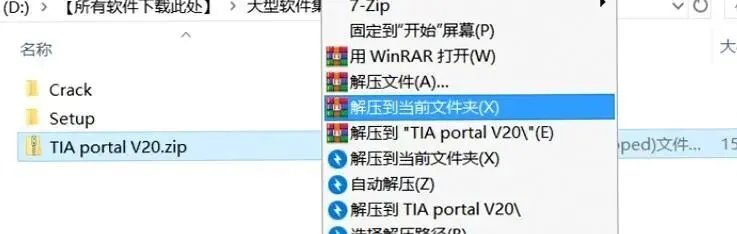
打开 Setup —
开启 Setup:接着,开启 Setup,第一步,开启解压缩后的文档文件夹,连续进入【Setup】文档文件夹。
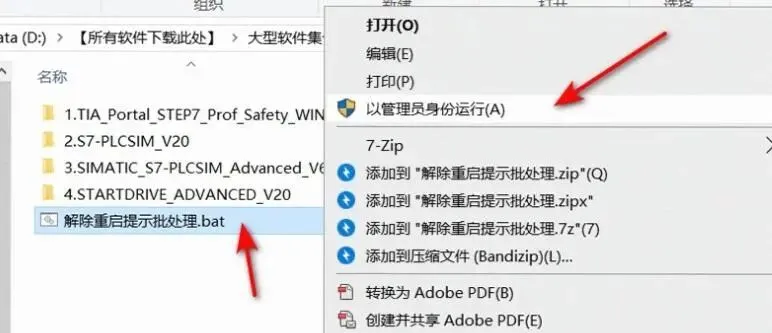
以管理员身份运行 解压重
以管理员身份运行 解压缩重启提醒批处理:接着,以管理员身份运行 解压缩重启提醒批处理,这里,在它上边右击【解压重启提示批处理】选上【以管理员身份运行】。
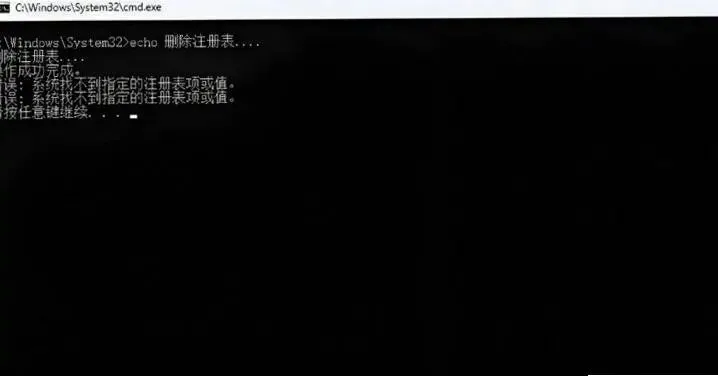
点击右上角【X】退出
左键点击右上角【X】退出:此时,左键点击右上角【X】退出,左键点击右上角【X】退出。
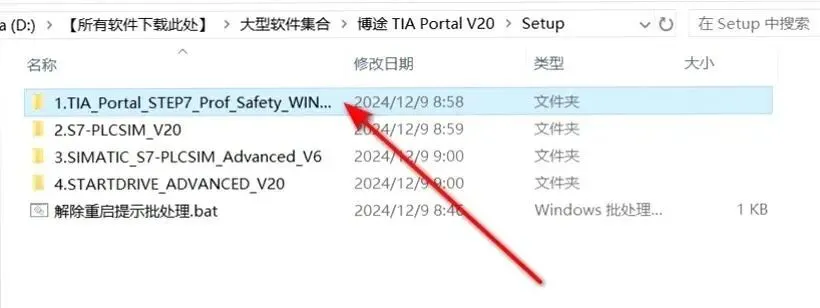
打开1.TIA_Por
开启1.TIA_Portal_STE:以后,开启1.TIA_Portal_STE,接着,快速双击开启【1.TIA_Portal_STEP7_Prof_Safety_WINCC_DVD_1_V20】文件夹。
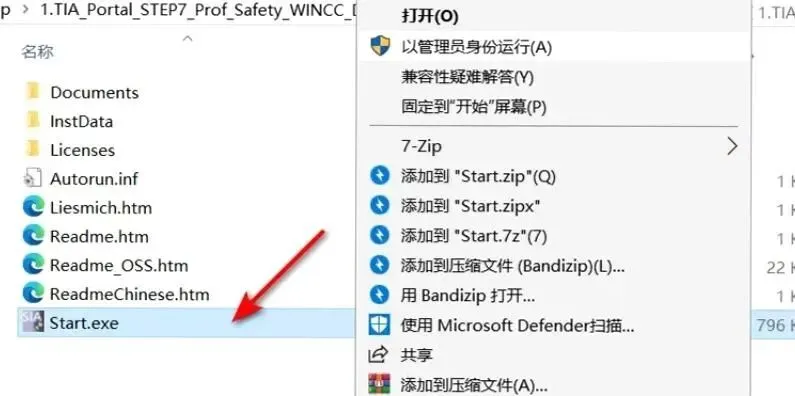
以管理员身份运行 Sta
以管理员身份运行 Start:紧跟着就,以管理员身份运行 Start,跟着在它上边右击【Start】勾选【以管理员身份运行】。
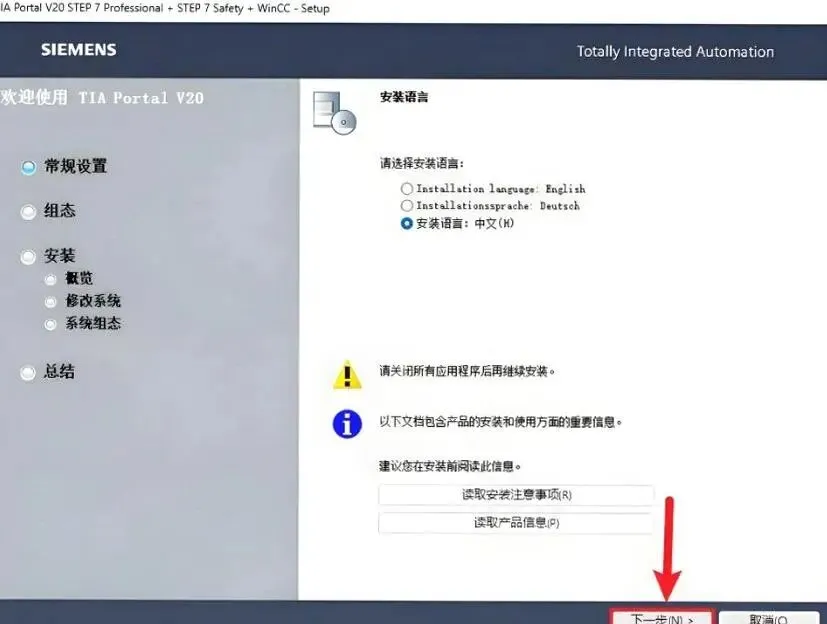
选【下一步】 ——
选【下一步】:在这里,选【下一步】,下一步左键点击【下一步】。
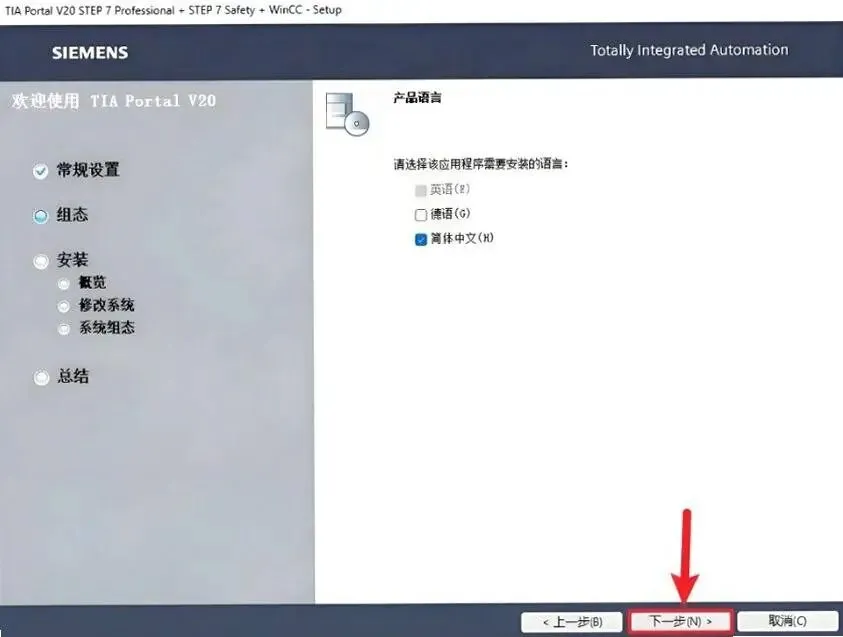
点击【下一步】 ,
点击【下一步】:接着,点击【下一步】,这里,选【下一步】。
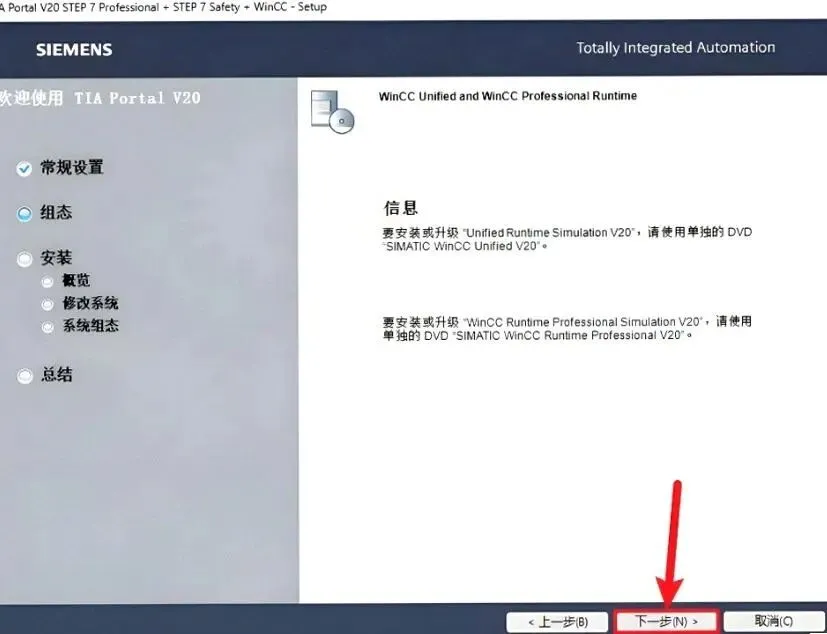
选【下一步】 ,
点击【下一步】:接着,点击【下一步】,到这一步点击【下一步】。
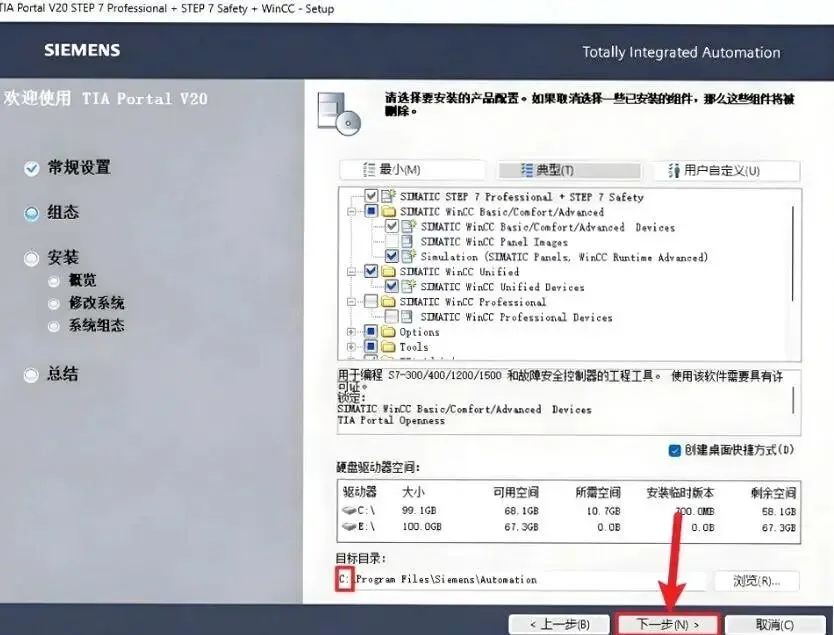
设置安装位置 ,
设置安装位置:此时,设置安装位置,修改路径地址中的第一个字符C可更改安装目录(如:把C改为D软件将安装到D盘),选【下一步】。
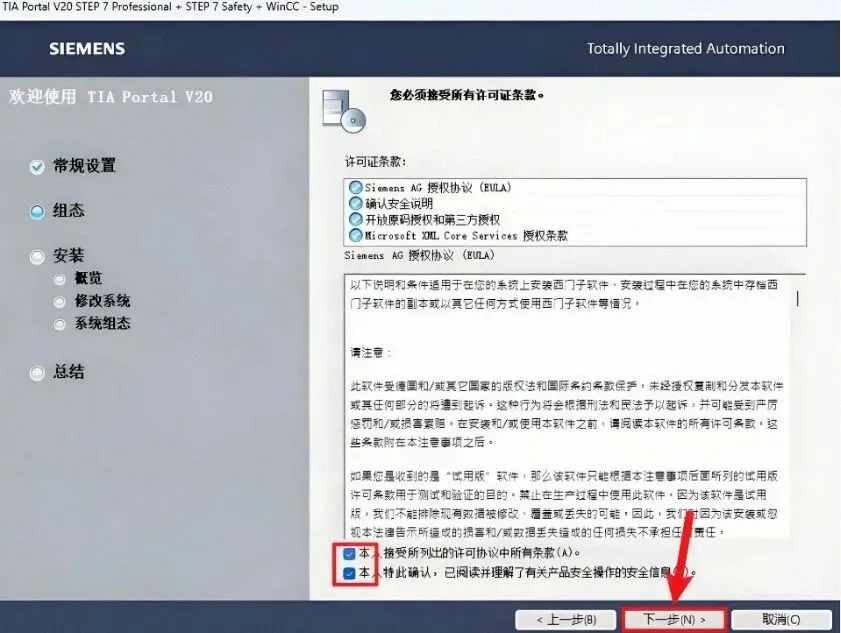
勾上【本人接受…】和
勾上【本人接受…】和【本人特此确认…】,选【下一步】。
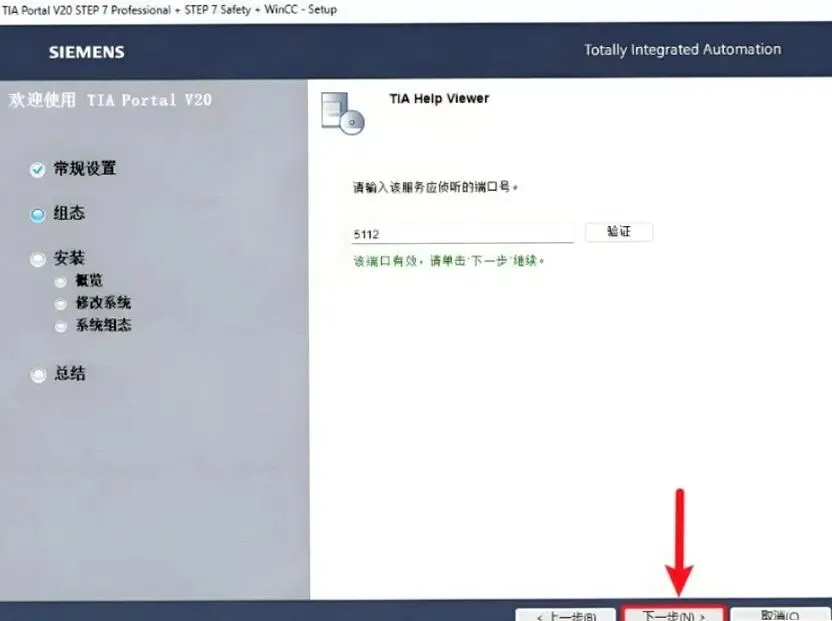
点击【下一步】 ,
挑选【下一步】:紧跟着就,挑选【下一步】,选上【下一步】。
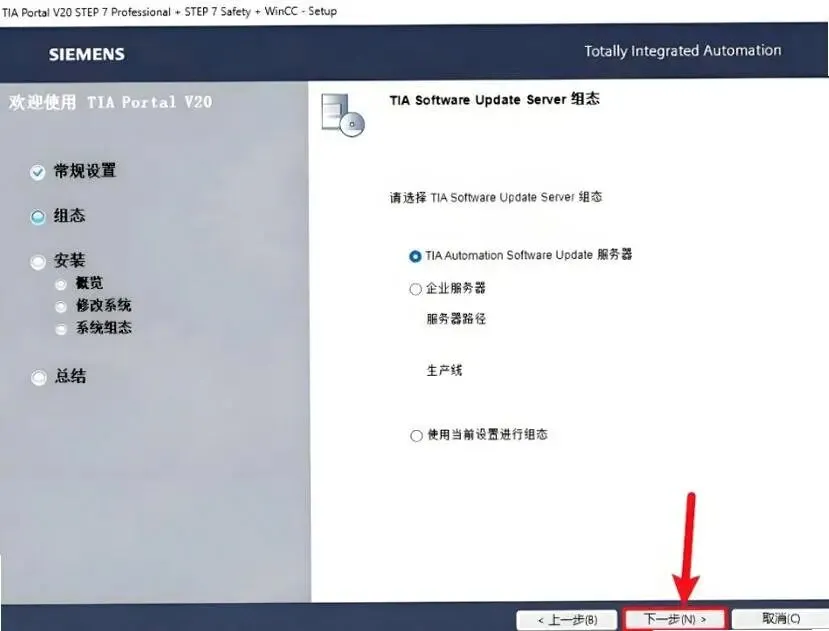
点击【下一步】 —
点击【下一步】:在这里,点击【下一步】,下一步,按【下一步】。
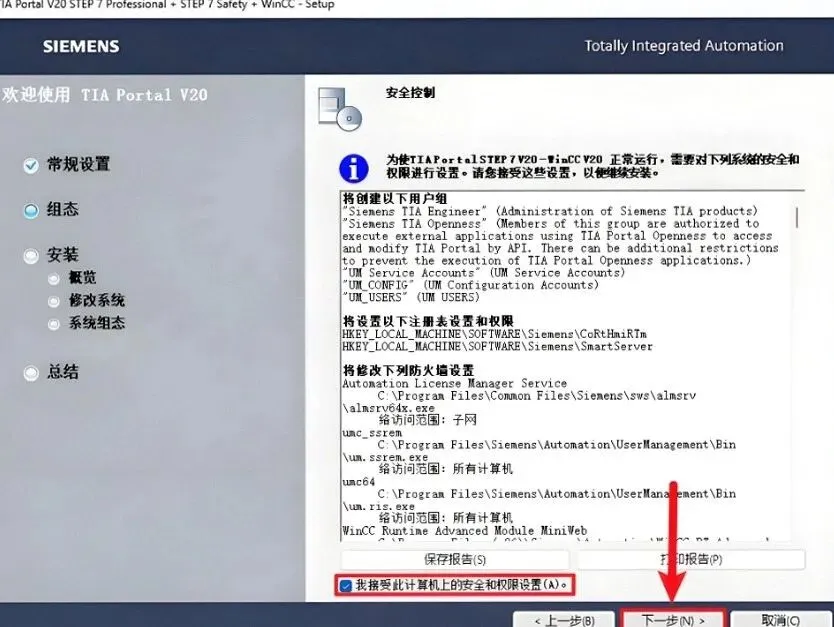
打勾【我接受…】 —
打勾【我接受…】:接着,打勾【我接受…】,接着,打勾【我接受…】,选上【下一步】。
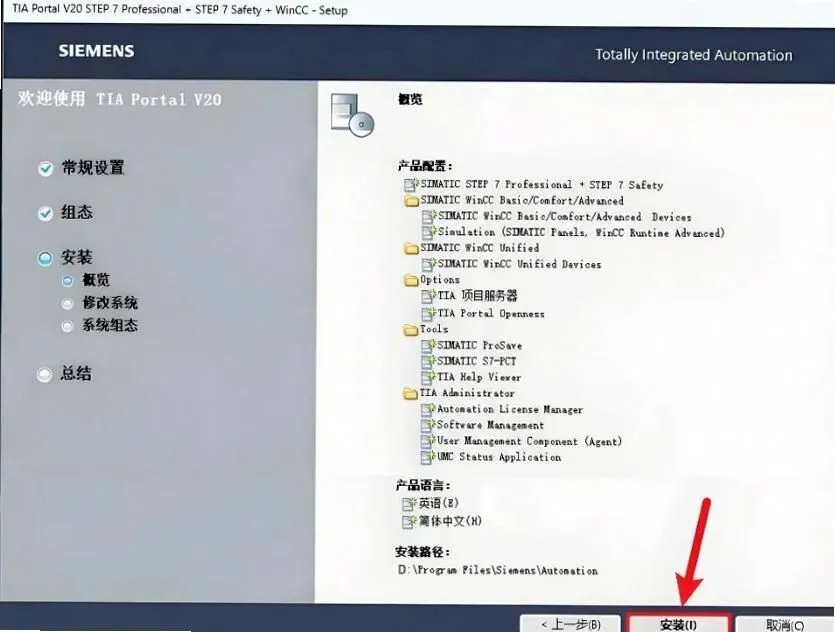
左键点击【安装】 :
点击【安装】:接着,点击【安装】,点击【安装】。
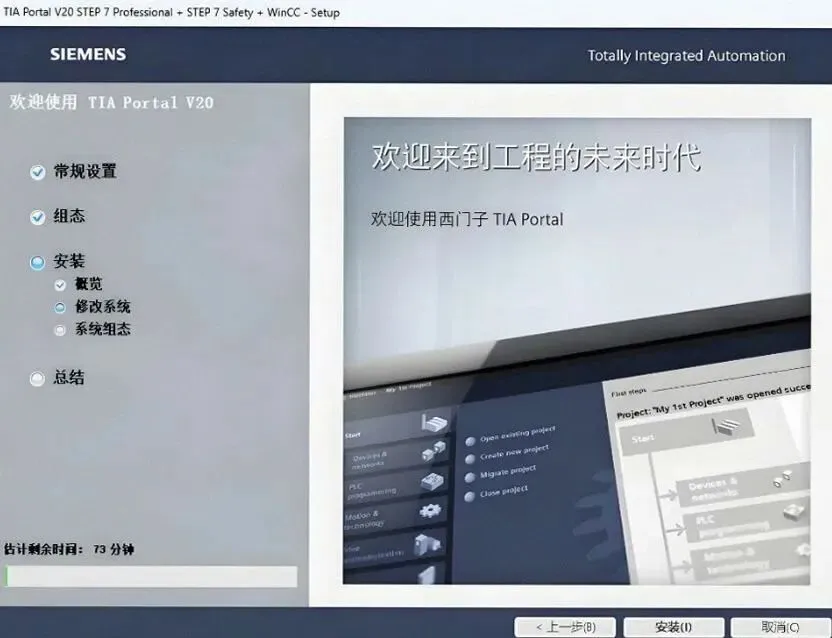
等待安装完成 ,
等安装结束:此时,等安装结束,这里,安装中…。
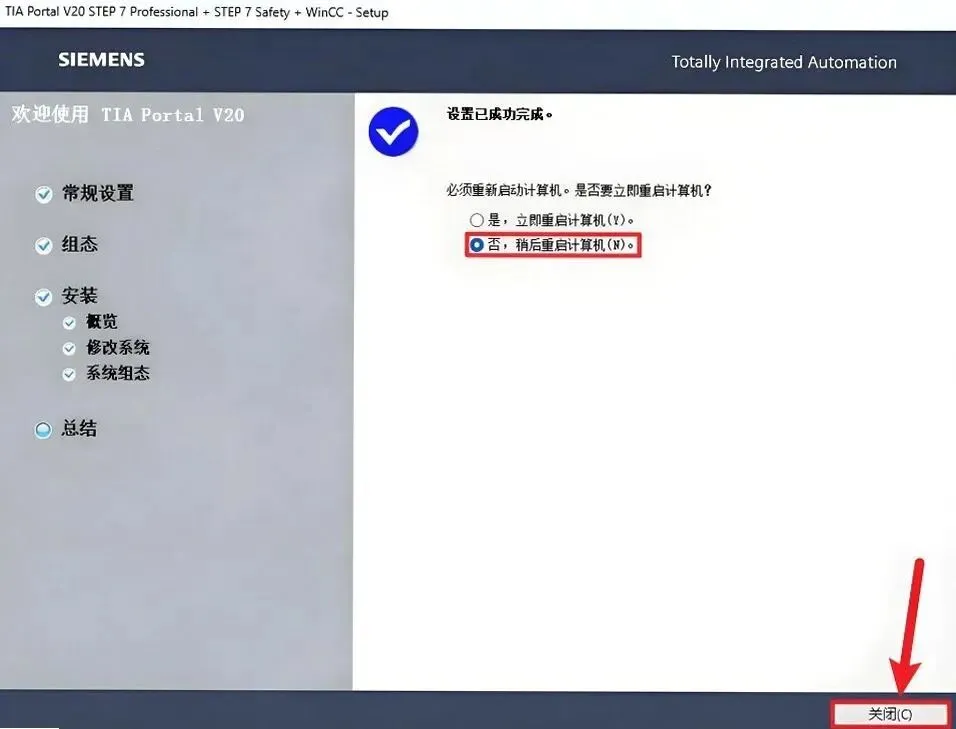
选中
勾选【否,稍后重启计算机】,点击【关闭】。
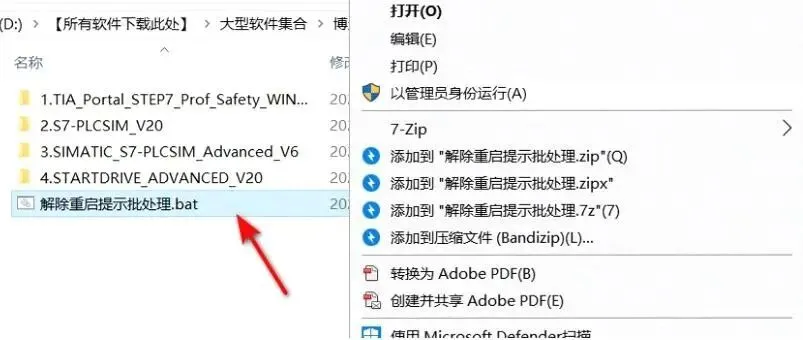
以管理员身份运行 TIA
以管理员身份运行 TIA portal V20(6:紧跟着就,以管理员身份运行 TIA portal V20(6,然后,进入安装程序包解压后的【TIA portal V20(64bit)】文件目录中的【Setup】文件目录,鼠标右键点【解压重启提示批处理】选中【以管理员身份运行】。
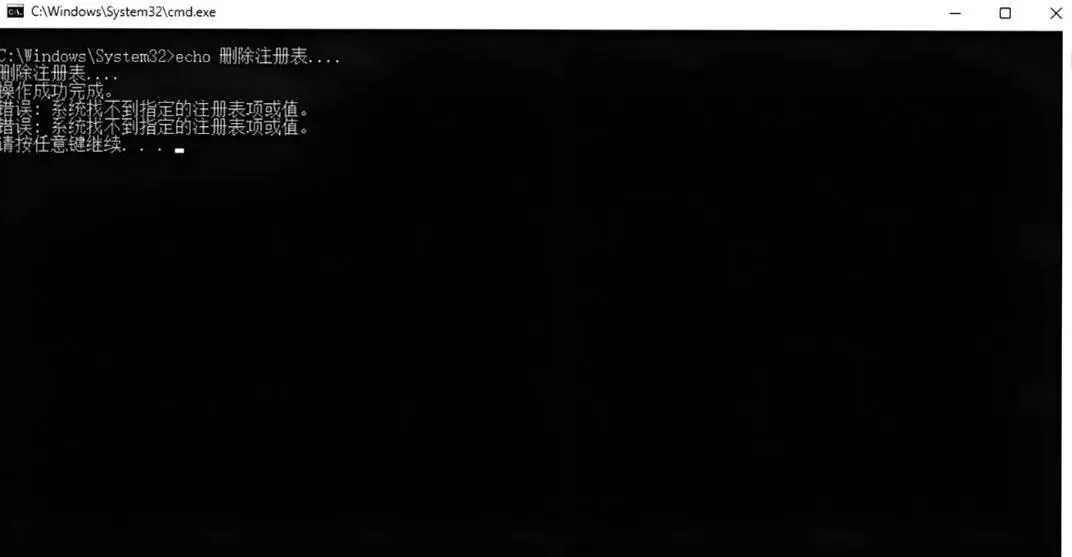
选右上角【X】关掉*
点击右上角【X】关掉:在这里,点击右上角【X】关掉,这时候选右上角【X】关掉。
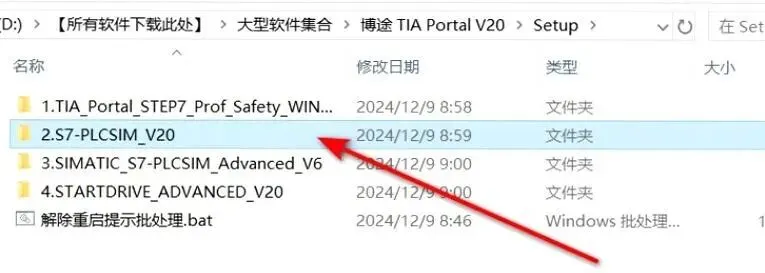
打开2.S7-PLCS
开启2.S7:接着,开启2.S7,PLCSIM_V20 —— 接着,快速双击进入【2.S7-PLCSIM_V20】文档文件夹。
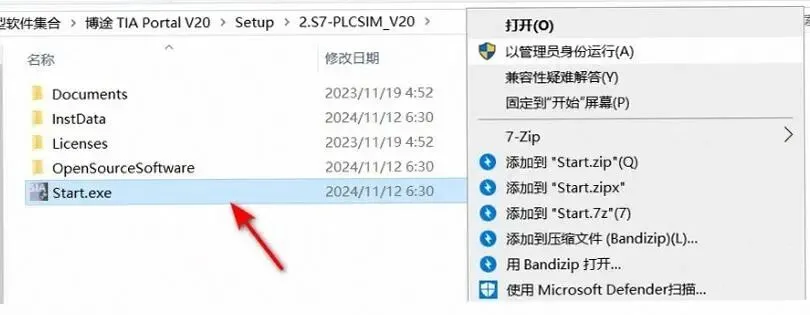
以管理员身份运行 Sta
以管理员身份运行 Start:接着,以管理员身份运行 Start,再鼠标右击点【Start】挑选【以管理员身份运行】。
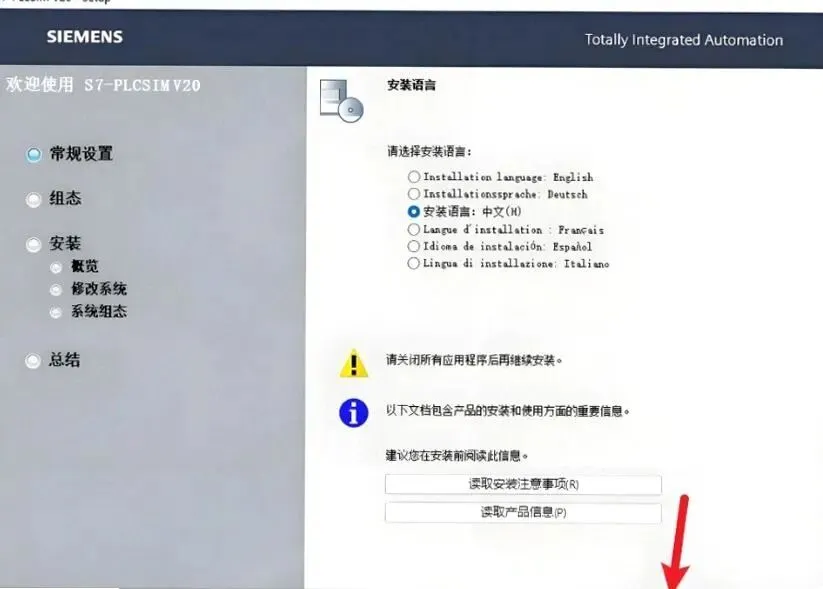
选【下一步】 ,
选【下一步】:此时,选【下一步】,接着,点击【下一步】。
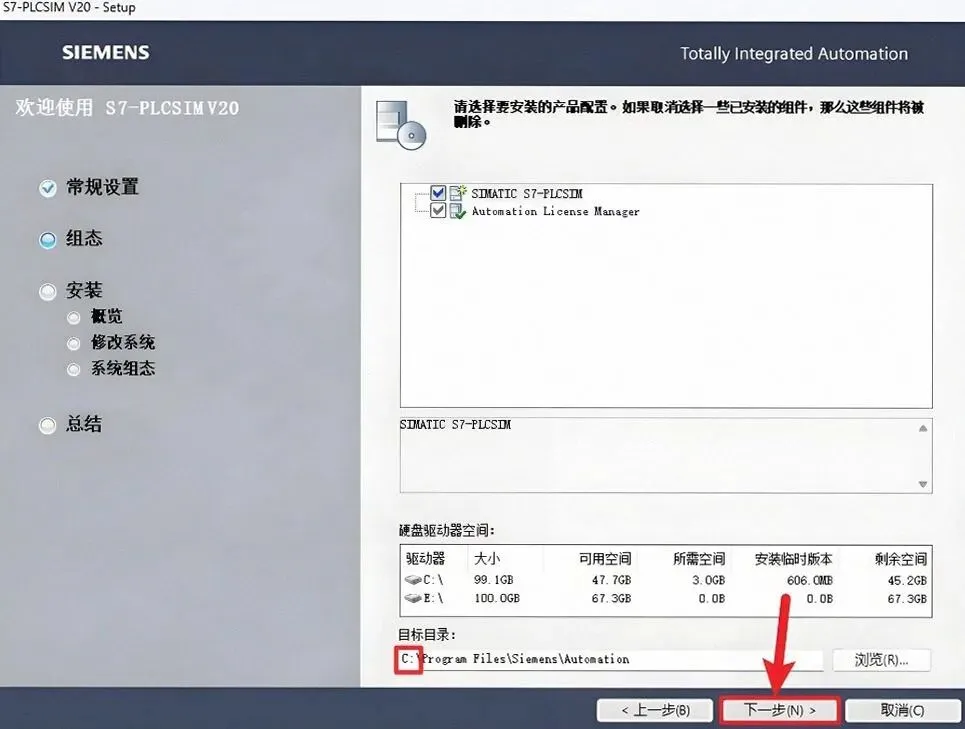
设置安装位置 ——
设置安装位置:之后,设置安装位置,接着修改路径地址中的第一个字符C可更改安装路径(如:把C改为D软件将安装到D盘),左键点击【下一步】。
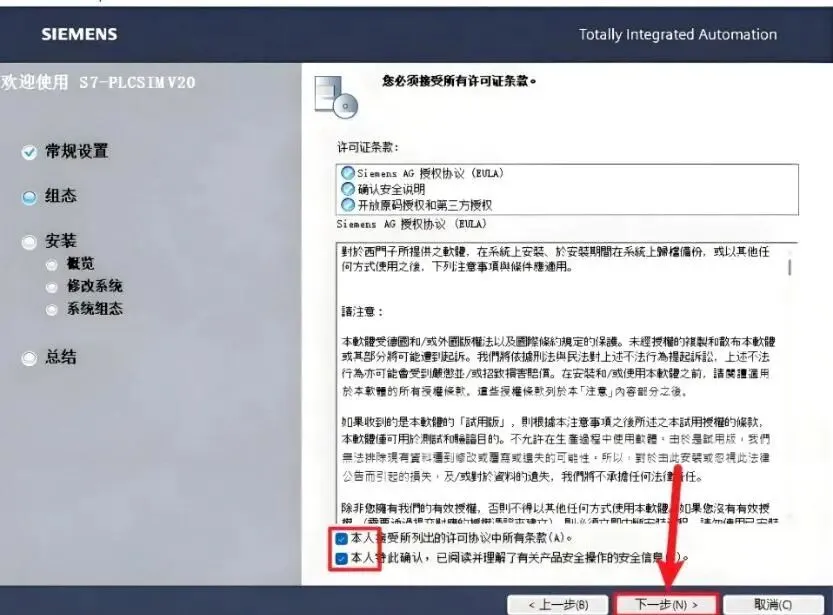
打勾【本人接受…】和
打勾【本人接受…】和【本人特此确认…】,点击【下一步】。
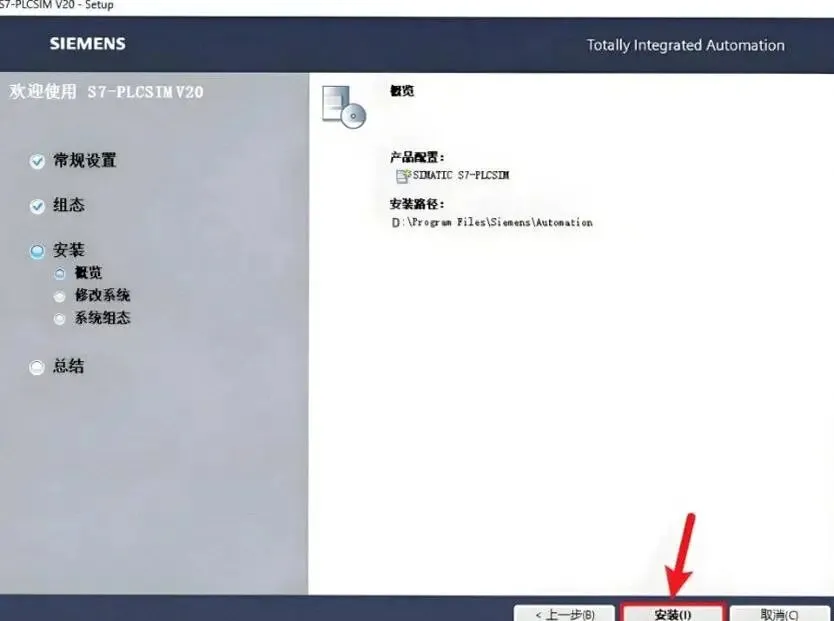
点击【安装】 :
选【安装】:在这里,选【安装】,点击【安装】。
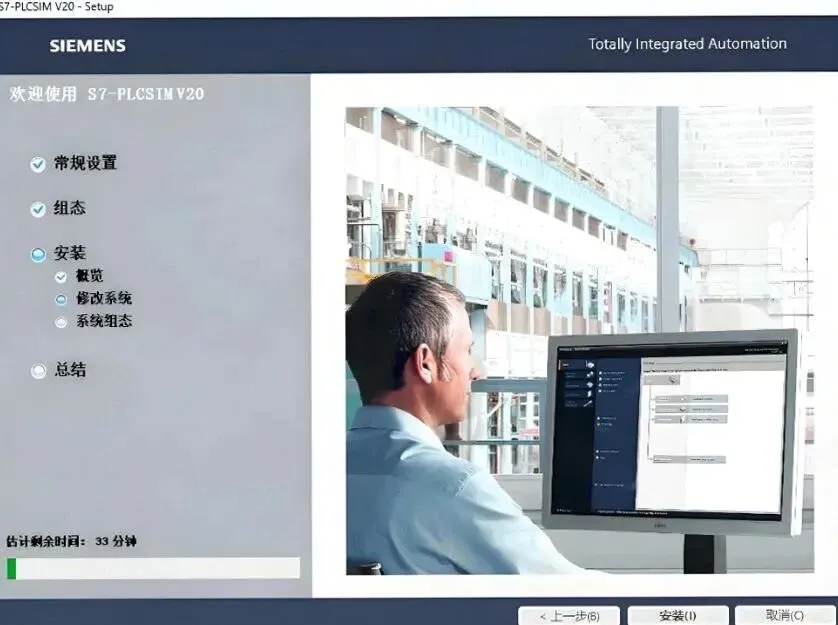
等待安装完成 ——
等安装结束:接着,等安装结束,接下来先安装中…。
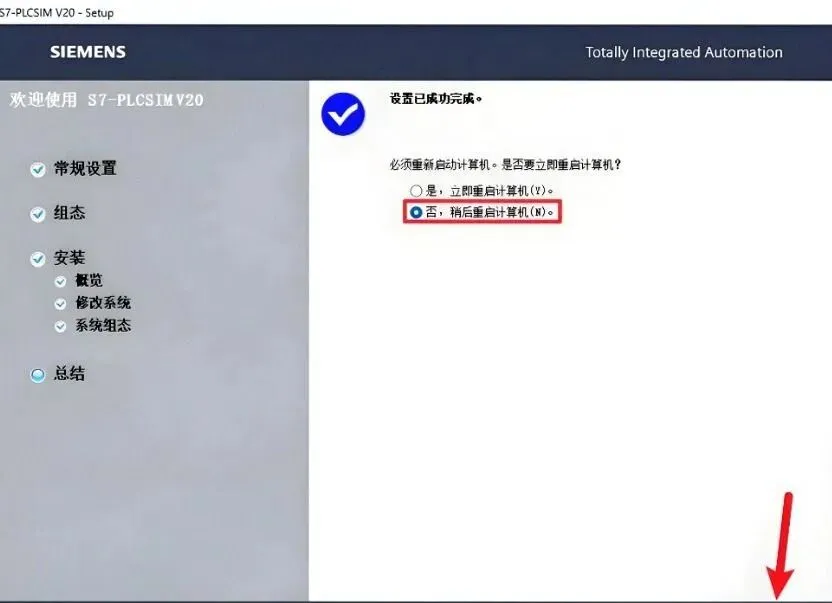
选中
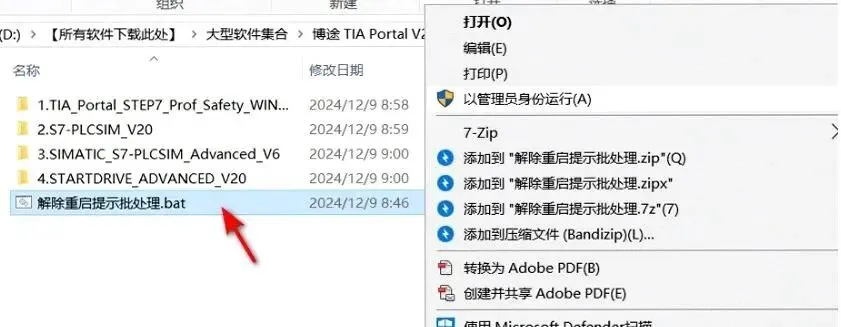
以管理员身份运行 TIA
以管理员身份运行 TIA portal V20(6:此时,以管理员身份运行 TIA portal V20(6,紧接着开启安装程序包解压后的【TIA portal V20(64bit)】目录中的【Setup】文件目录,在它上面右击【解压重启提示批处理】选中【以管理员身份运行】。
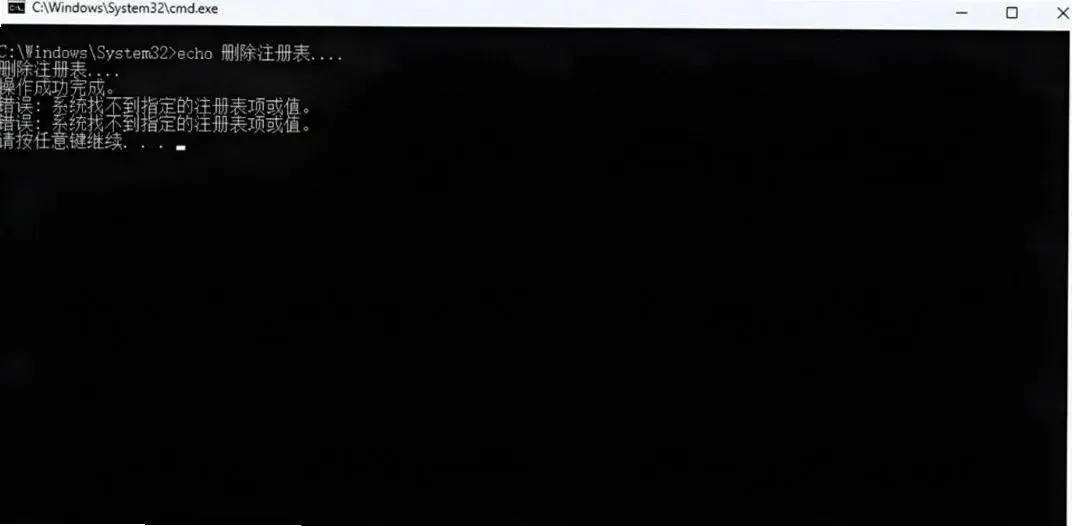
按右上角【X】关掉
按右上角【X】关掉:以后,按右上角【X】关掉,随后,选上右上角【X】关掉。
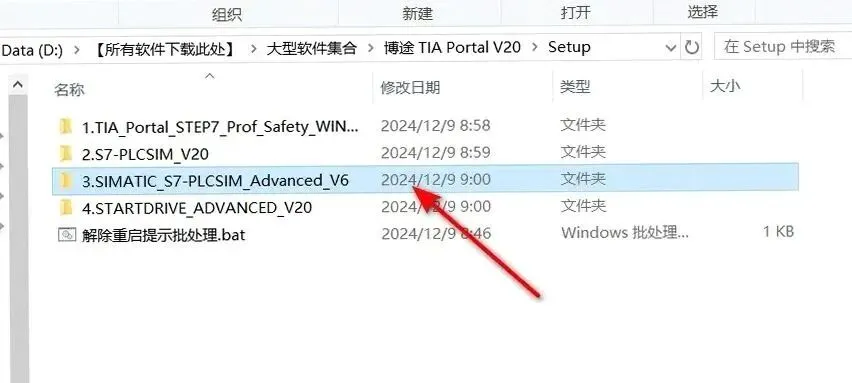
打开3.SIMATIC
开启3.SIMATIC_S7:紧跟着就,开启3.SIMATIC_S7,PLC , 接着,连续进入【3.SIMATIC_S7-PLCSIM_Advanced_V6】文档文件夹。
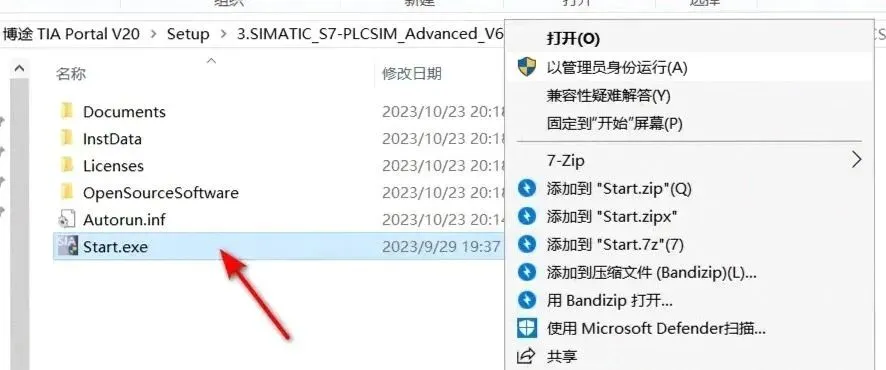
以管理员身份运行 Sta
以管理员身份运行 Start:在这里,以管理员身份运行 Start,往后在它上边右击【Start】挑选【以管理员身份运行】。
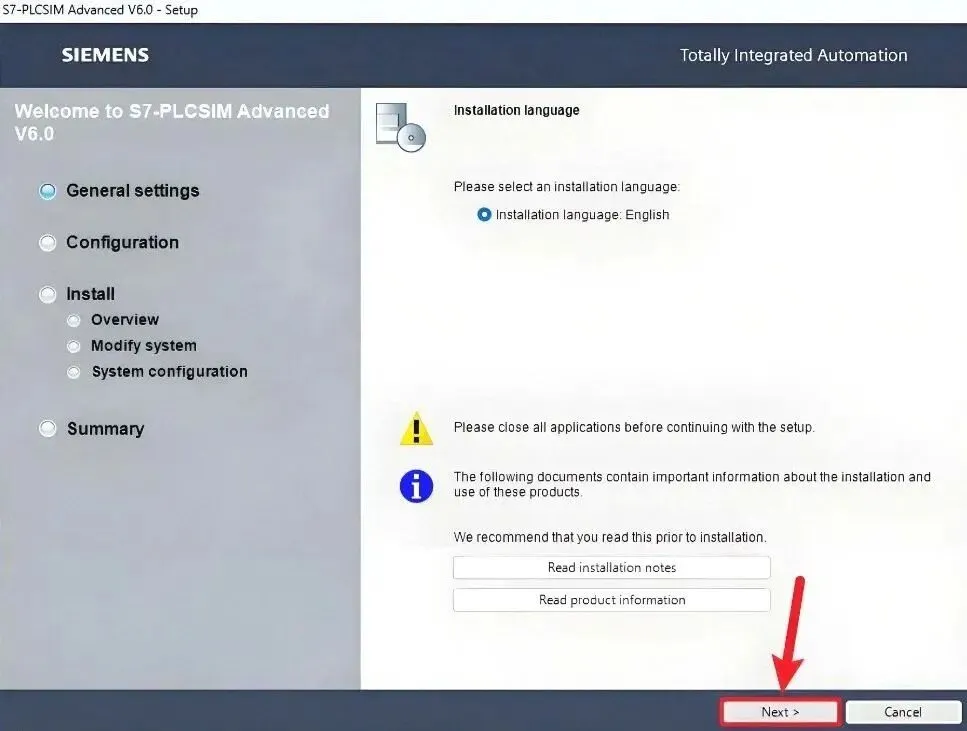
选【Next】
选【Next】:接着,选【Next】,下一步选【Next】。
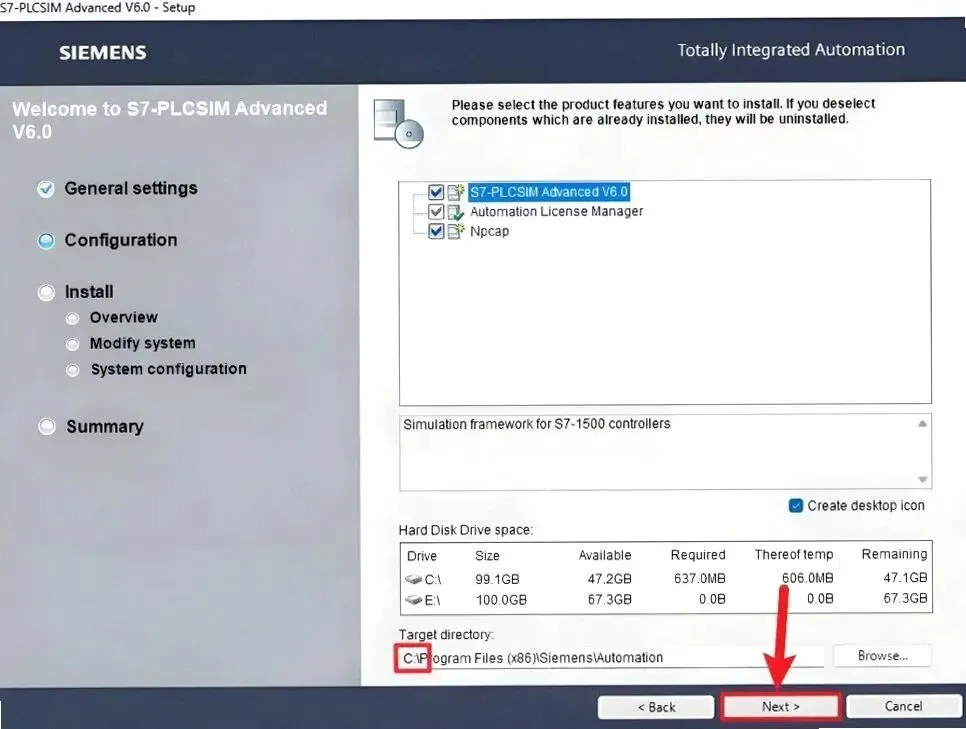
设置安装位置 ——
设置安装位置:接着,设置安装位置,这里,修改路径地址中的第一个字符C可更改安装目录(如:把C改为D软件将安装到D盘),按【Next】。
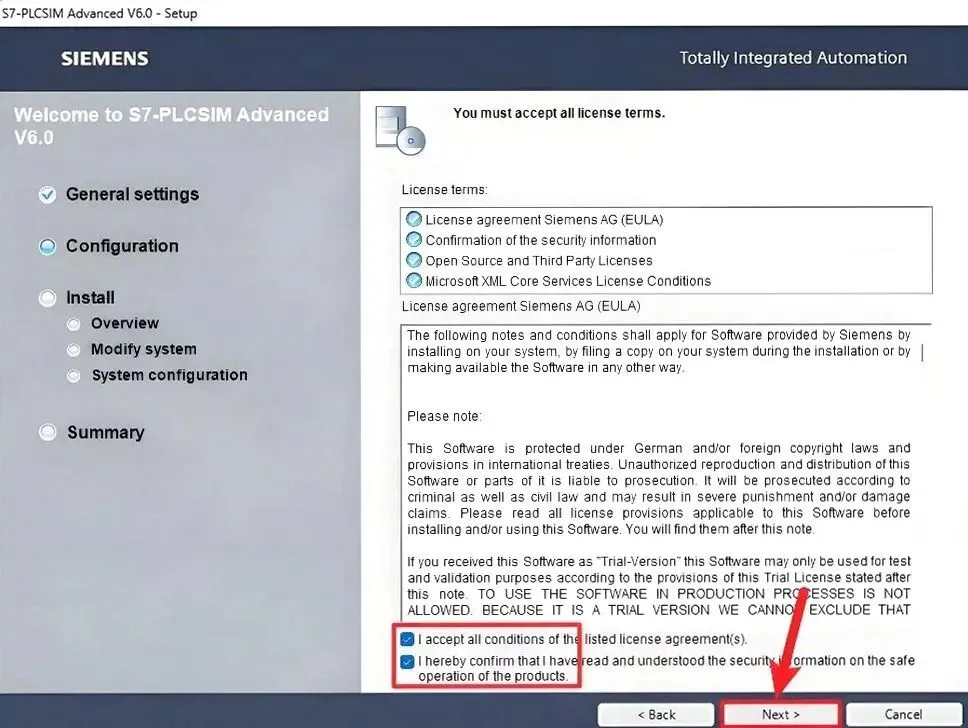
打勾
打勾【I accept…】和【I hereby…】,选上【Next】。
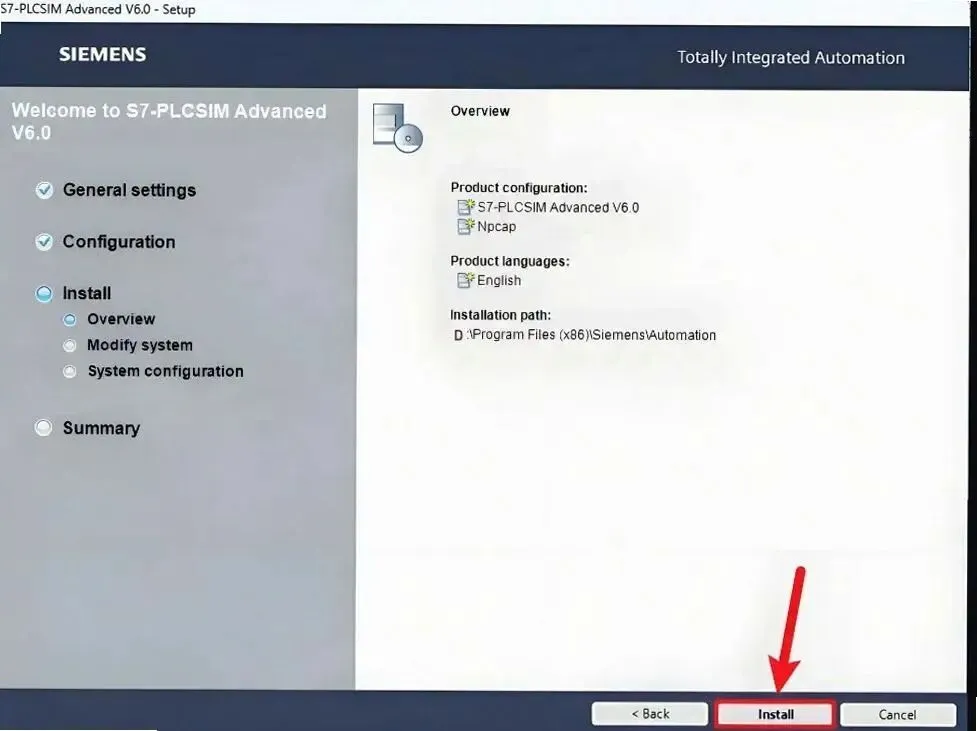
点击【Install】*
挑选【Install】:以后,挑选【Install】,这里,挑选【Install】。
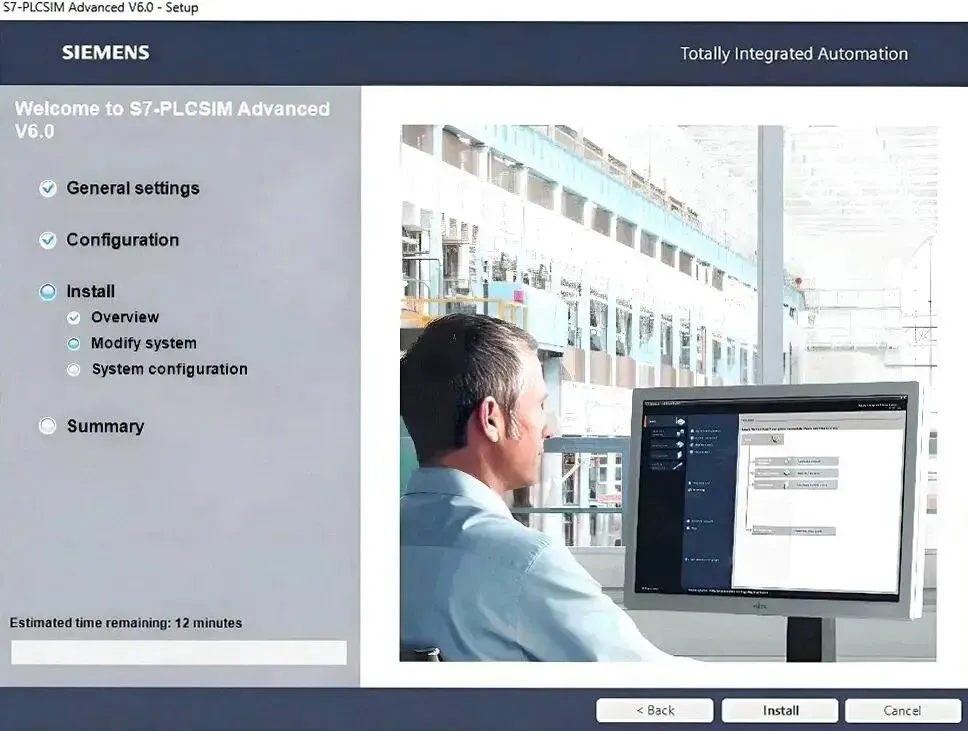
等待安装完成 ,
等安装结束:紧跟着就,等安装结束,安装中…。
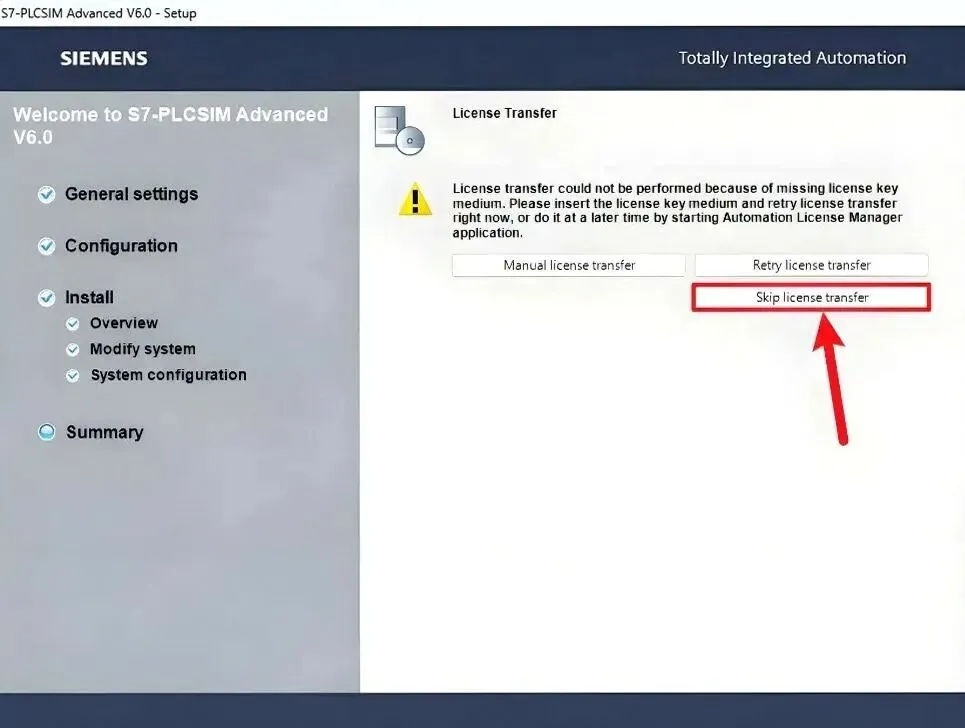
按
【Skip license transfer】。
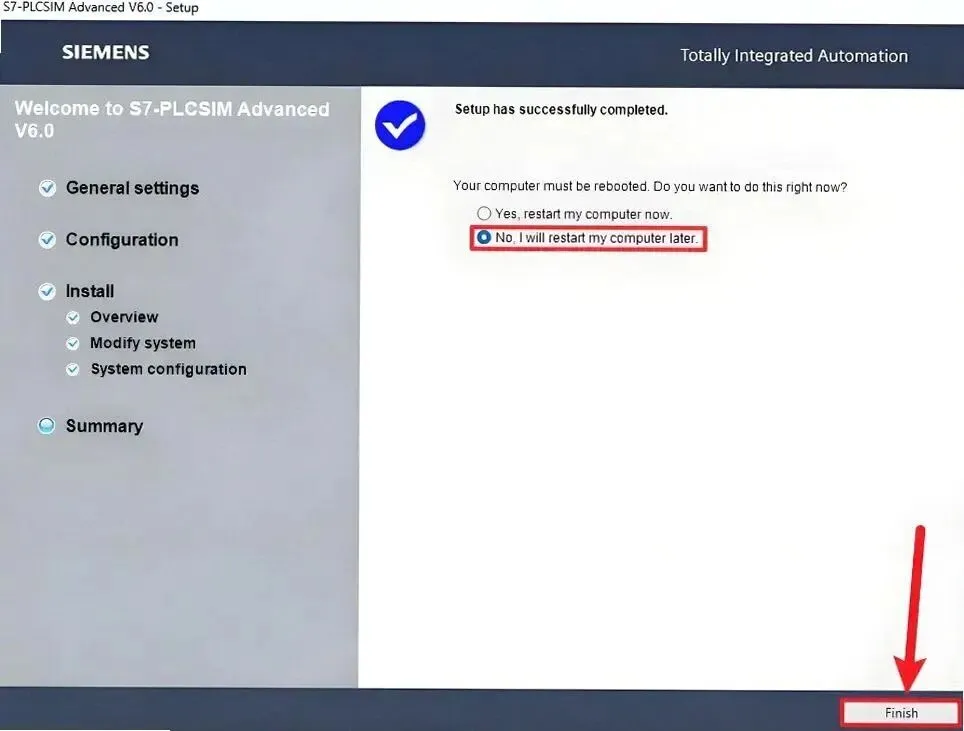
选择
【Finish】。
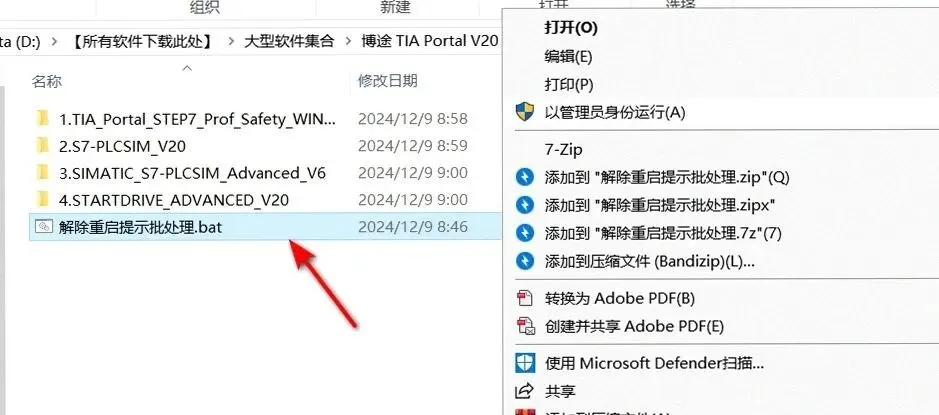
以管理员身份运行 TIA
以管理员身份运行 TIA portal V20(6:接着,以管理员身份运行 TIA portal V20(6,进入安装程序包解压后的【TIA portal V20(64bit)】文件目录中的【Setup】文件目录,在它上面右击【解压重启提示批处理】选中【以管理员身份运行】。
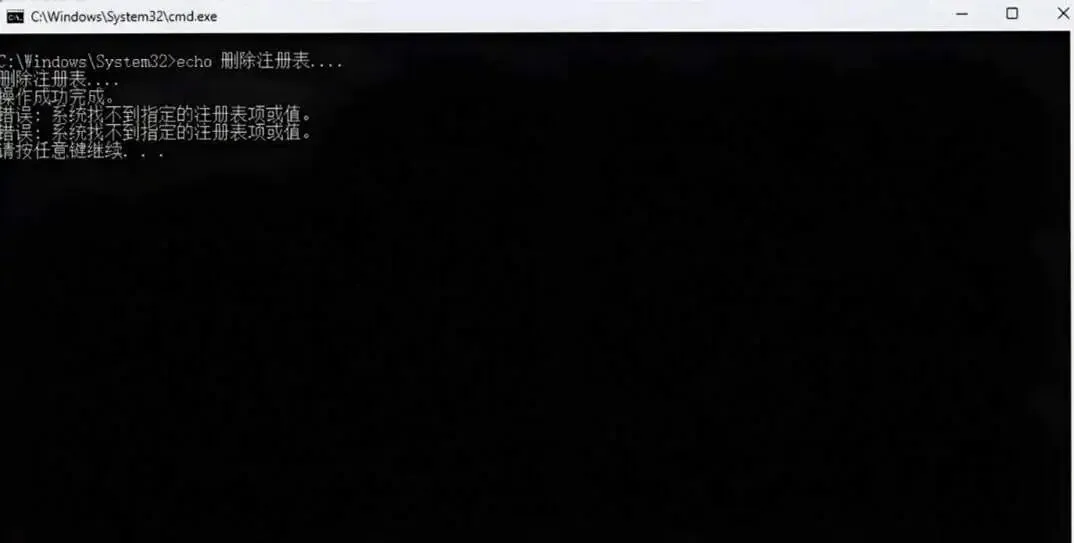
点击右上角【X】退出*
选右上角【X】退出:此时,选右上角【X】退出,紧接着按右上角【X】退出。
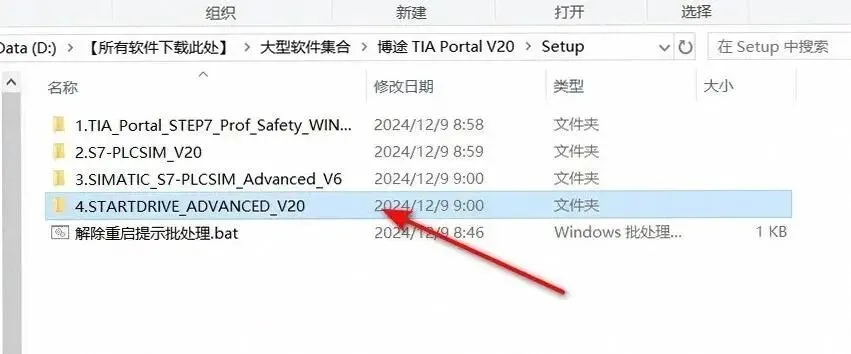
打开4.STARTDR
开启4.STARTDRIVE_ADV:以后,开启4.STARTDRIVE_ADV,接着,快速双击开启【4.STARTDRIVE_ADVANCED_V20】文档文件夹。
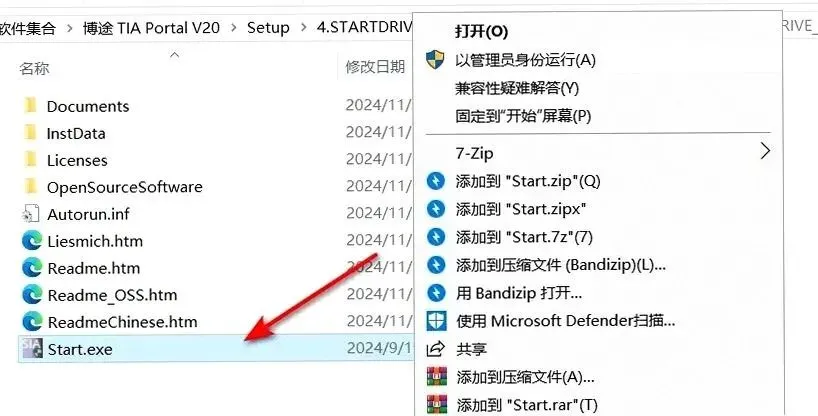
以管理员身份运行 Sta
以管理员身份运行 Start:紧跟着就,以管理员身份运行 Start,接着在它上边右击【Start】选上【以管理员身份运行】。
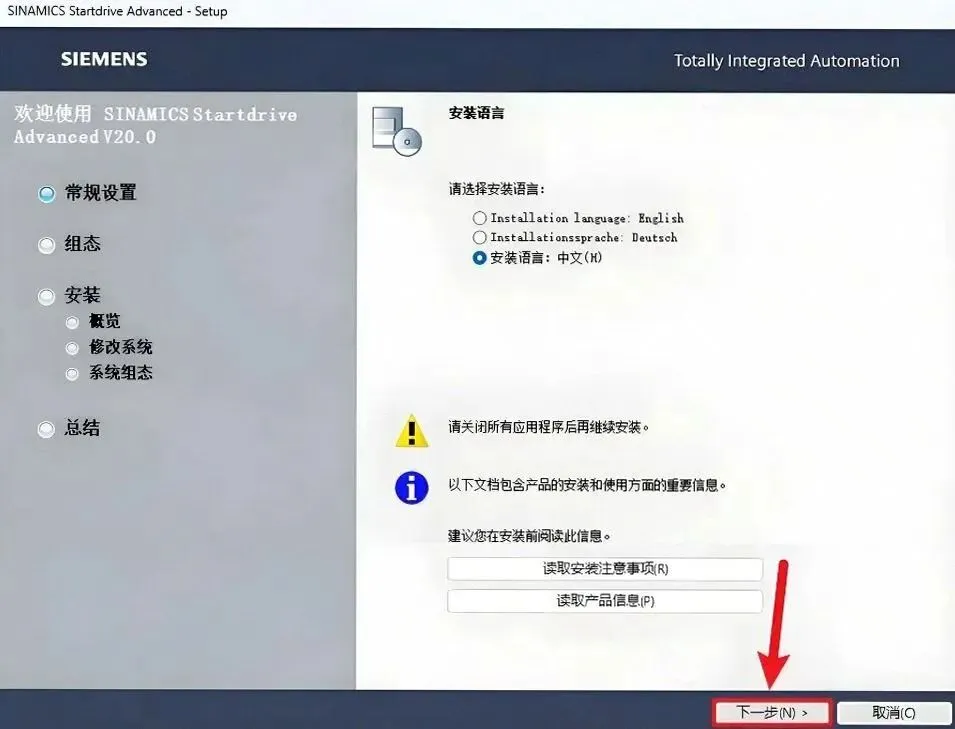
左键点击【下一步】 ,
点击【下一步】:在这里,点击【下一步】,接下来先选【下一步】。
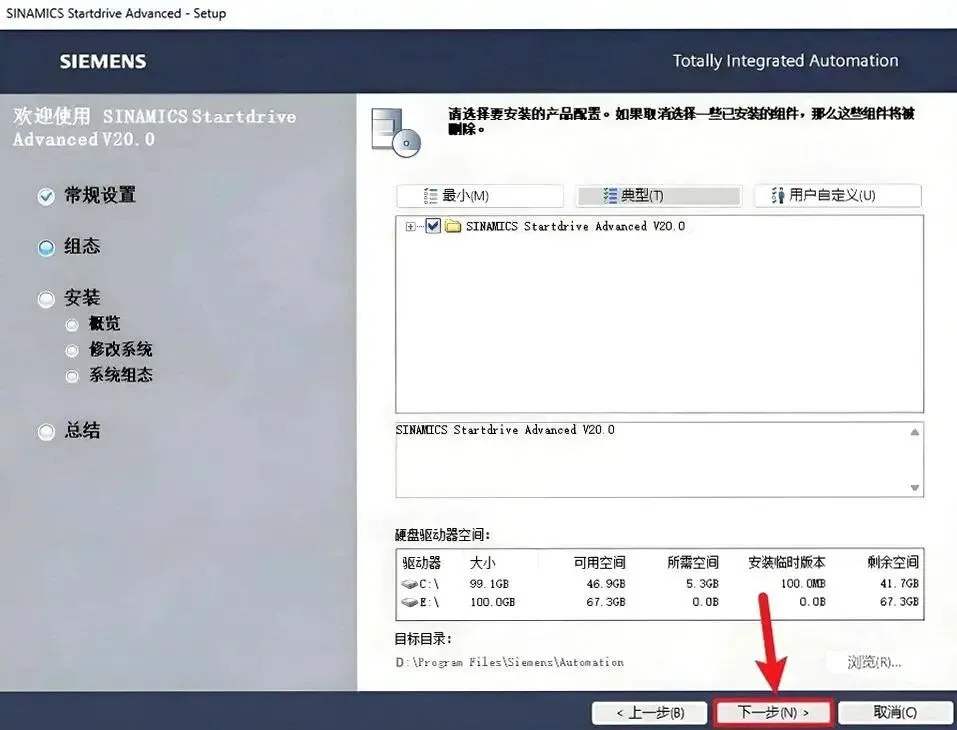
左键点击【下一步】 ,
左键点击【下一步】:接着,左键点击【下一步】,紧接着选【下一步】。
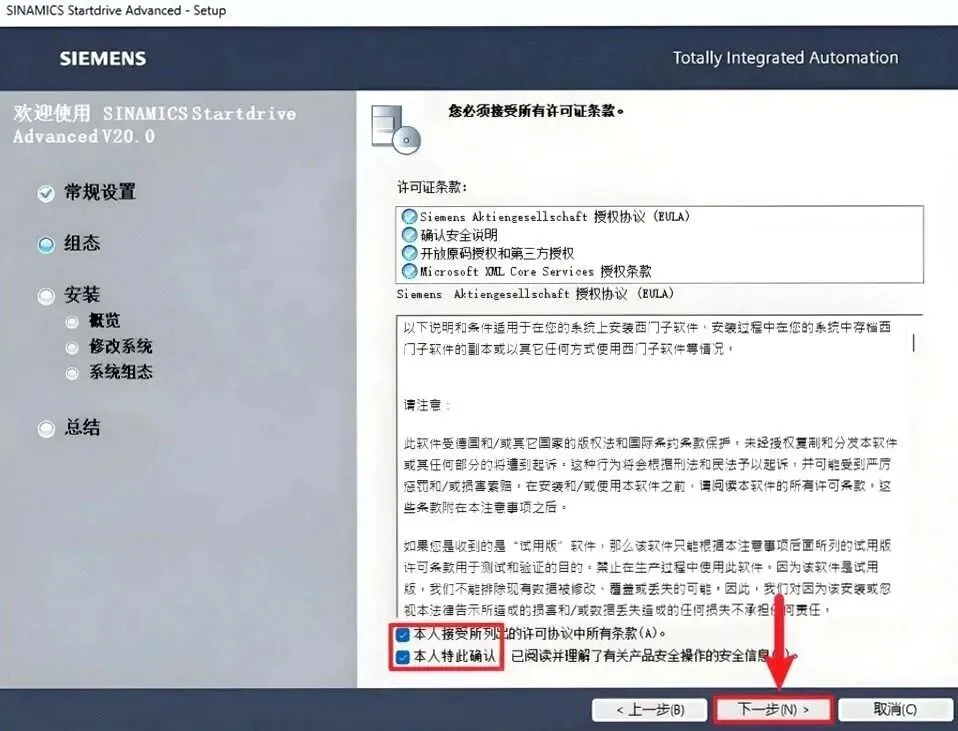
勾上【本人接受…】和
勾上【本人接受…】和【本人特此确认…】,按【下一步】。
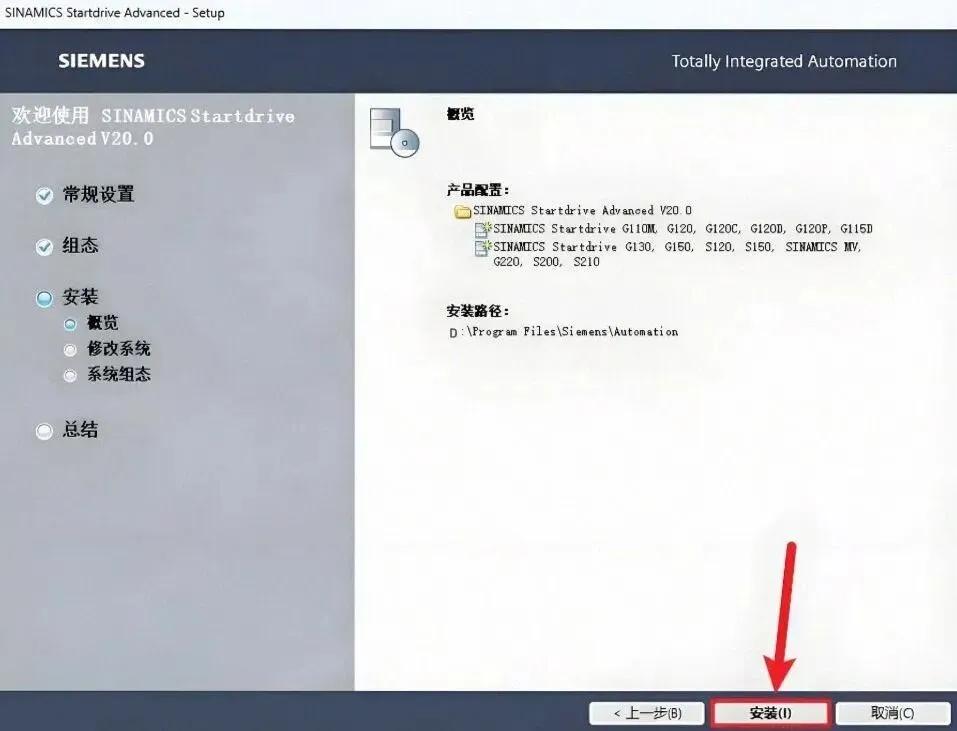
选【安装】 ,
点击【安装】:此时,点击【安装】,选【安装】。
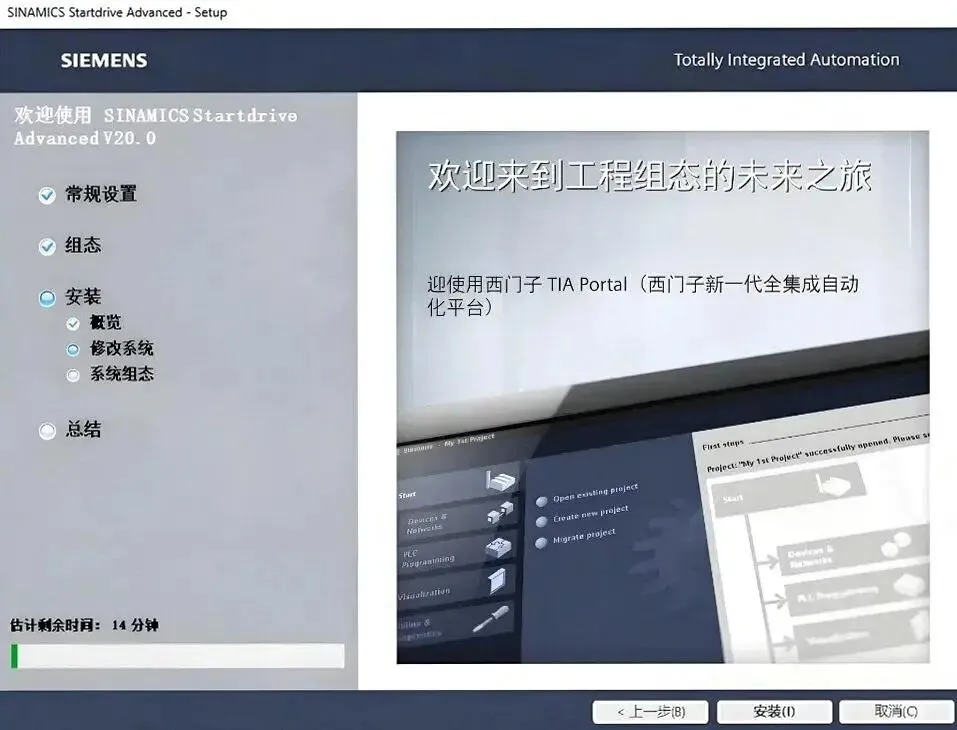
等待安装完成 ,
等安装结束:以后,等安装结束,紧接着安装中…。
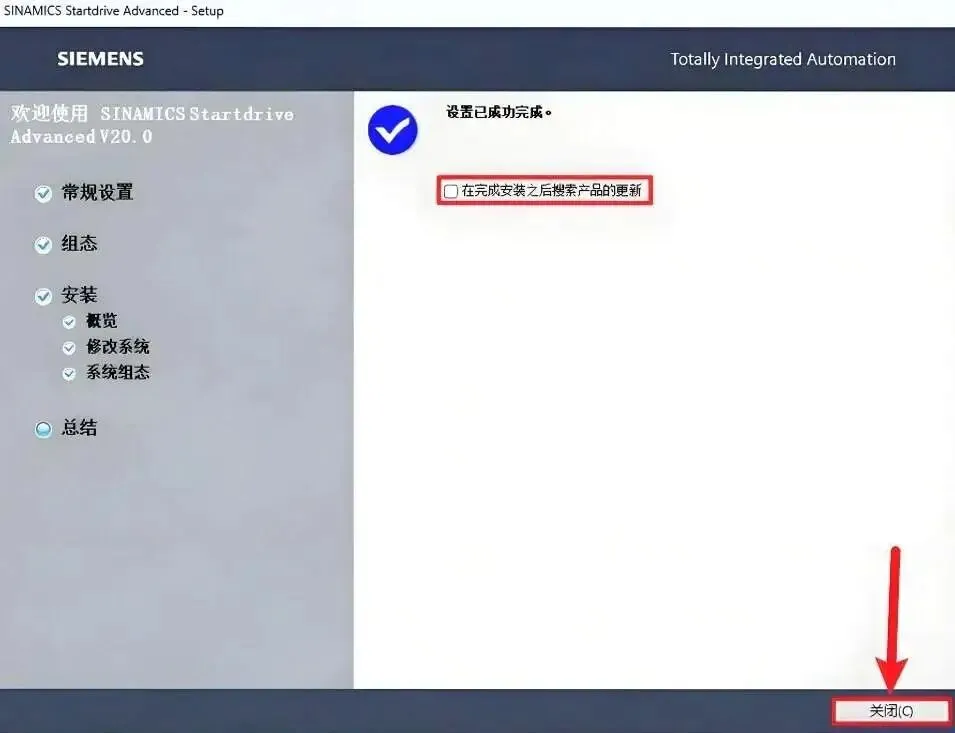
把勾去掉【在完成之后…】
把勾去掉【在完成之后…】:紧跟着就,把勾去掉【在完成之后…】,这里,把勾去掉【在完成之后…】,左键点击【关闭】。
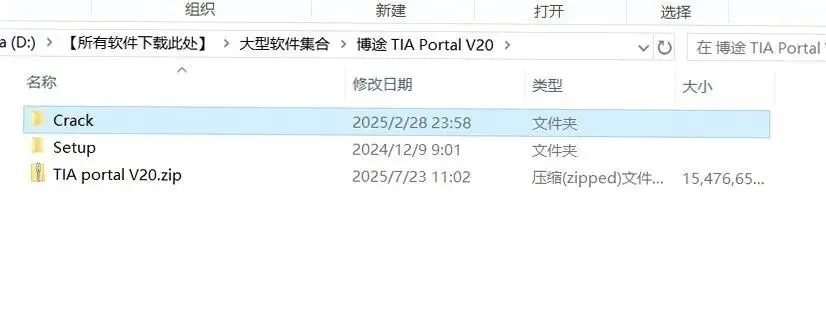
打开 Cr-a-ck —
打开 Cr-a-ck:在这里,打开 Cr-a-ck,接着开启安装文件解压后的目录,连续双击进入【Cr-a-ck】目录。
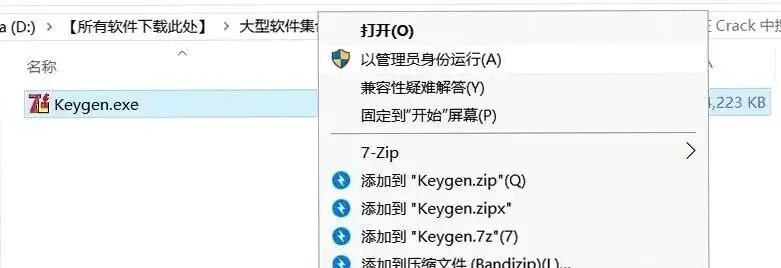
以管理员身份运行 key
以管理员身份运行 keygen:接着,以管理员身份运行 keygen,鼠标右击点解压缩出来的【keygen】选上【以管理员身份运行】。
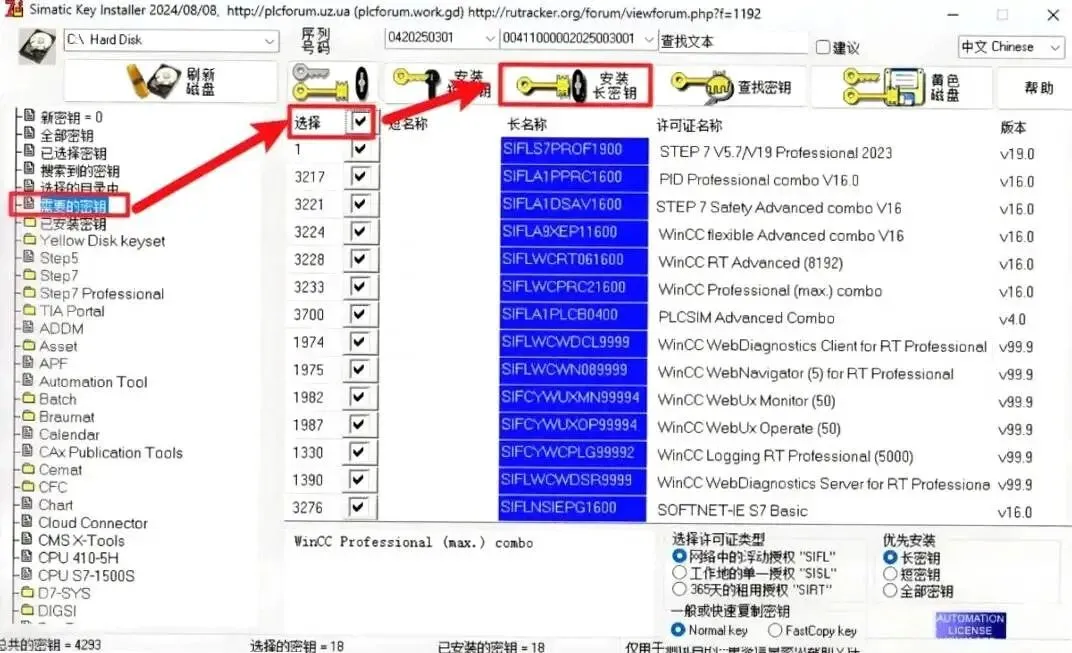
安装密钥 , 接下
安装密钥:接着,安装密钥,再安装密钥:①点击【需要的密钥】②在【选择】后打勾③选【安装长密钥】。
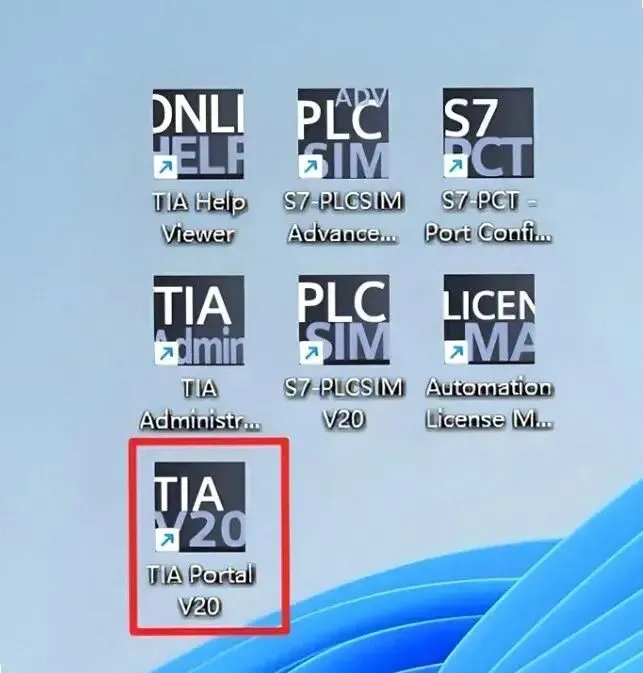
打开 TIA porta
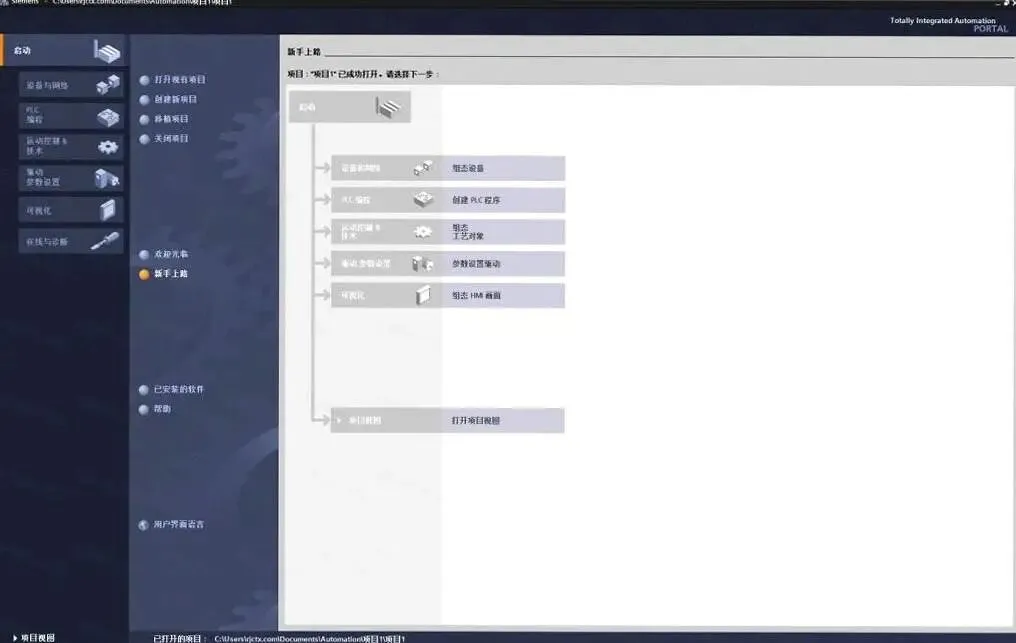
开启 TIA portal V20:此时,开启 TIA portal V20,这里,连续双击电脑桌面【TIA portal V20】图标启动软件。
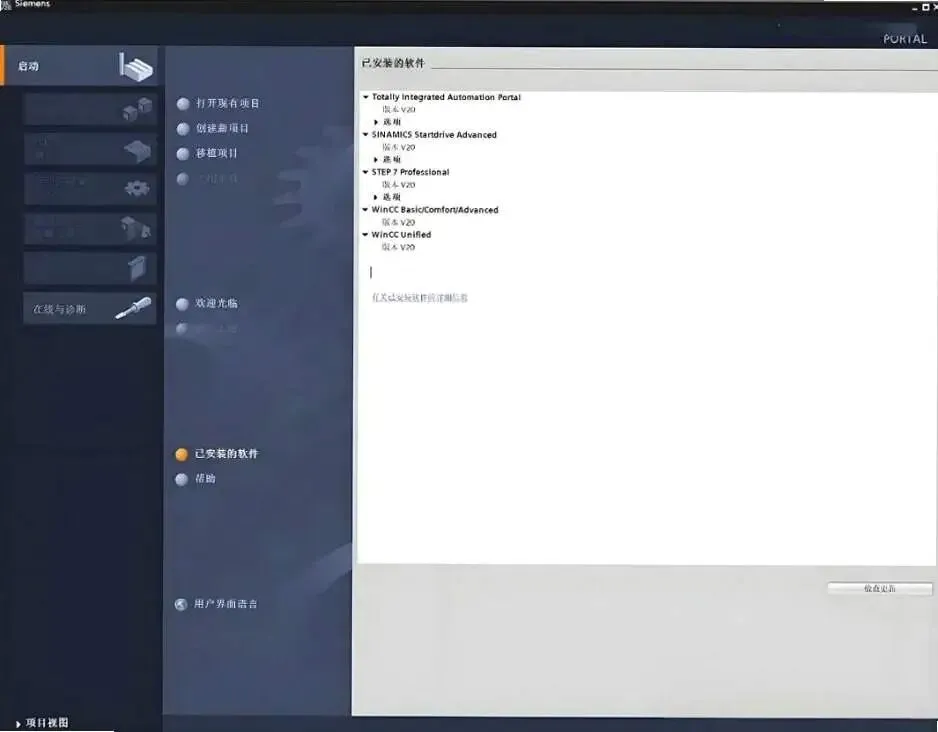
安装做完 , 此时
安装做完:以后,安装做完,到这一步安装做完。
04
PART
常用插件与使用技巧
TIPS · 插件与实操
装完以后先别急着去用它,有几件事情顺手做一下,后面是能够省下不少事的。比如说项目路径和图纸库路径都设成纯英文,免去索引出麻烦;再有就是把常用的部件库导入并固定下来,画图时直接调,不用每次翻;另外打印和导出 PDF 的页设定先调好,符合同行习惯的图纸看起来才专业;还有一点是TIPS · 插件与实操;比如说鸡火那步点了没反应,别来回点。先断网再试一次。中文用户名有时候会搅局。个别组件会乱码或者找不到路径;再有就是和 2023 比,差别不大。鸡火少一步。功能上基本感觉不出来;另外/// LAST。
///
LAST
免责声明
LAST · 免责声明
免责声明:本文所涉及的软件与图文材料均来源于互联网,版权归原作者及原软件公司所有,仅供学习交流与技术研究运用,请于获取后24小时内自行删除,请勿用于任何商业用途;若本文内容侵犯了您的合法权益,请联系我们,我们会尽快处理。