ARTICLE · 1150338
WPS、Office,这回有压力了!WorkBuddy 上线「AI 文件浏览器」,有点东西
hi~我是晓来!
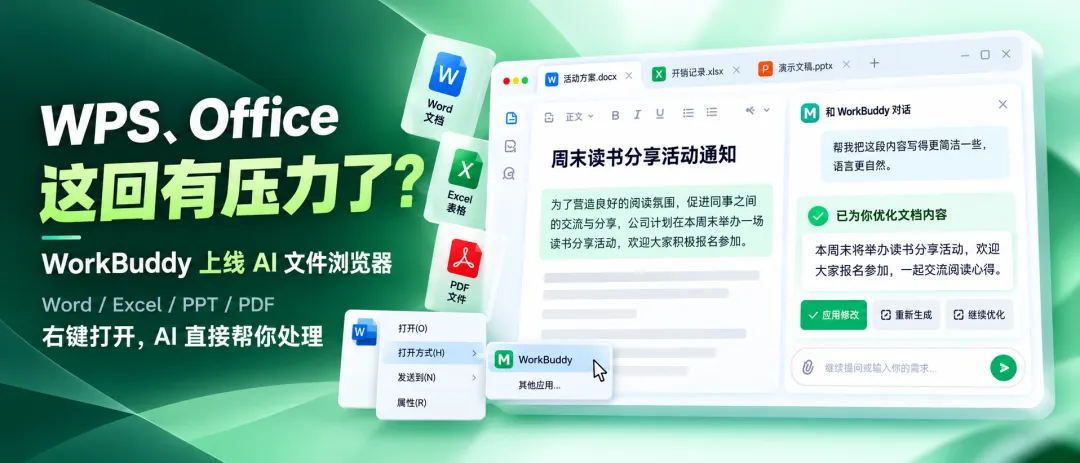
腾讯 WorkBuddy 最近更新不断,又上线了一个挺实用的新功能,「独立文件浏览器」。
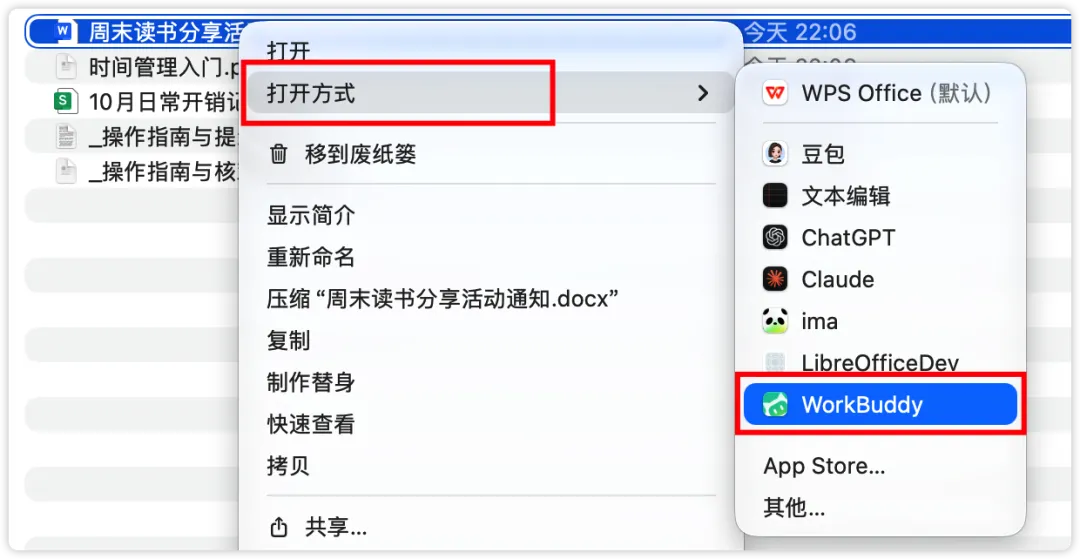
现在,电脑里的 Word、Excel、PPT、PDF 等等文件,可以直接右键选择 WorkBuddy 打开。
阅读、总结、分析,甚至直接修改文件,都能在同一个窗口里完成了。
而且,Word、Excel、PPT 等文件还支持「人机双写」,AI 修改完成后,可以直接保存到本地。
这个更新,我觉得很好用,分享给你们。
01
WorkBuddy 直接打开本地文件
先来看怎么使用。
将 WorkBuddy 更新到最新版,在电脑撒谎给你找到一份 Word、Excel 或 PDF 文件。
右键文件,选择「打开方式」➔「WorkBuddy」打开。
文件就会在一个独立窗口中打开,整个界面很简洁。
点击右上角的「AI 对话」,就能展开右侧的 AI 对话栏。
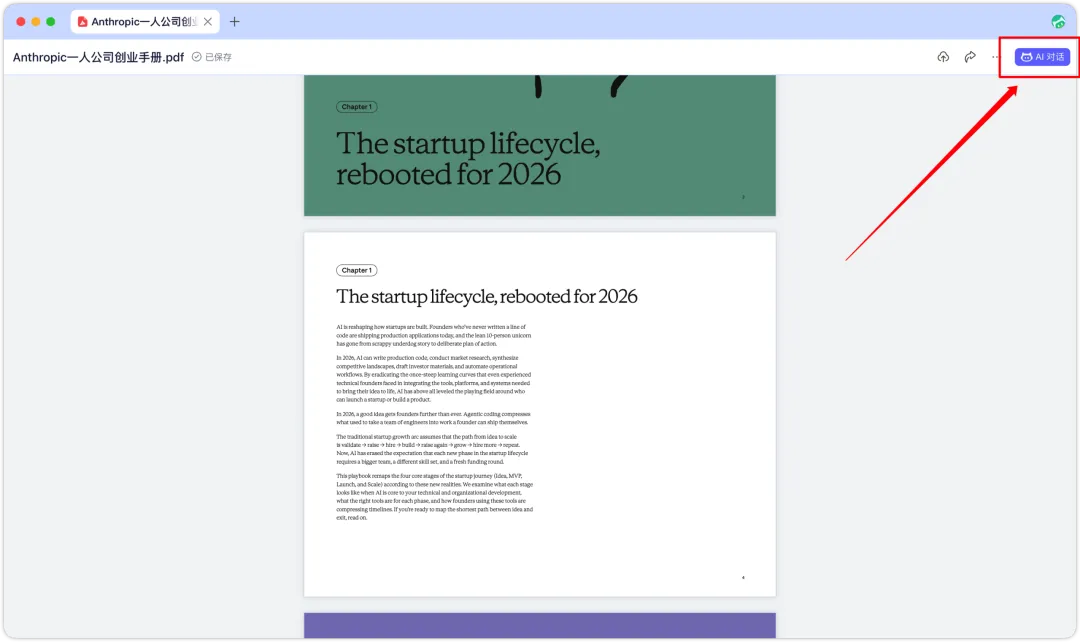
这样就可以一边查看文件,一边让 AI 帮助处理了。
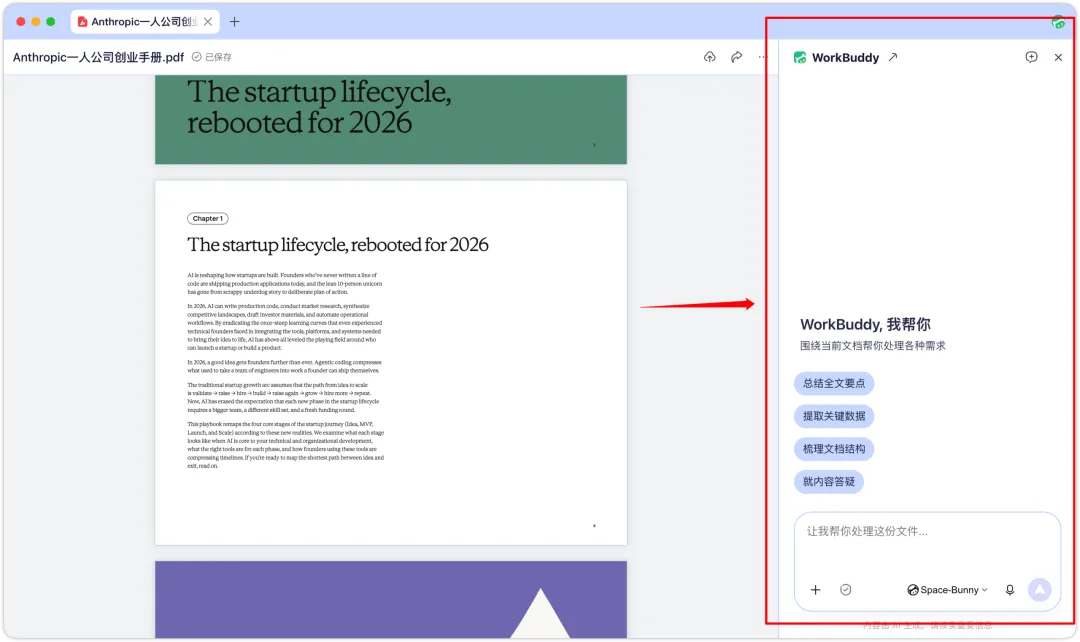
除了 Word、Excel、PPT、PDF,还支持 Markdown、HTML、图片、音频、TXT 等格式。
其中,Word、Excel、PPT、Markdown、HTML 支持「人机双写」,既能自己编辑,也能让 AI 参与修改。
而且,还有几个不错的细节。
比如,可以同时打开多个文件,通过顶部标签页切换,每个文件都有对应的 AI 对话记录。
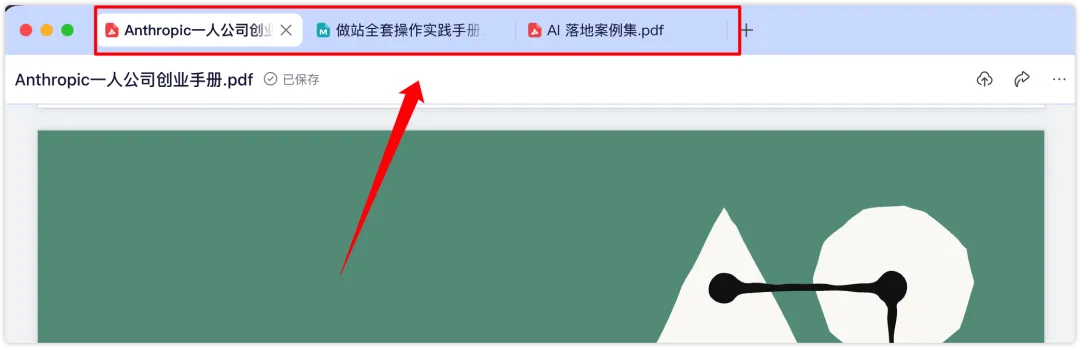
关闭文件后重新打开,之前的对话也会保留。
02
PDF 太长,直接让 AI 提炼重点
平时下载学习资料、看电子书,经常会遇到十几页甚至几十页的 PDF。
如果只是想快速了解重点,没必要每次都从头读到尾。
比如,我这里有一份《时间管理入门》的 PDF 学习资料。
右键用 WorkBuddy 打开,点击「AI 对话」,输入提示词:
帮我阅读这份 PDF,提炼出最重要的 5 个知识点,用简单易懂的语言整理出来。如果有值得实际尝试的方法,也一起列出来。
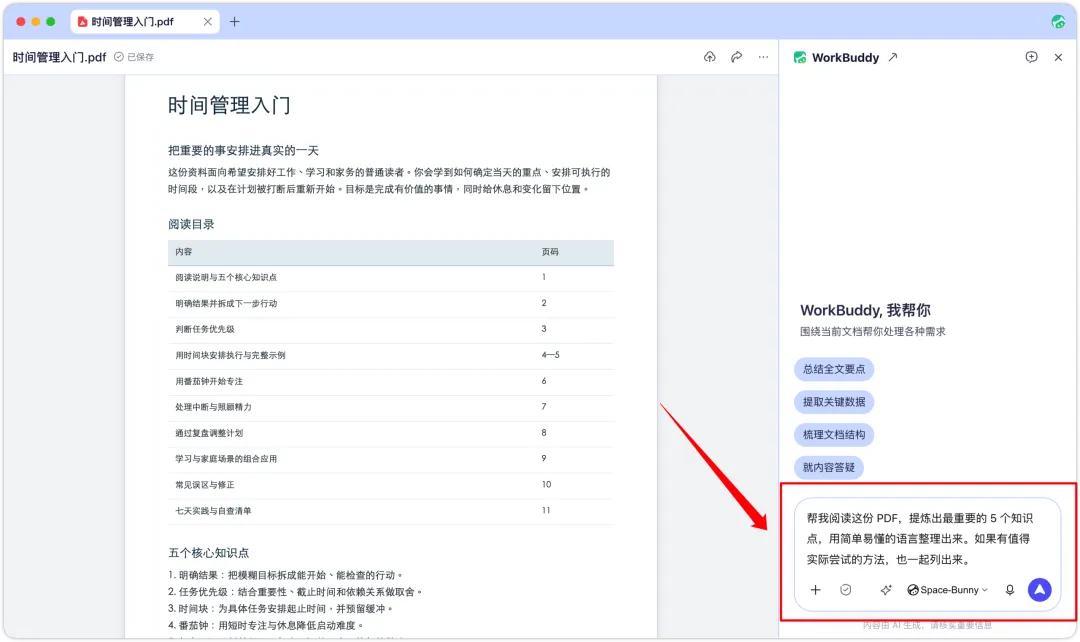
这样,就可以围绕当前打开的文件进行快速总结。
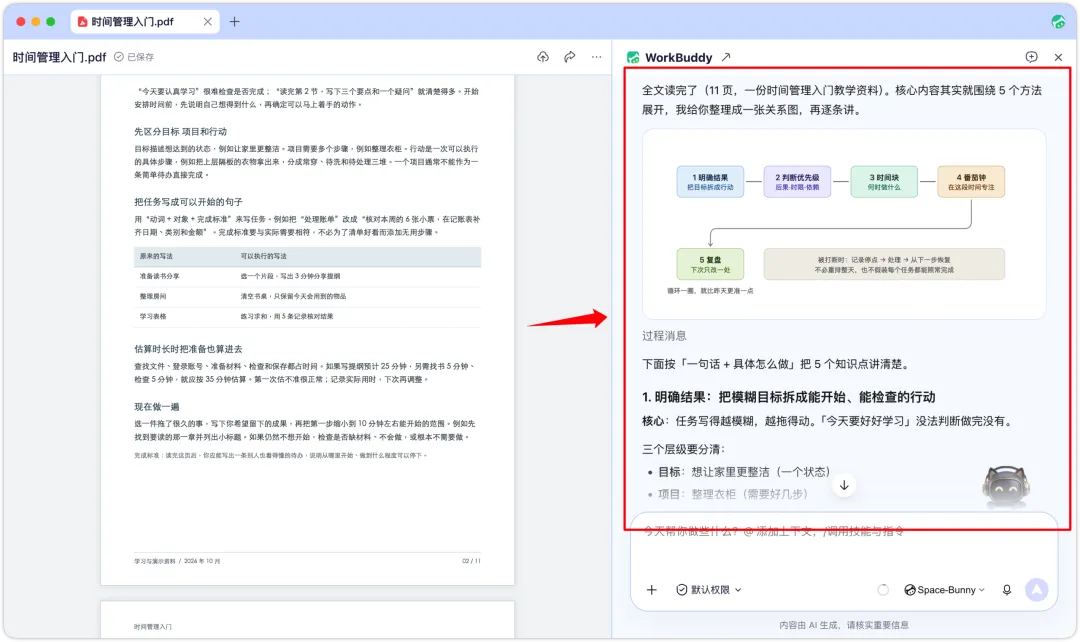
如果对某个知识点比较感兴趣,还可以继续追问:
把第 3 个知识点展开讲讲,结合资料中的内容,举个容易理解的例子。
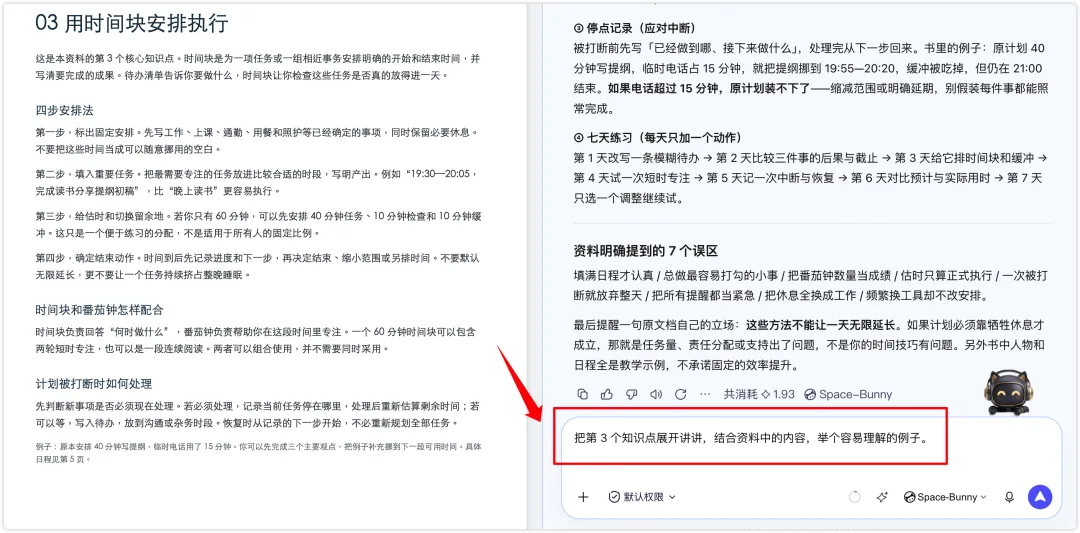
这样就不用来回切换窗口了,左边看原文,右边问 AI,想了解哪里就接着问就好了。
03
Word 写得不满意,直接让 AI 帮忙修改
比如,平时写个活动通知、工作总结、申请材料,内容基本写好了,但总有些地方不够满意。
以前可能需要把内容交给 AI,修改完再复制回 Word。
现在可以直接在文件里改。
我这里有一份《周末读书分享活动通知》。
右键用 WorkBuddy 打开,可以直接查看和编辑。
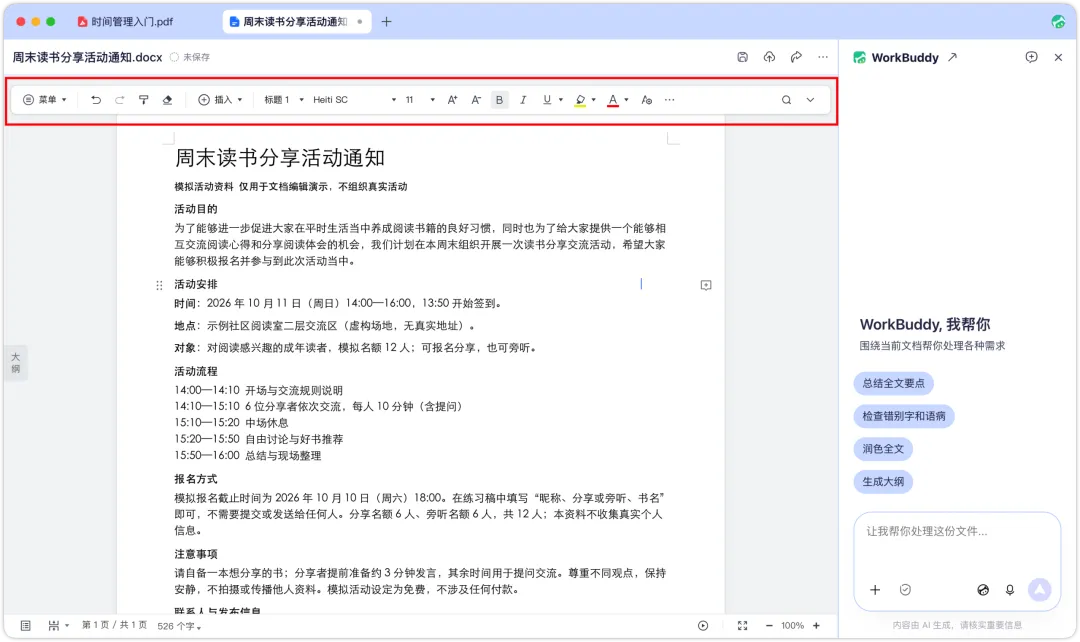
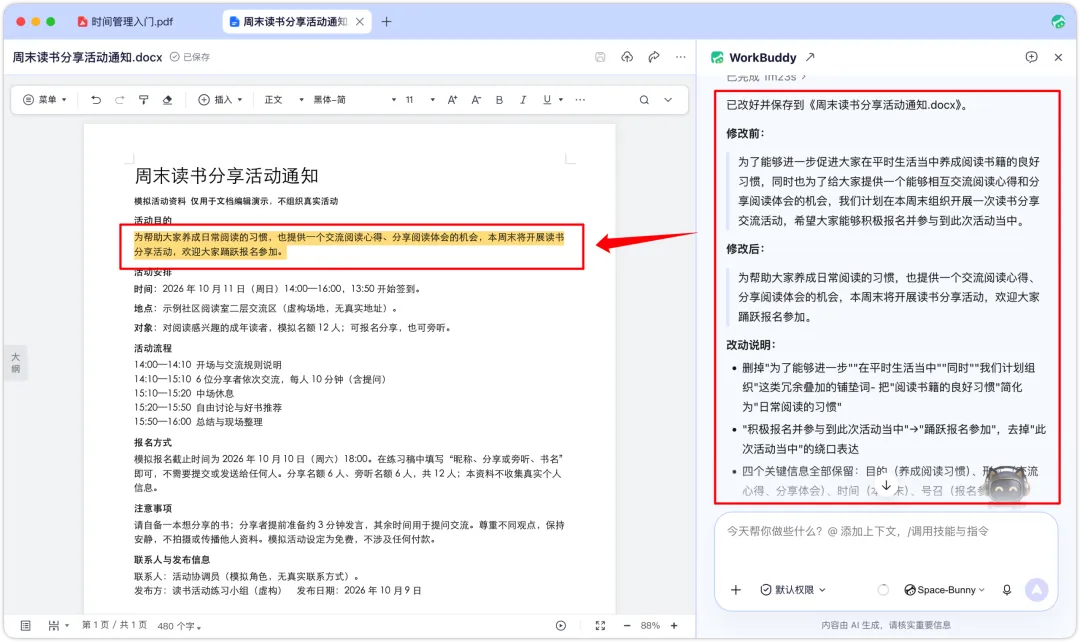
比如,原文有这么一段:
为了能够进一步促进大家在平时生活当中养成阅读书籍的良好习惯,同时也为了给大家提供一个能够相互交流阅读心得和分享阅读体会的机会,我们计划在本周末组织开展一次读书分享交流活动,希望大家能够积极报名并参与到此次活动当中。
我觉得很啰嗦,这时候,可以直接选中,使用「AI 编辑」功能。
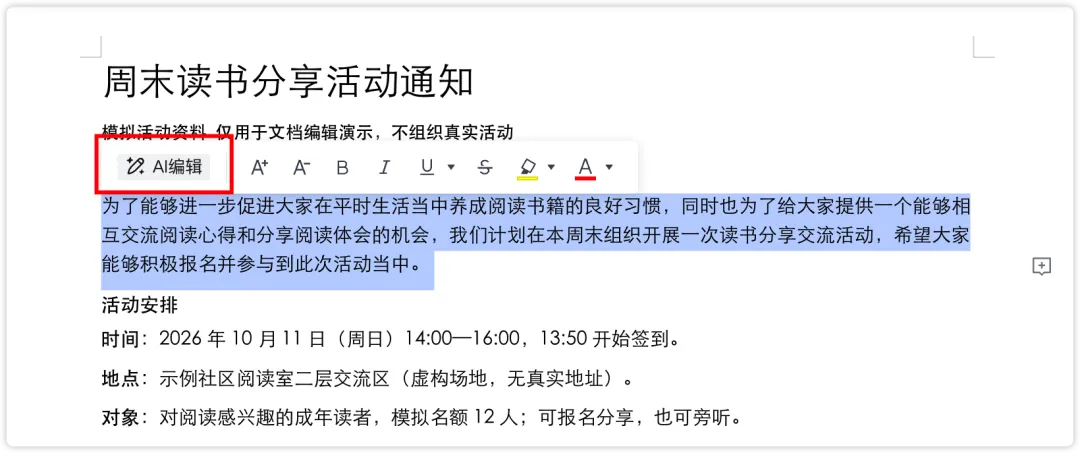
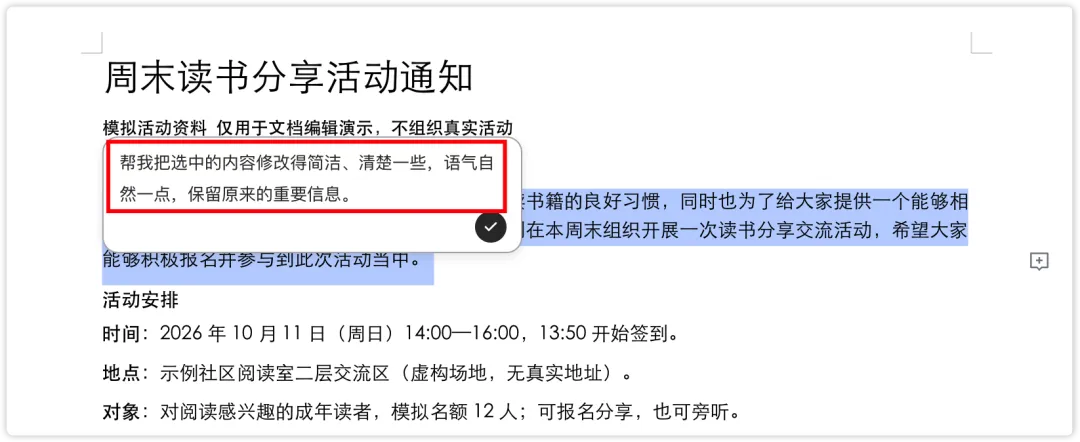
点击,输入提示词:
帮我把选中的内容修改得简洁、清楚一些,语气自然一点,保留原来的重要信息。
自动切到了对话框里,直接执行就好。
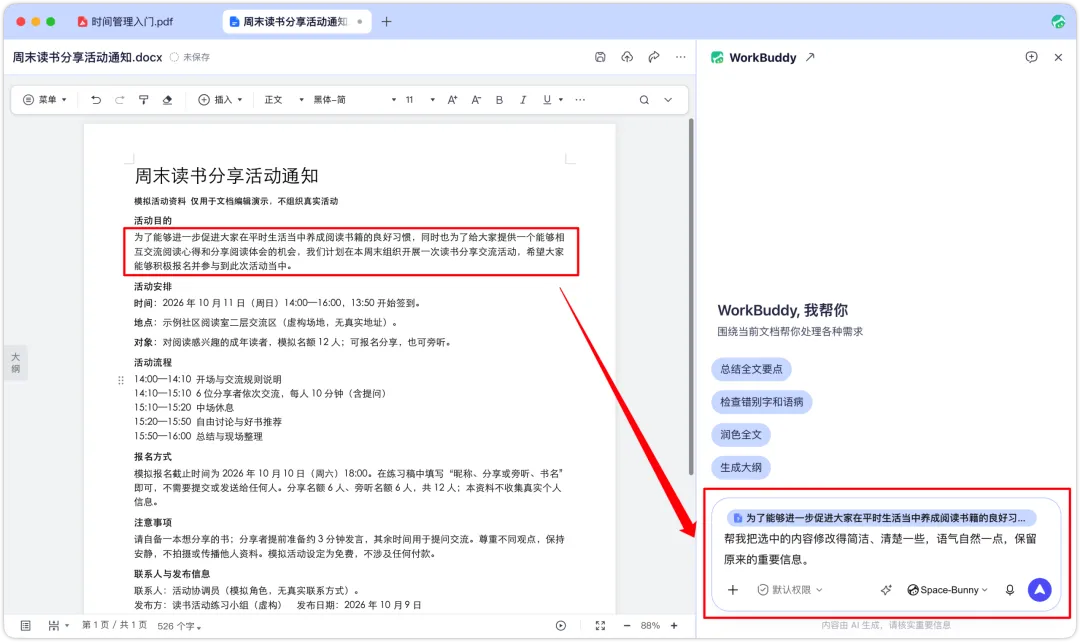
修改后,直接保存到当前 Word 文件里,不需要再来回复制,很方便。
这也是我觉得特别实用的地方。
而且,不只是改写文字,如果文档缺少一段内容,也可以让 AI 帮忙补充,再继续自己编辑。
相当于在原来的 Word 文档里,直接多了一个随时能帮忙的 AI 助手。
04
Excel 数据太多,让 AI 帮忙统计
比如平时有记录开销的习惯,每天的餐饮、交通、购物等费用,都记在表格里。
时间一长,几十条记录放在一起,想知道钱都花在哪里,还得自己统计。
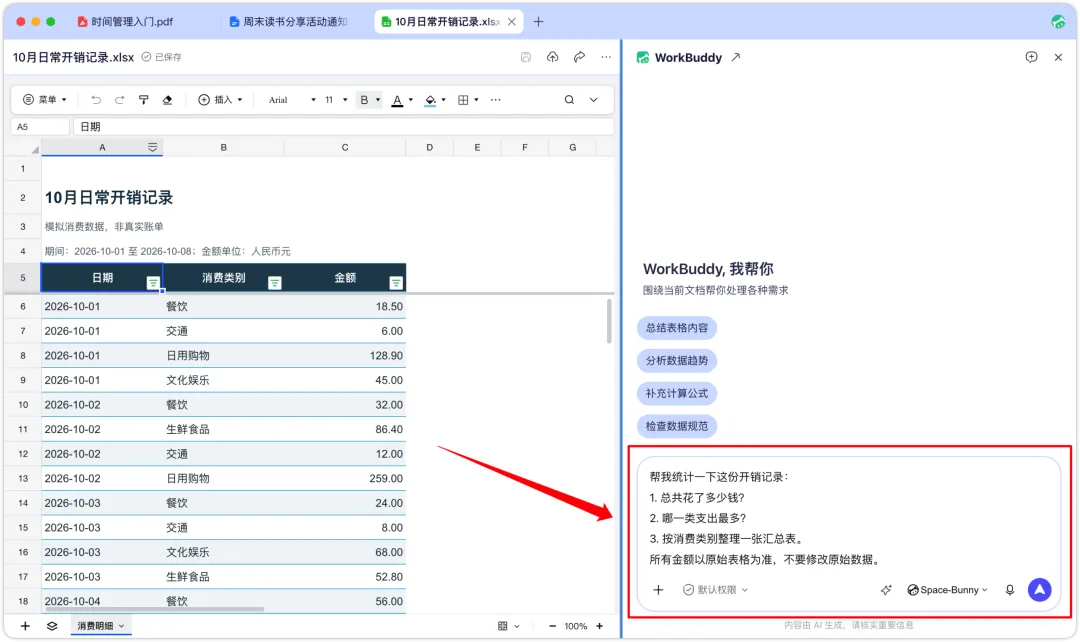
比如我这有一份《10 月日常开销记录》,包含 30 条消费记录,右键用 WorkBuddy 打开,右侧输入提示词:
帮我统计一下这份开销记录:
总共花了多少钱?
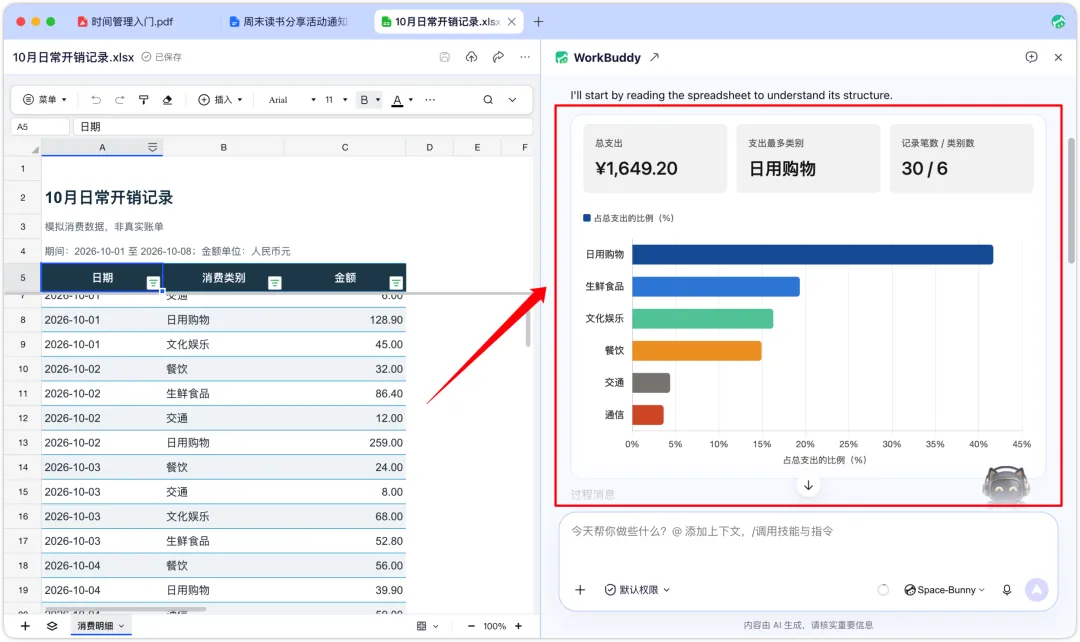
哪一类支出最多?
按消费类别整理一张汇总表。
所有金额以原始表格为准,不要修改原始数据。
Buddy 根据当前表格里的数据,进行分类汇总。
如果还想了解具体的消费情况,可以继续问:
帮我找出金额最高的 5 笔消费,并计算它们占总支出的比例。
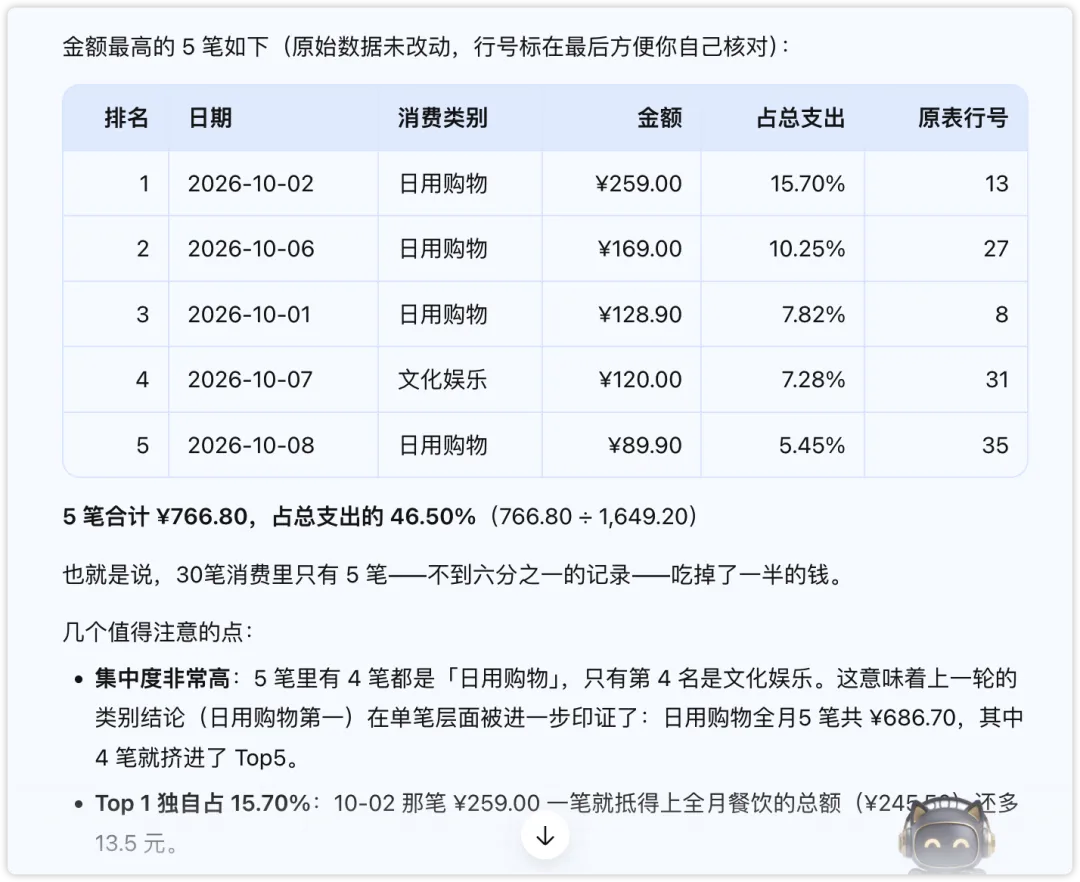
这样就不用自己一条条查找、计算了。
当然,涉及金额统计,最好还是核对一下计算结果。
另外,Excel 也支持人机双写。
如果需要调整表格里的部分内容,可以让 AI 辅助修改,再确认保存。
最后
WorkBuddy 这回感觉是要做 AI 版的 Office 了。
这次更新,在我看来,它并不是带来什么全新的 AI 能力,而是让原本就有的能力,在交互上,用起来更方便了。
还有在左侧对话框左上角这里,可以随时切换到 WorkBuddy 主页。
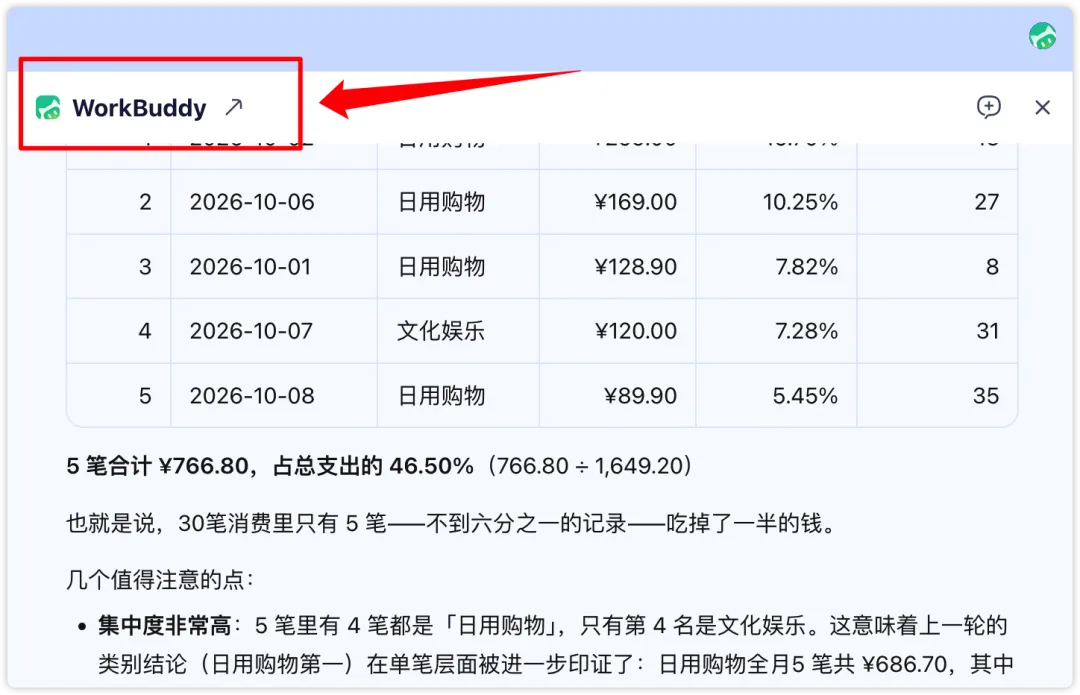
点击一下就带回到了 WorkBuddy 里,可以进行更多的操作。
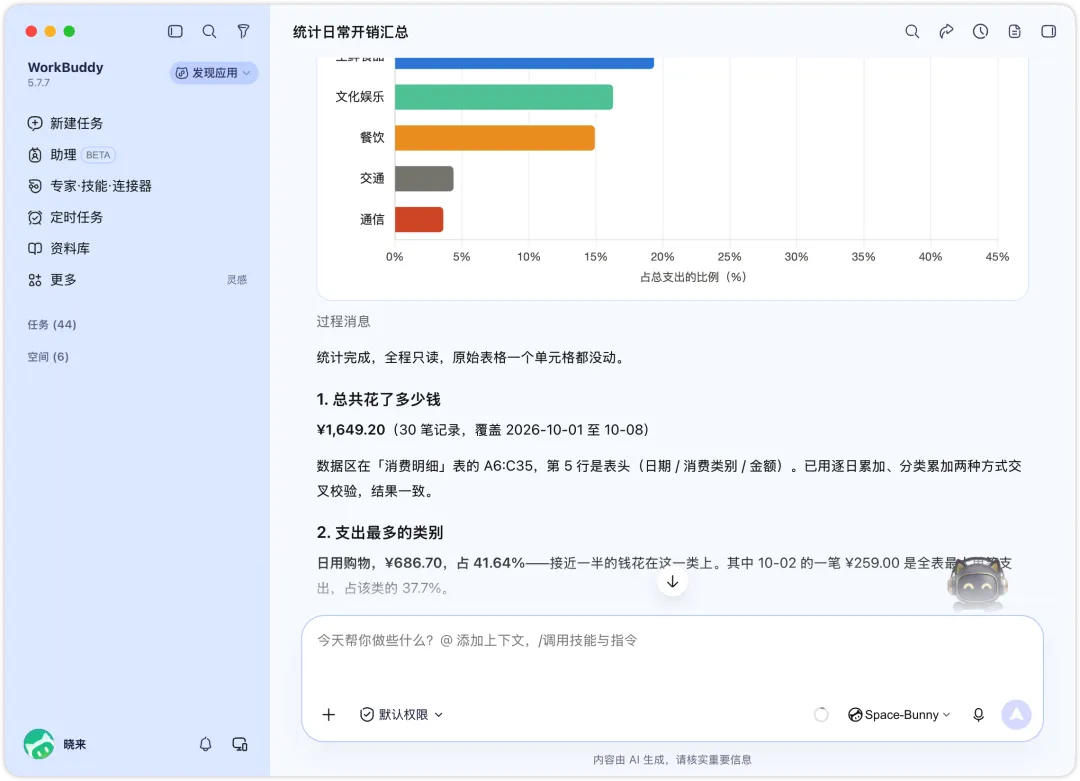
这是一个进步,也象征着 AI 正在慢慢融入我们原本熟悉的办公方式。
不用为了使用 AI,专门改变自己原来的工作习惯。
很棒、很方便、好用。
好了,就先分享到这里,希望对你有所启发和帮助!
以上,如果本期内容你觉得不错,可以随手点个赞,也欢迎分享给有需要的朋友,创作不易,感谢喜欢~我是晓来,再会。