ARTICLE · 1156728
文字⇄语音 · 操作文档
双向的语
工具入口:小程序首页 → 「音视频」→「文字⇄语音」包含功能:文字转语音(TTS)、语音转文字(STT)适用版本:功能以线上体验版为准(首页图标带「测」角标)
一、功能简介
一句话:一个双向的语音工具,文字能念出来、说话也能写成字。
| 文字转语音(TTS) | |
| 语音转文字(STT) |
发音人物按来源分三组,按需选择:
| 我的音色(声音克隆) | |
| 本地音色 · 免费不限次 | |
| 云端音色(每日计次) |
二、两个标签页
进入工具后,顶部是分段控件,可在两个标签间切换:
| 文字转语音 | |
| 语音转文字 |
三、操作步骤
1. 切换到「文字转语音」(默认标签)
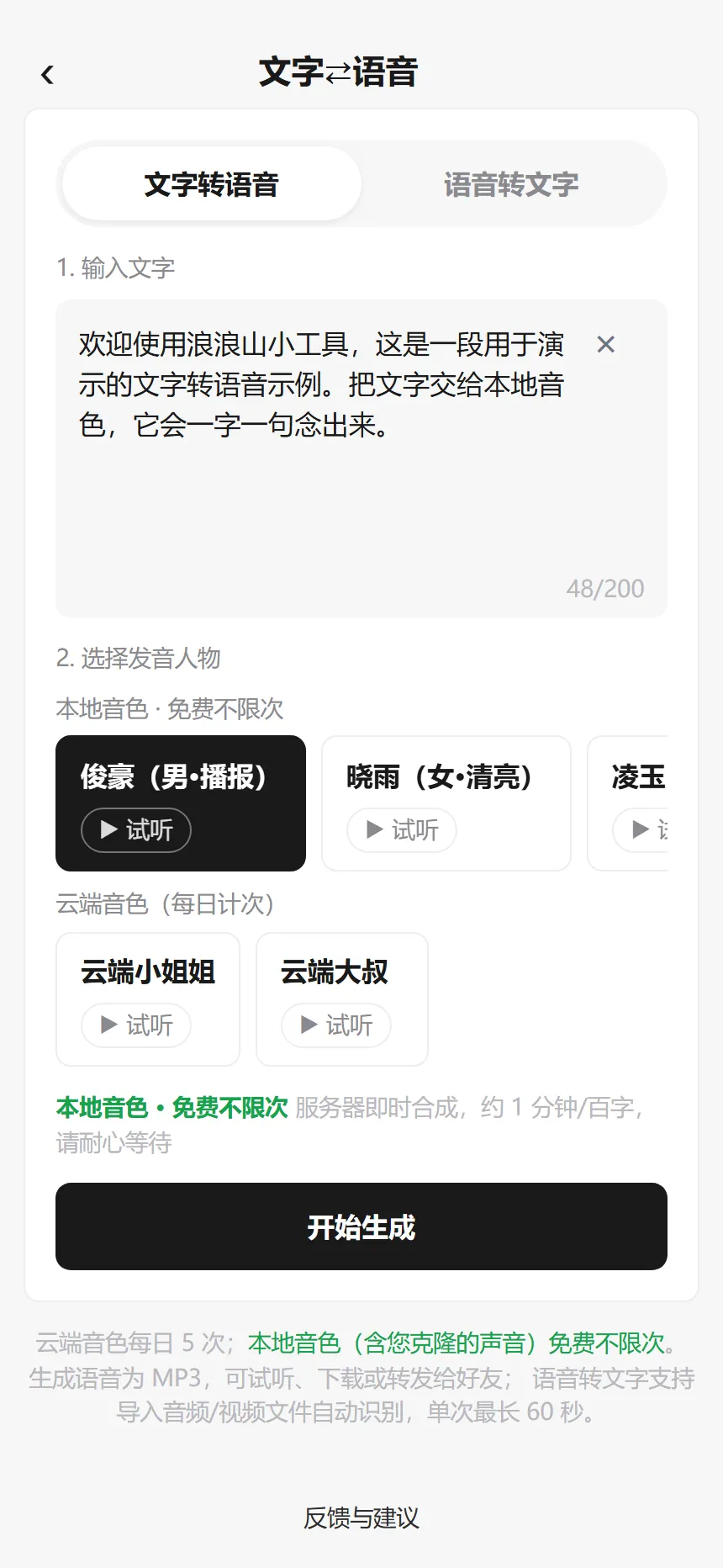
文字转语音 · 输入与选音色
进入工具默认就在「文字转语音」标签。页面自上而下是:输入文字 → 选择发音人物 → 额度提示 → 开始生成。
2. 输入要朗读的文字
• 页面顶部「1. 输入文字」下面的文本框里,写下要念出来的内容;
• 框内右下角有实时字数计数(如 42/200),超过上限会被截断;
• 文本框右上角的 × 可一键清空。
3. 选择发音人物
• 「2. 选择发音人物」下面按来源分了若干组(我的音色 / 本地音色 / 云端音色);
• 每组是一排可横向滑动的音色卡片,点一下即选中(选中态为黑底白字);
• 每张卡片底部有 ▶ 试听:用一句固定短句预听该音色的声音,不扣每日额度。
4. 生成语音与结果处理
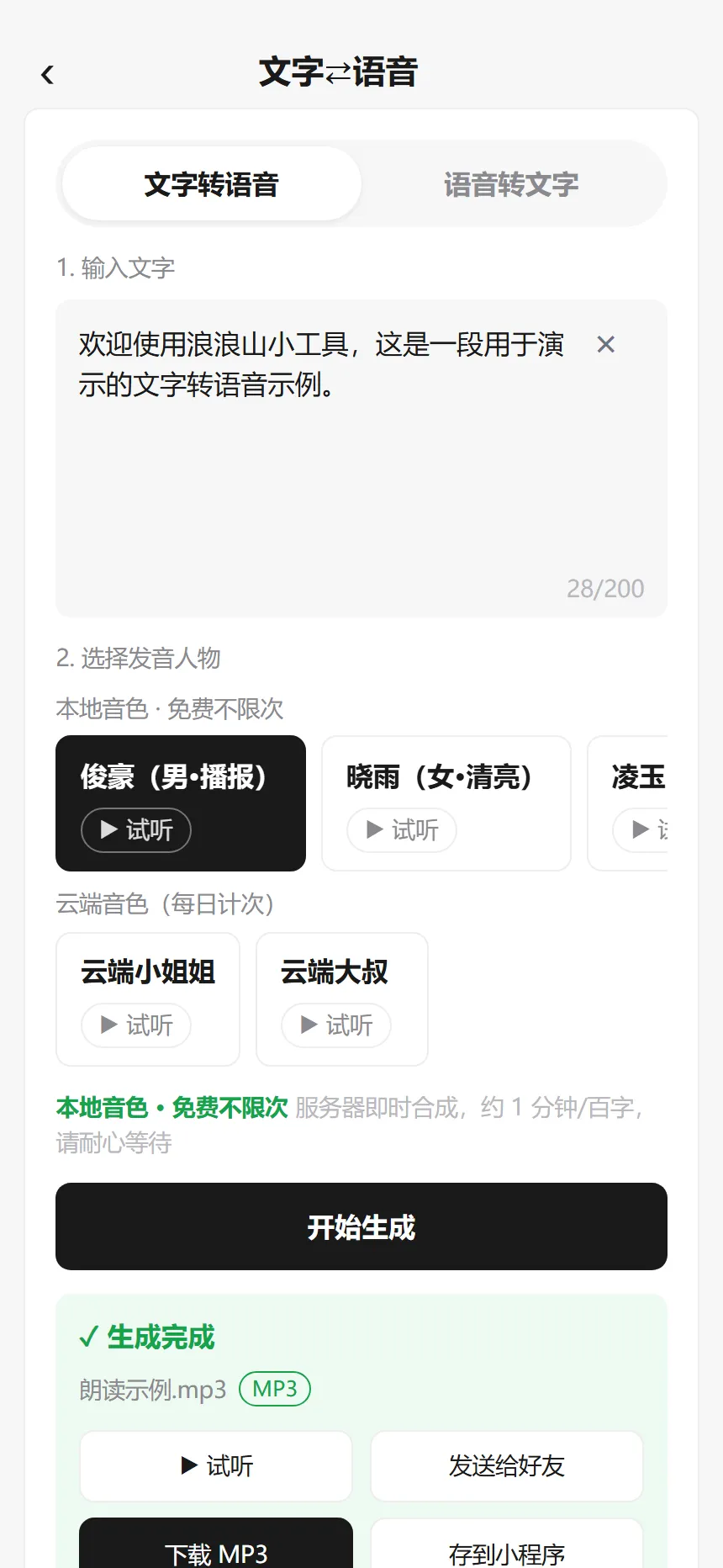
生成完成的结果面板
• 选中音色、输入文字后,底部「开始生成」按钮变亮,点击即开始合成;
• 本地免费音色会显示「本地音色 · 免费不限次」与「约 1 分钟 / 百字,请耐心等待」的提示;云端音色显示「今日剩余 N / 5 次」;
• ▶ 试听:在小程序内直接播放;
• 发送给好友:调起微信把 MP3 文件转发出去;
• 下载 MP3:PC 微信直接「另存为」;手机端会引导「发到聊天 → 从聊天保存到手机」;
• 存到小程序:保存到小程序本地,可稍后再转发。
5. 切换到「语音转文字」
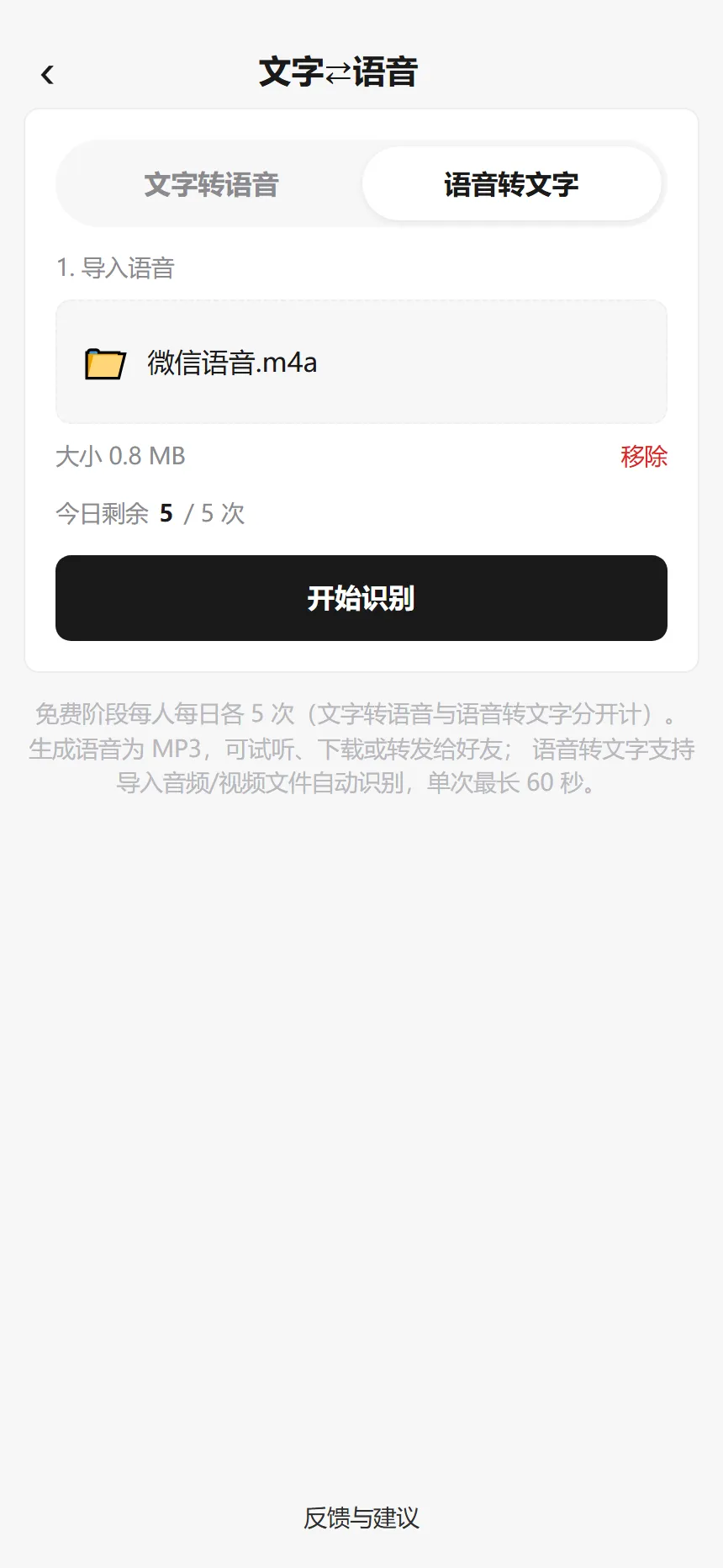
语音转文字 · 导入文件
把顶部分段控件切到「语音转文字」,进入转写界面。
6. 导入语音文件
• 点「1. 导入语音」的虚线框,从微信聊天里选择一段文件;
• 支持音频(mp3 / wav / m4a / aac / flac / ogg / amr / wma)与视频(mp4 / mov / m4v / 3gp / avi / mkv / webm,后端抽音轨后识别),单文件上限 25 MB;
• 选中后显示文件名与大小,右侧「移除」可重新选择。
7. 识别与结果
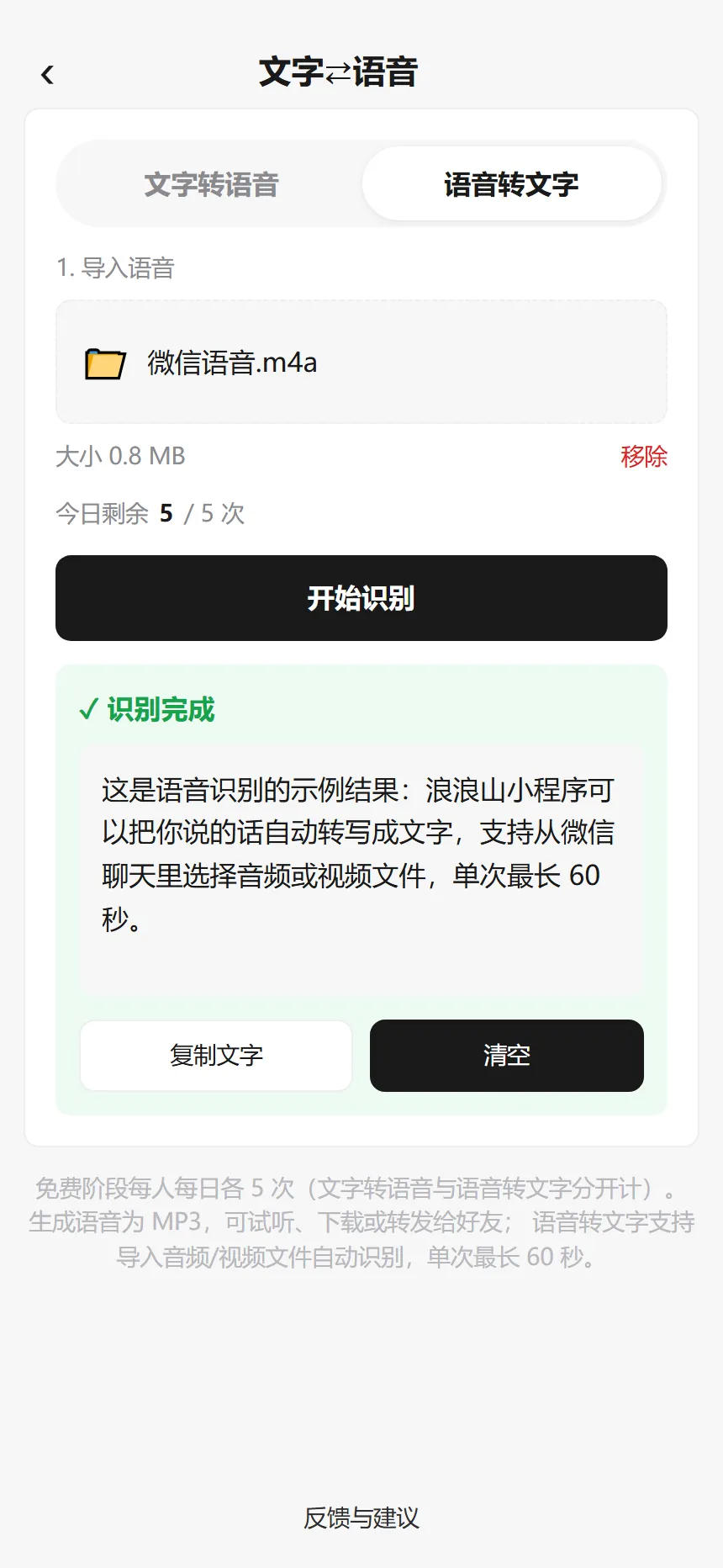
识别完成 · 文字结果
• 点「开始识别」(每日独立于 TTS 计次,默认 5 次),稍候即出结果;
• • 复制文字:一键复制到剪贴板;
• 清空:清除本段结果,便于重新识别。
8. 声音克隆(可选)
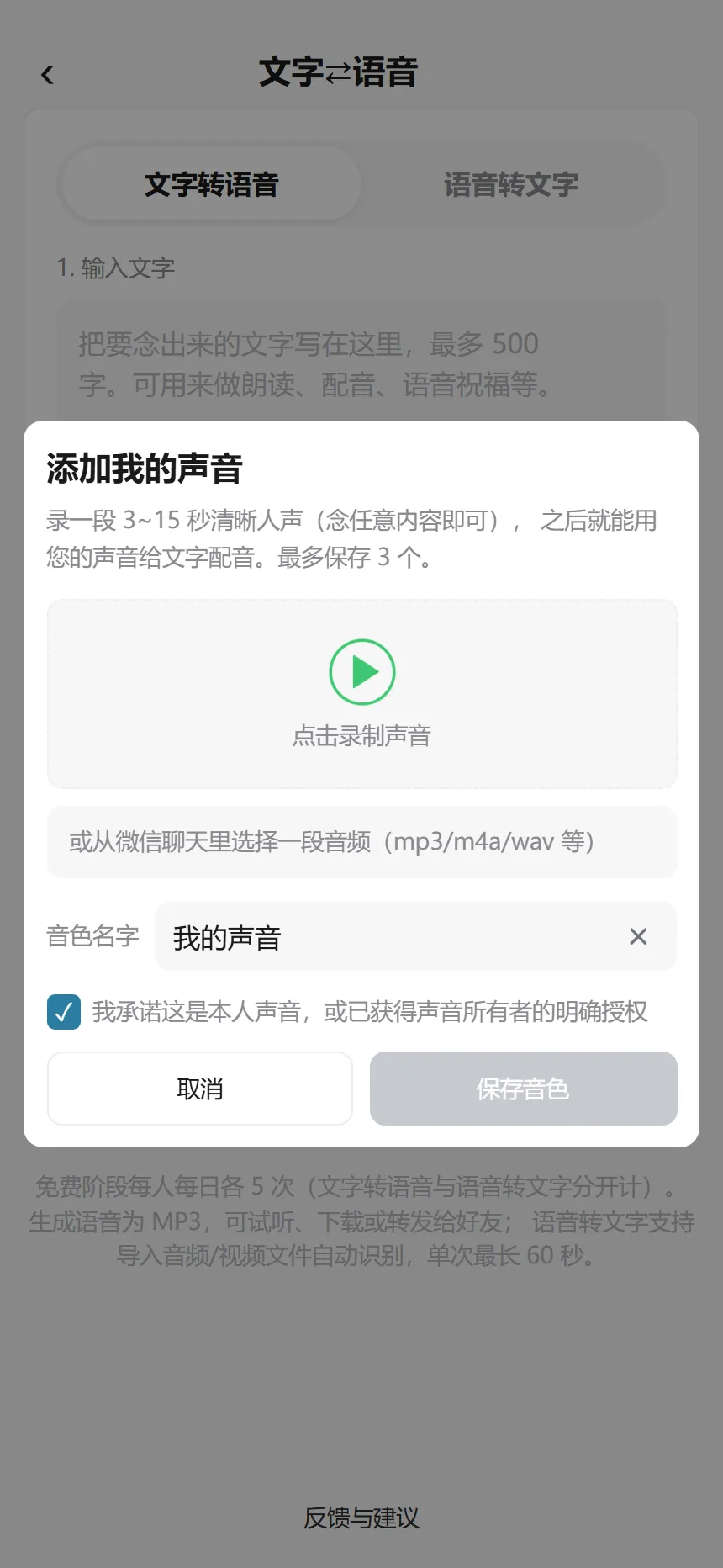
添加我的声音 · 克隆弹窗
若本地语音服务已开通,「我的音色」分组右上角会出现「+ 添加我的声音」:
• 点开后录一段 3~15 秒清晰人声(或「从微信聊天选择音频」);
• 给音色起个名字(最多 12 字);
• 勾选授权承诺「这是本人声音,或已获得声音所有者明确授权」;
• 点「保存音色」即可。克隆出的音色会进入「我的音色」分组,可直接用于文字转语音;右上角 ✕ 可删除。
声音克隆依赖「本地语音服务」,未开通时按钮与入口不显示,不影响云端 / 本地内置音色的使用。
四、选项与手势说明
五、注意事项
• 本地免费音色为端侧合成,断网可用;云端音色需联网,且每人每日有次数上限(默认 5 次,用完次日刷新);
• 本地音色合成较慢(约 1 分钟 / 百字),请耐心等待,勿重复点击;
• 语音转文字依赖录音与识别能力,单次最长 60 秒,单文件上限 25 MB;
• 手机端小程序无法直接把 MP3 写入手机文件系统,下载会引导「发到聊天 → 从聊天保存到手机」,PC 微信则可直接「另存为」;
• 声音克隆需本地语音服务开通;体验版仅演示排版与交互,保存与真正合成在正式服务上线后生效;
• 生成或识别失败多半是网络 / 次数用尽,页面会给出红色提示,按提示重试或次日再试即可。
六、数据与许可
文字与交互
本工具为「浪浪山小工具」小程序自研功能,文字说明与界面交互均为本团队编写,仅陈述公开、通用的语音合成 / 识别能力。
语音合成与识别能力
• 本地音色:由后端本地语音服务(端侧 / 服务器内合成)提供,离线可用;
• 云端音色与语音识别:调用后端接口完成,按服务商计费与每日配额限制;
• 声音克隆:用户录制的声音仅用于生成其本人的克隆音色,须由声音所有者授权后方可使用。
语音内容由用户自行提供,请遵守相关平台与法律法规,勿用于侵权或违规用途。