ARTICLE · 1163968
WorkBuddy下一代 AI Office真来了,人人轻松上手手册
WorkBuddy下一代 AI Office真来了,人人轻松上手手册您好,我是测试工程化。 这几天,大家都被WorkBuddy下一代AI Office相关文章刷屏了吧。讲真,我自己就是天天在用WorkBuddy的重度用户,新上线的“独立文件浏览器”功能虽说不上震撼,但用了后,它把AI悄咪咪地塞进了你平时打开文件的习惯里了,用起来,就叫一个“爽”。 “独立文件浏览器”功能具体如何用,网上已经有很多同类文章,官网上也有。但由于每个用户的情况不一样,我这就分三类用户,给大家分享。无论你现在是属于哪一类,面对汹涌的AI大潮,都能快速融入 WorkBuddy 这波AI 时代的 Office。 
下面是针对不同类别用户梳理的问题与解决方法,选择自己想看的内容,轻松上手。 Q1:我从没用过WorkBuddy,第一步干嘛? 简单,跟着下面步骤走,就三步: 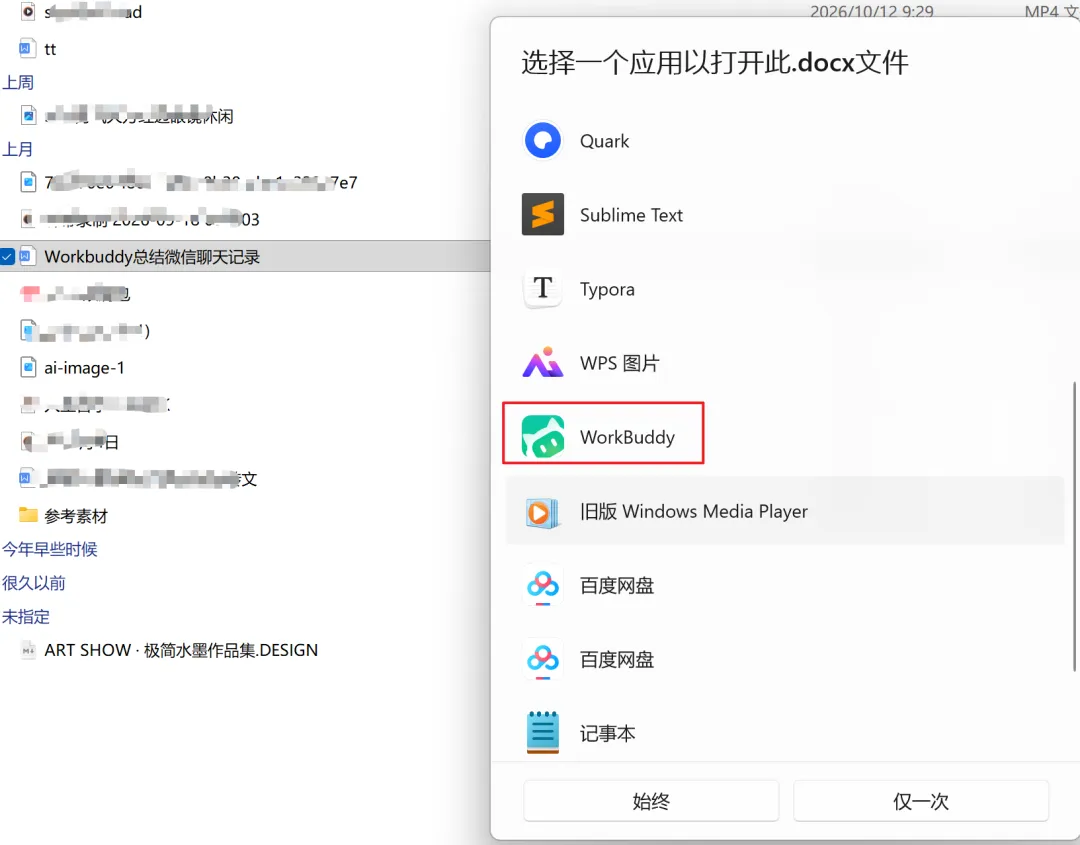
完事。不用学指令,不用懂什么模式、什么技能。 Q2:它会偷看我电脑里的其他文件吗?(重要) 官方明确说了:不会。 独立文件浏览器只读取你主动打开或添加的文件,不会扫描你的磁盘。 还有两个安心的点: 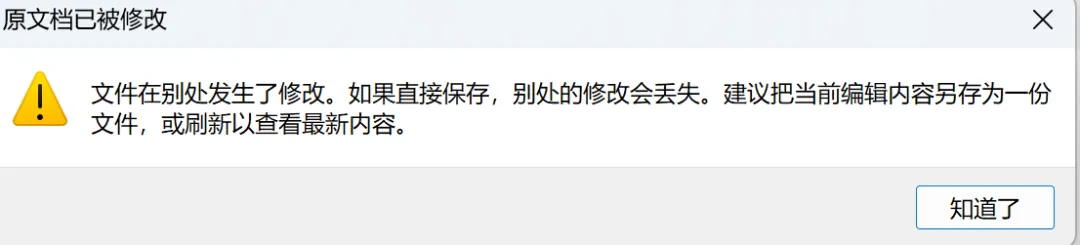
Q3:会不会很贵?我就看看文件收钱吗? 查看,不收钱。 打开、查看、自己手动改,都不消耗积分。只有你在右边对话框里让 AI 总结、改写、生成新东西才消耗积分。 新用户有赠送积分,每天签到也能领。我这天天用,天天领积分,还没花过钱哦。 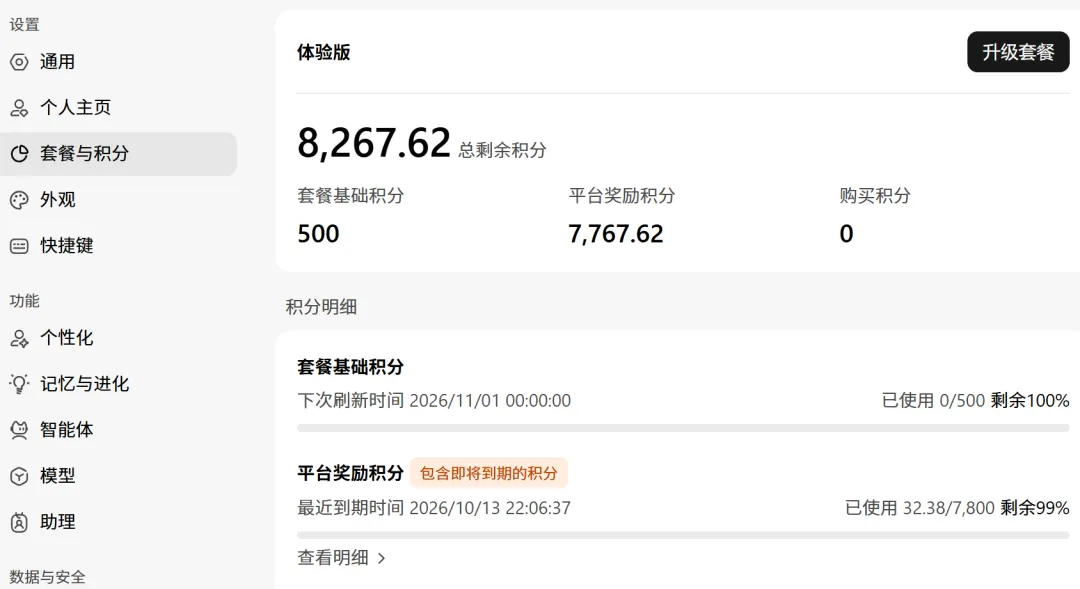
Q1:我习惯了把文件拖进对话框,现在还要拖吗? 不用了,这是本次更新最大的变化。 以前:打开 WorkBuddy → 上传文件 → 描述要改哪里 → 等它改完 → 下载 → 替换原文件。 现在:双击文件 → 需要时直接叫 AI。 中间那四步没了。 操作:Windows 系统,选择某一文件,右键,在"打开方式"里选择"始终”,以后双击文件直接进。 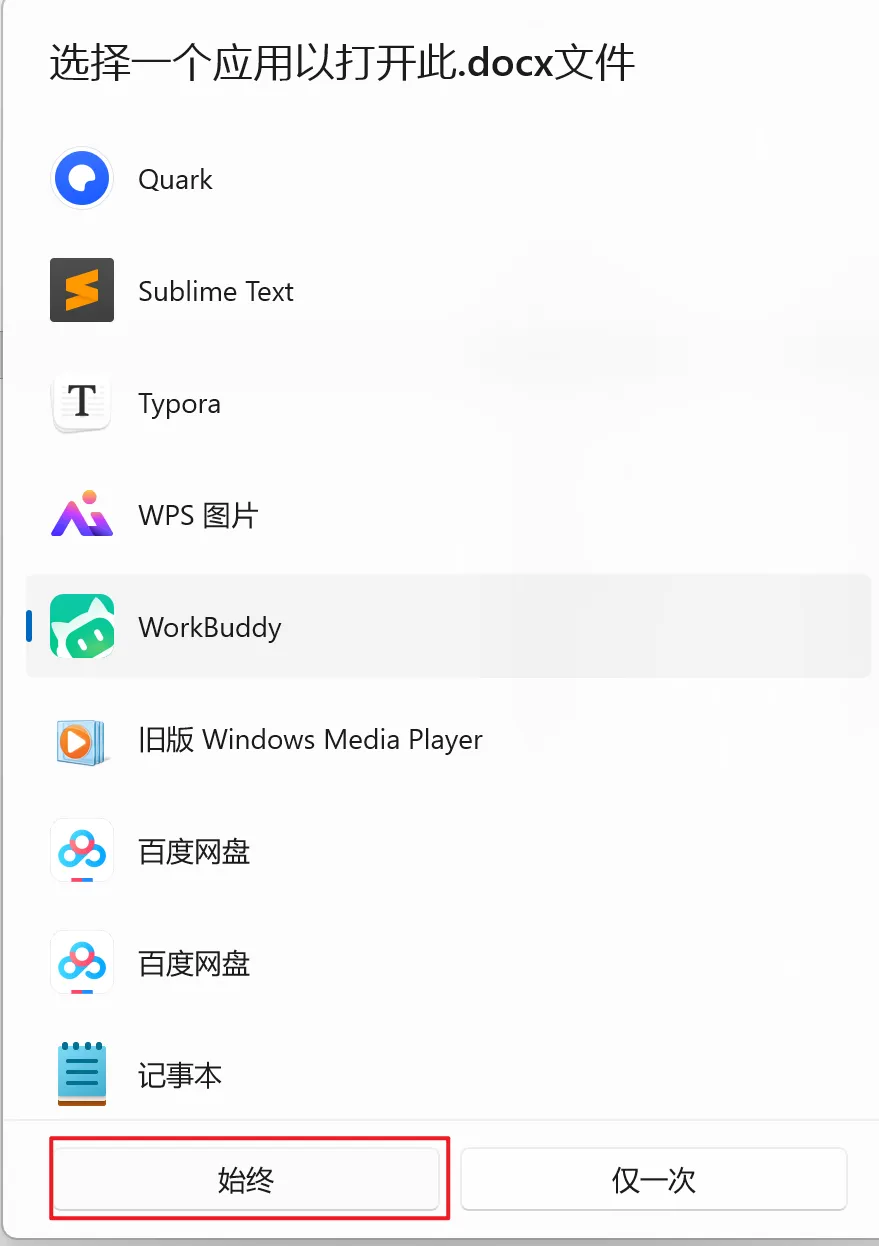
Q2:三种修改方法(自己改 / 让 AI 改 / 框选让 AI 改),啥时候用哪个? 这里,小结一下,给你个好记的。
例如,框选一段原文让AI修改。 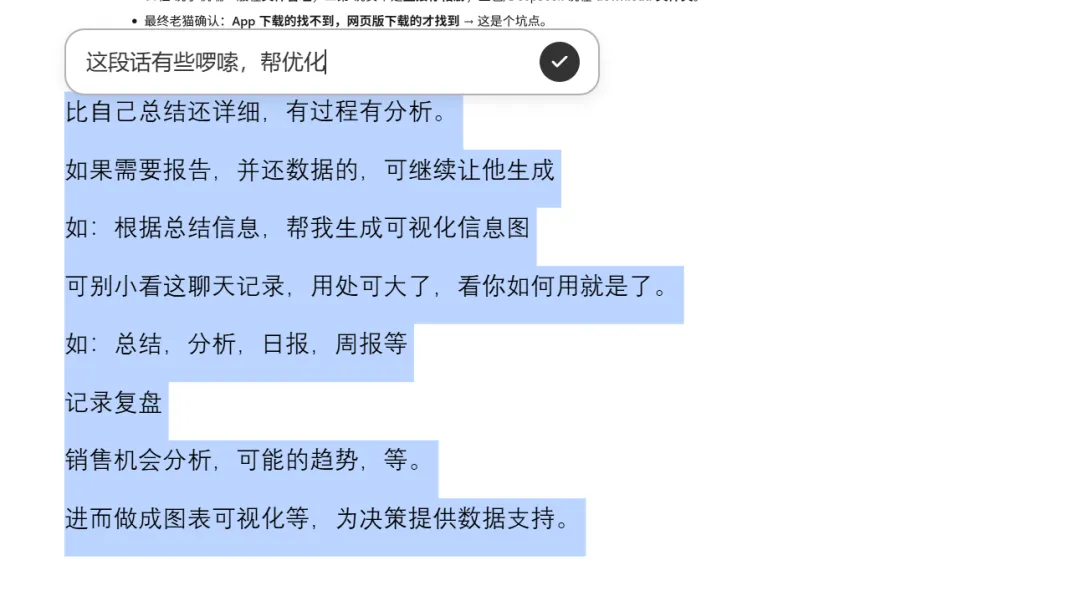
对话框中输入你的指令,点“发送”后,AI便去执行任务了。复杂一点的任务,AI修改也需时间,此时,你不用干等着,AI改它的,你改你的。 Q3:AI 改了哪里,我能看出来吗? 能。AI 改过的内容会用黄色色块直接标在原文里,哪里动了,一眼就看到。 就上面这段,我让WorkBuddy修改的结果: 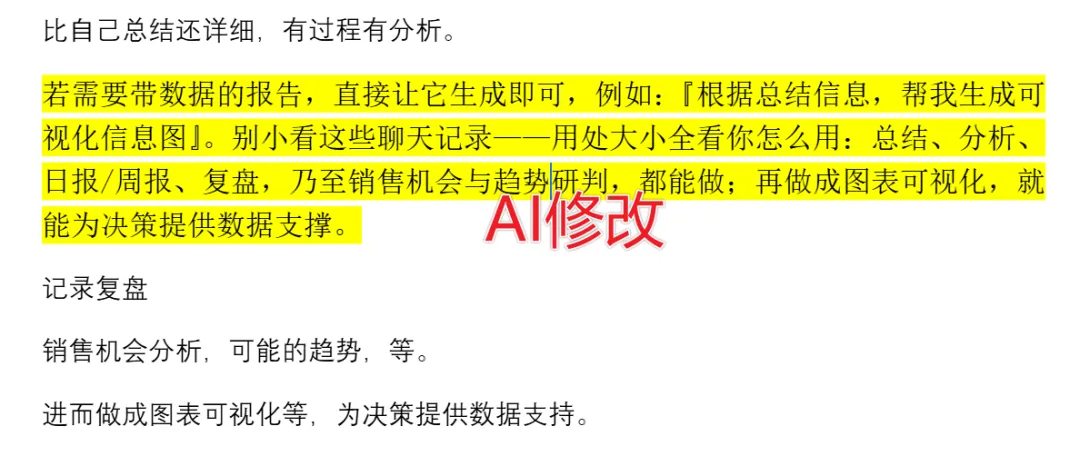
Q4:怎么把改好的东西给同事? 右上角点「分享」,文件会自动上传到资料库,生成链接,直接发给对方。 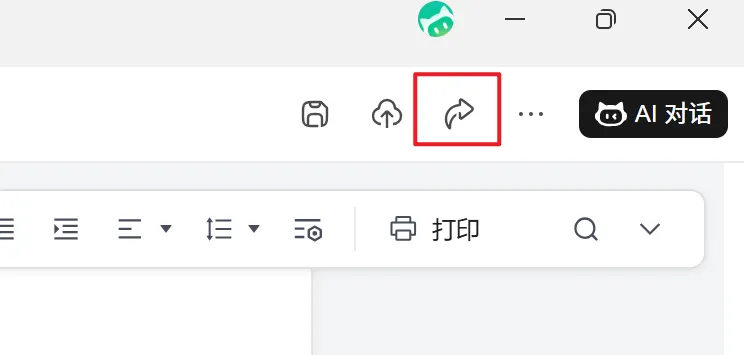
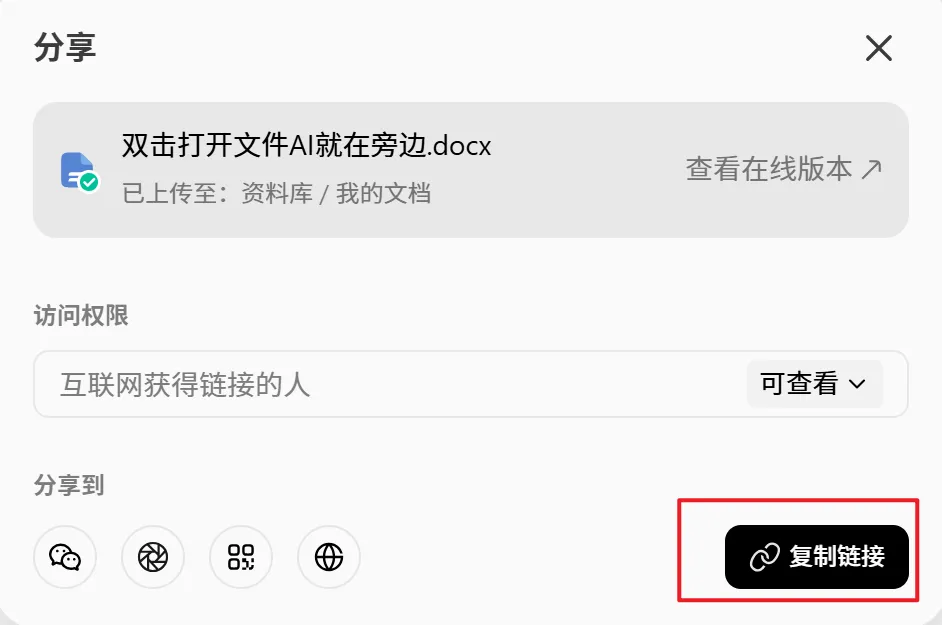
对方点开就能看,还能用他自己的 WorkBuddy (或小程序)接着改,也能选上传到腾讯文档、ima 知识库。 Q1:独立窗口和我原来的主端任务列表,是割裂的吗? 不割裂。在独立窗口里发起的任务,会同步到 WorkBuddy 主端的任务列表,回到主端能接着聊。 独立窗口发起任务: 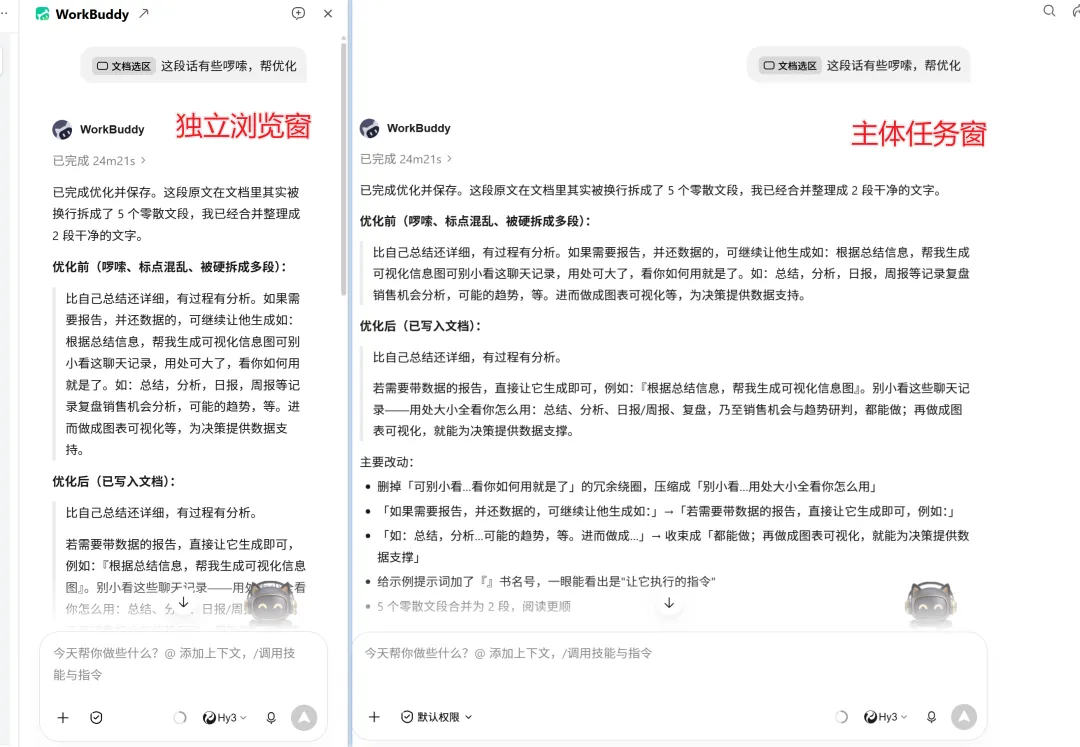
本质上是同一视窗,只是在不同地方显示(同一镜像不同副本)。 Q2:手机上怎么办?微信里收到 md/html 打不开 微信里点开文件 → 用其他应用打开 → 选 WorkBuddy 小程序,手机上就能直接预览。 预览本身不消耗积分。 想让 AI 继续处理,选“插入输入框”,把文件加入对话就行(目前单次一个文件),然后直接对话修改文件。 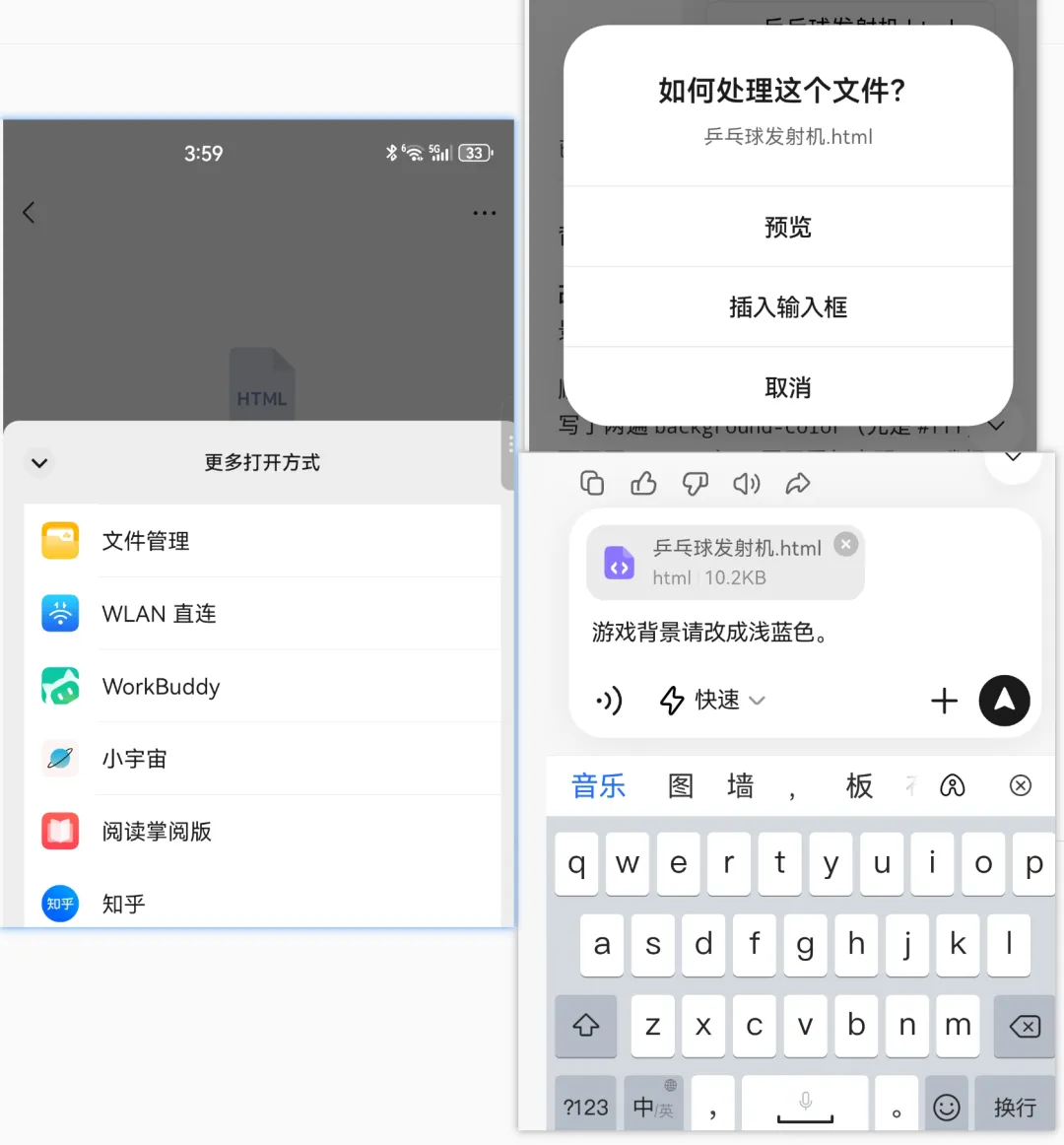
Q3:人机双写、资料库、独立文件浏览器,这三波到底怎么串? 我理解是这么一条链: 串起来就是一条完整动线: 双击打开文件 → 就地叫 AI 一起改 → 一键分享出去 → 对方接着改 → 你还能回来接着改。
最后 我脑子里就剩一句话。 以前用 AI 是:我把文件拿出去给它,改完再拿回来。 现在是:我在哪干活,AI 就在哪。 它没让你学新软件、没让你改习惯、没让你把文件搬来搬去,它就是蹲在你双击打开的那个文件旁边,等你叫它。 文件在哪,活就从哪开始干。 今天就聊到这了,有用的话,记得点赞点在看,关注『测试工程化』。AI 探索之路,独行易困于迷雾,结伴方能共赴远方。欢迎分享你的困惑与思考(v:handtohand02)
一、应知应会(共识准备)
入口变了:不用先打开 WorkBuddy 再传文件,直接右键文件 → 打开方式 → 选 WorkBuddy 目前能改的格式:Word、Excel、PPT、Markdown、HTML 目前只能看的:PDF、TXT、图片(能打开,但暂时不能编辑),相信很快会支持编辑。 人机双写:自己改、让 AI 改、或者框选一段让 AI 只改这段 能分享:改完点分享,上传资料库生成链接,对方用自己的 WorkBuddy 能接着改
二、小白篇:我还没用过,从哪开始?
1.下载WorkBuddy安装(Windows上安装,版本:5.7.7及以上),登录。
官网下载地址:https://www.workbuddy.cn/home
下载到本地后,双击安装,依提示操作。如需更详细的说明可看WorkBuddy 安装到卸载与避坑指南。
2.电脑上随便找一个 Word,右键 → 打开方式 → 选 WorkBuddy
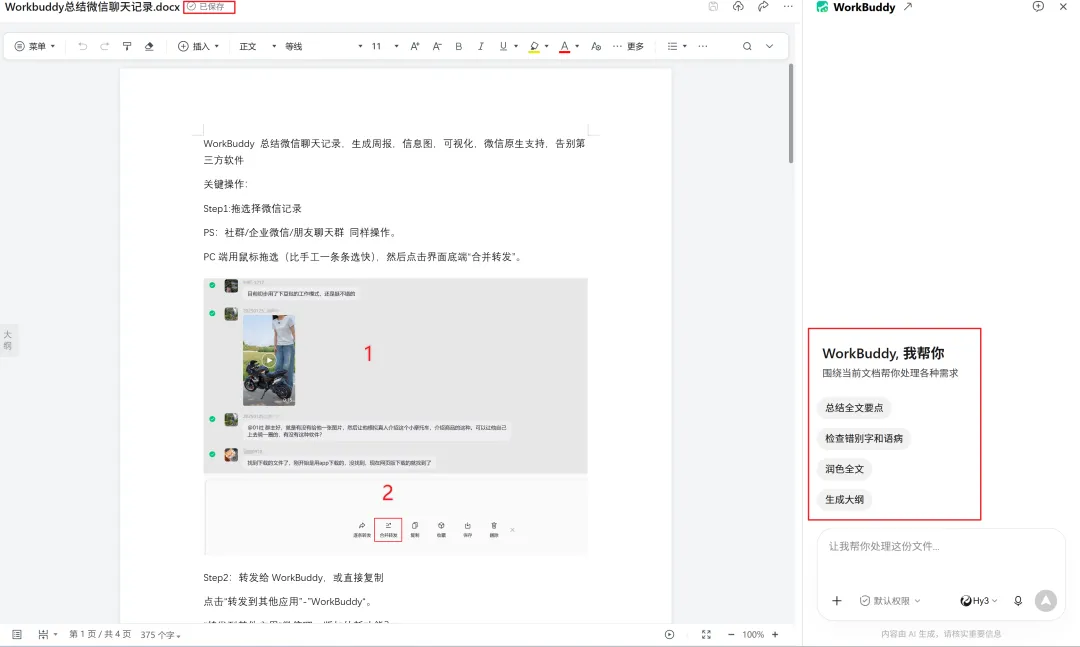
3.文件打开后,在右边对话框默认情况下,WorkBuddy已写好4个问题,想要问哪个问题,直接点击一下,也可 在对话框问别的问题。
1.如果你在别的地方也改了这份文件,如用Word或WPS打开并修改了,保存时会弹出提示:
2.修改后没保存就退出,也会先提醒你保存。
三、进阶篇:我会用聊天框,但总觉得别扭
情况 | 怎么改 |
改几个字、删一句话 | 自己动手,比叫 AI 快 |
整段重写、润色、补内容 | 框选那一段 → AI 编辑 |
全篇换风格、换结构 | 在右边对话框说 |
四、资深篇:我想把它塞进我的工作流
人机双写解决"改"——人和 AI 在同一份文件里各改各的; 资料库解决"存和传"——改完的东西有地方放、能发链接、别人能接着改; 独立文件浏览器解决"入口"——不用再把文件搬进 AI,双击文件它就在旁边。
五、对号入座:我现在该做哪一步?
你是 | 今天就做这一件事 |
完全没用过 | 找一个 Word 右键用 WorkBuddy 打开,问它"帮我列三条重点" |
会用聊天框 | 把 md/html 的默认打开方式改成 WorkBuddy,双击直接进 |
天天跟文件打交道 | 挑一个真实任务跑一遍:原始数据 → 让 AI 出报告 → 框改 → 分享给同事 |
带团队 | 把分享链接当交付方式,替掉群里传"终版/终终版/打死不改版" |
推荐相关阅读