ARTICLE · 1163972
Codex 进阶教程|安装、使用,再制作你的第一个 Skill
大家好,我是海明,这是 Codex 教程的第二篇,Skill 专题。
上一篇,我们从安装开始,学习了 Codex 的基本用法。
这篇文章,我们来认识一个经常看到的功能:Skill,也就是技能。
我会先给大家介绍什么是 Skill,然后我们安装两个实用的 Skill 来体验一下,一个用来画图,一个用来做 PPT
最后,我们再来学习如何打造自己的 Skill。
不需要会写代码,跟着操作就可以。
00|Skill 是什么
先想一个场景。
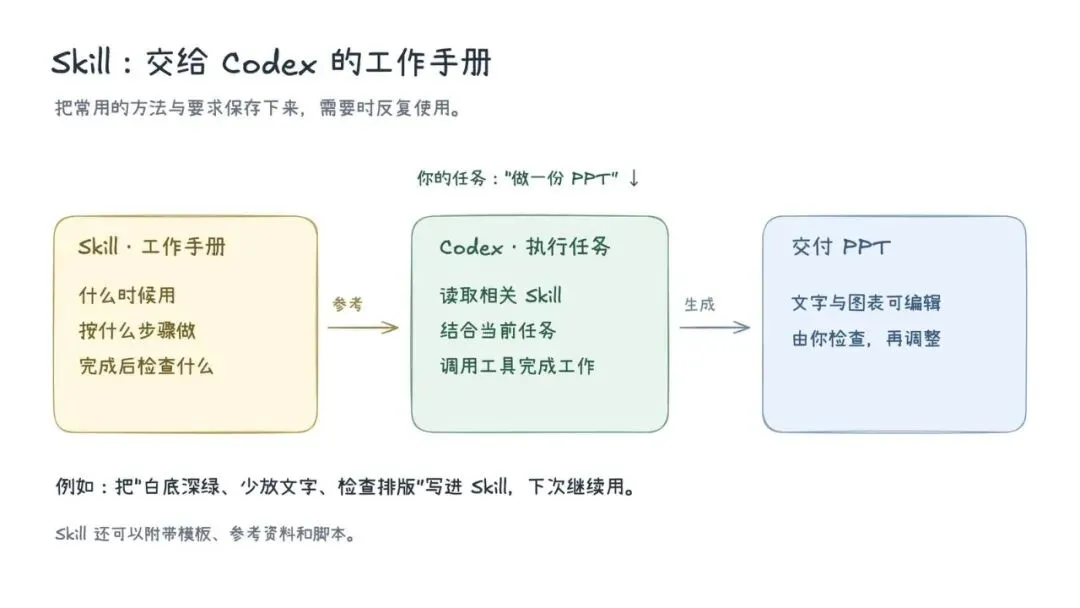
你经常让 Codex 做 PPT,而且每次都有相同的要求:白色背景、深绿色配色、文字少一点,图表要能编辑,做完还要检查排版。
每次都重新输入这些要求,会有些麻烦。
我们可以把这些要求写成一份说明,告诉 Codex:什么时候使用它、应该按什么步骤做、最后检查哪些内容。
这份可以反复使用的工作说明,就是一个简单 Skill 的核心。
一个完整的 Skill 还可以附带模板、参考资料和脚本。比如做 PPT 的 Skill,除了告诉 Codex 怎么排版,还可以提供生成、修改和检查文件的方法。
你可以先把它理解为:交给 Codex 的一份工作手册。
它的作用,是让 Codex 做某类任务时,有更明确的方法可以参考。
下面我们来上手体验一下。
01|安装第一个 Skill:Excalidraw 绘图
上面那张关于 Skill 的示意图,就是我用 excalidraw-diagram-generator 这个 Skill 做的。
它可以直接帮我们生成 Excalidraw 文件,Excalidraw 是一个绘图工具,适合画流程图、结构图,以及文章里的解释性配图,简单清晰。
下面我来演示如何安装并使用,只要看懂这个过程,你接下来也可以去安装其他 Skill 了。
打开 Codex,进入你的练习项目,直接发送下面这段话:
PLAINTEXT 请帮我安装这个 Excalidraw 绘图 Skill: https://github.com/github/awesome-copilot/tree/main/skills/excalidraw-diagram-generator
没错,安装 Skill 就是这么简单,只需要把链接丢给 Codex 就可以了,Codex 会自己去安装。
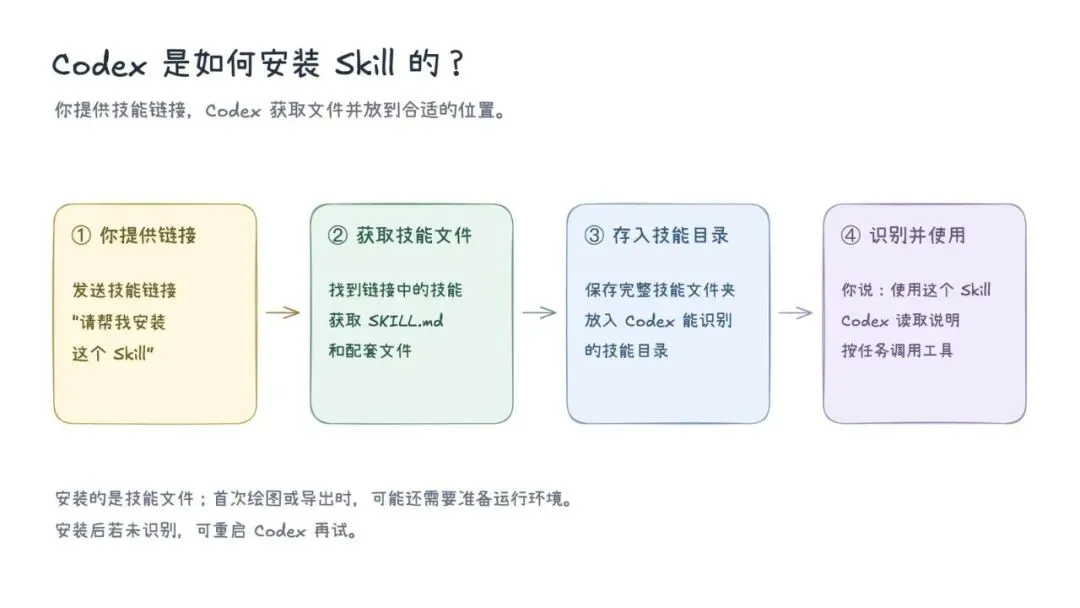
如果安装后没有识别到,先新开一轮对话再试;仍然不行,可以重启 Codex。也可以直接问它:
PLAINTEXT 请检查 excalidraw-diagram-generator 是否已经安装, 并确认当前对话能否使用它。
确认安装完毕之后,我们就可以开始使用了。
02|用它画一张 Agent 结构图
安装好后,我们就可以指定使用它。
最直接的方式,是在要求里写清楚 Skill 的名称。界面支持技能选择时,也可以输入 $,从列表中选择对应技能。
这次我们延续上一篇的内容,画一张“Codex 是什么”的解释图。
你可以复制下面这段话:
PLAINTEXT 请使用 excalidraw-diagram-generator Skill, 为我的 Codex 入门文章画一张结构图。 读者是没有技术背景的普通用户。 标题:Codex 是一款 AI Agent。 用“修改网页标题”作为例子,展示这个过程: 用户提出要求 → 模型决定下一步 → 工具读取和修改文件 → 返回执行结果 → 模型根据结果继续处理或交付。 请在合适的位置说明: 模型负责理解和判断;工具负责具体操作; Harness 负责连接模型与工具、传递反馈,并管理上下文和权限。
我们这里是为了演示,平常你使用的时候提示词可以不用这么复杂,你甚至可以直接说,效果也很不错:
PLAINTEXT 使用 excalidraw-diagram-generator 来绘制一张插图 说明 Codex 是如何完成用户提出的“修改网页标题”这项任务的
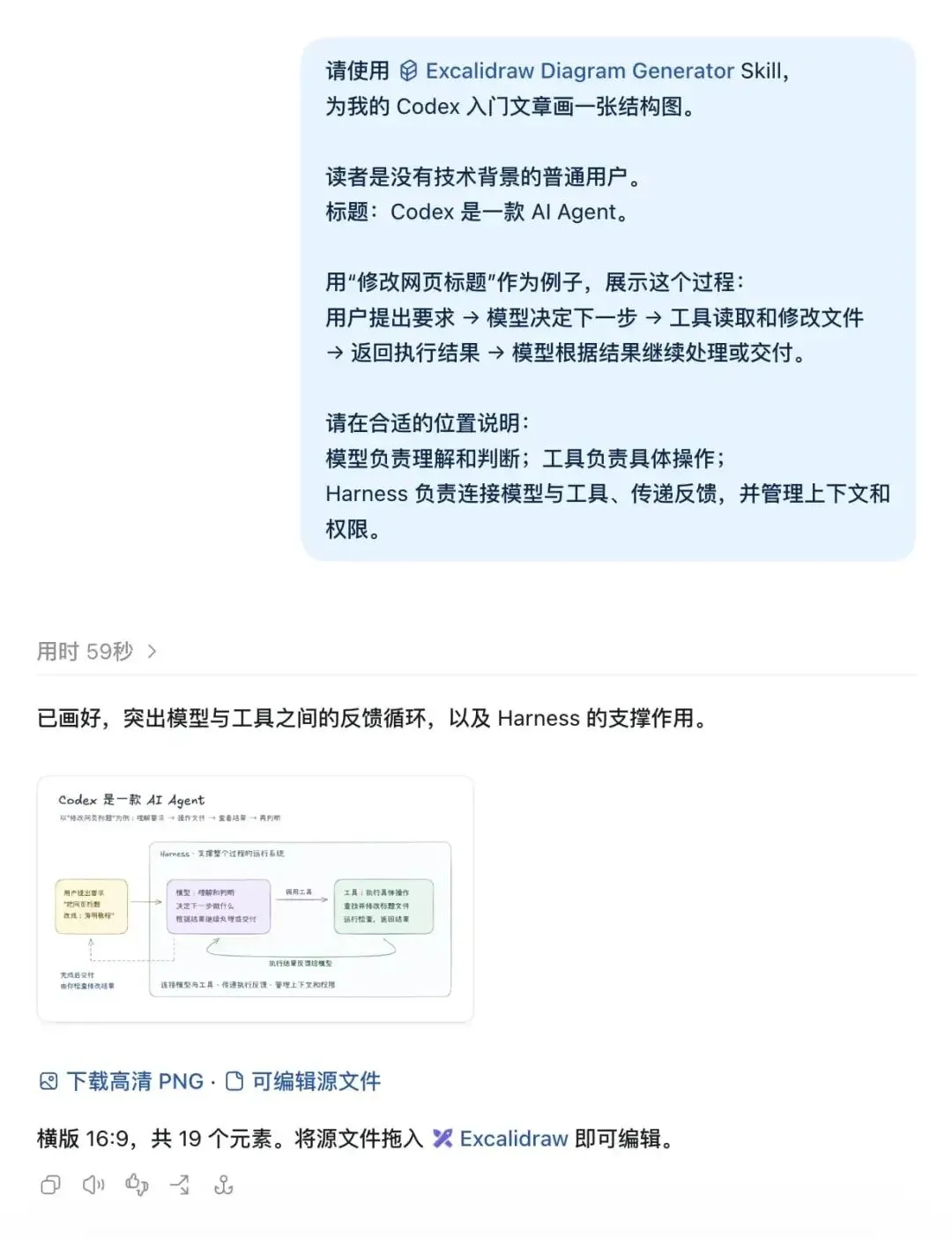
不到一分钟,Codex 已经帮我们把图片和文件准备好了
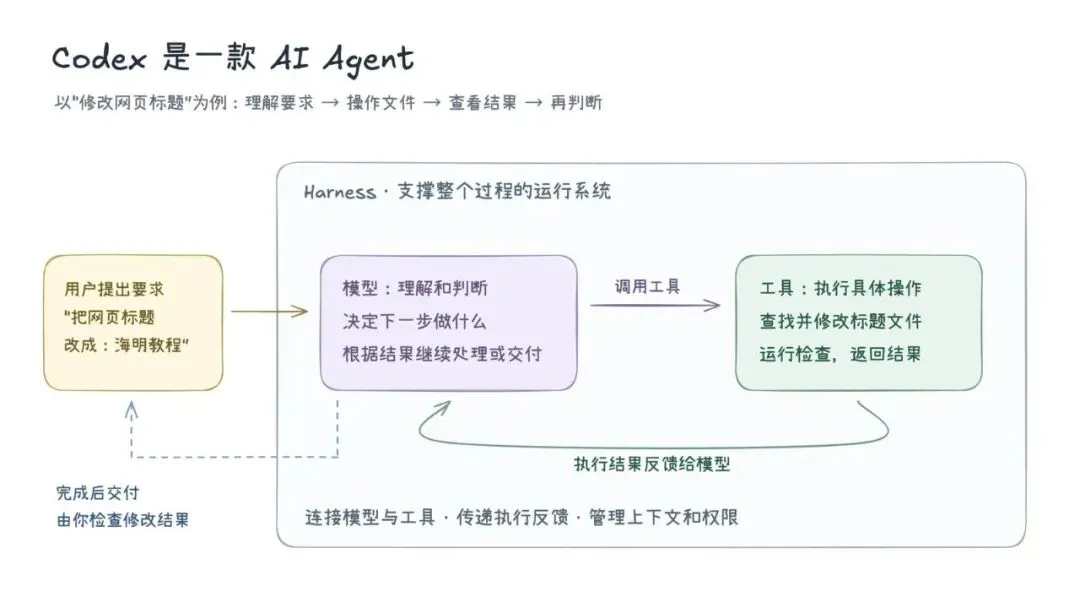
如果你有什么不满意的地方,可以让它继续调整,也可以把文件导入到 Excalidraw 里面手动编辑
PLAINTEXT 请继续修改这张图: 把正文文字放大,减少下方说明的字数; 让“执行结果”返回“模型”的箭头更明显; 保留现有配色,另存为第二版,并保留可编辑源文件。
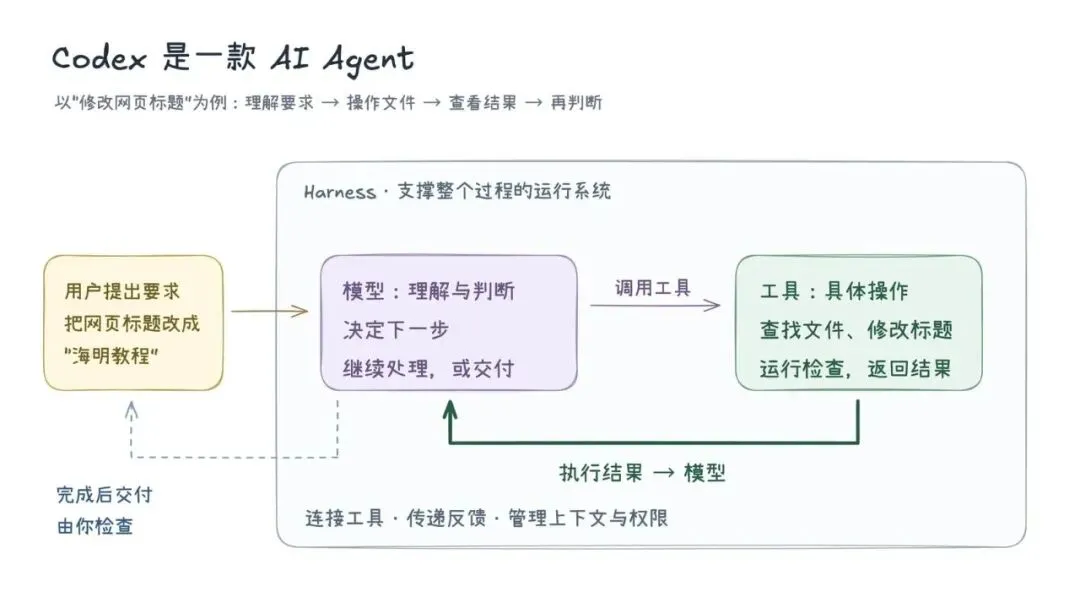
修改后的效果
03|安装第二个 Skill:pptx
接下来,我们试试办公中更常见的任务:做 PPT。
这次使用的是 Anthropic 提供的 pptx,它提供了创建、读取和修改 PowerPoint 文件的工作方法。
虽然它来自 Anthropic,但我们也可以在 Codex 中使用,Skill 的提供方和实际执行任务的模型,不一定是同一家。
安装方法和前面一样,把链接发给 Codex:
PLAINTEXT 请帮我安装 Anthropic 的 pptx Skill: https://github.com/anthropics/skills/tree/main/skills/pptx
04|做一份正式的 Agent 介绍 PPT
为了看看它的实际效果,我让 Codex 做了一份面向普通办公用户的 Agent 介绍 PPT。
我希望它看起来适合内部分享:正式、清楚,图表和文字可以继续编辑。
PLAINTEXT 请使用 pptx Skill,制作一份中文演示文稿。 主题:AI Agent——从理解到办公实践。 受众:第一次了解 Agent 的普通办公用户。 用途:公司内部知识分享。 页数:10 页,16:9。 内容包括: 1. Agent 是什么。 2. 模型、工具和 Harness 分别负责什么。 3. Agent 如何根据执行结果继续工作。 4. 哪些办公任务适合交给 Agent。 5. 用销售周报举一个完整例子。 6. 人需要检查和确认哪些结果。 7. 如何给出清楚的任务要求。 风格正式、简洁,以白色和深绿色为主。 每页突出一个重点,避免堆积大段文字。 使用结构图、流程图和图表辅助说明。 请保留可编辑的文字、形状和图表, 不要把整页做成一张图片放进 PPT。 没有真实数据时,可以使用明确标注的演示数据, 不要编造企业案例或声称这些数据来自真实业务。 请生成 .pptx 文件,并给每页添加简短的演讲备注。 完成后检查文字溢出、元素重叠、字体显示和数据一致性。 如果环境支持,同时导出 PDF 预览。
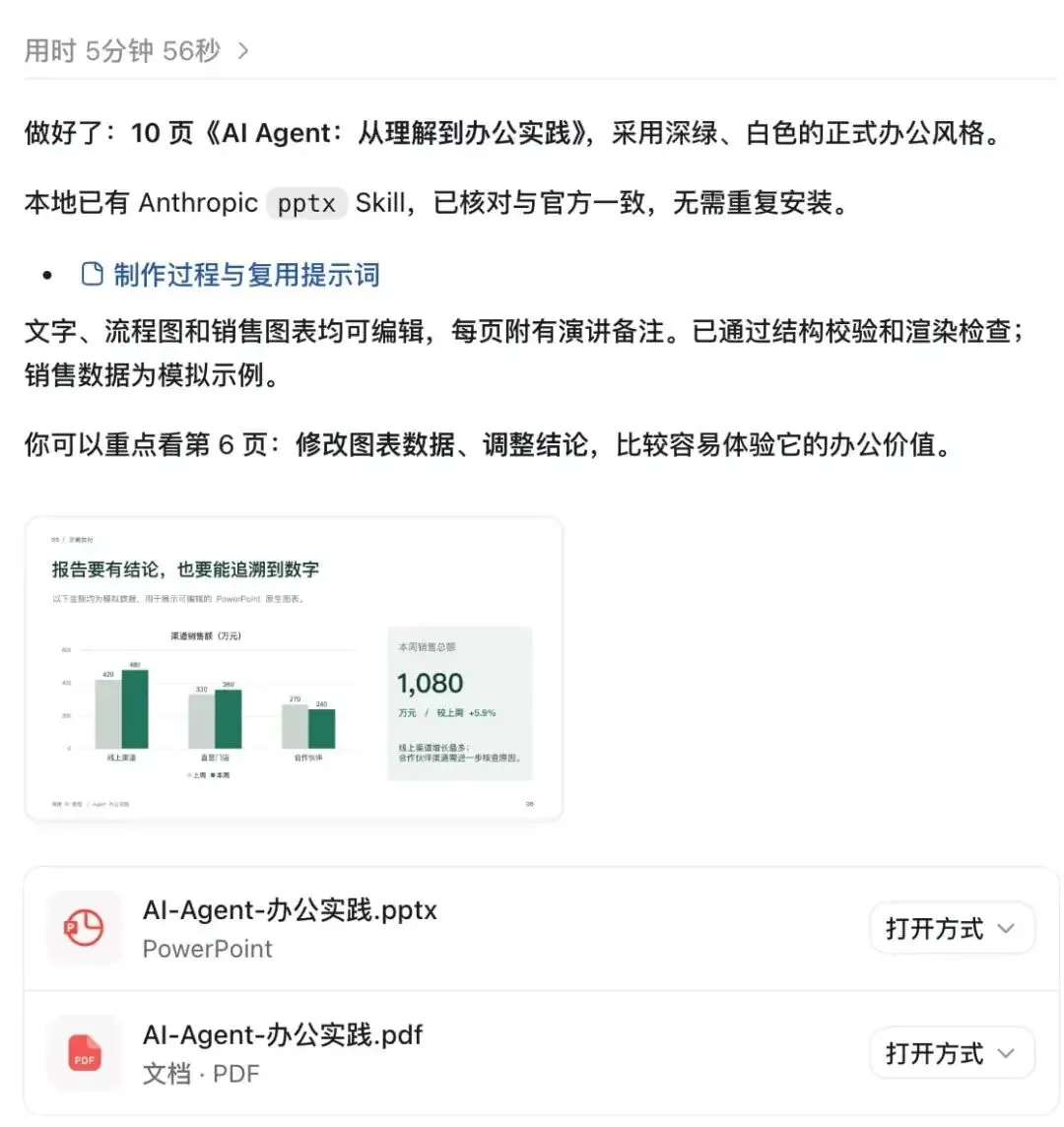
同样的,上面的提示词是作为演示的。我自己日常使用的话,提示词会写得很简单,大家可以根据自己的需求,调整提示词的详细程度。
使用 pptx 这个 Skill,生成一份以“Agent 与办公实践”为主题的 PPT。
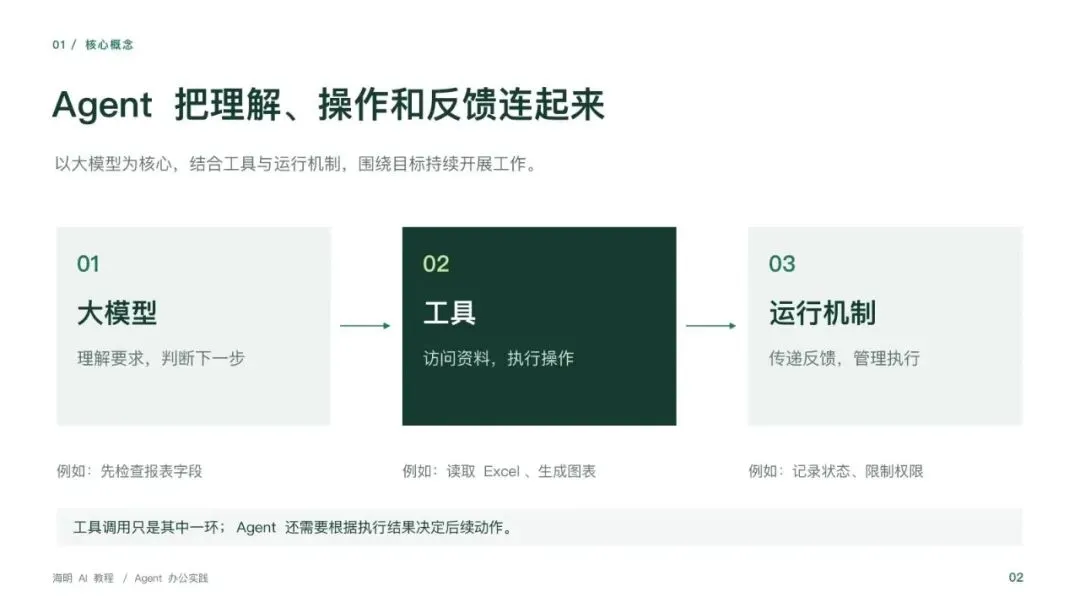
这是我们实际生成的其中一页:
整份演示文稿的缩略图如下:
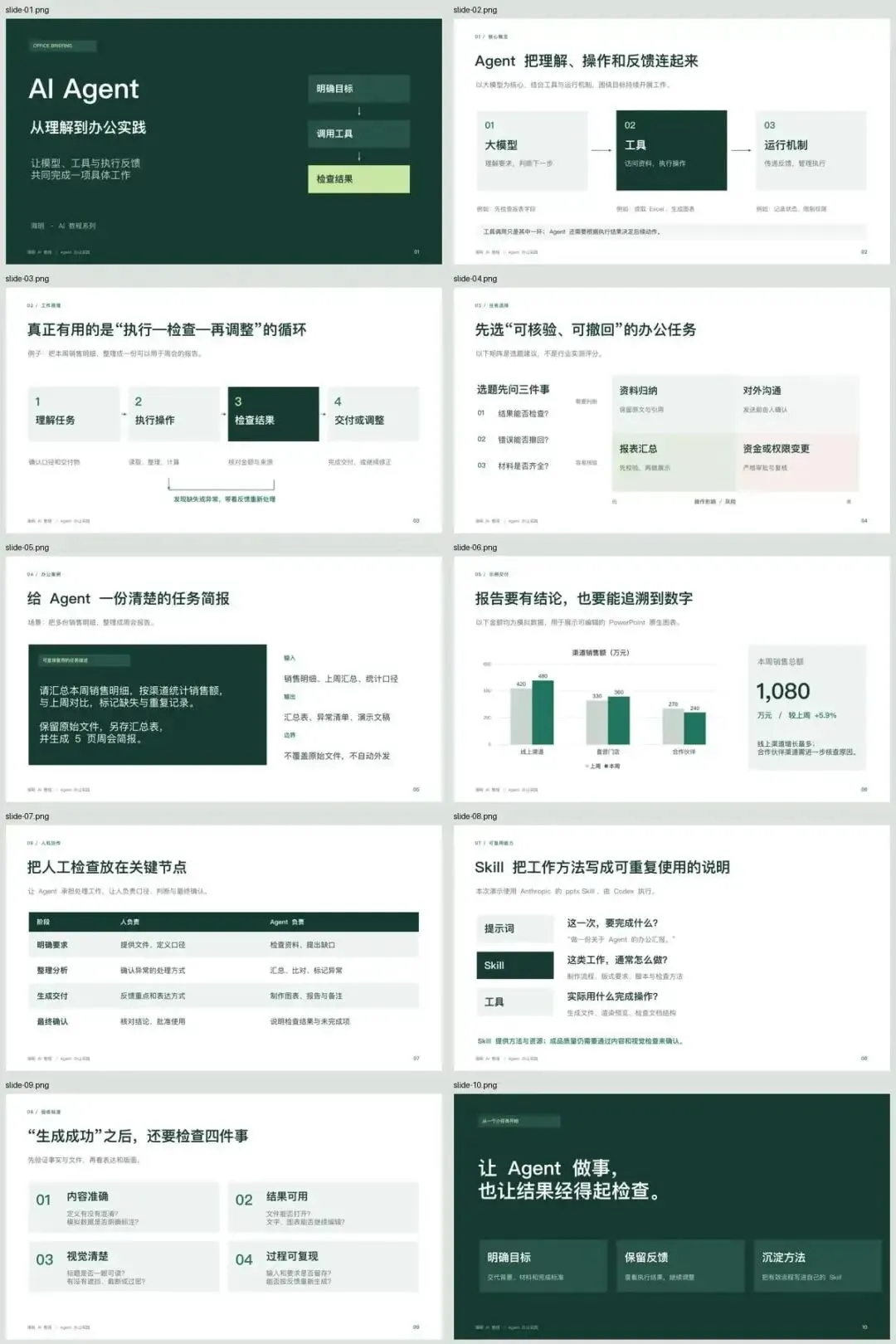
这个 PPT 是可以编辑的,你可以用 PowerPoint 或 WPS 打开 .pptx 文件,试着修改标题、替换一组数据。
如果某一页不满意,可以继续让 Codex 来帮你修改,非常方便。
05|什么时候需要制作自己的 Skill
用过几个现成的 Skill 后,你可能会发现:自己还是在反复输入一些相同的要求。
比如做 PPT 时,你总是喜欢白底、深绿色、少量文字;你总是希望它保留可编辑图表,并在完成后检查排版。
这时,就可以把这些固定要求整理成自己的 Skill。
偶尔使用一次的要求,直接在对话里说就好;经常重复的方法和标准,才值得保存下来。
这就是 Skill 的另一个作用,帮助你复用工作流。
我们这次做一个简单的“办公 PPT 风格”Skill。
它负责记录我们的排版偏好和检查要求,制作 PPT 文件的工作,继续交给已经安装的 pptx Skill。
这样就不用从头编写一整套 PPT 生成工具了。
06|让 Codex 帮你制作 Skill
一个 Skill 通常是一个文件夹,里面最核心的文件叫 SKILL.md。它用来描述技能的名称、用途和具体工作要求;复杂的技能还会附带模板或脚本。
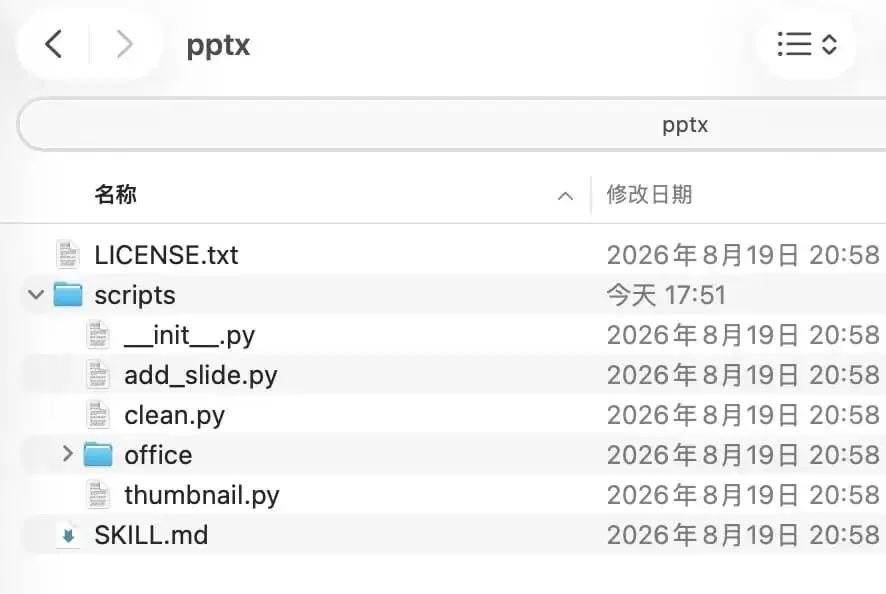
pptx 的 Skill 文件夹
你不需要从空白文件开始。Codex 提供了 skill-creator,可以帮助我们创建 Skill,比如下面的提示词:
PLAINTEXT 请使用 skill-creator,帮我创建一个个人 Skill, 名称叫 office-ppt-style,安装到用户级技能目录。 用途:当我明确要求采用自己的办公 PPT 风格时, 配合已经安装的 pptx Skill,制作或修改正式的办公演示文稿。 请把下面的要求整理成简洁的 SKILL.md: 1. 默认中文、16:9、白色背景和深绿色主色。 2. 每页突出一个重点,减少大段文字,保持留白。 3. 优先使用可编辑的文字、形状和图表。 4. 内容优先使用我提供的材料;缺少关键事实时先指出。 5. 不编造数据。只有在我允许时才使用演示数据,并明确标注。 6. 生成后检查溢出、重叠、字体和数据一致性。 7. 交付 .pptx;环境支持时额外提供 PDF 预览。 8. 如果我在当前任务中提出了其他配色、比例或页数, 以当前任务要求为准。 这是一个记录个人偏好的 Skill,不需要开发新的 PPT 生成程序。 请说明它与 pptx Skill 的配合方式。 完成后检查文件格式,并告诉我如何调用。
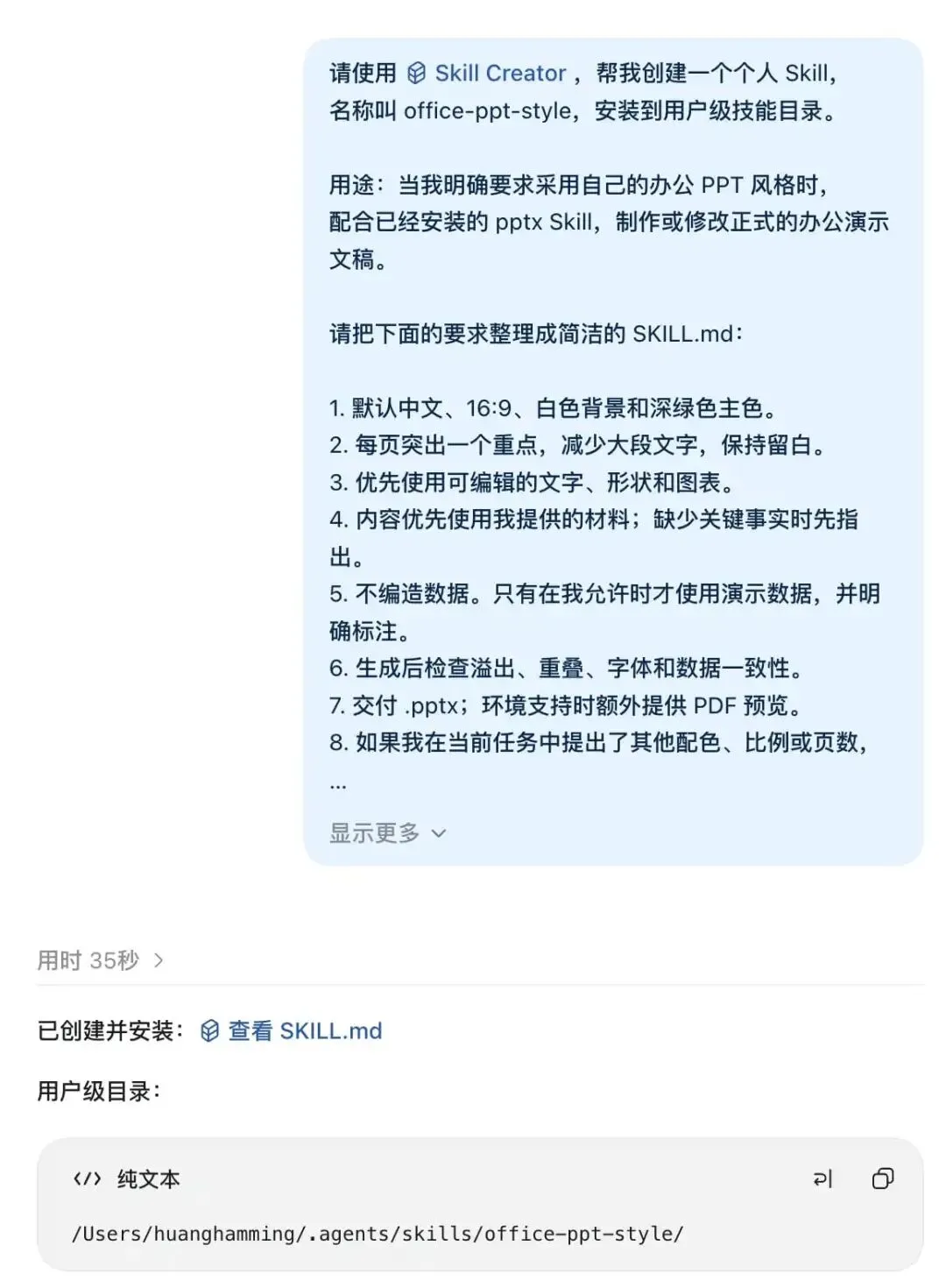
创建好之后,我们就可以在 Codex 中调用这个 Skill 了。
当然,一般我们还有另一种创建方式:当你在一个会话之中跑完了一遍工作流程,你可以直接对 Codex 说:“请你帮我把以上的工作流程封装成一个 skill,方便我复用。

就像上面这样,我觉得这个绘图风格很不错,我想把它封装成一个 skill,Codex 就会直接帮我封装好。
Skill 里面的主要内容是什么呢?其实就是工作说明,比如说下面的Skill.md内容
前面的 name 是技能名称,description 告诉 Codex 什么时候使用它。后面的正文,就是具体工作要求。
MARKDOWN --- name: office-ppt-style description: 当用户要求使用个人办公 PPT 风格时使用,配合 pptx Skill 应用排版偏好与交付检查。 --- # 办公 PPT 风格 ## 使用方式 读取并结合已安装的 pptx Skill 完成文件制作。 如果没有安装,先说明缺少的依赖。 本技能的默认要求服从用户在当前任务中的明确要求。 ## 默认要求 - 中文,16:9,白底,深绿色主色。 - 每页突出一个重点,保留留白。 - 文字、形状和图表尽量保持可编辑。 - 使用用户材料,不编造事实;演示数据须经用户允许并标注。 ## 交付检查 - 检查溢出、重叠、字体和数据一致性。 - 交付 PPTX;环境支持时附 PDF 预览。 - 说明未能完成的检查,不把未检查的结果说成已通过。
不用追求第一次就写得很复杂。先把自己真正会重复使用的要求写清楚,就够了。
写在最后
看完这篇文章,你应该已经掌握了 Skill 的用法。我们用两个现成的 Skill,分别完成了绘图和 PPT 制作,也学习了如何把自己的固定要求整理成一个 Skill。
这是我们 Codex 教程的第 2 篇,接下来我会向你分享更多进阶技巧。
我是海明,关注我,一起学习更多 AI 知识。