ARTICLE · 1173446
贵州工程水文基础技巧篇之WPS文档

贵州工程水文基础技巧篇
—WPS文档

WPS文档能够满足用户的各种文档处理要求,贵州工程水文设计人员场要编写设计报告,自然也离不开它。



格式刷可以自动匹配字体、大下、颜色、加粗、下划线、样式、排版等。单击可进行一次格式刷操作,双击可连续进行格式刷操作。


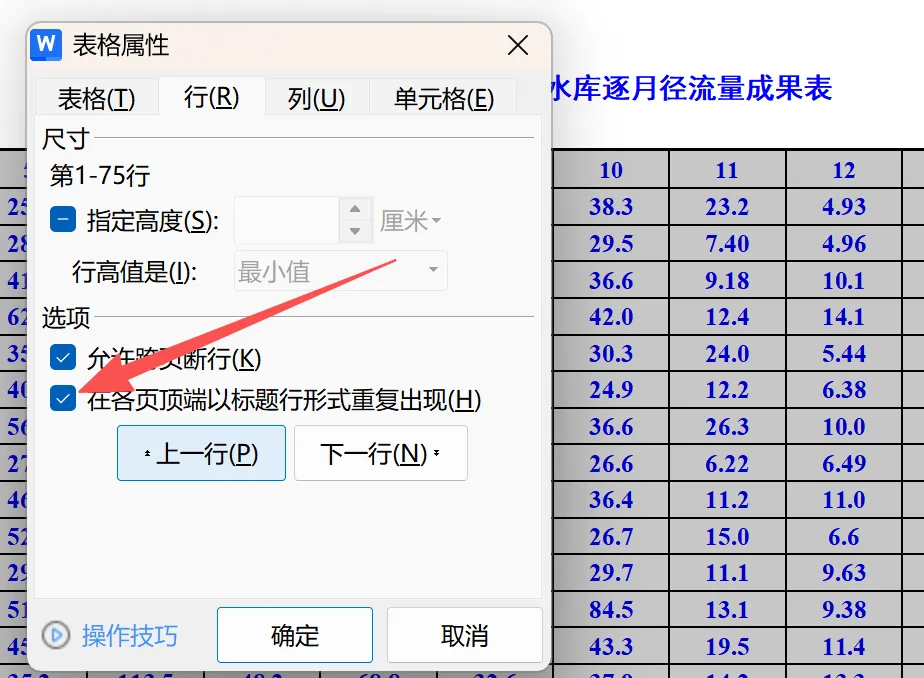
我们在使用文档编辑的时候,经常需要插入表格。如果插入的表格比较长跨页了,为了方便查看和美观,我们就需要设置让表头在每页都自动出现。
选中表头,右键选择“表格属性”之后,弹出对话框。在弹出的表格属性对话框中,点击“行”属性,勾选“在各页顶端以标题形式重复出现”选项,然后点击确定。


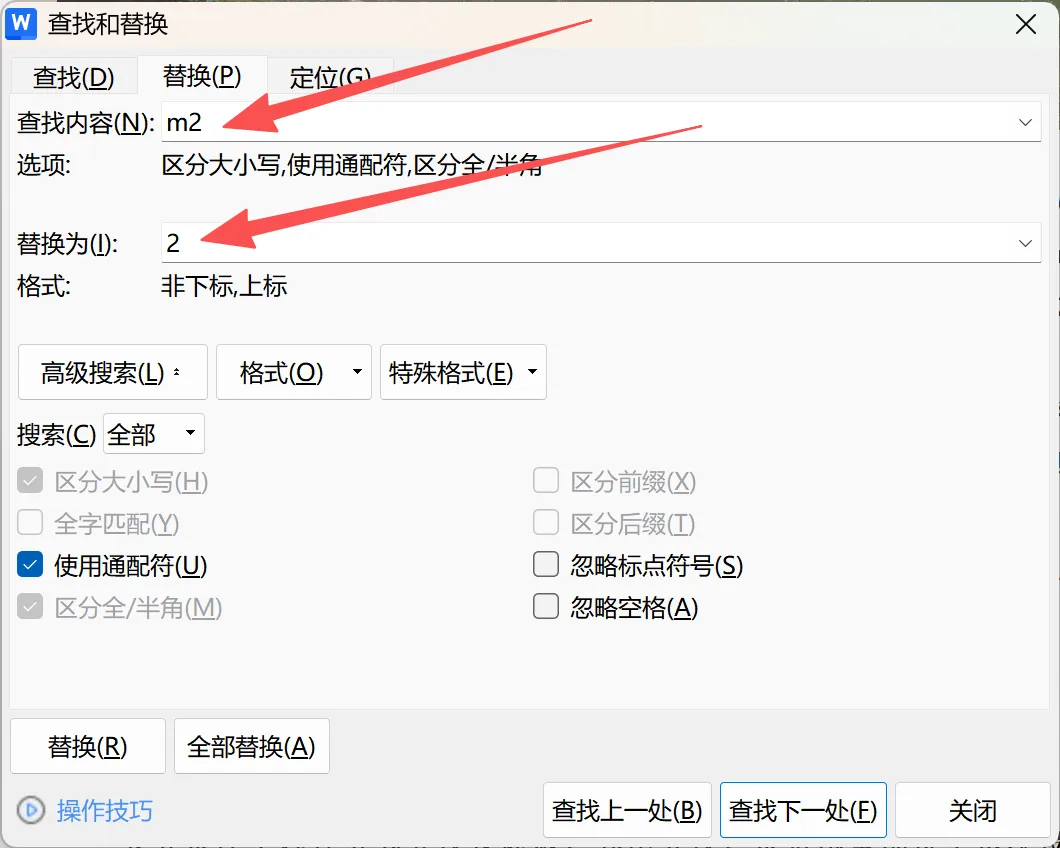
利用文档的替换功能,将文字中所有的m2、m3替换为mm2、mm3,再将m2、m3替换为2、3,替换的数字格式设置为上标即可。操作过程如下:
1、m2、m3替换为mm2、mm3
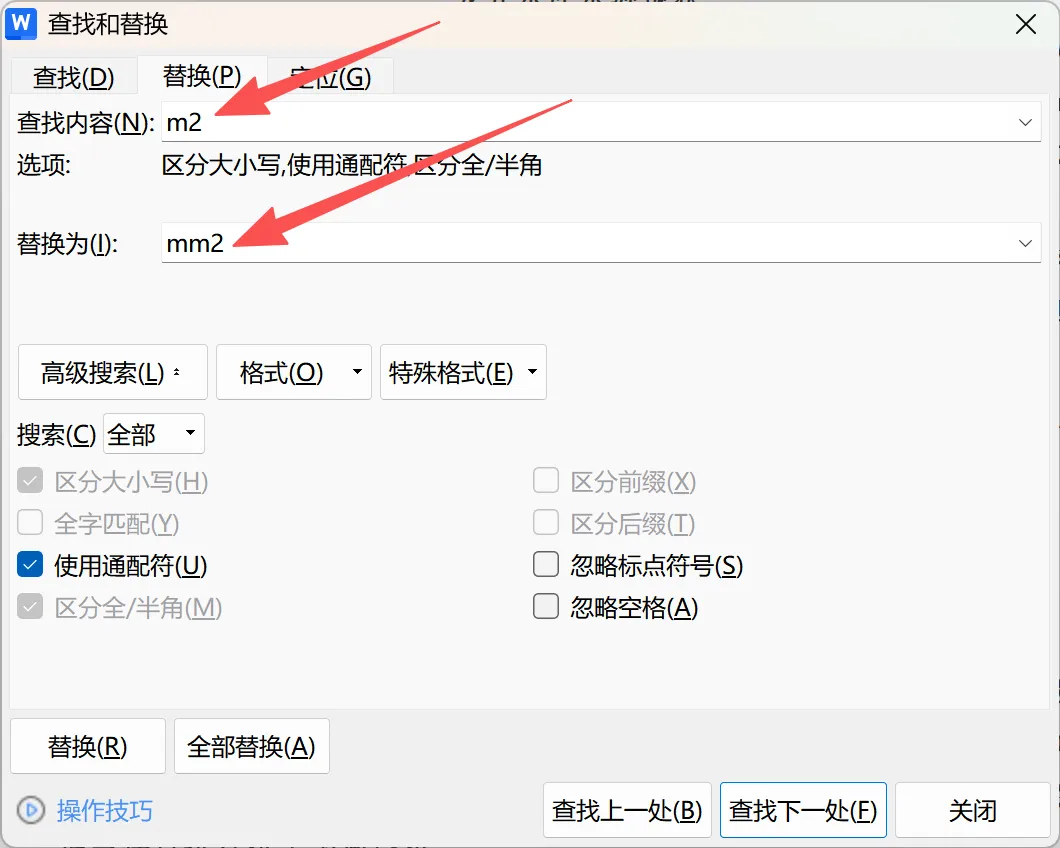
m2、m3替换为2、3,替换的数字格式设置为上标。


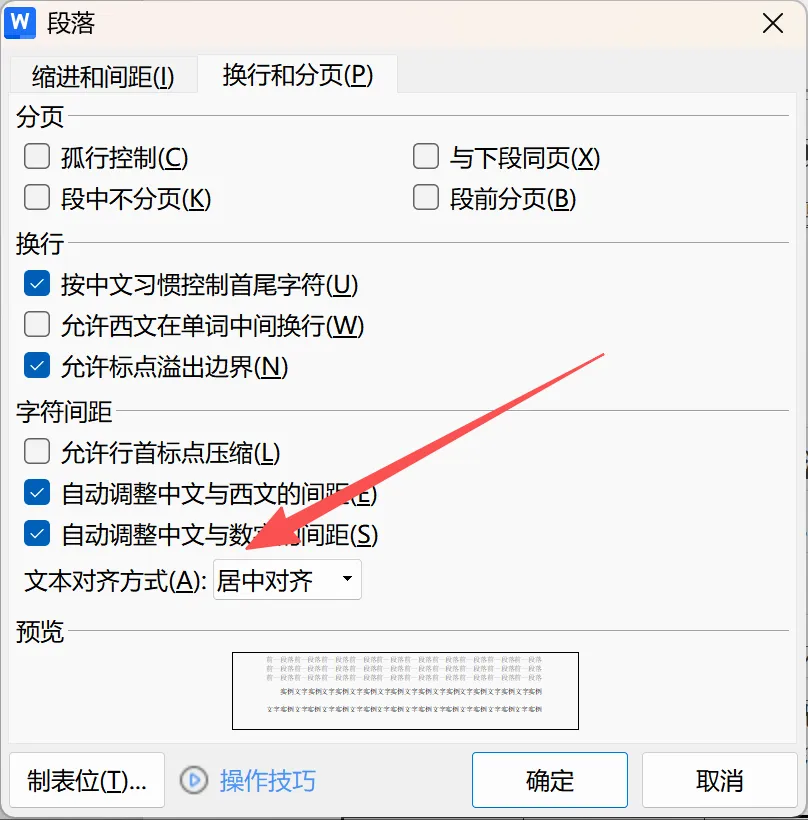
将鼠标的光标移动到公式所在的段落,然后单击右键,点击“段落”选项,会弹出“段落选项框”。在打开的窗体中,选中“换行和分页”页,找到其中的“文本对齐方式”项,选择对齐方式为“居中”。


在菜单栏右边的“样式格式”栏,这里面主要就是用到标题1,标题2,标题3。把标题1,标题2,标题3分别应用到文中各个章节的标题上,设置成功后。

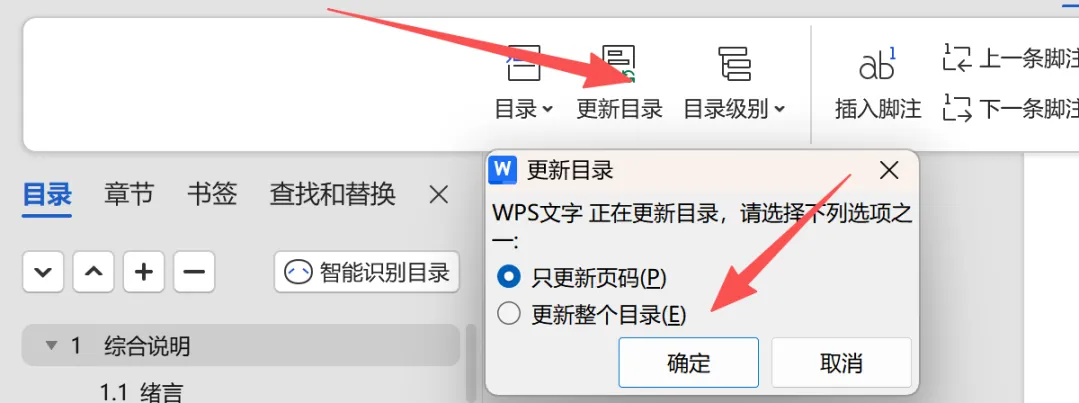
把光标移到文章最开头你要插入目录的空白位置,选“引用”—“目录”—“自定义目录”—“显示级别”—“确定”。

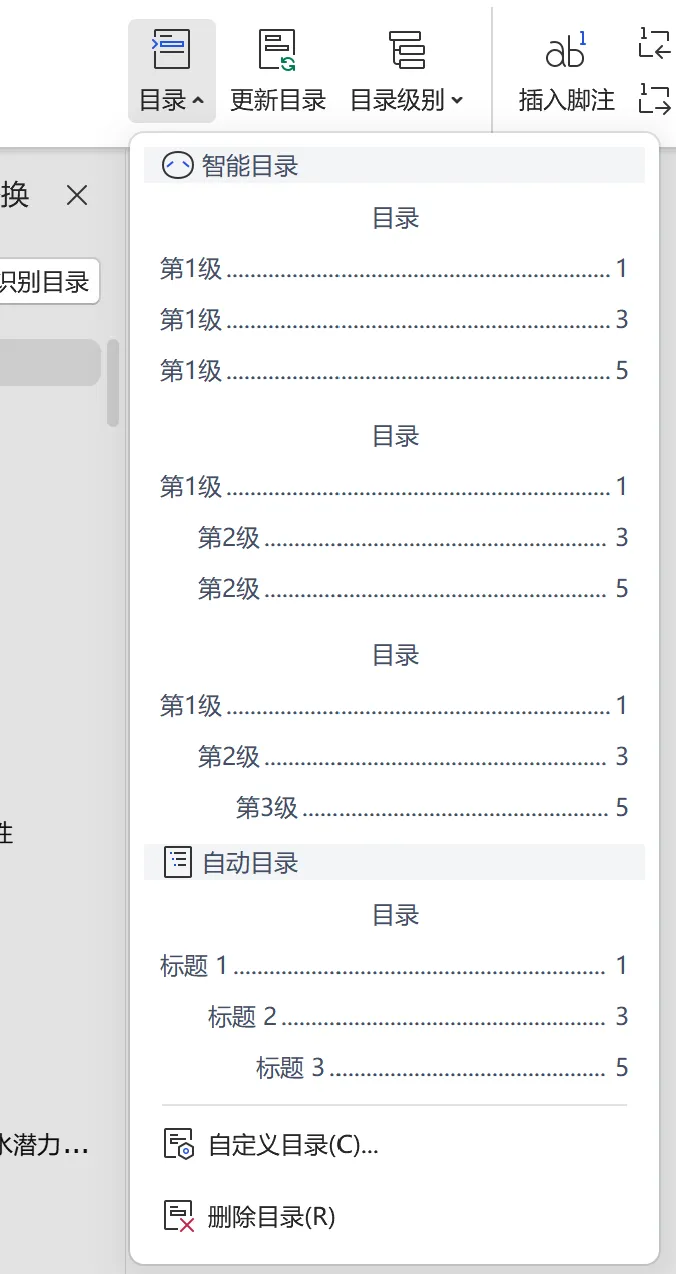
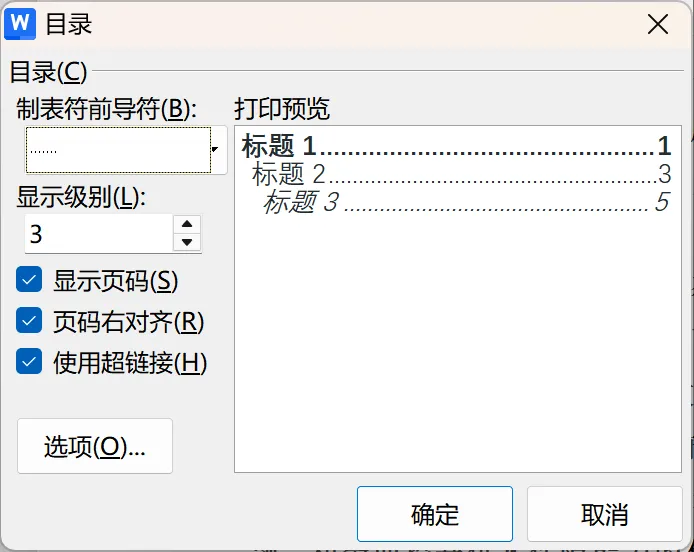
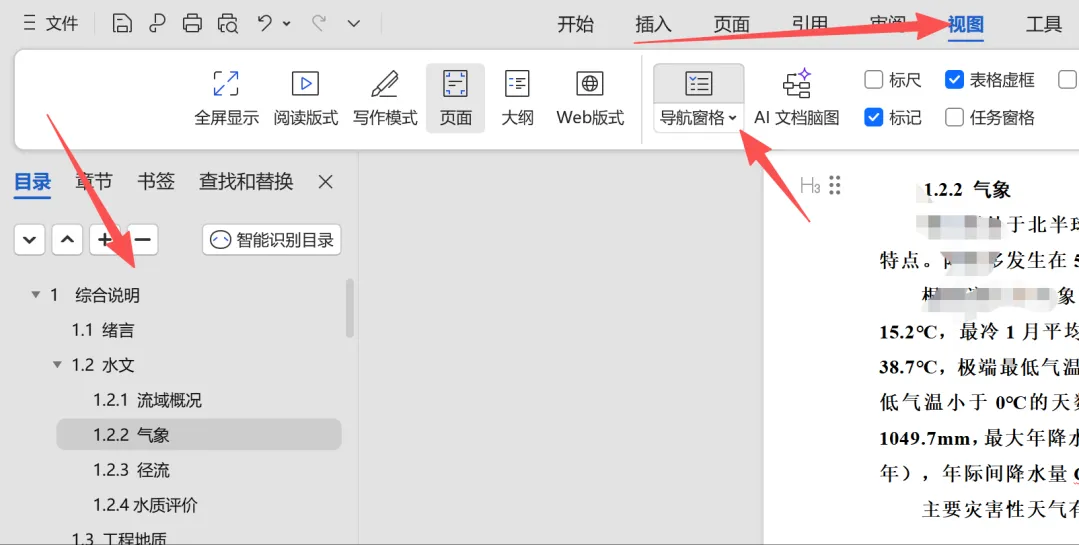
目录插入后,文档编辑后,可更新目录。在目录显示页及导航窗格(【视图】—【导航窗格】),只要按住Ctrl点击目录中的某一章节就会直接跳转到该页。


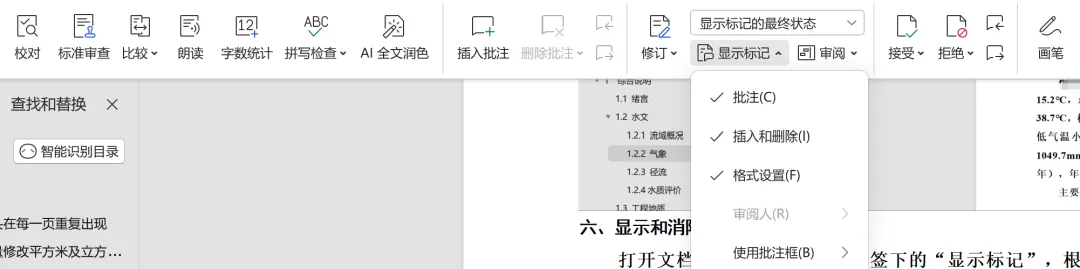
打开文档后,点击“审阅”标签下的“显示标记”,根据需要选中“批注”、“墨迹”、“插入和删除”、"设置格式”等等。
点击“修订”选项的下拉菜单,在弹出的“修订选项”窗口中,点击“高级选择”,对“标记”“移动”、“表单元格突出显示”、“格式”、“批注框”等选项按需要进行设置。
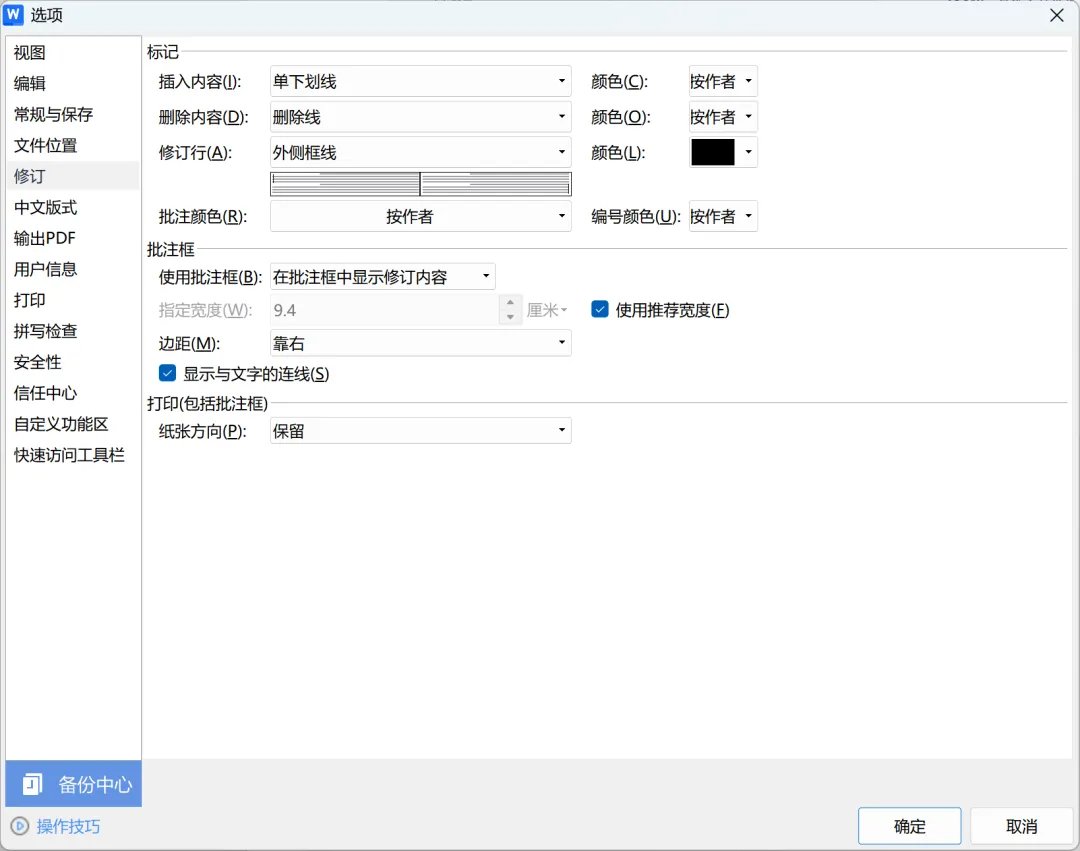
待设置完成之后,点击“确定”按钮,即可对文档进行修改了,下图为小编删除两个字的效果。
如果要消除其中某一处的修改痕迹,可以在该处上右击,然后选择“接受删除”,或者“拒绝删除"恢复原样。如果要彻底消除修订痕迹,则先单击“修订”,然后在“显示标记”选项下勾除“批注”、“墨迹”、“插入和删除”、“设置格式”这些标记;需要注意的是一定要先单击解除“修订”状态后再执行其它操作,否则即使保存退出,再打开时也会再显示修改痕迹。


点击上方功能选项卡的审阅,我们看到修订的设置区域。
看到显示的模式是“显示标记的最终状态”,我们可以下拉选择最终状态,这样就不会有标记。

选择最终状态后,文字修改的那些标记都不见了。
另外,如果,你需要确定这些修改了,我们就需要对这些修改进行接收或是拒绝,这样完成后也同样可以消除这些标记。
点击接受,我们可以一条一条查看,并确定,如果都确定了,就可以选择接受全部。同理,如果有些需要拒绝的,我们选择拒绝就可以了。
做完文档的全部标记的接受与拒绝处理后,标记也就自然消失了。

END