ARTICLE · 1185149
WPS| FILTER 与SORT|筛选+排序一步完成,自动联动更新
WPS| FILTER 与SORT|筛选+排序一步完成,自动联动更新筛选出部门等于“财务部”的全部记录=FILTER(B2:F100,C2:C100="财务部","无匹配数据") 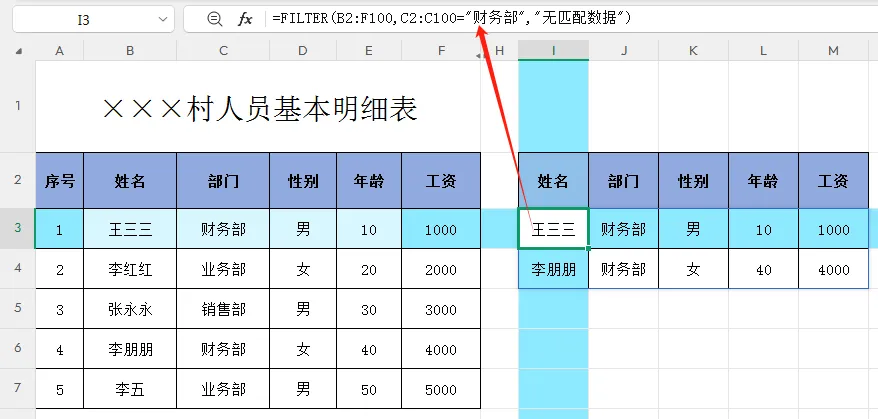
案例2:多条件同时满足筛选财务部门,并且工资大于3000的数据,多个条件之间用乘号连接=FILTER(B2:F100,(C2:C100="财务部")*(F2:F100>3000),"无匹配数据") 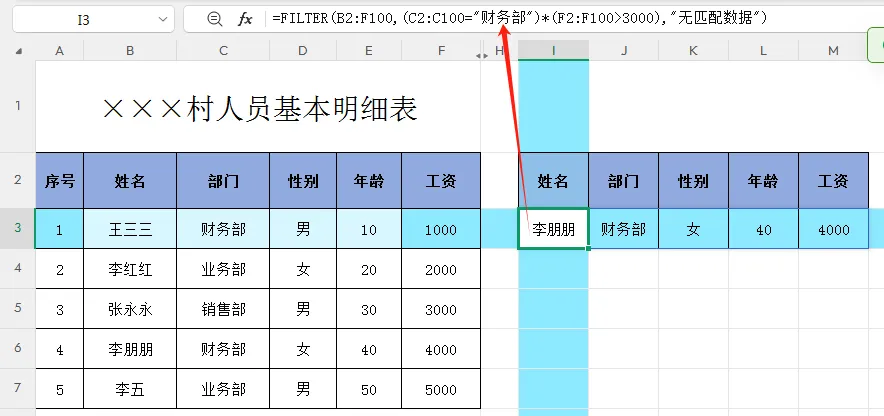
案例3:多条件满足其一筛选部门是财务部或销售部,条件之间用加号连接=FILTER(B2:F100,(C2:C100="财务部")+(C2:C100="销售部"),"无匹配数据") 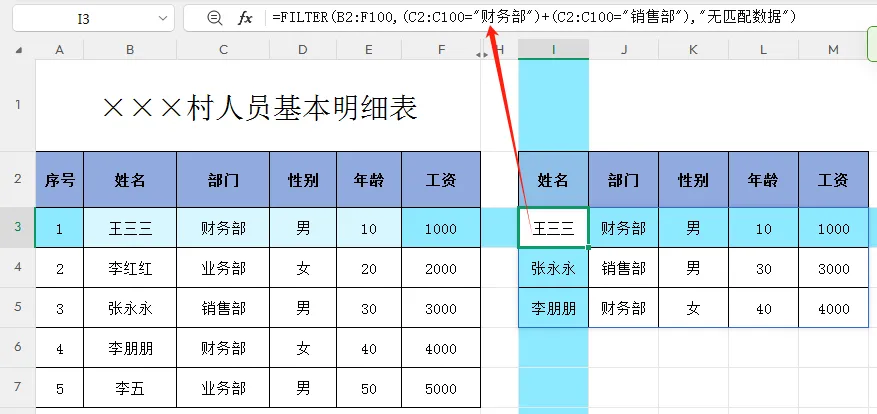
二、SORT函数:自动排序 三、黄金组合:SORT(FILTER()) 先筛选,后排序日常工作最推荐这个嵌套写法,先筛选缩小数据范围,再排序,计算速度更快,公式简单不容易出错。 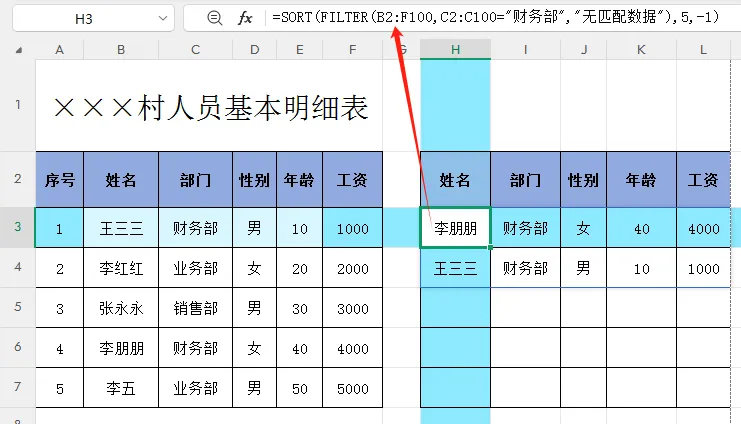
做报表时,你是否还在一步步手动筛选、再手动排序?新版WPS表格中的FILTER与SORT动态数组函数,可以用一条公式同步完成筛选和排序,数据源更新后结果自动联动,有效提升制表效率。接下来,我们一起学习它们的用法和实战案例。
一、FILTER函数:自动筛选提取数据
函数语法 =FILTER(数据区域, 筛选条件, [无匹配时显示内容]) 基础示例案例1:单条件筛选
函数语法 =SORT(数组,[排序依据], [排序顺序], [按列排序]) 示例=SORT(A2:D100) // 默认按第1列升序排列=SORT(A2:D100,3,-1) // 按第3列金额,降序排列=SORT(A2:D100,2,1) // 按第2列部门,升序排列 注意:• 排序依据:按第几列排序,默认第1列• 排序顺序:1代表升序(从小到大),-1代表降序(从大到小)
案例:筛选出财务部门全部记录,并且按照金额从高到低排序=SORT(FILTER(B2:F100,C2:C100="财务部","无匹配数据"),5,-1)
提醒:SORT里面的列序号,是FILTER输出结果的列序号,不是原始数据表的列号。
四、常见报错与解决
1.#NAME?:WPS版本过低,不支持动态数组函数,WPS2019永久版不支持,升级新版WPS/WPS365即可
2.#SPILL!:公式溢出区域(下方+右侧)存在单元格内容,清空溢出区域即可
3.#CALC!:筛选后没有任何匹配数据,补上FILTER第三参数,自定义提示文字
4.结果错位:条件区域行数和数据区域行数不一致,保持行数完全相同。
一句话总结记忆:FILTER负责筛选提取,SORT负责排序;常规报表优先 SORT(FILTER()),先筛后排。