ARTICLE · 1185139
高效办公|Word+Excel方框全攻略!静态方框、点击勾选框一次学会
大家好,欢迎关注趣晓君微信公众号。
往后的日子,🌙 暖心陪伴·始终如一 🌙
两种方框的区别为:
🔵🔵静态方框只是字符,用来打印;
🔵🔵动态方框是控件,电子版可以鼠标点击打勾。

今天晓君分享关于方框的编辑使用,包括 Word 文档和 Excel 文档里面如何编辑方框的具体操作。
一、表格中批量生成内容
1.实操步骤:
✅函数公式:
=REPT("□",18)
✅✅点击单元格,在编辑栏输入上面的公式。
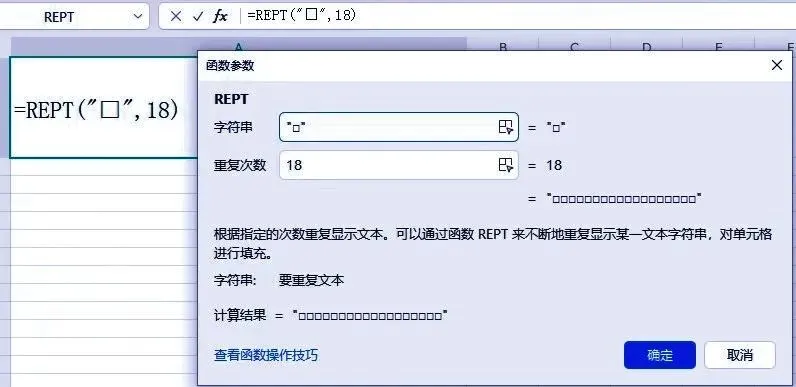
- 第1参数 :需要重复的内容,文字、图案或符号,任何形式都支持,(此处以方框符号为例);
- 第2参数:代表第一个参数重复生成的个数。
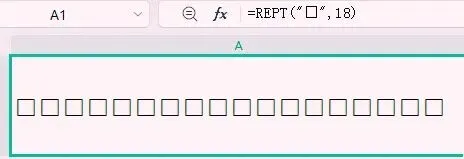
✅✅✅按下回车,单元格直接一次性出现18个方框。
2.注意点:
📣引号必须是英文双引号,中文引号会直接报错,写公式的时候一定要切换英文输入法。
📣📣符号可以自行替换:方框□、下划线_、横线-、★、△都可以放进引号内重复。(=REPT("-",30) 生成30条短横线做分割线; =REPT("*",20) 批量生成星号)
📣📣📣如果单元格显示不全,把单元格拉宽,所有符号就可以完整展示。
📣📣📣📣适合打印纸质表单,身份证18位,用 =REPT("□",18) 刚好一行方框,公文填报非常好用。
二、静态方框的常见输入法
1.WPS的Word文档:Alt+X字符编码法:
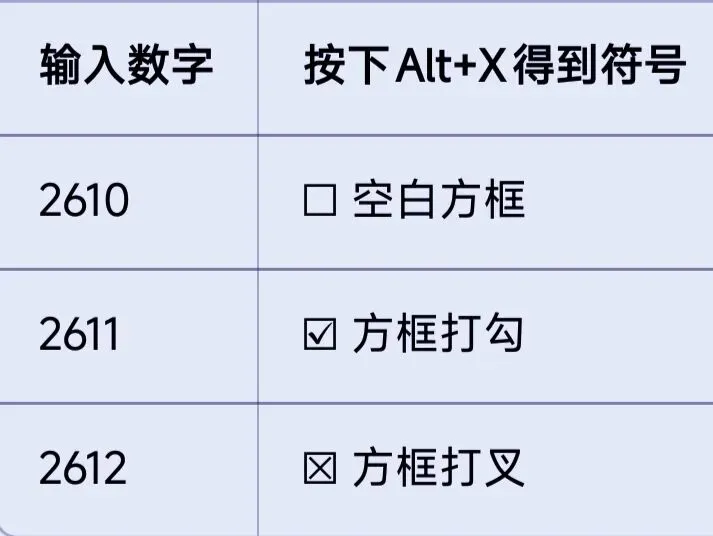
将光标定位到需要插入符号的位置➡️➡️输入对应的4位数字编码➡️➡️按下组合快捷键 Alt+X,数字立刻转换成方框符号。
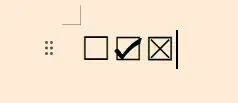
2.WPS的Excel表格:
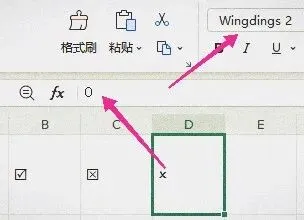
选中要编辑方框的单元格➡️➡️字体修改为 Wingdings 2,按照需要输入下方的大写英文字母
- 大写R → ☑方框打勾
- 大写S → ☒方框打叉
- 大写O → □空白方框
三、动态方框编辑方法
1.WPS的Word文档:
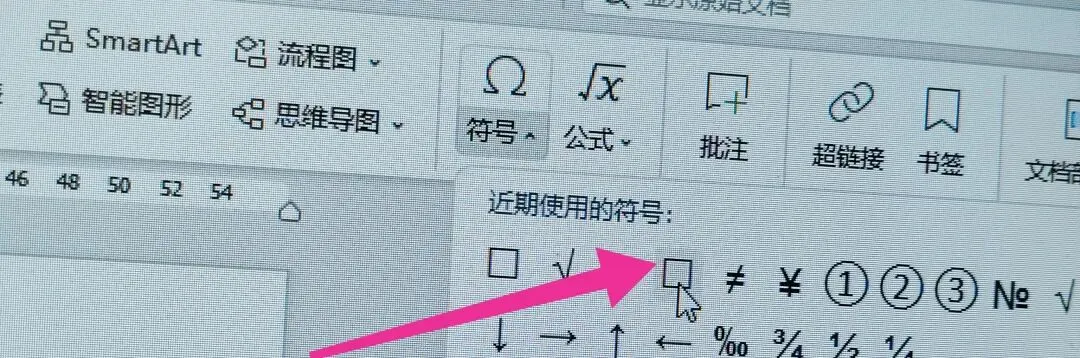
鼠标放在需要放方框的位置➡️➡️插入菜单栏➡️➡️符号选项卡➡️➡️选择方框,点击会显示√,再点击√消失。
2.WPS的Excel表格:
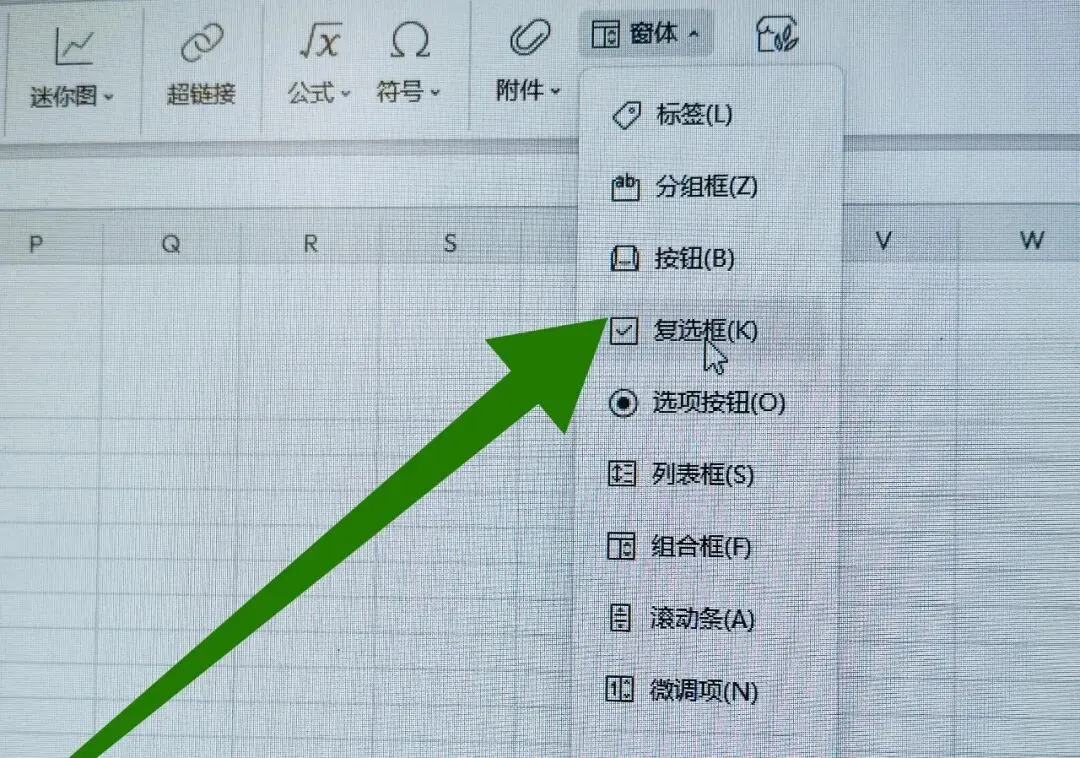
鼠标放在需要放方框的单元格➡️➡️插入菜单栏➡️➡️窗体选项卡➡️➡️点击“复选框”插入,鼠标点击方框内会被打钩,再点击方框内为空白,可根据各表需要临时更改。
…………………………………………………
生活细碎,万物成诗。
不管是记录美好、生活技巧,
还是阅读感悟,我都会一直在这里,
用心写、认真更,稳稳陪着你。
感谢你的每一次阅读与信任,愿我们都把日子过得舒服又闪亮,我们下期再见❤️
—— 无论晴雨,不离不弃 ——