ARTICLE · 1195822
AI 时代的 Office,从一个右键开始
AI 时代的 Office,从一个右键开始一个开发者让 AI 把前端代码里的 3 改成 4, 就改一个数字。 结果模型硬生生思考了整整 6 分钟, 大约烧掉了 45 美元。 如果你没曾有过这个感觉,证明你没玩过 Vibe Coding。 在 AI 生成 Word 文档的时候,也一样, 你仅仅只想改个标点符号, AI 重写了整个文档,还给你表演了一场漫长的内心戏。 如果你没曾有过这个感觉,证明你没用 AI 协作过 Word 文档。 简单任务的过度思考,是 AI 经常表演的节目。 其实,你又不是个演员,别设计那些情节。 防止简单任务的过度思考,最简单最有效的办法是, 自己直接改。 人工手动改一下,那个标点符号。 一秒钟都不要,就改好了。 我一直觉得,最好的人机协作,不是把活全部甩给 AI,而是: 你不懂的,给它提需求, 你懂的,可以直接改结果。 说白了,是两个情绪稳定的人在搭伙干活。 能直接改结果,背后是一件更重要的事: 可控性。 人性是追求可控的。 你能直接控制这个结果,而不是非得指挥 AI 才能动它。 这种可控性,给人安全感,也是最有效率。这才是最自然、最聪明的人机协作方式。 Office 本身可见即可得,你想怎么改就怎么改,AI 进入真实的办公流程,也得顺着这个习惯来,想改就改,而不是反过来让人适应它。 要达到这种可控性, AI 办公首先需要做到文档是文档、表格是表格、PPT 是 PPT。 文档里没了样式,就不是文档了。表格里不支持公式就不是表格了,PPT 里都是图片就不是 PPT 了。 其次是人工改的跟 AI 生成的要能同步。 AI 生成的是 Markdown,再由 Markdown 生成 Word;人工是直接改 Word。AI 下次生成前,得先把人工改的 Word 同步回 Markdown 再生成 Word。不然,人工改的就白改了。 虽然说逻辑很简单,但是我在多个AI 办公产品上的体验, 很糟糕,经常把我改的内容给覆盖掉了。 没想到, 纳米Work 在人机协作上做得很不错。 说一下,我们发现这一点的经过。 最近我们在做《AICPB 2026 中国 AI 办公市场份额报告》和《AICPB 2026 中国 AI 办公行业应用优秀案例白皮书》这两份报告,输出这两份报告,需要做一份 AI 办公行业的信息征集表(RFI)。 RFI 文档的第一版我们人工已经做出来了,右键文档的时候,发现可以纳米Work 桌面版打开。 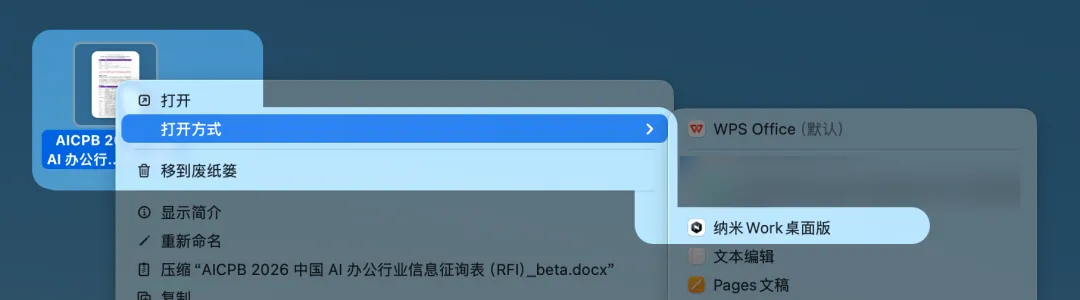
鼠标右键,可以打开纳米 Work 桌面版 打开 RFI 文档后,我让它帮我做了两件事: RFI 文档设计上有没有漏洞、逻辑够不够严谨,还要上 Personal AI Agent 的部分。 然后,它给了我几个 Word 文档:一个是对原 RFI 文档的建议 Word,一个是补充 Personal AI Agent 部分的 Word。 我给它的工作模式是「盯住目标做到底」,所以它输出的建议非常详尽、直接能用,补充部分也相当完整。 代价就是它大概干了 30 分钟。 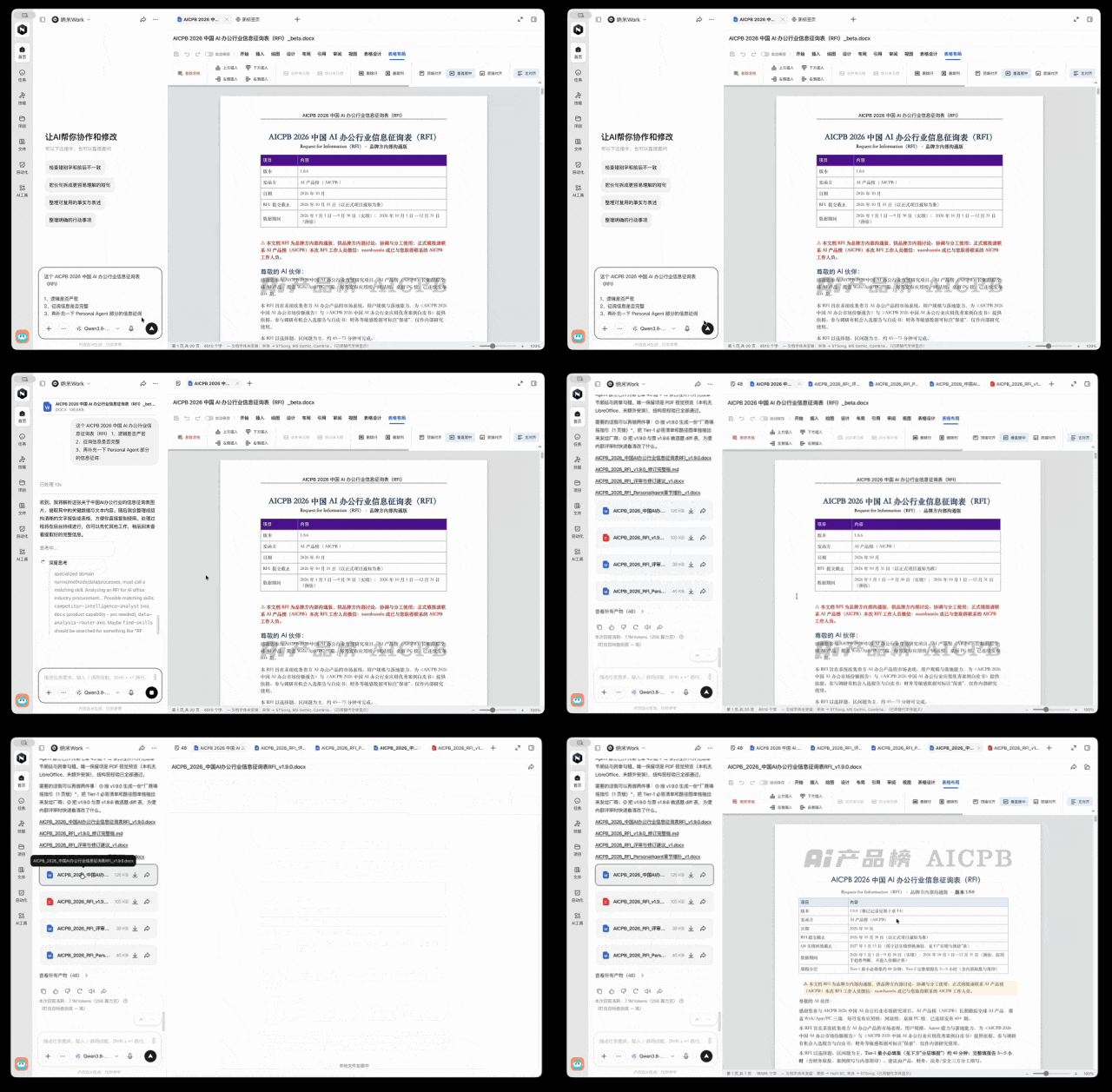
纳米Work 盯住目标做到底 模式 我看完建议,觉得靠谱。 就跟纳米 Work 说:按你的建议修改 RFI 文档。 纳米Work 修改后,有两个细节,让我体验到了「自己直接改结果」的爽感。 我想把 RFI 文档提交的截止时间从 30 号,改成 31 号。 人工直接改,1 秒就完事。要是让 AI 来,我得先输出一段「把 RFI 文档 提交截止时间从 10 月 30 号改成 10 月 31 号」有这打字的功夫,我自己早改完了。 然后我发现,文档里有一个术语没有统一成我们日常发布榜单的术语。 文档里写的是「Web 端、APP 端、PC 端」,但我们日常发布榜单实际用的是:网页端(Web)、应用端(APP)、桌面端(PC)。 我还是在结果上直接改了。 但是整个文档的表头风格,看起来跟 AI产品榜的风格不匹配,因为颜色不太对。 我不知道怎么改,于是我就跟纳米Work 说: 紫色调整更漂亮一些。 这个时候「自己直接改结果」的爽点出现了, 纳米Work 把修改好的表头颜色,连同我手工改的日期,术语都出现在最新版本的 Word 文档里了。 一下感觉纳米 Work 体验很丝滑, 尤其在遭遇多个AI 办公产品上的糟糕体验后, 纳米Work 让我体验到了一种 本该如此的丝滑体验。 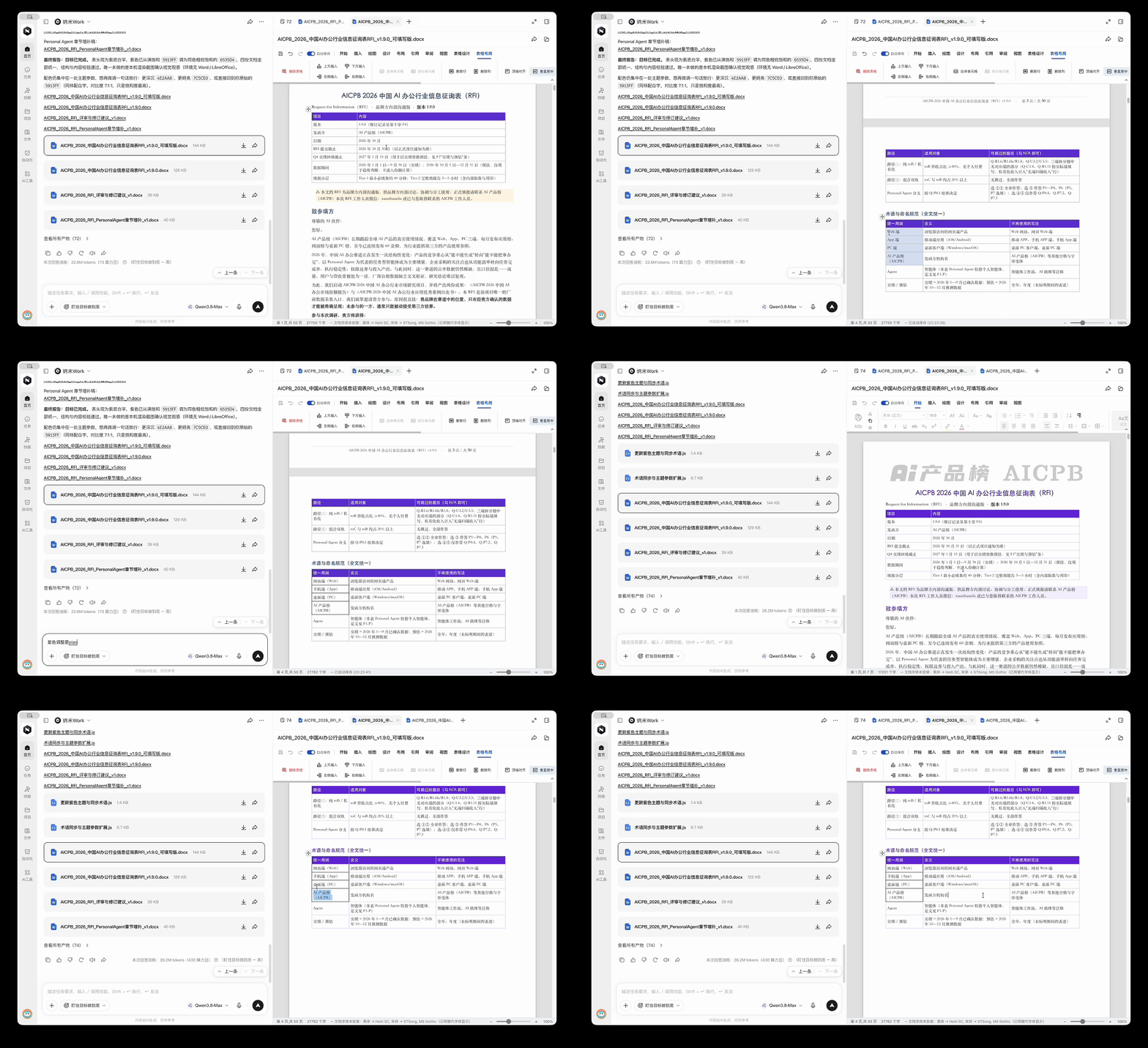
纳米Work 在生成前会自动同步人工变更,人机丝滑协作 除了上面的丝滑体验,还想补充一点不错的感受: 每次对 Word 文档的修改,纳米Work 都会重新生成一份新的 Word 文档,历史的 Word 文档还在原来的对话记录里, 相当于 Word 文档的版本记录,改错了也不慌,随时可以回滚。 这样纳米Work 让我对生成结果的可控性,更可控了。 可控,才叫办公;不可控,那叫开盲盒。 常用的办公除了 Word 以外, 还有表格跟 PPT。 这两种格式的文件,一样的是支持,人跟AI 协同编辑的。 对于表格而言,最重要的还要支持公式,不支持公司基本上就算不上表格。 我要纳米 Work 统计了一下 AI产品榜 ·网站榜 全球总榜 TOP10 的总流量是多少, 它不仅从 CSV 文件里把原来带量级缩写 B M 的数字转换成了具体的数字,还用公式计算了 TOP10 的总和, 且主动对TOP10 进行了分析,譬如 TOP3 占比是多少。 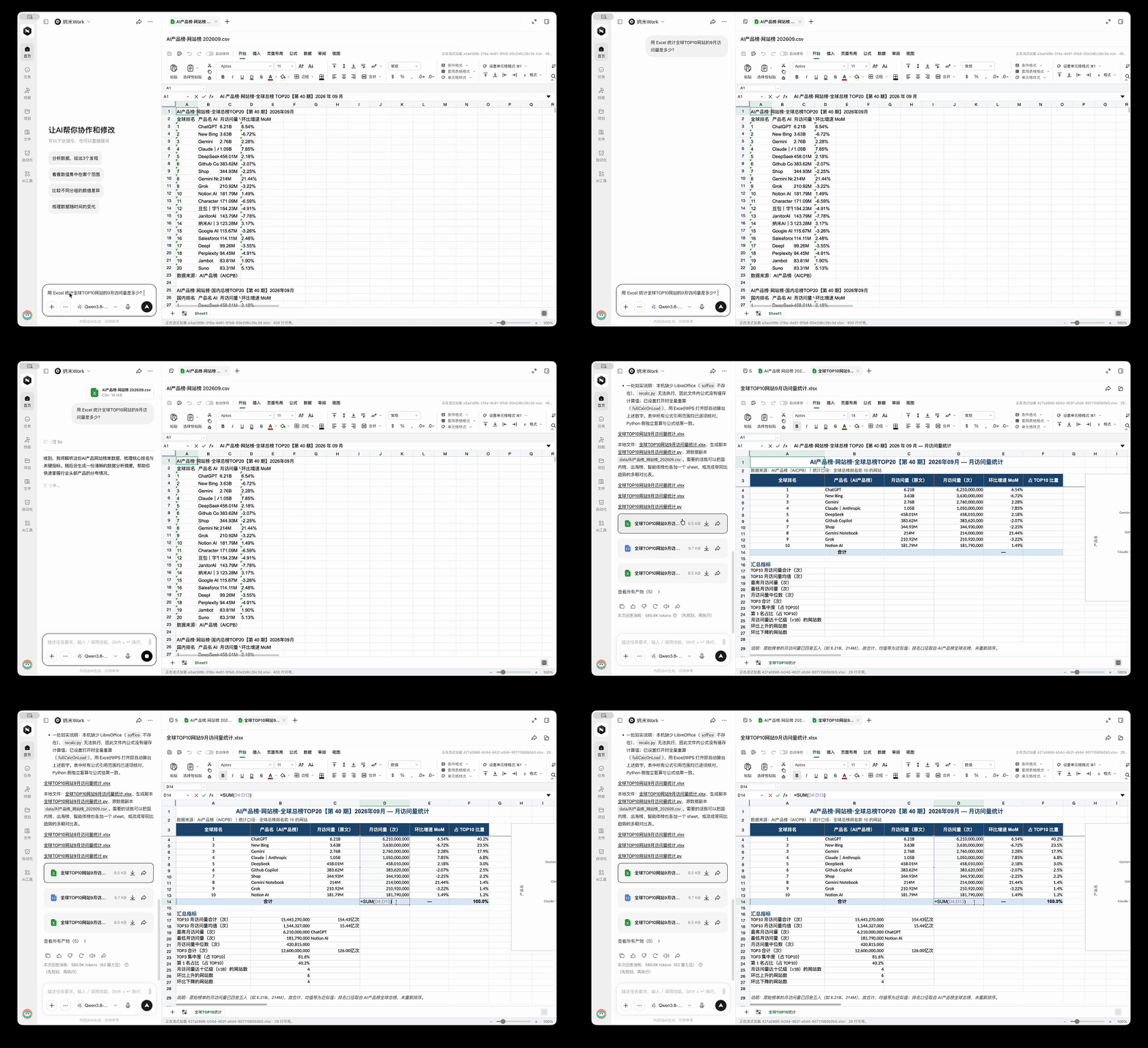
纳米Work 支持 Excel 公式 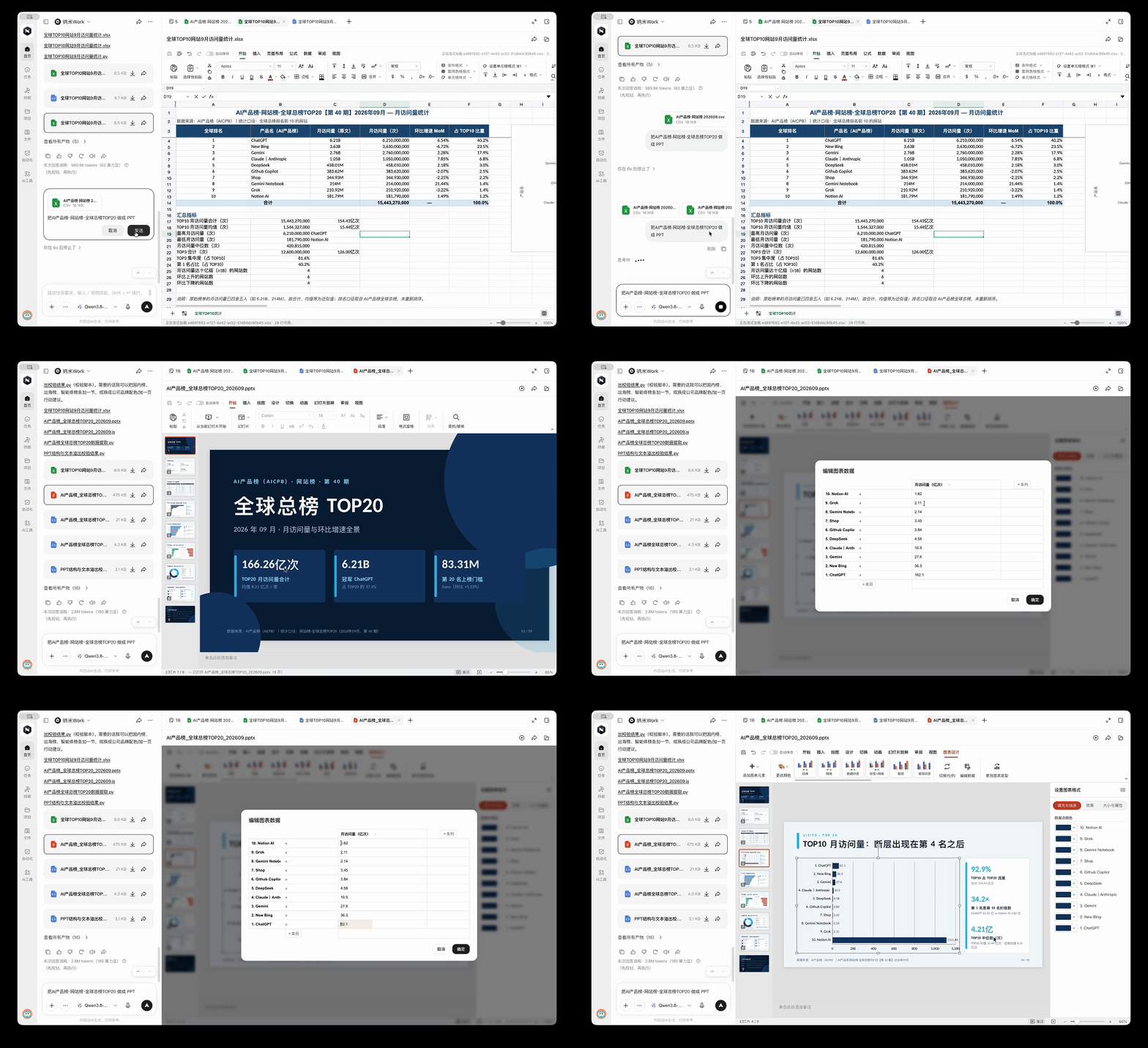
纳米Work 支持 PPT 每个元素的编辑包括数据图表 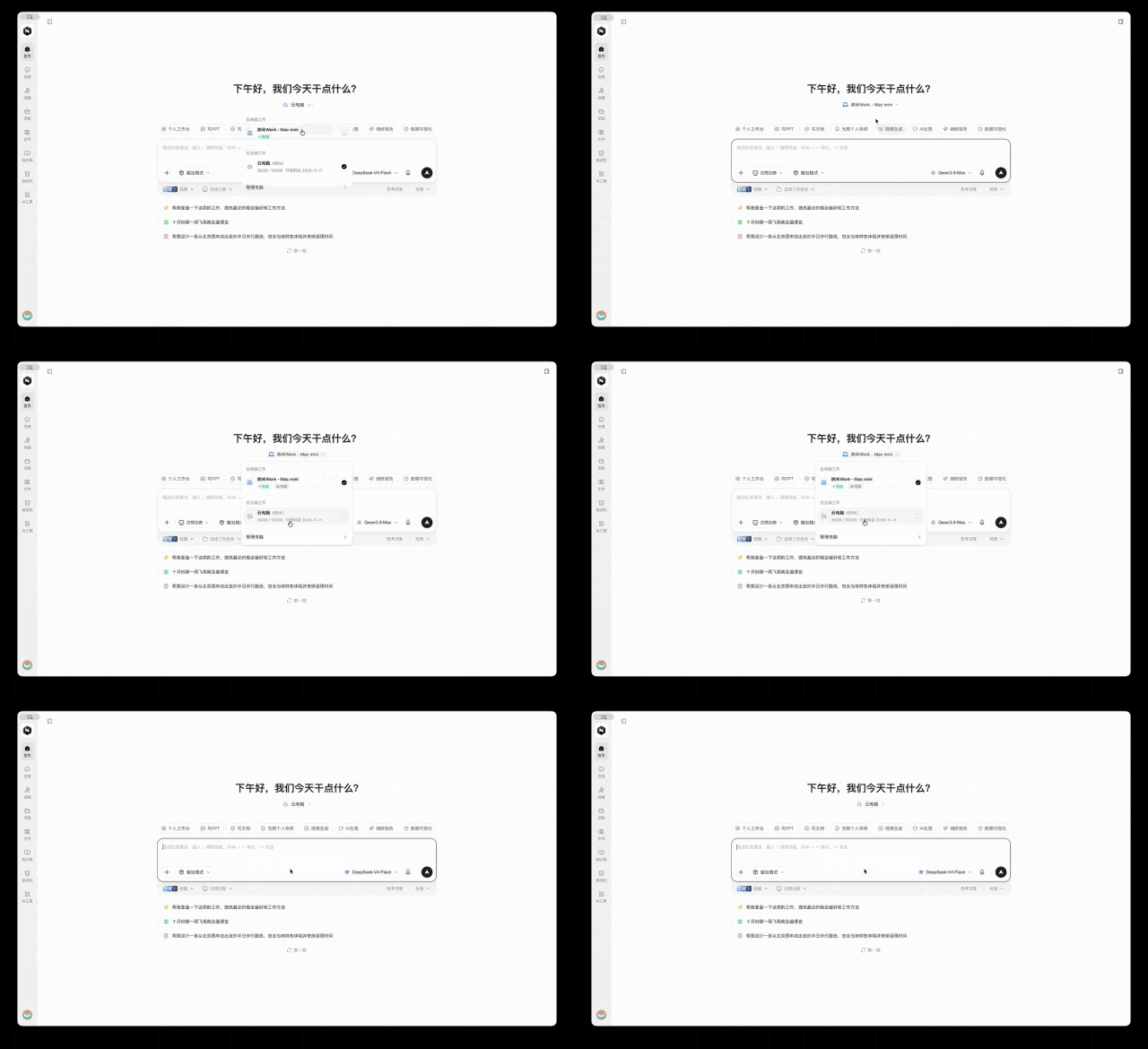
纳米Work 本机与云电脑模式切换 红衣大叔是互联网时代的超级产品经理, 没想到在 AI 时代, 依然是!
我现在要纳米Work 把 AI产品榜 ·网站榜 全球总榜 TOP20 做成 PPT,注意这里的要求是 TOP20 做成 PPT,前面统计数据是 TPO10 ,看纳米Work 有没有注意到这个区别,还是依赖上一轮的对话直接只处理了 TOP10。
从结果来看纳米 Work 准确的识别了我的需求,分析了 TOP20,而且 PPT 里的每一个元素都是可以编辑的。
包括图表里数据,都是表格的数据,随时可以编辑,跟你平时做 PPT 是一样的,完美适应原来的习惯。
能做到可控性,主要依赖于纳米 Work 的 office 编辑器技术。
这套技术真正厉害的地方,不是让 AI 能生成文档,而是让 AI 生成的结果,跟你直接编辑的结果本身是同一个,实现了协同编辑。
人和 AI 协同编辑,让 AI 办公从原来的生成器变成了工作台。
生成不再是终点,而是起点,你跟 AI 在同一份文件上一起继续改、定稿、交付,都可以在纳米 Work 上完成。
Office 的护城河是格式,是标准,拥有编辑器的纳米Work,就能利用格式和标准,在 AI 里完成从生成到交付的整个闭环。
纳米Work 不仅仅能帮你做到生成到交付的闭环,还能帮你做到时间的闭环。
在纳米 Work 可以领一台云电脑 24 小时帮你工作,跟你本机一样,也支持 Office 的协同编辑、不一样的只是不在你家里,而是放在云端。
在主页上方能切换到云电脑模式,切换后你发送的任务就在云端执行,本地电脑关机了也不影响。
人在外面也能用手机指挥云电脑工作。
这样 AI 时代的 Office,就不再是一句口号,而是必然。
-- END --