ARTICLE · 1199458
Word和PDF动辄几百兆发不出去?不用装软件,改2个原生设置秒降到10M
职场办公中,很多人都经历过这种崩溃的“交卷时刻”:
辛辛苦苦加了两天班,终于把图文并茂的项目总结、工作方案或者投标汇报写好了。为了展示清晰,你在文档里插入了几十张手机拍的高清现场照片、设备截图和产品图。
结果一点保存,整个人傻眼了:一个看似普通的 Word 文档,文件体积竟然膨胀到了 200MB 甚至 500MB!
想要发给领导或者客户,挂到企业邮箱或 OA 系统里,直接弹出“附件超出大小限制”拦截退回;发到工作群里,手机端下载极其缓慢甚至持续转圈,还疯狂侵占对方手机存储空间;好不容易另存为一个 PDF,体积依然大得惊人,别人在手机上滑动查看都卡顿无比。
很多人情急之下,跑去网上搜“大文件在线压缩”,结果要么遇到套路网站,刚传完就弹窗让你充值 99 元买 VIP;要么把公司内部带有敏感数据的机密文件上传到了不知名的公共服务器,留下一身冷汗。
还有老实人只能把几十张图片一张张另存出来,用画图工具挨个压缩再重新排版,累得两眼发黑。
其实,不管是国内大家电脑上标配的 WPS Office,还是微软原生的 Word,软件内部早就自带了极其强大的原生压缩引擎。今天千羽就教你不用装任何第三方软件,改动 2 处原生默认设置,几百兆的大文件 3 秒钟就能无损瘦身降到 10MB,而且肉眼画质几乎完全不受影响!
01 为什么你的文档会莫名膨胀成几百兆?
在动手瘦身之前,千羽先带你揭开办公文档体积暴增的底层秘密。
很多人的电脑其实是被两个“默认机制”给坑了:
1. 手机原图的超高分辨率冗余
现在大家随手用手机拍一张照片,往往都是 4800 万甚至上亿像素,单张图片体积就在 8MB~15MB 之间。当你把十几二十张照片拖进文档时,哪怕你在页面上把它缩小成巴掌大的插图,软件内部其实是把原图毫厘不差的超大原始数据完整封装在文件包里!
2. “伪裁剪”的隐形垃圾
很多人在插入图片后,会用自带的【裁剪】工具把四周多余的部分裁掉。但你不知道的是:软件默认是“非破坏性裁剪”!被你裁掉看不见的部分,依然死皮赖脸地躺在文档内部代码里,随时等着你“复原”,默默占着巨额空间。
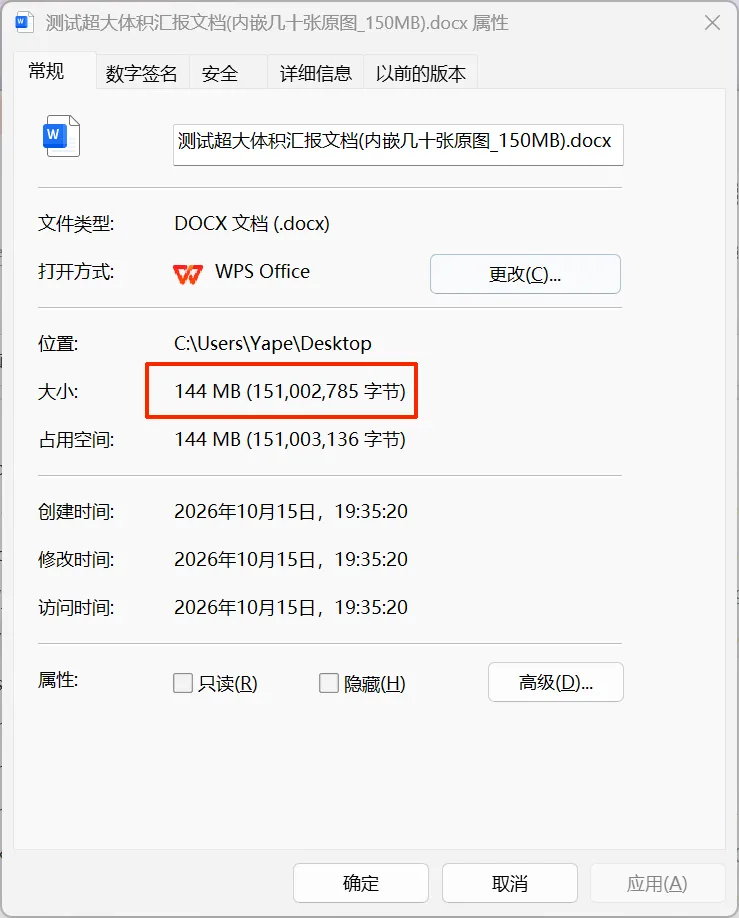
知道了这两大根源,我们要做的就是:让软件一键物理扔掉无用的裁剪部分,并将图片分辨率压制在最适合人眼屏幕阅读的黄金比例上。
02 第一步:文档原生一键全文图片无损压缩
这招是给文档瞬间暴瘦的核心大招,而且能一次性处理全篇所有的图片,完全不需要逐张操作:
🅰️ WPS 用户实操(按千羽真机界面操作)
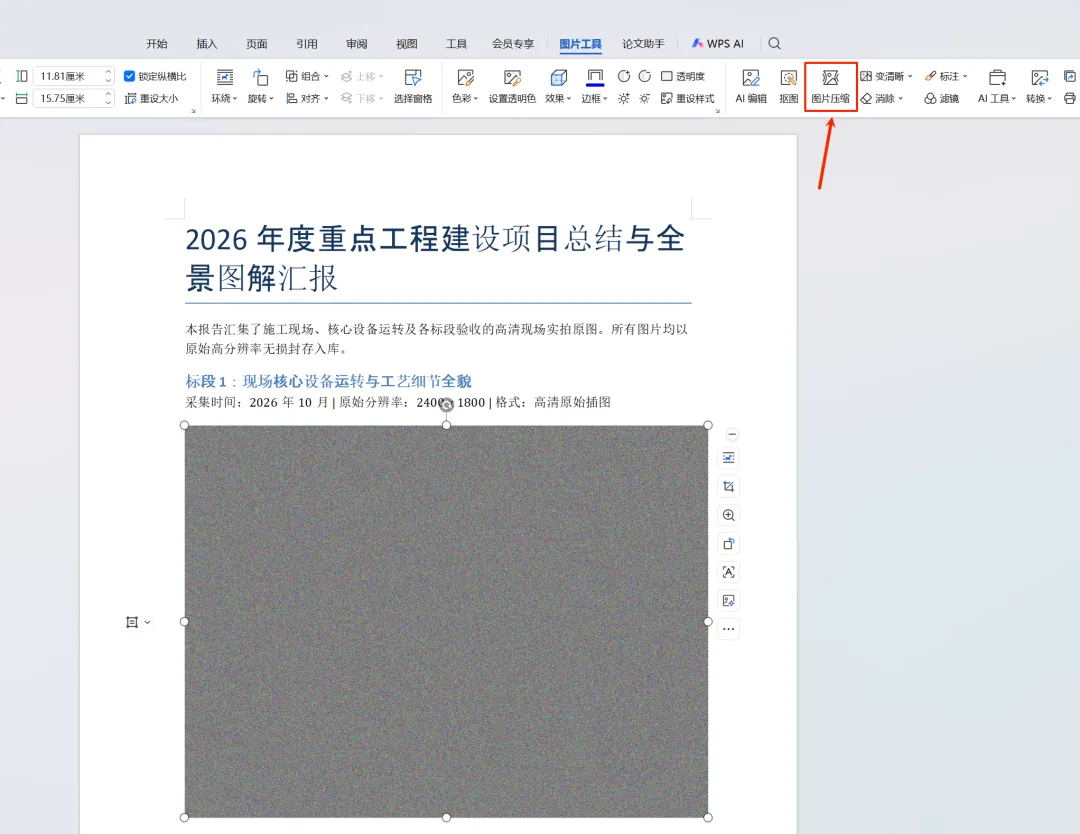
在 WPS 中打开文档,用鼠标左键点击选中任意一张图片; 此时顶部菜单栏会自动切换到【图片工具】工具栏; 在工具栏右侧找到并点击【图片压缩】图标;
在弹出的“图片压缩”设置面板中,按以下方式设置(注意避坑): - 压缩方式:
直接选中免费的【普通压缩】(千万别点带 VIP 标的收费项,普通压缩不仅完全免费,而且画质对人眼屏幕阅读毫无损失!); - 全选图片:点击左上角【按体积筛选】左侧的勾选框,全选文档中的所有图片
; - 勾选【删除图片裁剪区域】
(一键物理粉碎所有被裁剪掉的隐藏垃圾); - 勾选【指定分辨率】:
下拉菜单选择【150dpi (网页/屏幕)】; 点击右下角蓝色的【覆盖原图】按钮,然后按下快捷键 Ctrl + S 保存文档。
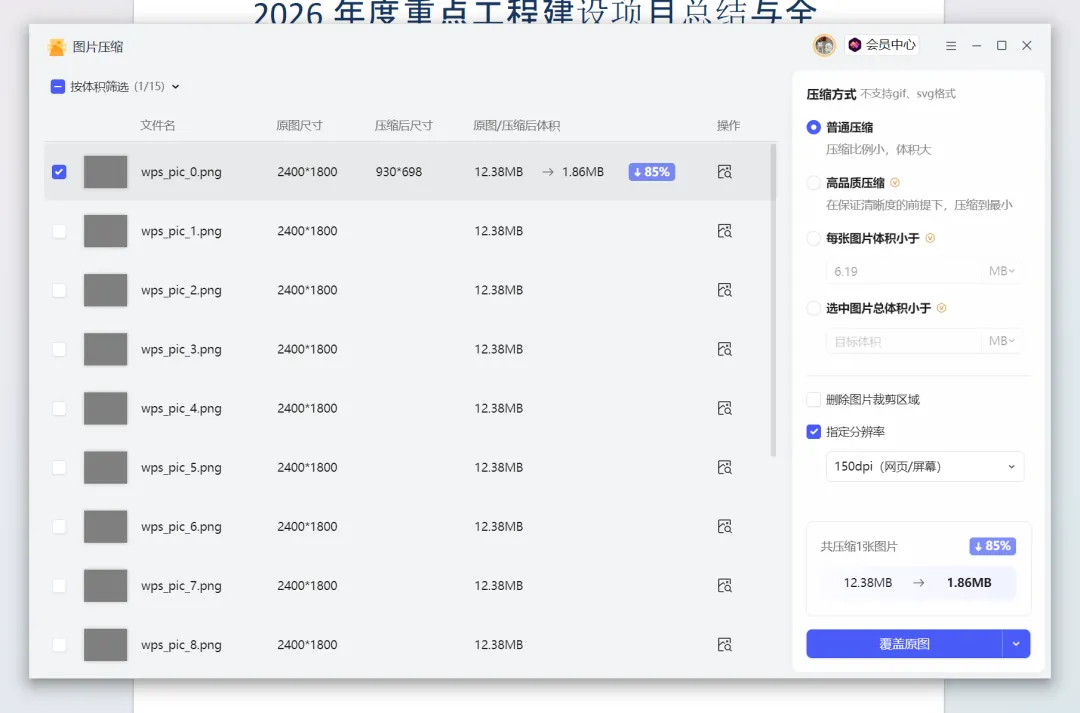
单张 12.38MB 的高清大图瞬间暴降至 1.86MB,全篇 15 张图片单次瘦身幅度直接超过 85%!刚才还是 144MB 的庞然大物,眨眼间就降到了 20MB 左右!
🅱️ 微软 Word 用户对应位置
如果你平时使用的是 Microsoft Word,位置稍有不同,但原理完全一致:
选中任意一张图片 ➔ 顶部菜单栏出现【图片格式】; 在左侧【调整】组中点击【压缩图片】; - 取消勾选
【仅应用于此图片】(这样才能一次性压缩全篇所有图片!); - 勾选
【删除图片的剪裁区域】,分辨率选中【Web (150 ppi)】; 点击【确定】并保存。
03 第二步:导出 PDF 时控住体积
如果你要把文档转成 PDF 发送,千万不要直接用虚拟打印机或者第三方乱七八糟的转换器,软件自带的导出功能里就藏着极简瘦身开关:
🅰️ WPS 输出为 PDF
点击左上角【文件 ➔ 输出为PDF】; 在弹出的输出设置面板中: 确认输出类型为标准【PDF】(无需勾选收费的扫描型 PDF); 在右侧【基础设置】中找到【图片质量】,选择【标准品质 (文件体积适中)】; 点击右下角【开始输出】保存。
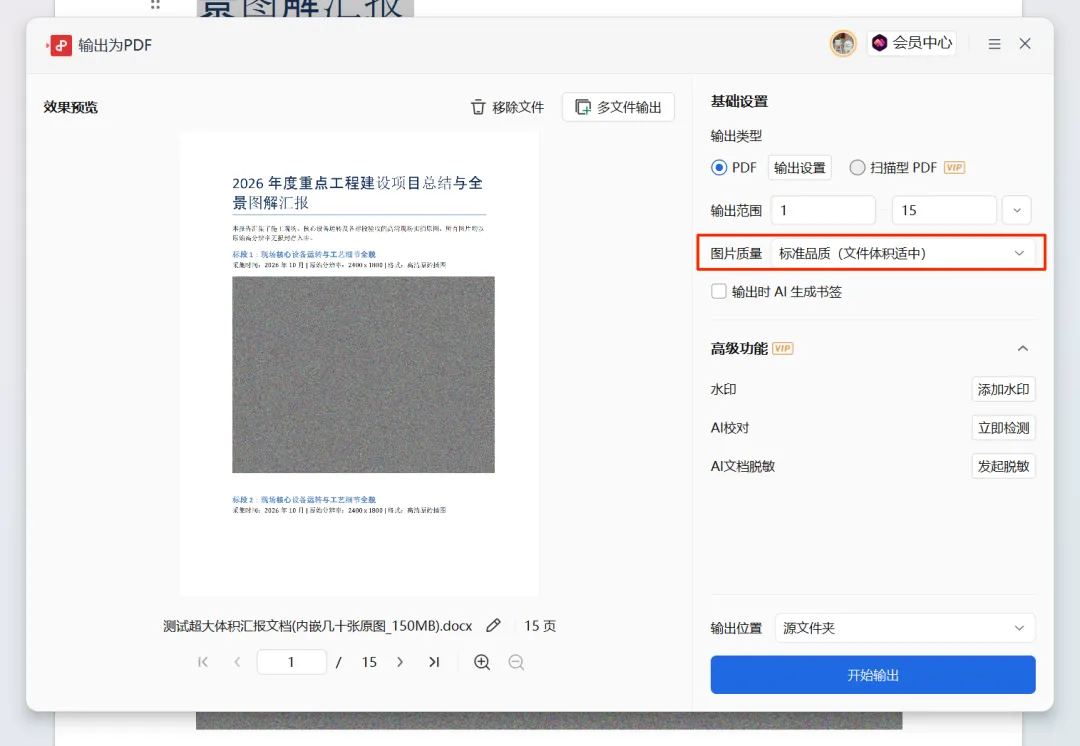
🅱️ 微软 Word 导出为 PDF
点击 Word 左上角【文件 ➔ 导出 ➔ 创建 PDF/XPS 文档】(或另存为选择 PDF 类型); 在保存窗口右下角的【优化】选项组中,将默认的“标准”切换选中为【最小文件大小(联机发布)】; 点击【发布】保存。
这个设置会保证文档内所有文字依然是矢量放大不失真、排版骨架清晰,同时对内嵌图像进行轻量化重新编码。
生成出来的 PDF 文件通常只有 5MB~8MB,不管是挂邮箱、传 OA 还是微信秒发,都能毫秒级瞬间传达,对方在手机上也能秒点秒开!
04 总结与极简速查清单
办公排障的核心在于用好系统与原生软件自带的工具,既不需要花冤枉钱买各种 VIP 会员,更能保障公司机密数据的绝对安全。
千羽为大家总结了这份极简速查口诀:
- WPS 瘦身:
点图片 ➔ 图片工具 ➔ 图片压缩 ➔ 普通压缩 + 全选 + 150dpi ➔ 点击覆盖原图; - Word 瘦身:
点图片 ➔ 图片格式 ➔ 压缩图片 ➔ 取消单图应用 + 删除剪裁 + 选 150 ppi ➔ 确定保存; - PDF 瘦身:
输出/导出 PDF ➔ 选用【标准品质】或【最小文件大小】➔ 毫秒级秒传秒开。
掌握这几个原生设置,以后无论是几百张图的项目大册子,还是长篇汇报,都能轻松自如地优雅瘦身!如果觉得有用,欢迎点赞、收藏、转发给身边经常被大文件折磨的同事朋友!
05 往期精彩推荐
如果你平时也经常被 Windows 的各种奇怪网络暗坑、硬件反常识和数据丢失搞得头大,强烈推荐阅读千羽科技研习社近期这几篇万赞深度硬核教程: