ARTICLE · 1199663
卸载剪映吧!真正好用的AI视频自动剪辑工具来了
一、真正减少的,是整条制作链路里的重复操作
过去做完一条视频,需要依次完成这些步骤:
搜集素材 → 确定文案 → 录制旁白 → 导入剪映 → 添加字幕 → 编排镜头 → 设置转场 → 调色 → 导出
每个环节单独来看都不难,可全部串在一起,通常需要大半天。如果成片效果不理想,之前完成的内容还要重新调整。
现在,把视频想法交给灵思OS,它就能根据要求继续向下处理。
省下的不只是几次按钮操作。
更重要的是,过去彼此分开的制作步骤,如今可以在同一段对话中接连推进。
二、它没有急着生成,而是先把方向确定下来
这次我以《解忧杂货铺》为主题,准备制作一条介绍视频。
起初,我只把灵思OS当成一个新工具。它却没有马上出片,而是先询问:
“视频准备发抖音,还是视频号?”“旁白想用低沉男声,还是知性女声?8种音色可以先试听。”
这不像在填写一组参数,更像剪辑开始前,先与搭档沟通清楚成片方向。
提前确认可以减少返工。因为最初说得越模糊,AI生成的视频就越可能偏离预期。
需求确定后,我不用继续盯着每个制作步骤。
大约八分钟,素材、声音和字幕便完成生成,并被组合成一条可以使用的视频。
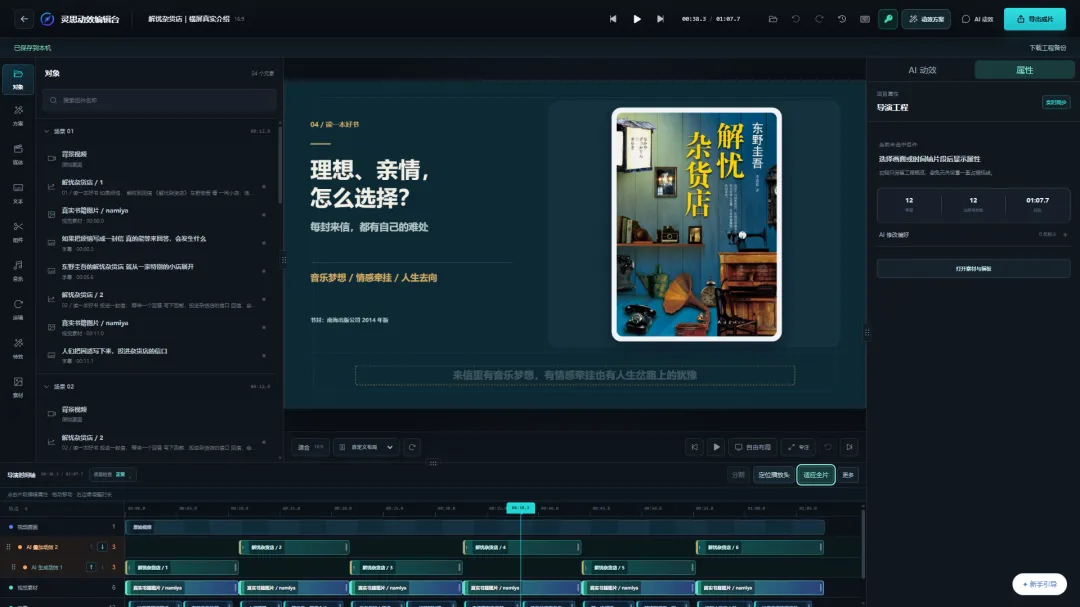
看到结果后,我才明白:
只需一句话讲清要求,拿到的就不是零散素材,而是一条完整视频。
三、手里已有拍摄素材,按照三步继续剪辑
如果视频已经录好,打开灵思OS,依次完成下面三步即可。
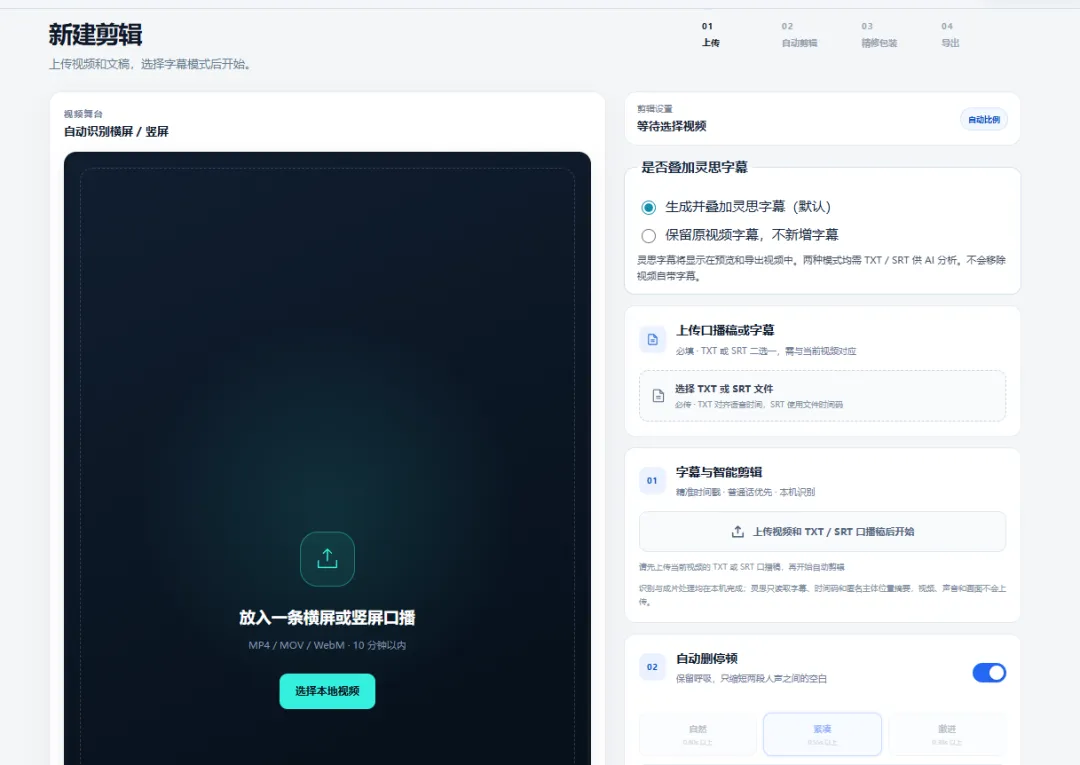
第一步:上传视频和对应文稿
进入“新建剪辑”,放入横屏或竖屏视频,再添加与口播内容匹配的TXT或SRT文稿。
灵思会自动识别画幅并生成字幕。
想删除讲话间的停顿,开启“自动删停顿”后即可开始剪辑。
第二步:为内容选择视觉动效
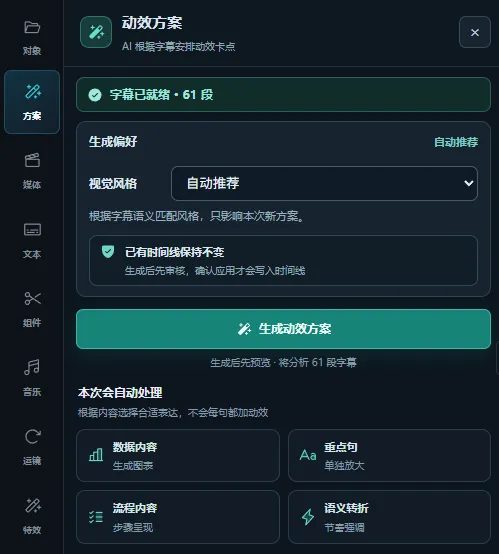
字幕生成后,进入“动效方案”,选定视觉风格并点击生成。
重点句怎样突出、步骤如何呈现、数据如何上屏,它会根据内容提供方案。先查看预览,满意后再应用。
第三步:继续补充画面并导出
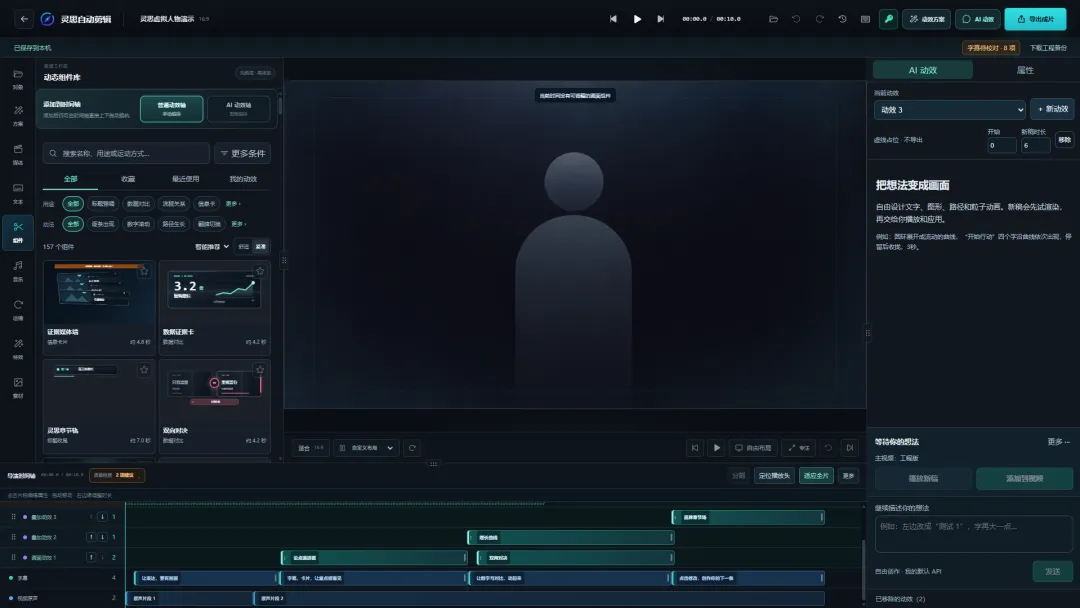
如果某个位置还想增加画面,直接在“AI 对话框”中描述需求,等待生成预览。
最后检查字幕与整体效果,不合适的地方继续调整,确认完成后再导出。

粉丝福利
准备好你的素材,剪辑的活交给灵思!
加字幕、删停顿、配画面,灵思OS帮你自动处理,5分钟一键出视频,不满意还能继续改!扫码添加微信,就能免费体验👇