ARTICLE · 1204387
剪映电脑版第五期|破碎开场效果完整教程
剪映电脑版第五期|破碎开场效果完整教程
剪映电脑版第五期|破碎开场效果完整教程
摘要:第五期|学会质感破碎开场效果,巧用特效素材与多层混合模式,快速做出炫酷高级的片头,动漫混剪、卡点视频都适用
关注
重播 分享 赞
📌 效果介绍
本期教大家做质感拉满的「破碎开场」效果。 利用破碎特效素材搭配多层混合模式,结合文字与装饰贴纸,快速做出冲击力强的炫酷开场,画面层次丰富、高级感十足,非常适合动漫混剪、卡点视频、创意片头,电脑版剪映无需插件就能制作。
✅ 图文分步教程
步骤 1
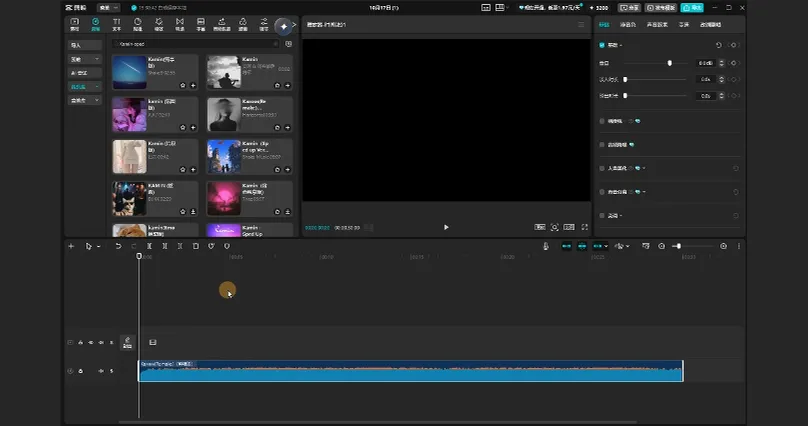
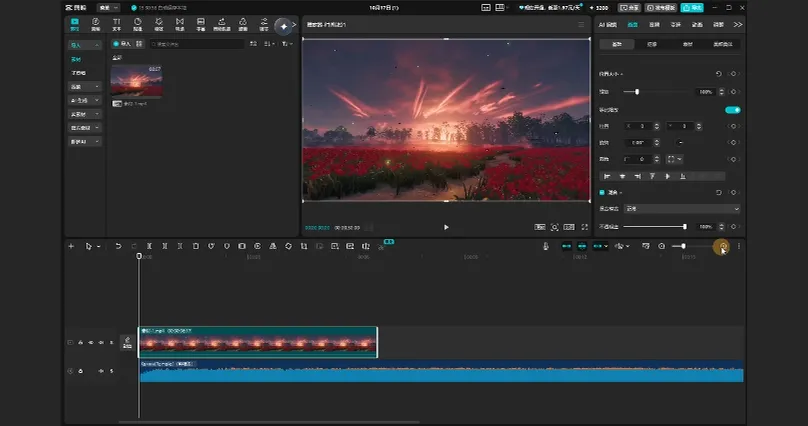
将挑选好的背景音乐拖入音频轨道,再把准备好的主素材拖入主轨道,放大时间线,方便后续精细操作。
步骤 2
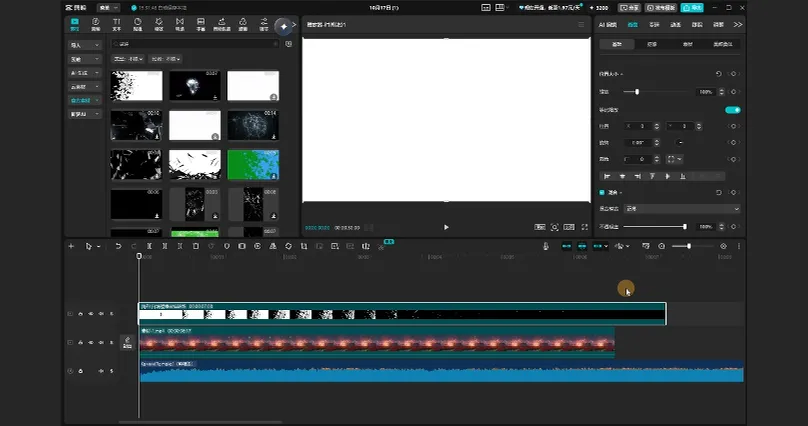
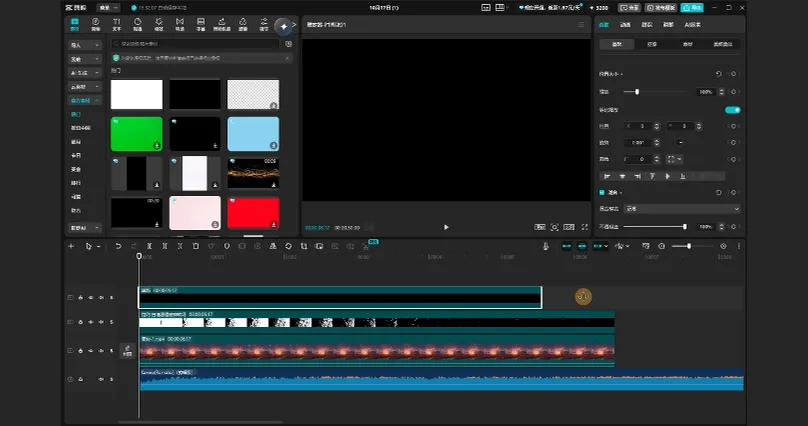
打开官方素材库,搜索「破碎」特效素材,拖到上层轨道,开头与主轨道素材对齐;再搜索「黑场」素材拖入轨道,时长与下方素材保持一致。
步骤 3
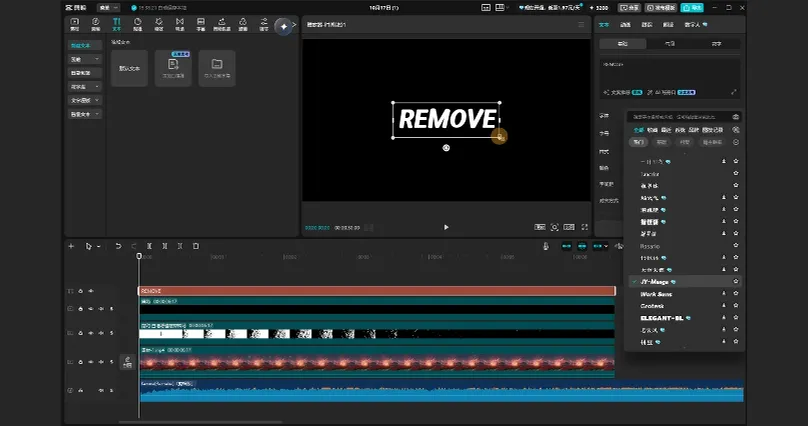
点击文本工具,新建默认文本拖入轨道,时长对齐画面;输入开场文字,选择合适的字体,调整好字体大小与画面位置。
步骤 4
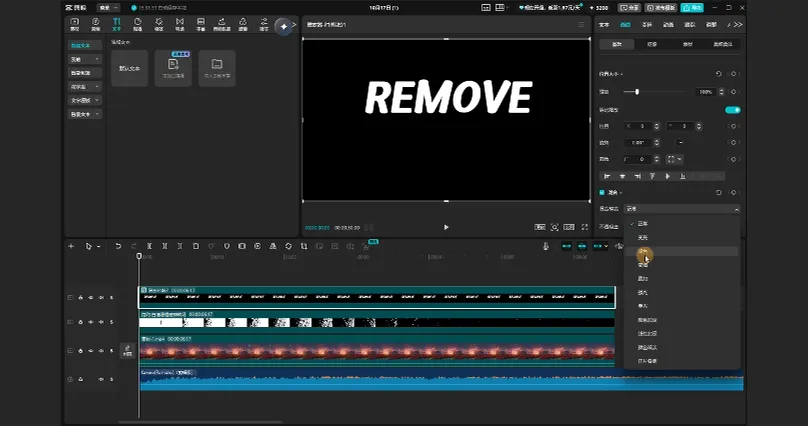
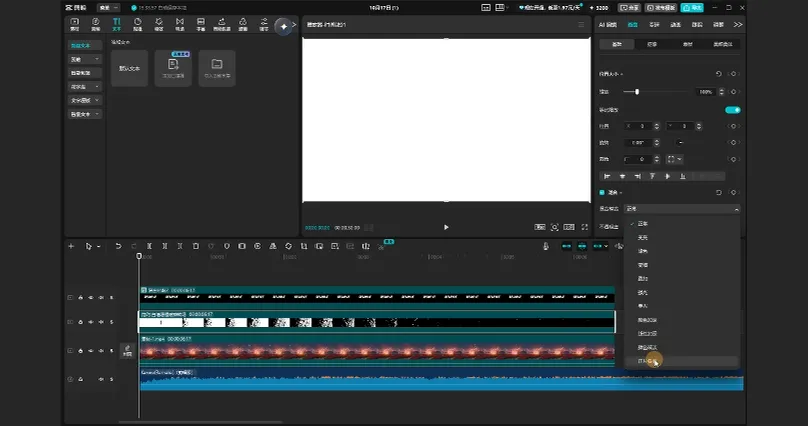
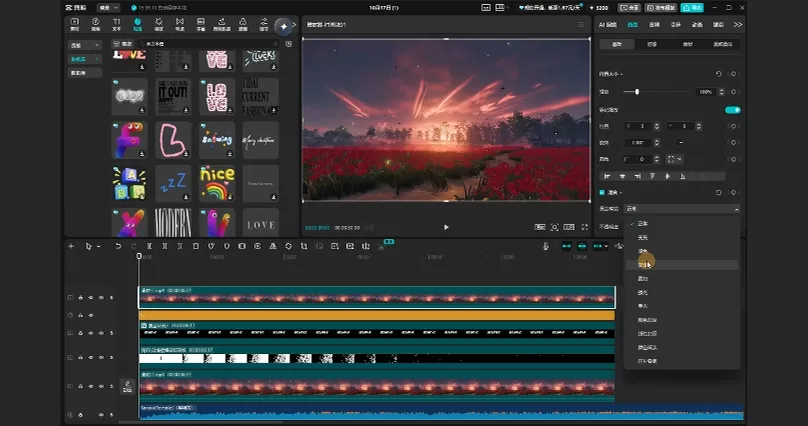
同时选中黑场素材和文本素材,鼠标右键选择「新建复合片段」;打开画面面板,将混合模式改为「滤色」;再选中破碎特效素材,混合模式改为「正片叠底」,自动去除黑色背景。
步骤 5
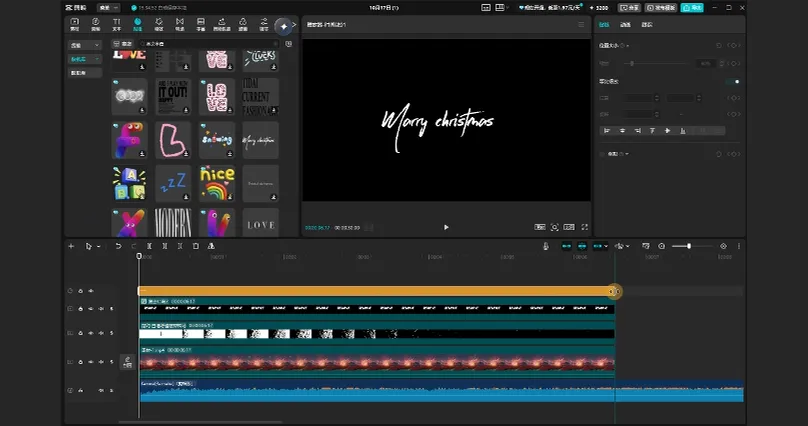
打开贴纸库,搜索英文装饰贴纸,选择喜欢的模板拖到上方轨道,时长对齐整体画面,调整贴纸的位置与大小,作为画面点缀。
步骤 6
选中主轨道的素材,按住 Alt 键向上拖动,复制一层到最上方轨道;选中这层复制的素材,将混合模式改为「变暗」,强化画面对比,让特效和文字更突出。
步骤 7
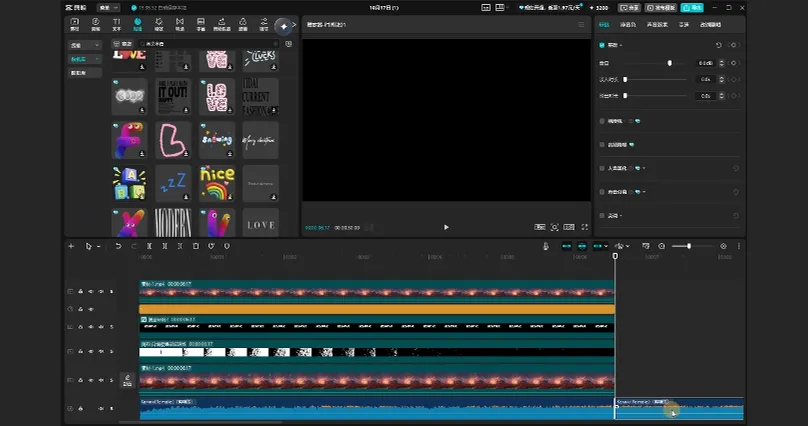
裁剪删除尾部多余的音频,预览整体效果,确认开场节奏、特效层次都没问题后,导出视频即可。
💡 小提示
- 混合模式各司其职
正片叠底用于去除破碎素材的黑底,绿色模式让文字自然叠入画面,变暗模式压暗底层画面,突出前景特效。 - 优先选黑底破碎素材
黑底的破碎特效用正片叠底去底最干净,边缘不会出现杂色,整体质感更好。 - 复合片段方便调整
把文字和黑场打成复合片段,后续统一移动位置、修改时长更方便,不用逐个调整。 - 顶层复制层可选调整
如果画面已经足够亮,变暗层可以适当降低不透明度,或者直接删除,根据素材风格灵活调整。
写在最后
破碎开场的核心是「多层素材 + 混合模式」的组合运用,不用复杂的关键帧,简单几步就能做出有冲击力的炫酷片头,适配很多视频风格。
关注一分钟剪辑室,持续更新剪映电脑版教程。 第五期,破碎开场效果,完成。