ARTICLE · 1205118
iPhone运行安卓APP!iOS 27亲测成功~
iPhone运行安卓APP!iOS 27亲测成功~最近更新: iOS神器,内置75+,支持中文 iOS摄影神器!自带Ai构图+相机水印 App Store 高质量App!高清无损免费下 给大家介绍一款新工具,Husk,用于iOS 系统也能安装和运行安卓应用, Husk工具目前版本为3.0 支持iOS 16.0+ ,26系统(博主未成功),27系统,开启方式都不一样。下面有详细教程。 1.巨魔安装 有巨魔的,本期内容下载Husk.tipa 分享到Trollstore,直接安装即可 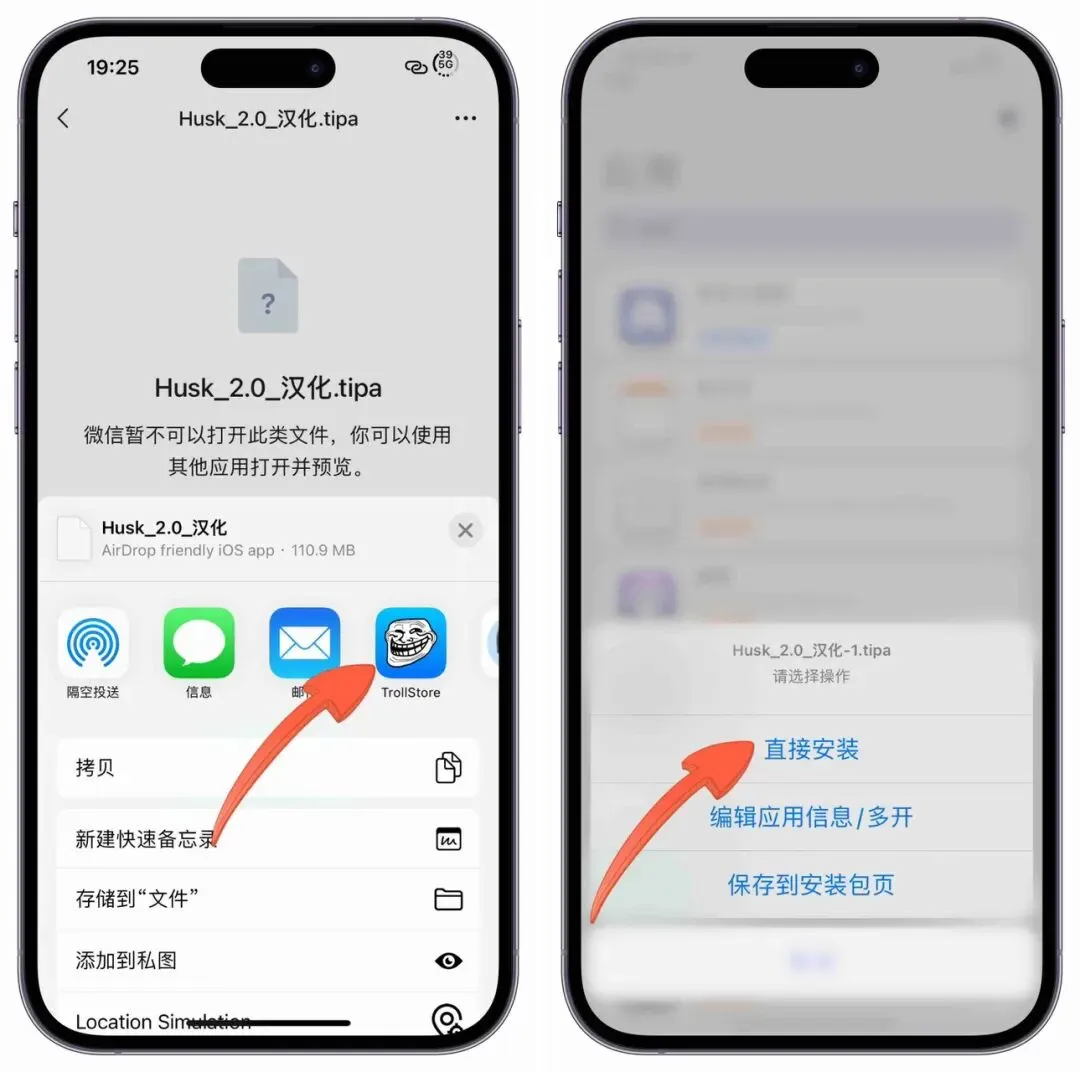
2.自签安装 不支持巨魔的,本期内容里面下载,Husk.ipa,然后使用自签工具安装,比如轻松签,全能签,不会的可以用电脑签名安装,比如 爱思,NB,等工具,下面有详情教程 自签!iPA安装教程,NB,爱思,Sideloadly助手 1、TrollStore 用户:仅需安装 Husk.tipa即可 2、26系统:需安装,Husk.ipa,和StikDebug.ipa,还有需再外区 App store 下载安装「LocaldevV*N」这个自行解决 3、27系统:需安装,Husk.ipa,还有需再外区 App store 下载安装「LocaldevV*N」这个自行解决 4、设备打开开发者模式。设置,隐私与安全性,开发者模式。如果您手机没有开发者模式,只需要数据线连接电脑,打开电脑爱思助手,点击虚你位置,点击以下,设置里面就有了。 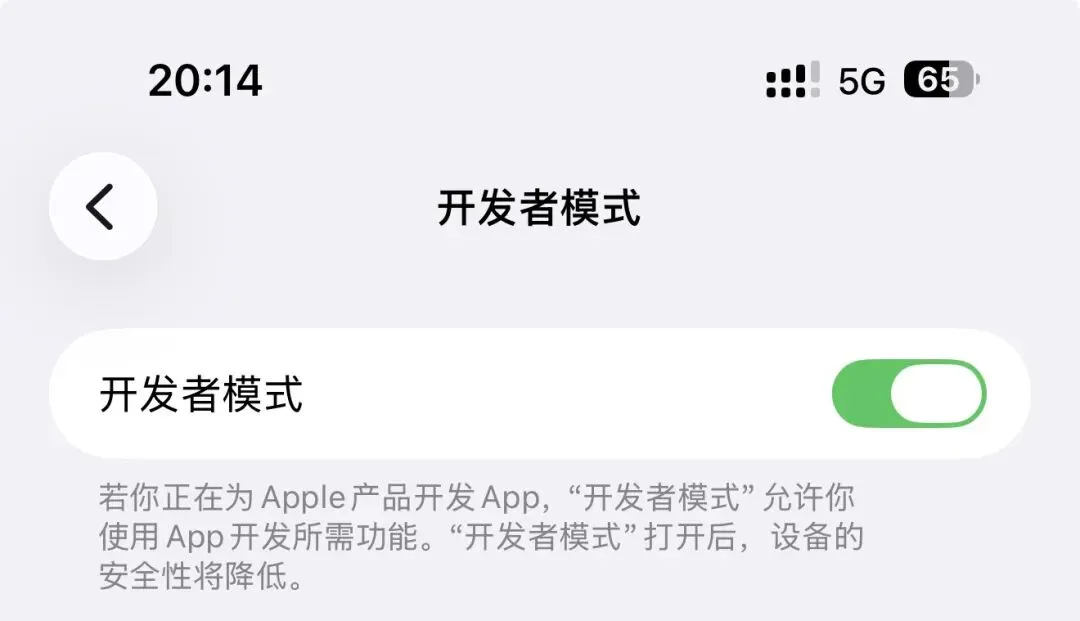
Husk 有两种运行方式: 一是【转换层】安装后就可以直接使用。安装 apk 的时候,我们一般选择转换层即可。 二是【模拟器】如果有些 apk 软件无法运行,就会考虑到安卓模拟器方式安装。 手动下载方式:Husk 首页点击【Android】-【 Download】开始下载,体积较大,大约2G左右,请耐心等待。 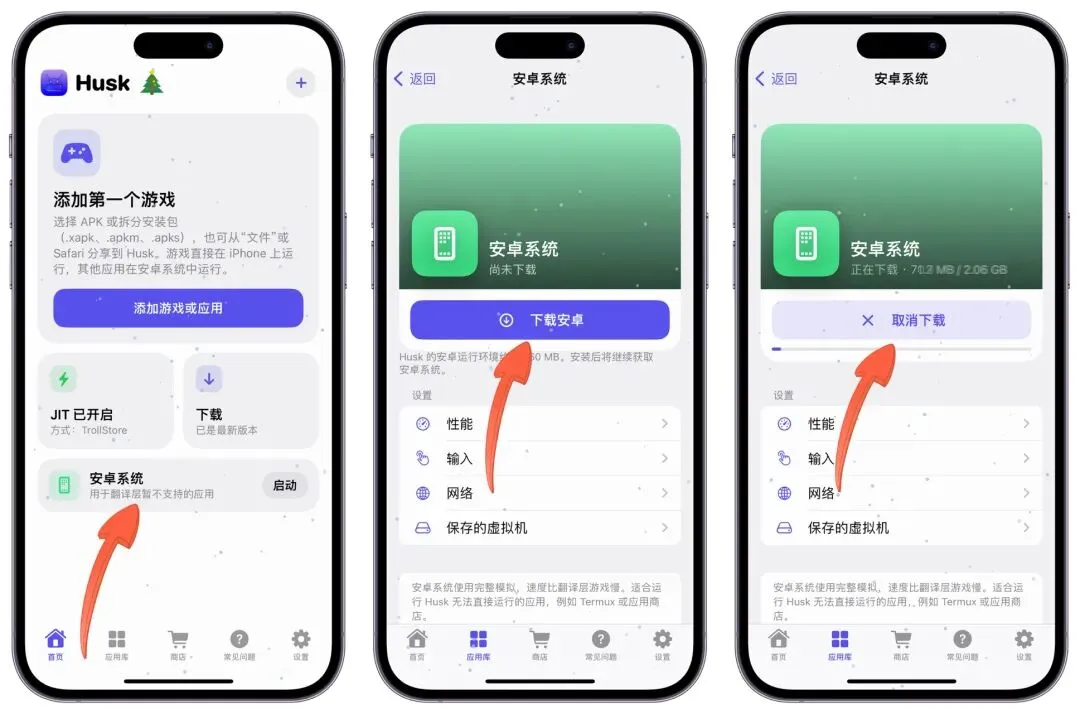
安装Husk 了必须开启 JIT 才能使用,这算是一大难点。解决这个问题,Husk 就可以愉快使用了。开启方法,Husk 设置中,开启 JIT 的方法,就列举了多个方式。根据自己情况开启即可 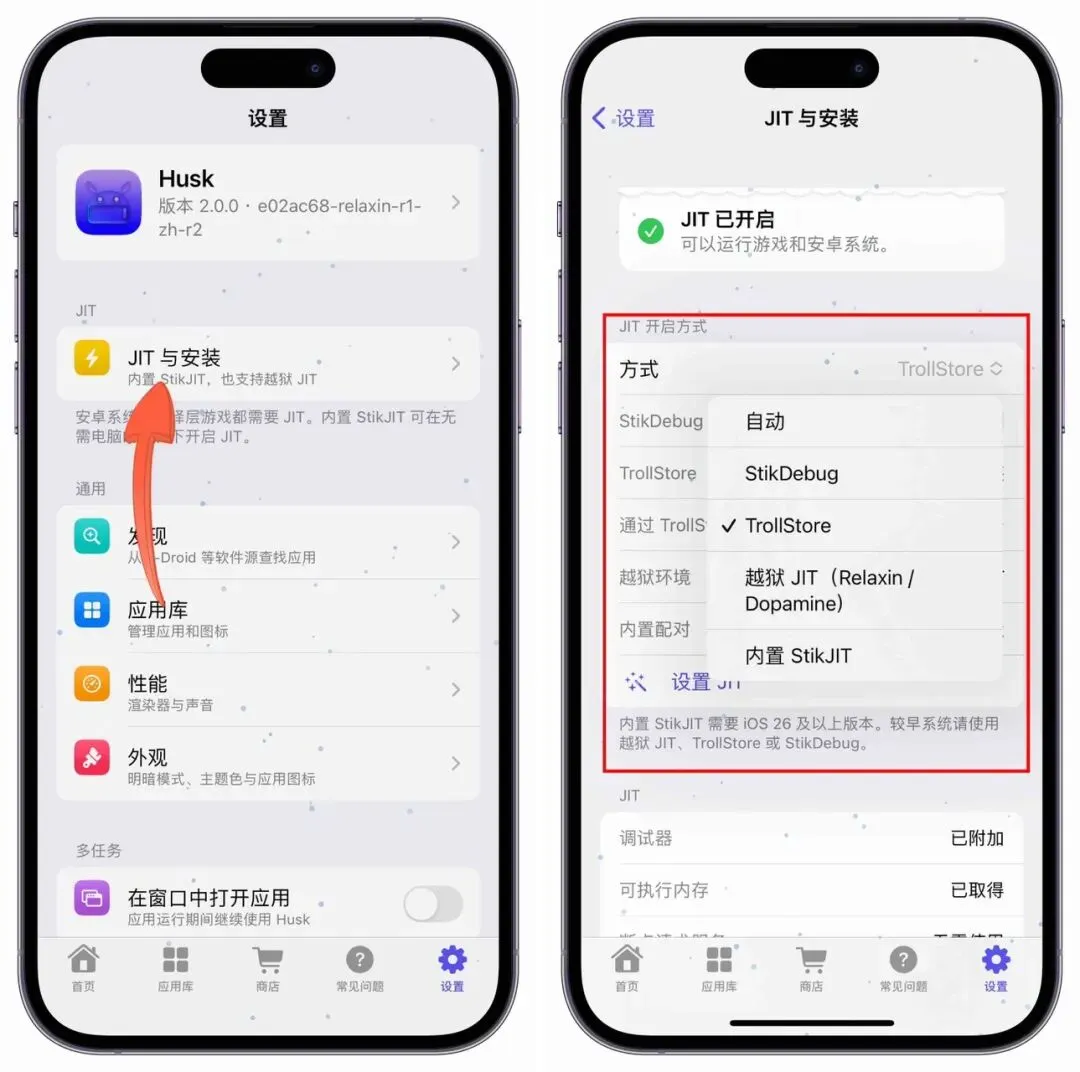
本期内容下载Husk.tipa 分享到Trollstore,直接安装 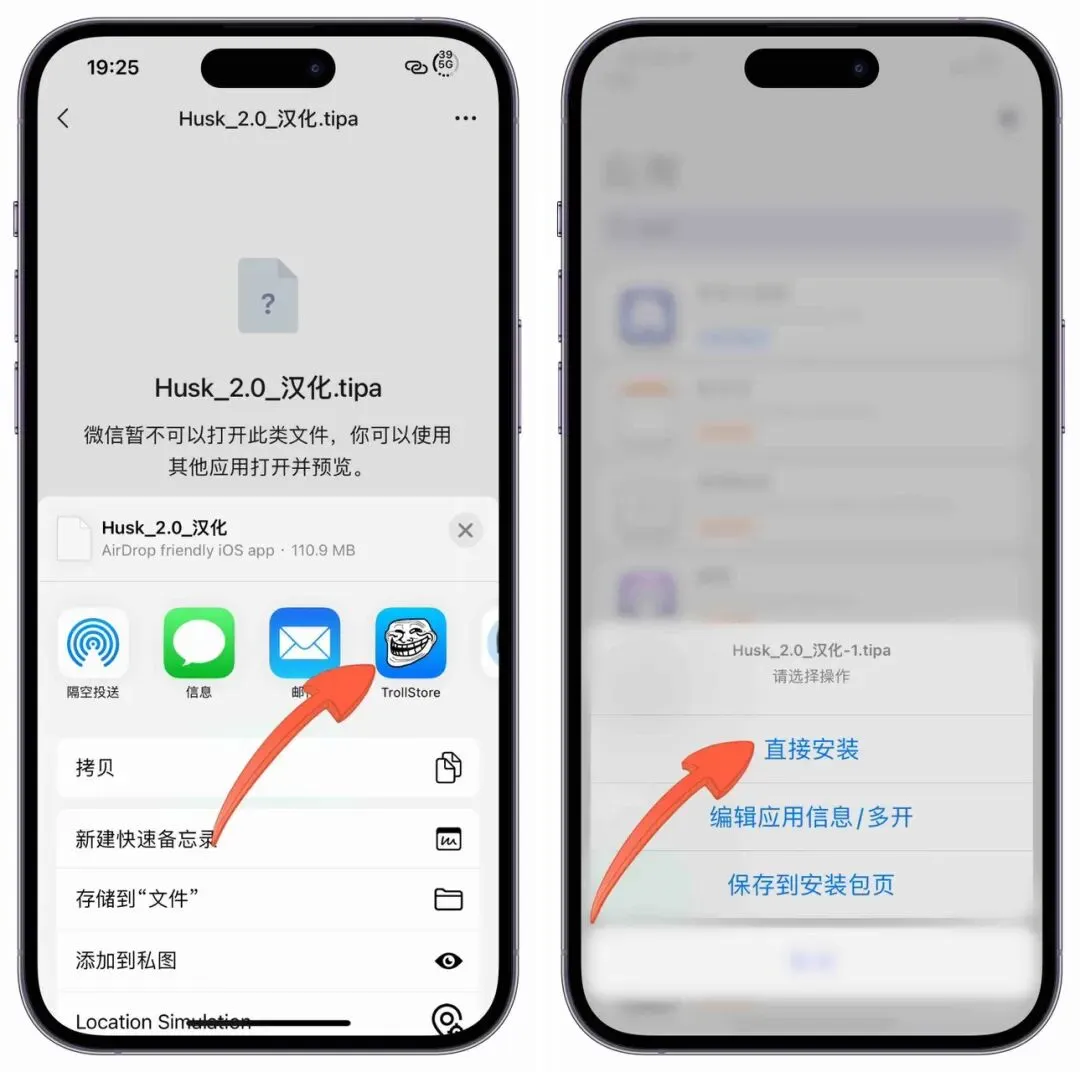
安装后打开【TrollStore】-搜索【Husk】-【以JIT模式打开】即可完成。 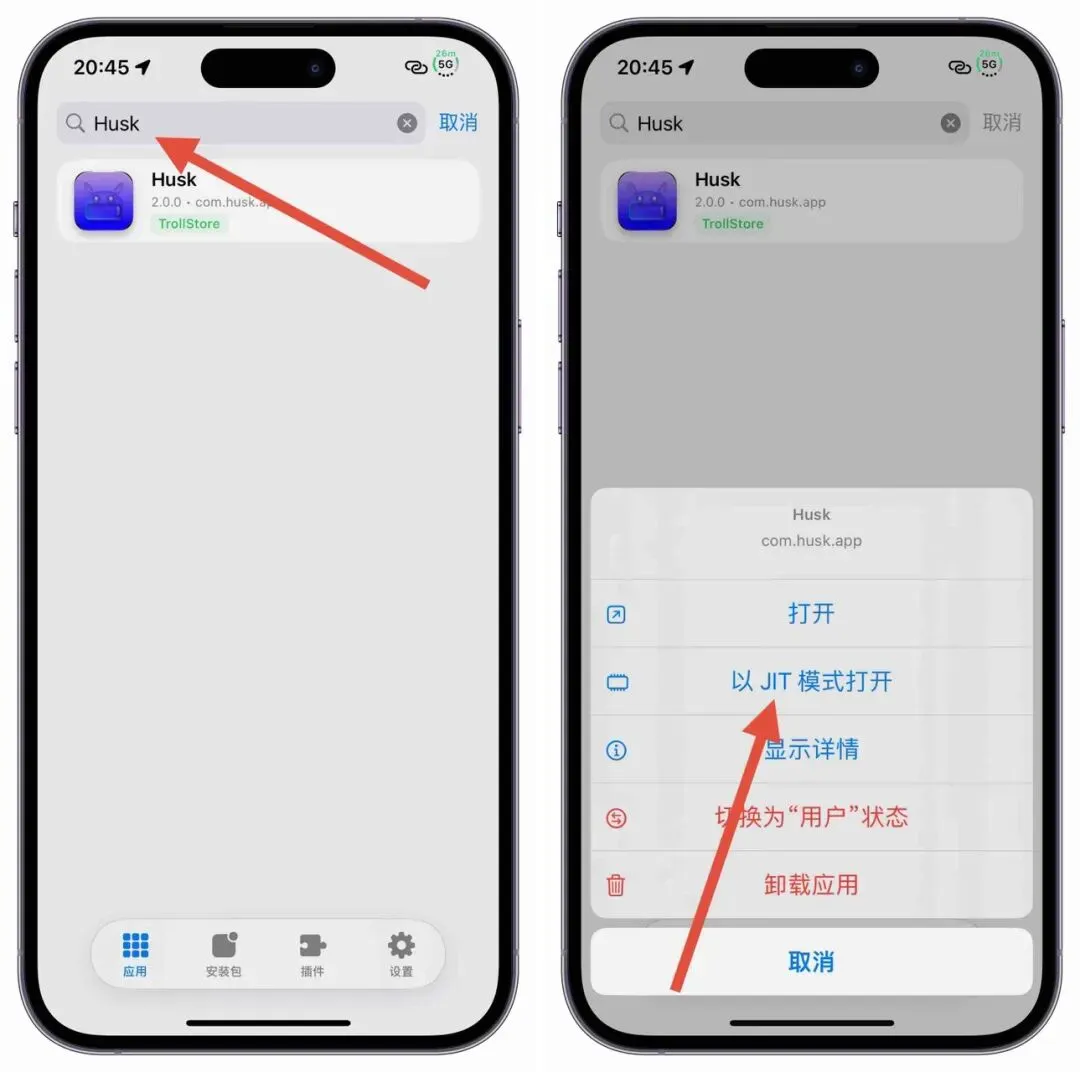
1.先在外区 App store 下载安装「LocaldevV*N」自行解决。 2.自签或者电脑签名工具安装「Husk」 注明:博主26.5测试多次均失败,要折腾的可以折腾试试 
1.首必须链接WiFi,然后打开 Localdev ,点击 Connect 进行连接。 2.打开 stikDebug,设置界面,Import Pairing File,导入配对文件。 不会下载配对文件的参考这篇文章,看18-26的步骤,用电脑下载下载配对文件然后导入,完美配对!禁用iPhone录音提示音,iOS 18-27.2 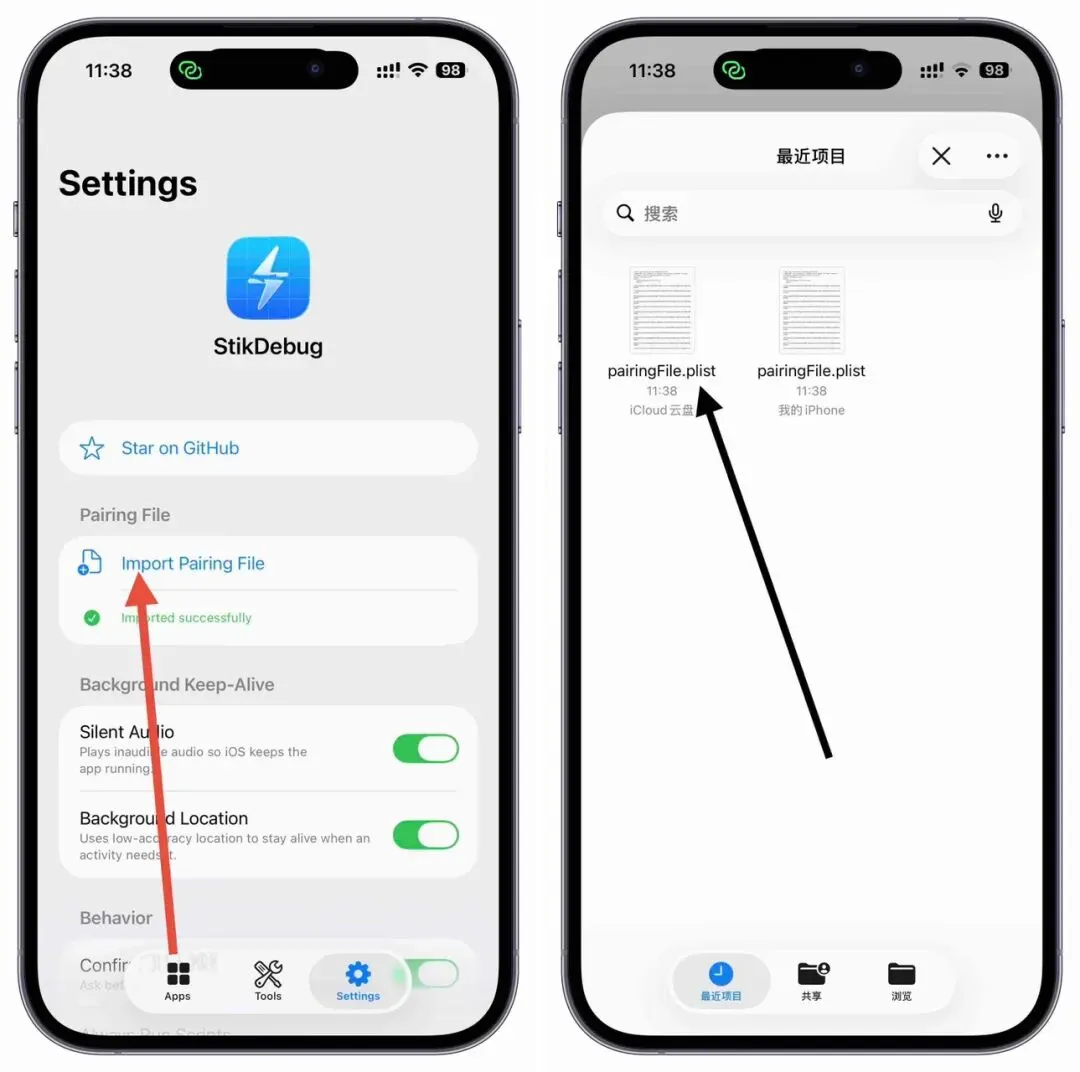
3.打开,Husk,设置界面,Method,选择,StikDebug 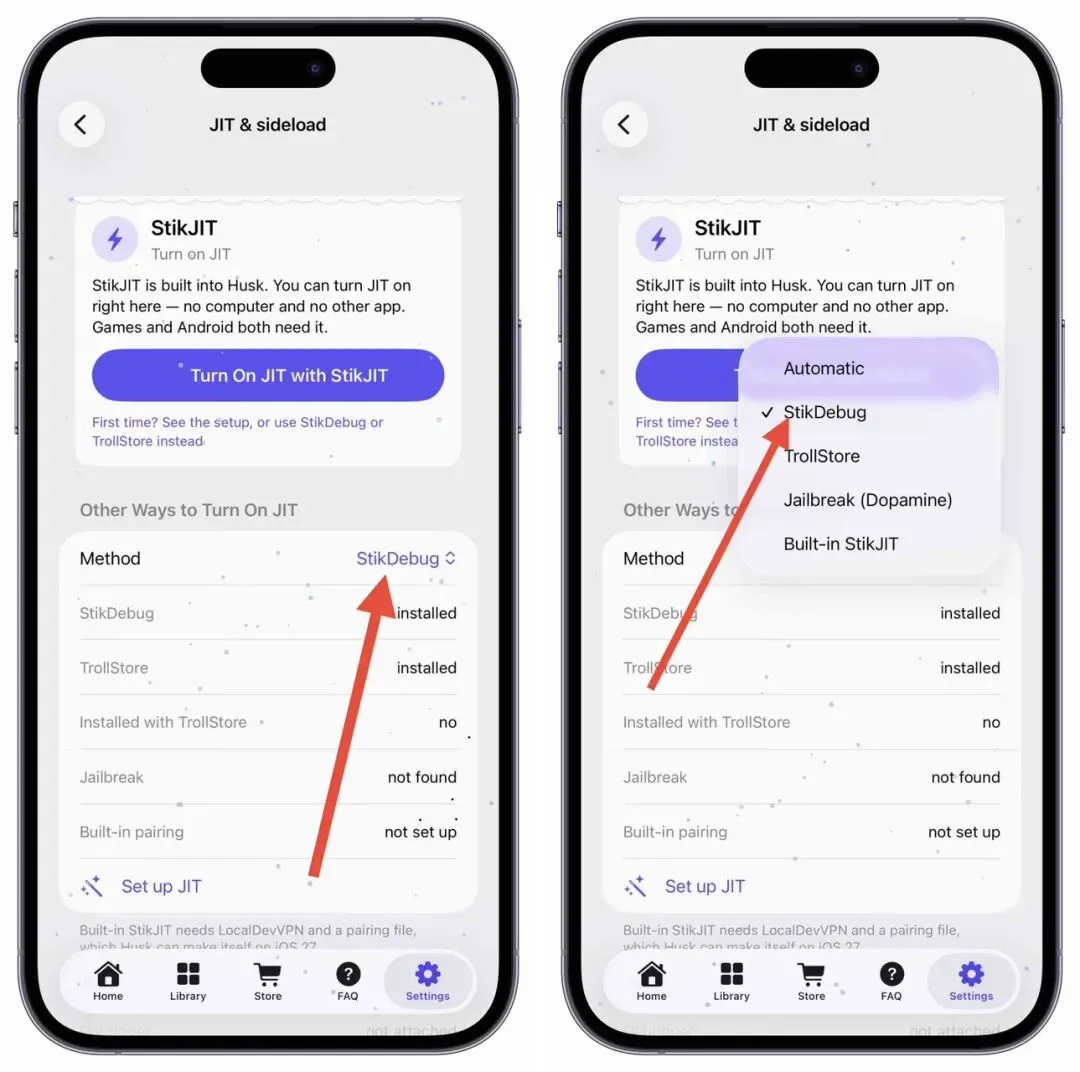
4.Husk,主页,点击,JIT off会自动跳转,StikDebug,会自动弹出,点击Enable and Run Script ,启动与运行的意思,博主多次失败 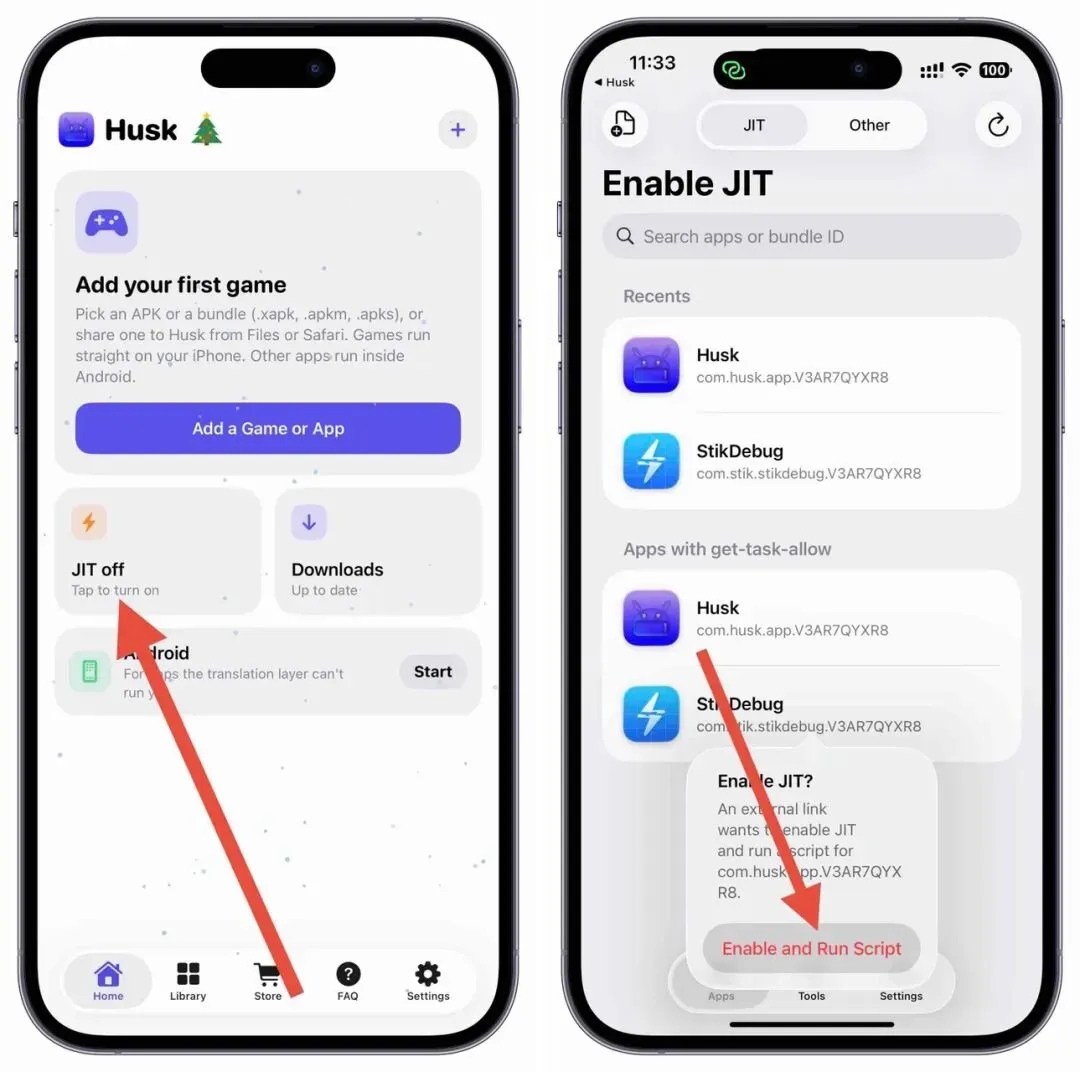
1.先在外区 App store 下载安装「LocaldevV*N」自行解决。 2.自签或者电脑签名工具安装「HHusk.ipa」 1、首必须链接WiFi,然后打开 Localdev ,点击 Connect 进行连接。 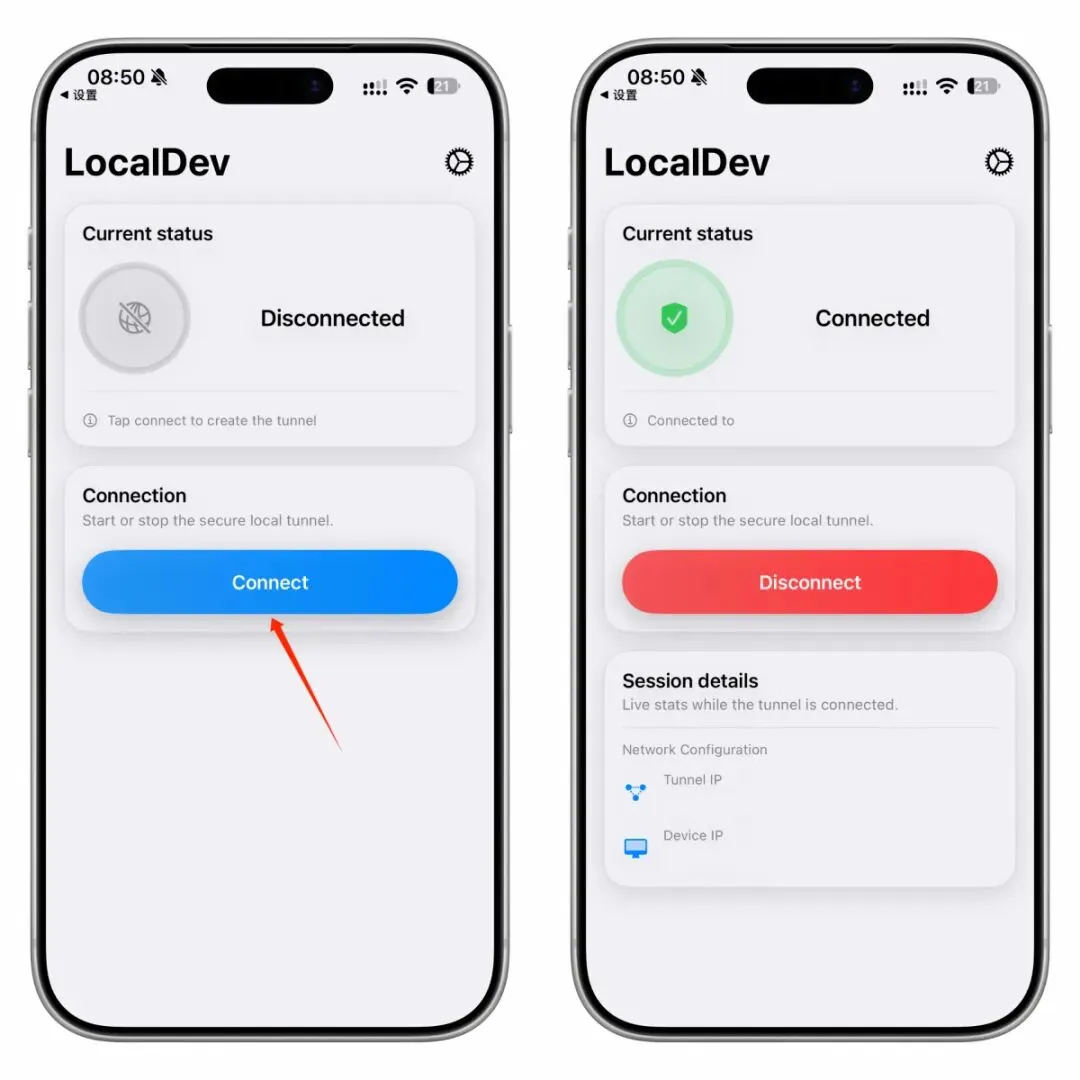
2、打开【Husk】-【设置】-【JIT & 与侧载】-【设置JIT】-【在此iPhone上配对】 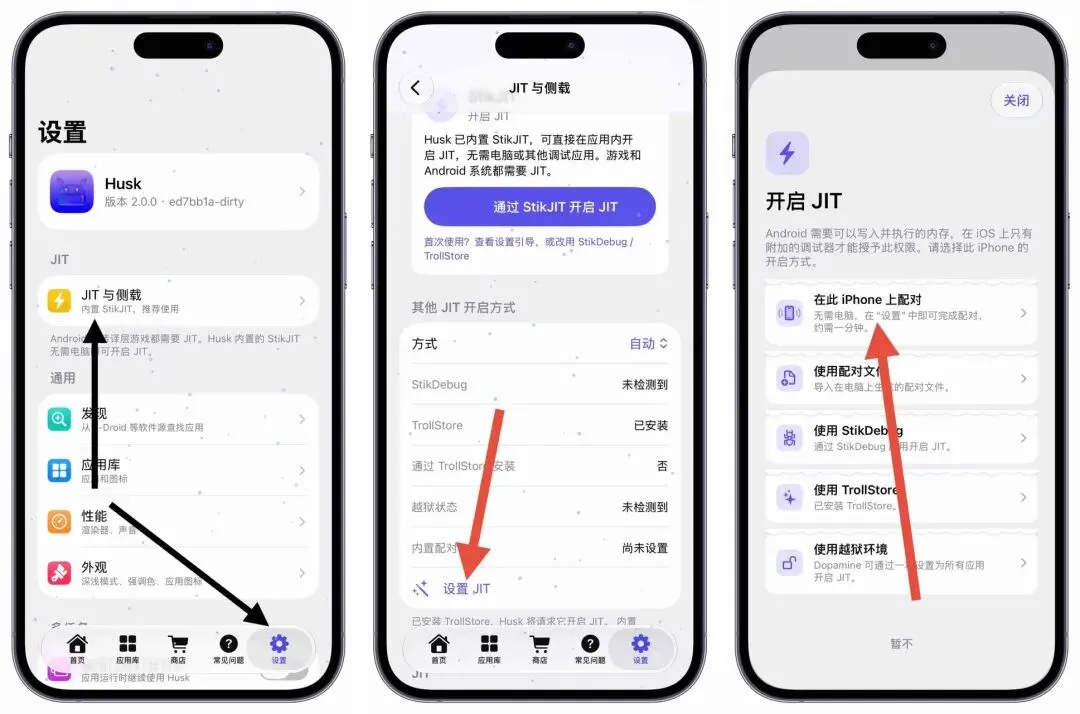
3、打开【开始配对】-【允许网络连接、允许通知】 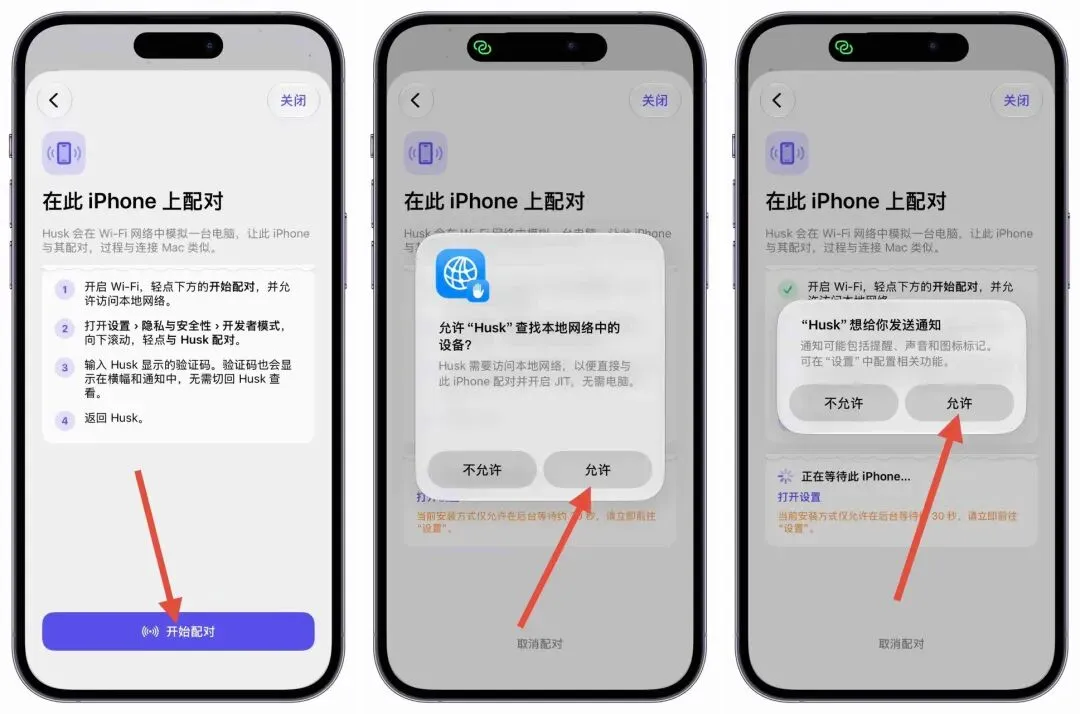
4、打开手机【设置】-【隐私与安全】【开发者模式】-【Pair with AirBeep】(iOS27+系统才有)-【配对】-【输入锁屏密码】 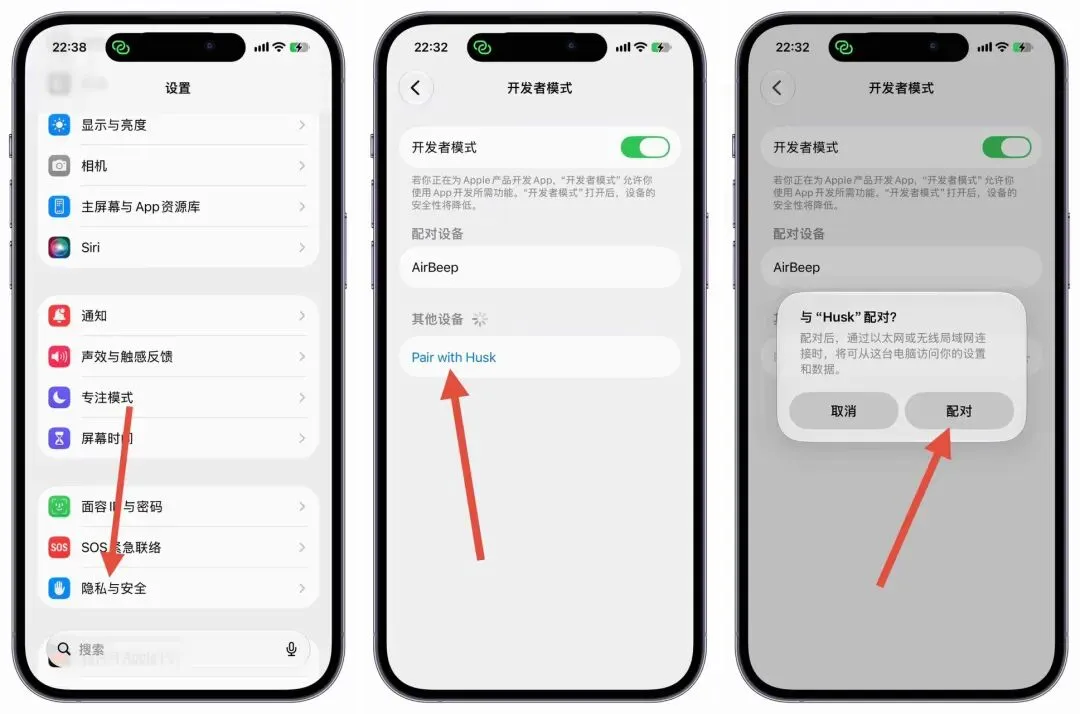
5、然后【输入锁屏密码】-输入【自动自动弹出的密码】,出现【Husk】即可配对成功。返回【Husk】-【继续】-【已连接】如果没连接点击连接即可 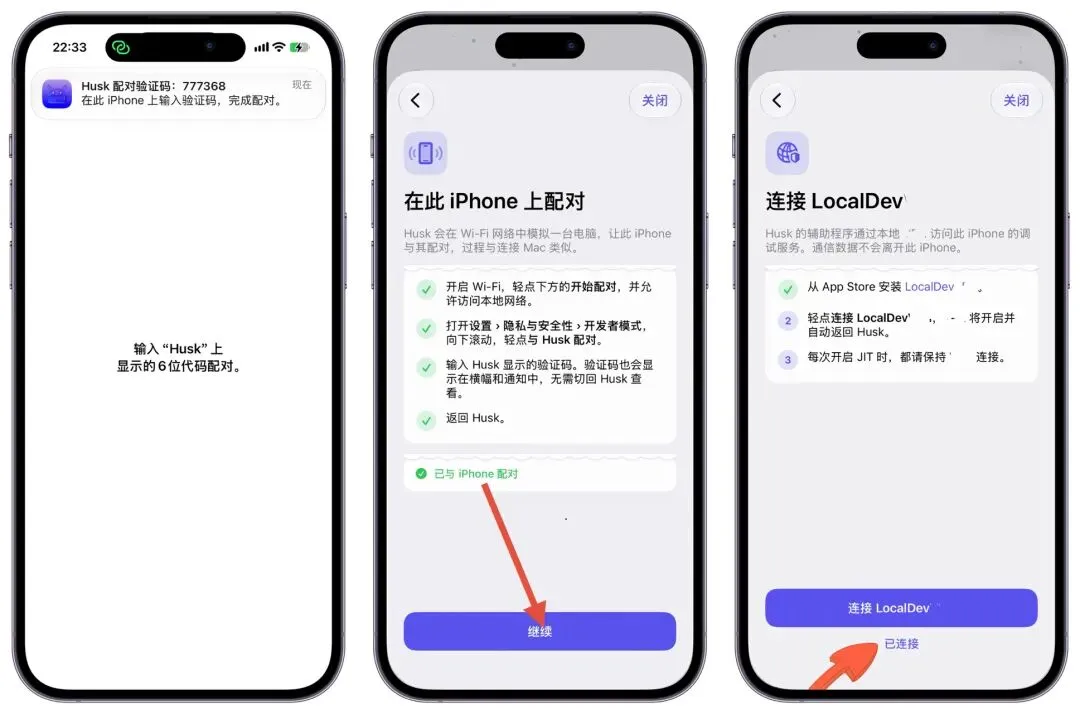
7、点击【检查设置】,耐心等待,出现【完成】JIT 就开启成功。 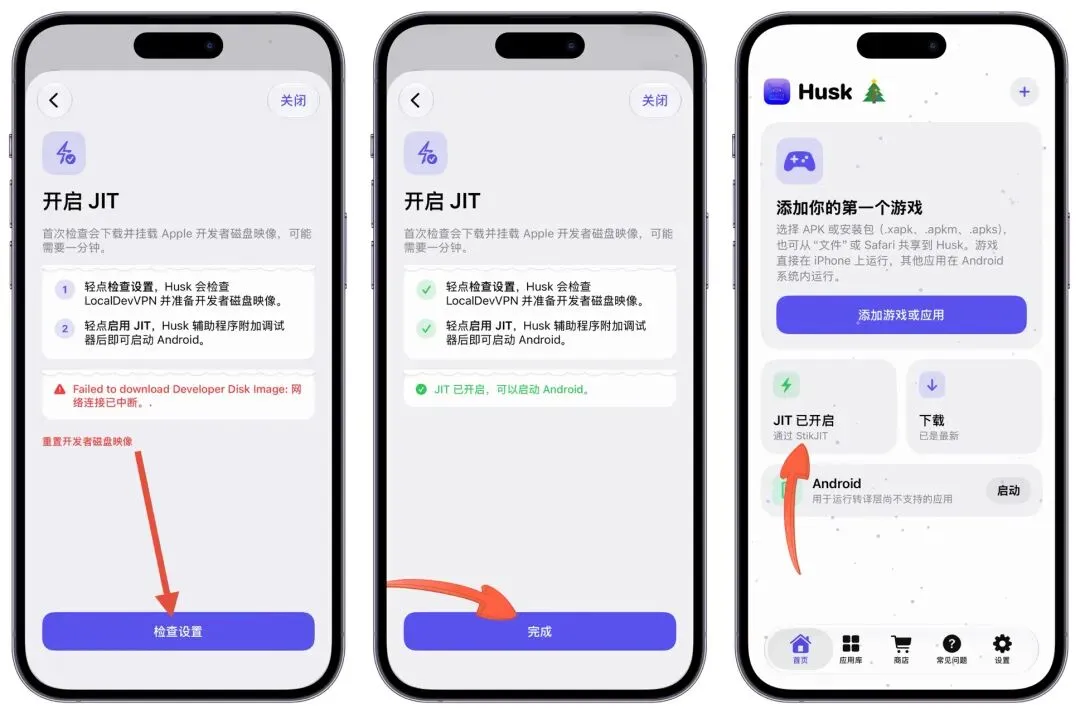
方法1、导入【APK】 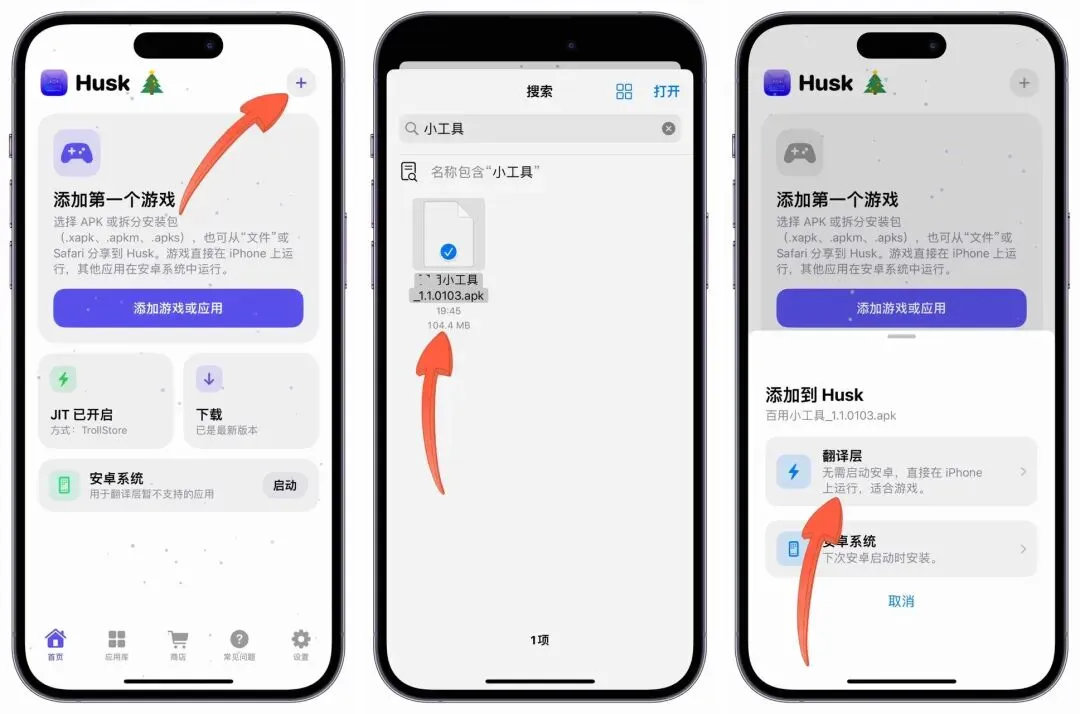
方法2、导入【自带商店下载】 打开【Husk】-【商店界面】可以登录谷哥账号,如无账号,点击【访客账户】使用访客账号。需要科学。不会的最好网上下载Apk导入 
已经导入或者安装的APK应用,点击应用下拉最底部,移除游戏即可,每次只能运行一个应用或者游戏,需要运行第二个应用或者的时候需要点击关闭HUSK然后才可以运行。 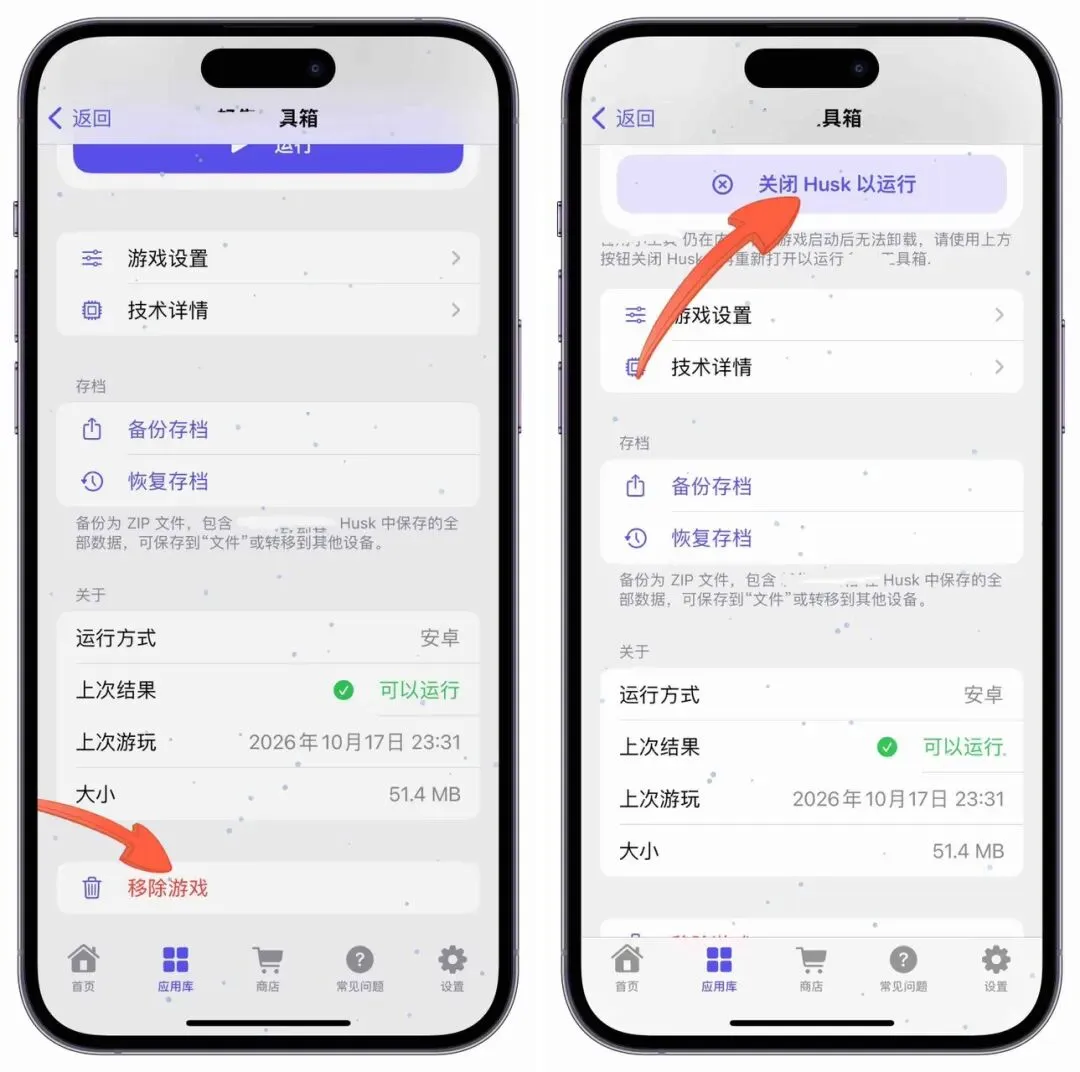
主页发信息/私信 “Husk ” 以上就是今天“iOS最新分享”的介绍。 超级感谢您,一如既往的支持❤️❤️❤️❤️
前言简介>>>
在 iPhone 原生环境安装和运行安卓的应用,游戏。本期所需工具都在文末本期内容里
目前版本>>>
支持系统>>>
特别说明>>>
1,目前版本,图个新鲜,仅供娱乐,按需安装。
2,目前版本,还不完美,并不是所有的 apk 都能安装和使用,目前能安装并且正常运行使用的应用不多。
3,目前版本,会出现的情况包括:黑屏、崩溃、闪退、无法运行、无法配对等等情况,如果要折腾,请做好心理准备
4,安装以后,需要开启 JIT才能使用。
安装方式>>>
准备工具>>>
使用教程>>>
如果部分 apk 无法运行,才考虑安卓模拟器方式安装,安卓模拟器,需要手动下载。注意:可选,如果需要用到安卓模拟器的话,再下载也不迟。
巨魔用户教程>>>
iOS26系统教程>>>
3自签或者电脑签名工具安装「StikDebug」工具配合使用
iOS27系统教程>>>
导入应用&下载应用>>>
网上下载APK安装包,打开Husk,首页点击右上角【+号】-【选择APK文件】-【打开】-【转化层或者模拟器】
运行截图>>>
删除应用>>>
本期内容>>>