ARTICLE · 1205170
网易UU远程开放调用协议:你的App,可以多一个“连接电脑”的入口了
远控很封闭
网易 UU开放协议
多一个入口
你的 App 可以多一个「连接电脑」的入口了
硅基社 · 观察
📦 9 Parts + Conclusion
👉 滑动
PART 01
一、 这次究竟开放了什么?
PART 02
二、 为什么一个“连接入口”,值得单独讨论?
PART 03
三、 小窗模式的意义,是让你不必完全离开当前任务
PART 04
四、 它与 AI 工具可以有什么关系?先分清“接管”与“自动化”
PART 05
五、 对独立开发者来说,机会不是“再做一个远控软件”
PART 06
六、 真正接入时,最容易被低估的是失败流程
PART 07
七、 边界要看清:手机能发起,不代表所有设备都能被控制
PART 08
八、 开放协议之后,什么还需要开发者自己完成?
PART ///
九、 这次开放的启发:不一定重做工具,也可以重新组织工具
引子 · LEAD
人在外面,电脑留在家里。
你突然想确认一个任务有没有跑完,检查一个页面,或者处理一个只有电脑端才能完成的操作。这时候,你需要的未必是一套新的工作系统,可能只是一个入口:从当前正在使用的手机 App 里,直接连接到自己的电脑。
网易 UU 远程这次开放的,就是这样一条路径。
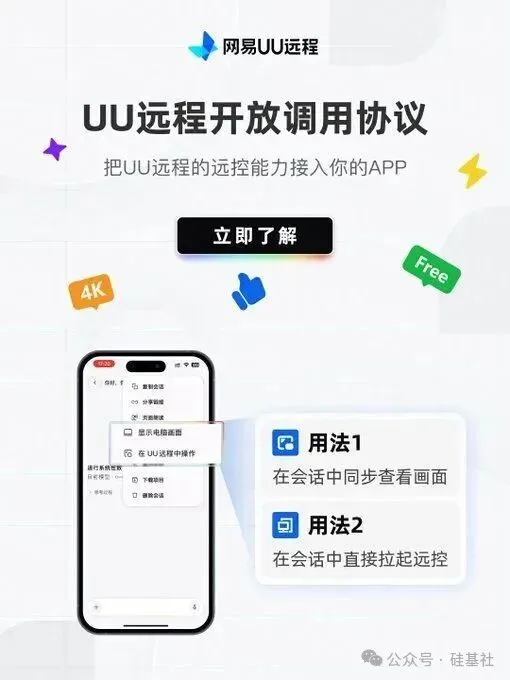
2026 年 10 月 16 日,网易 UU 远程宣布开放调用协议,允许独立开发者在自己的 App 中调用 UU 远程能力。目前,官方明确提到两类使用方式:在 App 内以小窗模式观看远端电脑屏幕,以及从 App 快速发起远控。
配套的 GitHub 接入文档进一步说明,第三方应用可以运行在 iOS 或 Android 上,通过跨 App 调用,绑定用户账号下的 Windows 或 Mac 电脑,并发起全屏或画中画远程连接。
但先把一个重要区别说清楚:这不是把完整远控引擎开源,也不是给 AI 开放一套自动操作电脑的接口。 按照目前公开文档,它是一套连接第三方 App 与 UU 远程客户端的调用协议,实际远控仍由 UU 远程客户端承接。
它的价值,不在于凭空增加了一种远程控制技术,而在于把远控的入口放到了更多应用可以触达的位置。
01
PART
一、 这次究竟开放了什么?
OVERVIEW
如果不看技术细节,这次开放可以用两个动作概括:先绑定,再连接。
第一步:让用户选定一台电脑
第三方 App 发起绑定请求后,会拉起 UU 远程。用户在 UU 远程中,从当前账号下的 Windows 或 macOS 设备里选择一台,确认绑定。随后,UU 远程通过回调,将一个加密后的设备标识返回给第三方 App。
这个标识在文档中叫作 anonymous_device_id。开发者需要保存它,后续连接时再使用,而不是让用户每次都重新查找设备。从产品体验上理解,就像给某台电脑建立一个可重复使用的快捷入口。
但它不是脱离账号体系、永久有效的“通行证”。官方文档明确指出,该标识与生成它时登录的 UU 账号绑定;切换 UU 账号后,旧标识会返回设备不存在的错误,需要重新处理绑定关系。
第二步:从自己的 App 发起连接
完成绑定后,第三方 App 可以用保存的设备标识拉起远控,并指定窗口模式:
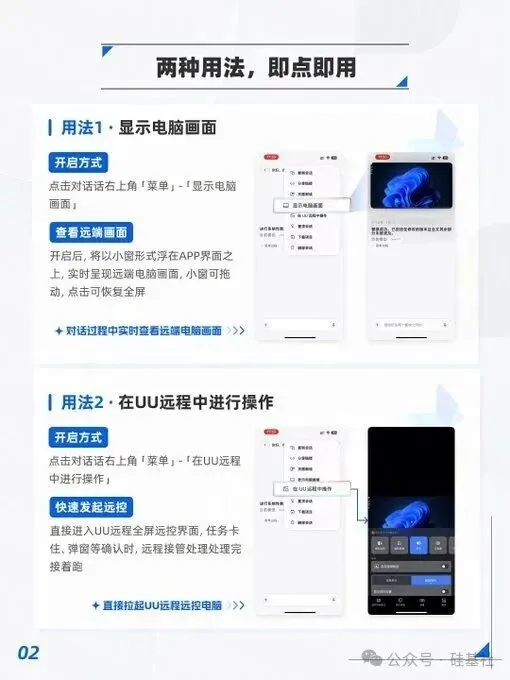
全屏模式:由 UU 远程全屏展示远控画面。
画中画模式:连接成功后,尝试进入悬浮小窗。
也就是说,开发者可以在自己的产品里设计一个“连接工作电脑”按钮。用户点击后,由 UU 远程承接后续连接和画面展示。
这里需要避免一种误解:这并不等于第三方 App 拿到了可以任意嵌入的原生远控组件。公开方案描述的是跨 App 交互,画中画也由 UU 远程启动,而不是把整个远控引擎装进第三方应用。入口可以属于你的产品,远控会话仍由 UU 远程负责。
02
PART
二、 为什么一个“连接入口”,值得单独讨论?
DEEP DIVE
乍看之下,这似乎只是少点了几次按钮。但如果从产品设计角度看,它改变的是:用户在什么地方开始一项操作。
设想一个场景:你正在手机上的开发辅助 App 里查看项目进度,突然需要确认家中电脑上的运行结果。
如果 App 里没有相关入口,你需要自己离开当前页面,打开远控工具,找到设备,再建立连接。
如果 App 接入了这套协议,产品就可以把“连接这台电脑”的动作放在相关任务旁边。
这不是已经落地的合作案例,而是基于公开协议可以设想的产品用法:第三方 App 负责呈现任务上下文,UU 远程负责连接电脑。两者的分工会更清楚。
原来的路径是:“我知道要处理什么,再自己去找工具。”
新的设计可能是:“我在处理这件事时,产品已经把工具入口放在旁边。”
一个入口是否有价值,最终要看它出现得是否及时,而不只是按钮本身做得是否醒目。
03
PART
三、 小窗模式的意义,是让你不必完全离开当前任务
ANALYSIS
这次公告中特别提到了小窗。
根据接入文档,第三方 App 可以请求画中画模式;UU 远程连接成功后尝试启动 PiP,只有小窗实际启动成功,才会将这次小窗请求判定为成功。用户也可以点击小窗,恢复到 UU 远程全屏查看。
对于需要对照信息的场景,这种形式有一个直观价值:手机上保留当前任务,旁边显示远端电脑画面。
比如,可以设想:
一边查看操作清单,一边确认电脑上的执行状态。
一边阅读故障描述,一边查看对应桌面。
一边与协作者沟通,一边确认电脑画面是否符合预期。
这些是可能的使用场景,不代表官方已经为它们提供了完整解决方案。同时,“观看小窗”和“在小窗中完成全部交互”也不应混为一谈。官方公告明确强调小窗观看,文档则说明可以恢复全屏查看;具体交互体验仍需要以客户端实际表现为准。
还有一个实际限制:iOS 端使用小窗模式,需要 iOS 18.0 或更高版本,并且设备支持画中画;不满足条件时,会返回相应的未支持错误。因此,开发者不能只设计一条“打开小窗就结束”的理想路径,还需要回答:如果小窗不可用,用户接下来怎么办?
04
PART
四、 它与 AI 工具可以有什么关系?先分清“接管”与“自动化”
WHY NOW
把这条消息放在 AI 应用的讨论里,很容易出现一种过度解读:是不是接入以后,AI 就能直接替我操作电脑?
目前公开的协议,并不支持这样推导。文档列出的核心能力,是设备绑定与发起远控;它没有把鼠标点击、键盘输入、屏幕理解或任务规划,作为第三方可调用的自动化接口提供出来。
因此,更准确的想象,不是“AI 获得了一双操作电脑的手”,而是“一个应用可以更方便地让用户进入远程会话”。
这个区别很重要。假设你正在使用一个 AI 编程工具,电脑上的任务遇到了需要人工判断的情况。一种可设想的产品设计是:工具提示用户需要检查,用户点击“连接电脑”,进入远控,查看现场并自行处理。
这里,AI 负责提示或提供上下文,远控负责把用户带到电脑前,人负责决定和操作。这与“AI 独立控制电脑、执行全部动作”不是同一件事。
如果沿着这个方向理解,协议的潜在价值更接近人工接管通道,而不是无人值守自动化系统。对于暂时无法可靠自动完成的环节,一个清晰、可用的人工介入入口,本身就值得设计。
05
PART
五、 对独立开发者来说,机会不是“再做一个远控软件”
IMPACT
如果你是独立开发者,这次开放最值得思考的问题,可能不是“我要不要也做一个远控工具?”,而是:“我的用户在什么时刻,需要回到自己的电脑?”
这两个问题,会导向完全不同的产品:
前者意味着围绕远控本身构建产品;
后者则是从已有需求出发,增加一个恰当的连接入口。
例如,可以考虑以下几种产品构想:
开发任务伴随工具:手机端用于记录任务、查看进度或接收提醒。当用户需要检查电脑上的实际状态时,再发起远控。关键不是把电脑桌面永久挂在手机上,而是让“发现问题”与“进入现场”衔接起来。
个人工作台:把待办、项目说明与某台工作电脑建立关联。用户处理特定任务时,可以选择连接对应电脑。这里的设计重点,是让用户清楚知道自己将连接哪台设备,而不是把远控按钮随意放在首页。
技术协助类工具:把故障描述、检查清单与远控入口放在同一条处理路径上。但需要注意,现有协议的绑定流程,是由用户选择当前 UU 账号下的设备,并不是一套任意访问他人电脑的通用授权机制。所以,任何涉及客户设备、团队设备或跨账号协助的产品设想,都需要额外核对授权和账号边界,不能直接假定协议已经覆盖。
这些方向的共同点是:远控是服务原有任务的能力,而不是为了接入而接入的功能。
06
PART
六、 真正接入时,最容易被低估的是失败流程
PLAYBOOK
官方接入文档里,一个值得认真看的部分,是错误处理。因为产品体验不只发生在“连接成功”的时候。
用户没安装 UU 远程怎么办?设备离线怎么办?电脑不允许被控怎么办?账号切换后,之前保存的设备标识失效怎么办?这些都属于开发者必须处理的情况。文档分别提供了安装检测方式,以及设备离线、设备不存在、网络不可用、不允许被控、连接超时等错误原因。
其中,窗口模式与回调之间的关系尤其重要:
在全屏模式下,第三方 App 发起调用后不会收到远控结果回调;
在小窗模式且未传入有效回调地址时,同样不会返回回调;
只有在小窗模式并传入有效回调参数时,系统才会明确返回成功或失败的结果。
这意味着,全屏模式下,第三方 App 不能因为一直没有收到回调,就认定连接失败。同样,“没有回调”和“没有成功”也不能被简单画等号。
还有一个更细的设计点:在传入有效回调的小窗模式下,如果设备离线、不存在、忙碌或不允许被控,UU 远程可能先展示提示,等用户点击确认后,才把对应失败结果返回给第三方 App。
因此,开发者需要区分:是在等待系统连接,还是在等待用户确认?如果第三方 App 过早显示“系统无响应”,用户看到的就可能是两个互相矛盾的状态。一个接入功能能否真正可用,往往取决于这些不起眼的分支,而不是那条最顺利的演示路径。
07
PART
七、 边界要看清:手机能发起,不代表所有设备都能被控制
INSIGHT
平台支持也需要分成两端理解:
调用端:是用户手里的手机 App,支持 iOS 和 Android。
目标端:是被连接的电脑,绑定与远控目标仅支持 Windows 和 macOS。
Android、iOS、TV 等其他平台设备,不属于本协议支持的远控目标。此外,客户端版本要求 iOS 与 Android 端 UU 远程均需在 4.42.0 或更高版本。
所以,“支持 Android 调用”不等于“支持通过这套协议远控 Android 手机”。
同时,用户需要安装 UU 远程客户端。文档要求,在未安装或调用无法解析时,第三方 App 应停止发起绑定、远控请求,并引导用户安装。这些前置条件会直接影响产品设计。一个“连接电脑”按钮,背后至少应有几种清楚的状态:尚未安装、尚未绑定、可以连接,以及连接失败后的处理提示。
如果这些状态没有设计好,协议接通了,也未必意味着用户能顺利使用。
08
PART
八、 开放协议之后,什么还需要开发者自己完成?
SUMMARY
这次公开的内容,为开发者提供了跨 App 调用路径、iOS 与 Android 示例,以及绑定、连接和异常处理说明。但接入说明不等于完整产品方案。
开发者仍然需要决定:
用户为什么要在这里连接电脑?
首次绑定要怎样解释,才不会让用户困惑?
设备名称与绑定状态怎样展示?
取消、失败和重新绑定,如何回到原来的任务?
是否确实需要小窗,还是全屏更符合场景?
涉及个人或工作电脑时,还应在设计中明确授权提示、设备标识的保存与清理方式,并对日志和诊断信息采取必要限制。这些是接入方应自行考虑的产品与安全要求,不能仅凭“设备标识经过加密”,就认定整个应用流程已经没有风险。
另一个需要克制的地方,是商业判断。协议公开,可以说明接入方式已经开放;但仅凭这份接入文档,不能进一步推出“所有用途都永久免费”或“存在某种长期商业承诺”。涉及收费、商业使用和支持保障,仍需核对相应服务条款或向官方确认。
对开发者来说,技术上能够拉起客户端,只是第一步。用户是否理解、是否愿意授权、遇到问题能否恢复,才决定这个功能最终能不能留下来。
09
PART
九、 这次开放的启发:不一定重做工具,也可以重新组织工具
OVERVIEW
这条消息最有意思的地方,不是“又多了一项远控功能”,而是它提供了一种产品思路:不必把所有能力重新做一遍,也可以围绕用户的任务,把已有工具组织得更顺手。
第三方 App 理解用户正在处理什么,UU 远程负责连接与展示远端电脑,用户在必要时进入会话,完成检查或接管。这套分工是否值得采用,要看具体场景;但它至少让独立开发者多了一种选择:在自己的产品里提供电脑连接入口,而不是先从头构建远控能力。
对于准备尝试的人,最值得开始的不是一个庞大的“万能工作台”,而是一个明确的小问题:当用户正在我的 App 里处理某项任务时,是否存在一个瞬间,他真的需要看看自己的电脑?
如果答案是肯定的,再把安装、绑定、连接、取消和失败恢复这条路径做完整。一个功能的价值,不在于它调用了多少技术,而在于用户需要迈出下一步时,它恰好把路接上了。
参考资料 · REFERENCES
GitHub Open Protocol Repository
NetEase UU Remote Integration Specification: App-to-App Protocol and Device Pairing Docs (October 2026)
NetEase UU Official: Open Protocol Release for Mobile Third-Party Integration (October 16, 2026)
硅基社|探索 AI 前沿,记录智能进化
聚焦 LLM、大模型、AI Agent、具身智能与 AI+生物医药。
追踪前沿技术,拆解关键进展,观察产业落地。
不只报道 AI,更试图理解 AI 将如何改变世界。
既然看到这里了,如果觉得有用,随手点个赞、在看、转发三连吧。
THANKS FOR READING