ARTICLE · 1207232
打字打到手抽筋?这个隐藏快捷键,让 Excel 自己"背出"你输入过的内容!
天天填写“部门”、“客户名称”,一个词语要敲几十下键盘,手指都已经发酸了。
实际上Excel早就有个救命的快捷键了,但是有九成的人都不知道。
它就是:Alt + ↓
不用着急,往看你就知道了。
场景有多烦
在制作表格时,“部门”、“客户名称”、“产品类别”这几栏里的内容都是固定的。
每天都要重复50次“销售部”这三个字。
打字时间长了就会觉得无聊,并且还会出现手指发抖的情况导致出错,“销售部”变成了“消售部”,后面的VLOOKUP也出现了问题。
操作有多简单
❶ 选择需要填写的地方;
❷ 按住Alt和↓;
❸ 就是把前面所有的数值都变成下拉列表了,在上面填写过的数据就会自动生成下拉列表;
❹ 方键上、下选择,回车确定,完工。
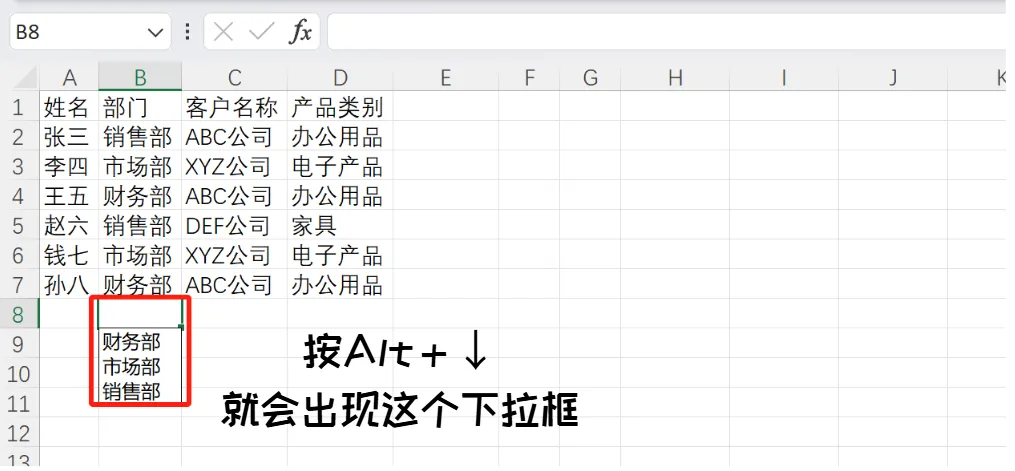
不用输入任何文字。
效果有多爽
不需要敲击键盘、也不需要进行复制粘贴以及不做任何“数据验证下拉”的工作。
Excel 会直接把这一列之前出现过的数值告诉你,你可以从中选择一个。
所选的内容与之前完全一致,并且不存在由于拼写错误而造成的匹配失败的问题。同样的客户名称,在整个表格里只有一种写法,非常规范。
但是这三个坑必须要了解清楚
坑1:就是上面已经有数据了
该列表并非无中生有而来,而是依据上一行所填数据来确定的。
新的表格第一行使用了Alt+↓来设置,不会有任何东西会弹出。
坑 2:别在筛选表头按
如果表格头开了筛选功能的话,在头部的格子处按住Alt+↓弹出一个筛选器菜单,不是下拉框。
记住:只在数据区的空白格按。
坑 3:WPS 的某些版本不能使用
这个快捷键在Excel中支持得非常好,但是在部分WPS软件里可能会不起作用或者是与其他功能发生冲突。
如果使用的是WPS的话,那么就不要怀疑自己,换个思路就行。
顺手再多说一句
Alt+↓可以用来查看该列数据是否有连续。
点击之后,在列表中会同时显示“销售部”、“销售 部”(中间有一个空格)两种情况,马上可以知道是前面的人输错了,顺便把错误的地方修改过来,数据也就统一起来了。
用一个按键既可以做输入又可以当检查错误的工具。
下次再有人看你填表,看你手都不碰键盘字母区就填完一整列,别惊讶。
告诉他们使用Alt+↓就可以明白了。